
恢复已删除和丢失的文件
文件被删除时,大多数文件系统只是把它占用的空间标记为可用。在别的数据写到那里之前,这些数据往往还留在光盘或磁盘上。IsoHappy 可以通过三种方式找到这类文件:
- 文件系统仍然列出的已删除文件。它们出现在普通的文件列表中,名称被划掉,并带有 已删除 标记。
- 查找丢失项 查找介质已不再列出的整个文件系统、分区、会话和文件夹。本章介绍这项功能。
- 签名扫描 按内容查找文件。请参阅按签名查找文件。
这些方式都不会写入来源。找到文件并不能证明它的内容仍然完好:那块空间可能已被重新使用。务必先预览文件,并在对应的 App 中检查你存储的内容。
文件列表中的已删除文件
像平常一样打开宗卷。文件系统仍有记录的已删除文件和文件夹会以划掉的名称和 已删除 标记显示。搜索 deleted: 可以列出全部(请参阅搜索)。
IsoHappy 能了解到多少已删除文件的信息,取决于文件系统。磁盘文件系统一章介绍了具体细节,例如如何读取已删除的 FAT 文件。
存储已删除的文件需要 Personal 许可证。预览它们是免费的。
查找丢失项
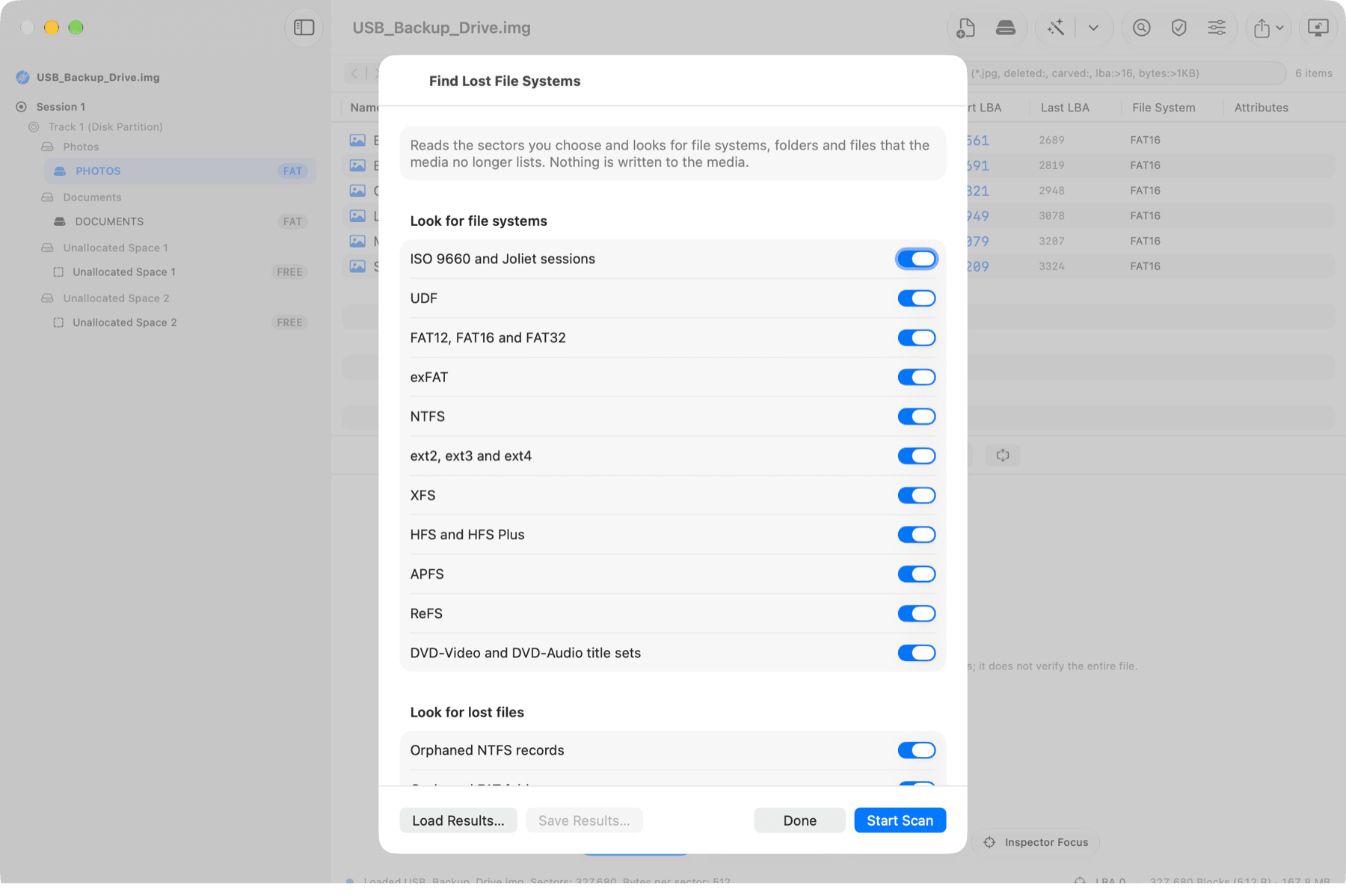
当磁盘或映像不显示任何文件、显示了错误的分区,或者缺少一个你确定存在过的文件夹时,请使用工具栏中的 查找丢失项。IsoHappy 会读取你选择的扇区,查找介质已不再列出的文件系统和文件夹。
查找什么
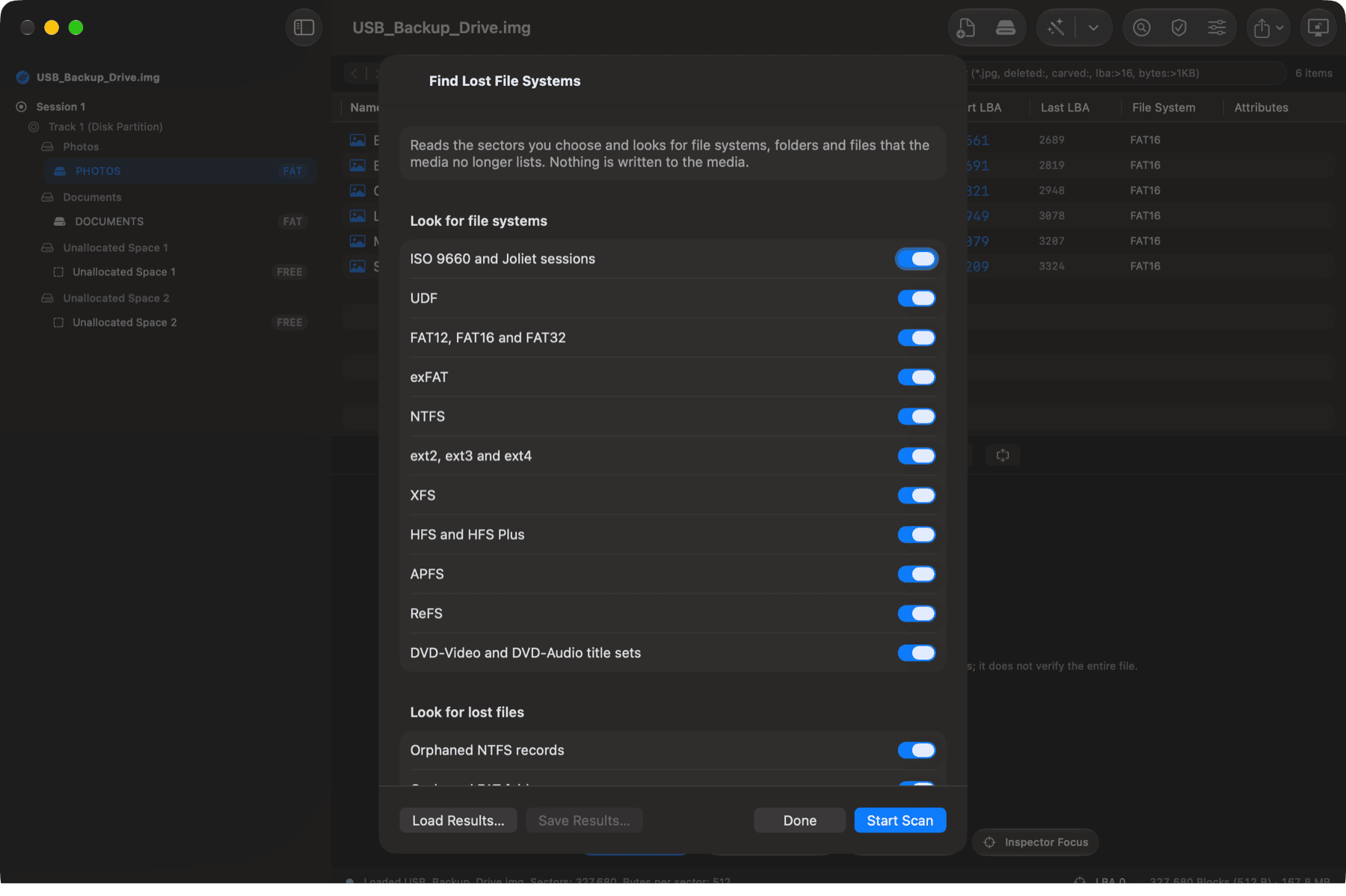
在 查找文件系统 下,每个复选框对应一种文件系统:ISO 9660 和 Joliet 会话、UDF、FAT12、FAT16 和 FAT32、exFAT、NTFS、ext2、ext3 和 ext4、XFS、HFS 和 HFS Plus、APFS 和 ReFS,以及 DVD-Video 和 DVD-Audio 标题集。一开始全部打开。IsoHappy 通过引导扇区、超级块和宗卷头在来源的任何位置查找它们,而不仅仅是在分区表标明的分区起点。这样,即使分区表已被删除或覆盖,也能找到宗卷。
当宗卷的主引导扇区或超级块损坏时,IsoHappy 还会查找文件系统保留的备份:FAT32 备份引导扇区、exFAT 备份引导区、宗卷末尾的 NTFS 备份引导扇区、ext 备份超级块,以及 HFS Plus 备用宗卷头。以这种方式读取的宗卷会注明这一点。
以这种方式找到的 UDF 宗卷还会在整个分区中查找 lost and found 条目,最多 16,777,216 个块(块大小为 2048 字节时为 32 GB);直接打开介质时,大分区不会这样查找。
DVD-Video 和 DVD-Audio 标题集通过其 IFO 和 BUP 文件的头部找到,所以即使 DVD 的文件系统已经没了,仍会列出它的 VIDEO_TS 或 AUDIO_TS 文件夹,以及其中的标题集和 VOB 或 AOB 文件。
对于 CD 和 DVD,扫描会找到多会话光盘中被最新会话隐藏的较早 ISO 9660 和 Joliet 会话,以及描述符已被覆盖的会话。
在 查找丢失的文件 下:
- 孤立的 NTFS 记录 根据没有任何可读宗卷认领的 NTFS 文件记录重建文件和文件夹;如果父文件夹的记录还在,会连同文件夹路径一起重建。父文件夹已经没了的文件会列在名为 丢失的文件夹(记录 N) 的文件夹下。存储在记录之外的文件数据,只有在扫描同时找到该宗卷的引导扇区或其备份时,才会被定位。
- 孤立的 FAT 文件夹 根据残留的文件夹条目,重建宗卷结构或父文件夹已经没了的 FAT 文件夹。这里假定文件是连续存储的,所以请检查你恢复的内容。
- 无名称的 FAT 链 列出 FAT 仍链接在一起、但没有任何文件夹条目为其命名的数据。它们的名称和确切大小未知,因此称为 链 1、链 2 等。
- 按签名查找的文件 按内容查找文件,与 签名扫描 相同。这会再读取一遍所选扇区。
在哪里查找
在 查找位置 下,选择 整个来源、仅未分配空间(IsoHappy 已列出的宗卷以外的所有部分)或 块范围,并填写 起始 LBA 和 块数。
如果你打开的是物理光盘或磁盘,表单会建议先制作托管映像。创建托管映像并扫描… 会把设备拷贝到托管映像,打开该映像并扫描它,这样出故障的设备只需读取一次。这需要 Personal 许可证。请参阅托管映像。
点按 开始扫描 即可开始。
结果
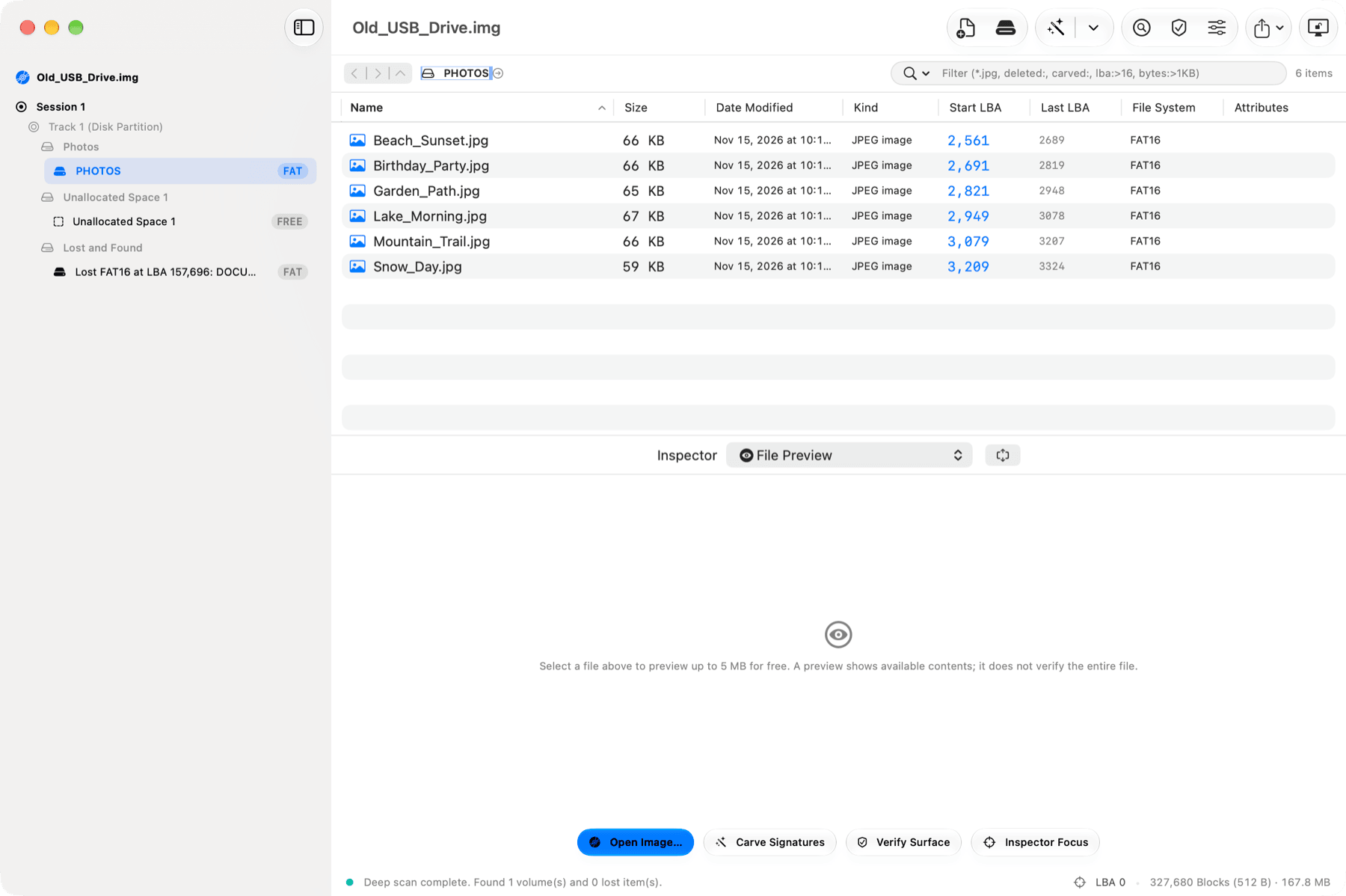
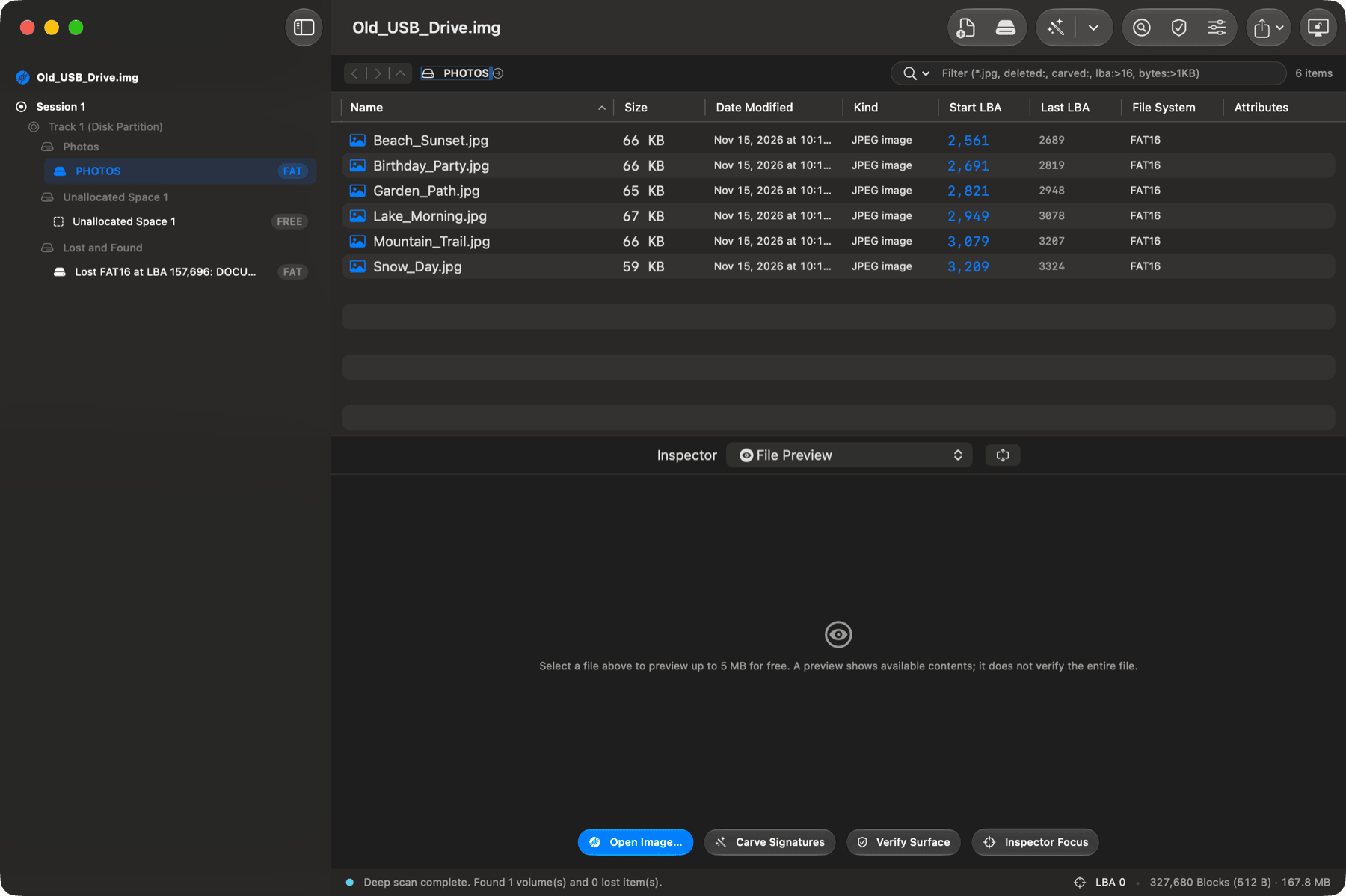
找到的所有内容都列在边栏的 找回的项目 下:每个丢失的文件系统各列为一个宗卷(例如“丢失的 NTFS(LBA 2048)”),孤立的 NTFS 记录、孤立的 FAT 文件夹、无名称的 FAT 链 和 通过签名找到的文件 也各列为一个。介质已经列出的文件系统不会再次列出。
表单会列出找到的每个结构及其处理结果:已列出(App 中“已列出”和“之前已列出”都显示为这一状态)、无法读取、不在扇区边界上、不从原始扇区读取 或 已达上限。它还会统计跳过的无法读取的扇区。
浏览和预览找到的内容是免费的。存储文件时,按各文件系统通常的许可证规则处理(请参阅许可证)。重建的宗卷中的项目往往没有有用的名称;按住 Control 键点按某个项目并选择 重新命名…,就可以给它起个名字(请参阅存储文件)。
暂停、存储和载入
- 暂停 会在当前 1 MB 数据块之后停止扫描,并列出目前找到的内容。在签名搜索期间,当前范围内目前找到的文件会被舍弃,继续时会重新搜索该范围。继续 从停止的地方接着扫描。扫描 > 停止(Command-句点)也会暂停正在运行的深度扫描。
- 停止扫描 结束这次扫描。
- 存储结果… 把扫描(无论是否完成)写入一个文件,方便你以后再回来处理。这需要 Personal 许可证。
- 载入结果… 读回存储的结果。必须打开同一个介质;IsoHappy 会检查这一点,并拒绝从其他介质存储的结果以及大于 512 MB 的结果文件。之后你可以继续未完成的扫描并存储文件。
如果扫描期间来源停止响应,且其文件或设备已经消失,IsoHappy 会停止并提议存储目前的结果。这依赖于 macOS 移除该设备,尚未用真正出故障的硬件测试过。
已暂停或被中断的扫描也会为你保留,所以你不必先存储。当你再次打开同一个介质时,即使中间退出过 IsoHappy,它也会询问 要继续深度扫描吗?,并说明扫描是何时暂停的、进行到了哪里。继续扫描 会列出已找到的内容并从停止处继续,以后 会在下次再问,丢弃已暂停的扫描 则会忘掉它。介质是根据其大小和内容样本识别的,而不是根据名称,所以绝不会把另一张光盘的扫描提供给其他介质。最近暂停的十次扫描保存在你的“资源库”中,完成的扫描会被移除。退出时仍在运行的扫描不会保留。在 设置 > 界面 中关闭 提议继续已暂停的深度扫描,即可关闭这项提议。
限制
为了控制内存用量,一次扫描最多收集 8,192 个结构、1,000,000 条 NTFS 记录、250,000 个 FAT 文件夹和 200,000 个按签名找到的文件,达到上限时表单会注明。找到的文件系统中最多打开并列出 256 个。
不从来源的扇区边界开始的文件系统会列为已找到,但无法从那里读取。对于存储原始 2352 字节 CD 扇区的映像,只读取 ISO 9660 和 UDF。
根据引导扇区或备份引导扇区查找丢失的 NTFS 宗卷,是用按公开布局构建的引导扇区测试的。根据孤立的 NTFS 记录重建文件,是用 ntfs-3g(Linux 上使用的 NTFS 工具)制作、随后抹掉引导扇区和前几条 MFT 记录的宗卷测试的。两者都没有用 Windows 制作的宗卷测试过。丢失的 XFS 宗卷只用按公开布局构建的结构测试过,没有用 Linux 制作的宗卷测试过。
未分配空间
当磁盘上有 2 MB 或更多空间不属于任何分区时,IsoHappy 会在边栏中将其列为 未分配空间。其中可能有已删除的分区或文件。选择它可以查看其扇区,或者以 仅未分配空间 运行 查找丢失项。请参阅分区和加密宗卷。