
托管映像
托管映像会逐个扇区地复制来源,并记住哪些扇区已读取、哪些无法读取、哪些从未尝试过。你可以随时停止,以后再回来,只重试缺失的扇区,还可以用同一张光盘的另一份副本填补空缺。对于可能快要损坏的介质,这是最安全的操作方式。
托管映像由两个文件组成:状态文件(.ibp)和数据文件(.ibq)。请把它们放在一起,使用时打开 .ibp 文件。
创建和补全托管映像需要 Personal 许可证。导出范围列表需要 Pro。
创建托管映像
从工具栏中的 导出取证数据 菜单选取 创建托管映像(.IBP / .IBQ)…,或者点按 光盘盘面和 IBP 标签页中的 创建托管映像(.IBP/.IBQ)…。选择存储位置时,请选一个完好且空间足够的驱动器。
映像在第一次读取之前就会存储,之后每读取大约 1 MiB 的一批数据就立即存储,因此即使停止、崩溃或磁盘已满,到那时为止读取的所有内容都会保留。如果停止时还没有存储任何内容,IsoHappy 会移除空文件。点按 取消创建映像 即可停止。
当 验证表面 发现无法完整读取的文件时,文件列表上方的横幅也会提供 创建托管映像(.IBP/.IBQ)。
光盘盘面和 IBP 标签页中的 创建空托管映像… 会为打开的来源制作一个映像,所有扇区都标记为未读取,不读取任何内容。以后你可以用同一介质的任何副本来填充它。
在 设置 > 读取 中的 托管映像 下:
- 直接写入磁盘(较慢,最安全) 会让每一批数据真正写到磁盘上之后才算已存储。
- 将 .ibq 文件拆分为多个分卷 会将数据按所选大小(默认为 4,096 MiB)分成多个部分存储,命名为 name.ibq、name.ibq.002、name.ibq.003 等。
制作托管映像时,其他 读取 设置(重试、暂停、跳过损坏区段、时间限制)也会生效。请参阅读取错误和表面扫描。
补全托管映像
打开 .ibp 文件,然后点按 光盘盘面和 IBP 标签页中的 托管映像工具…。映像 部分会显示已读取、无法读取和未读取的扇区数。
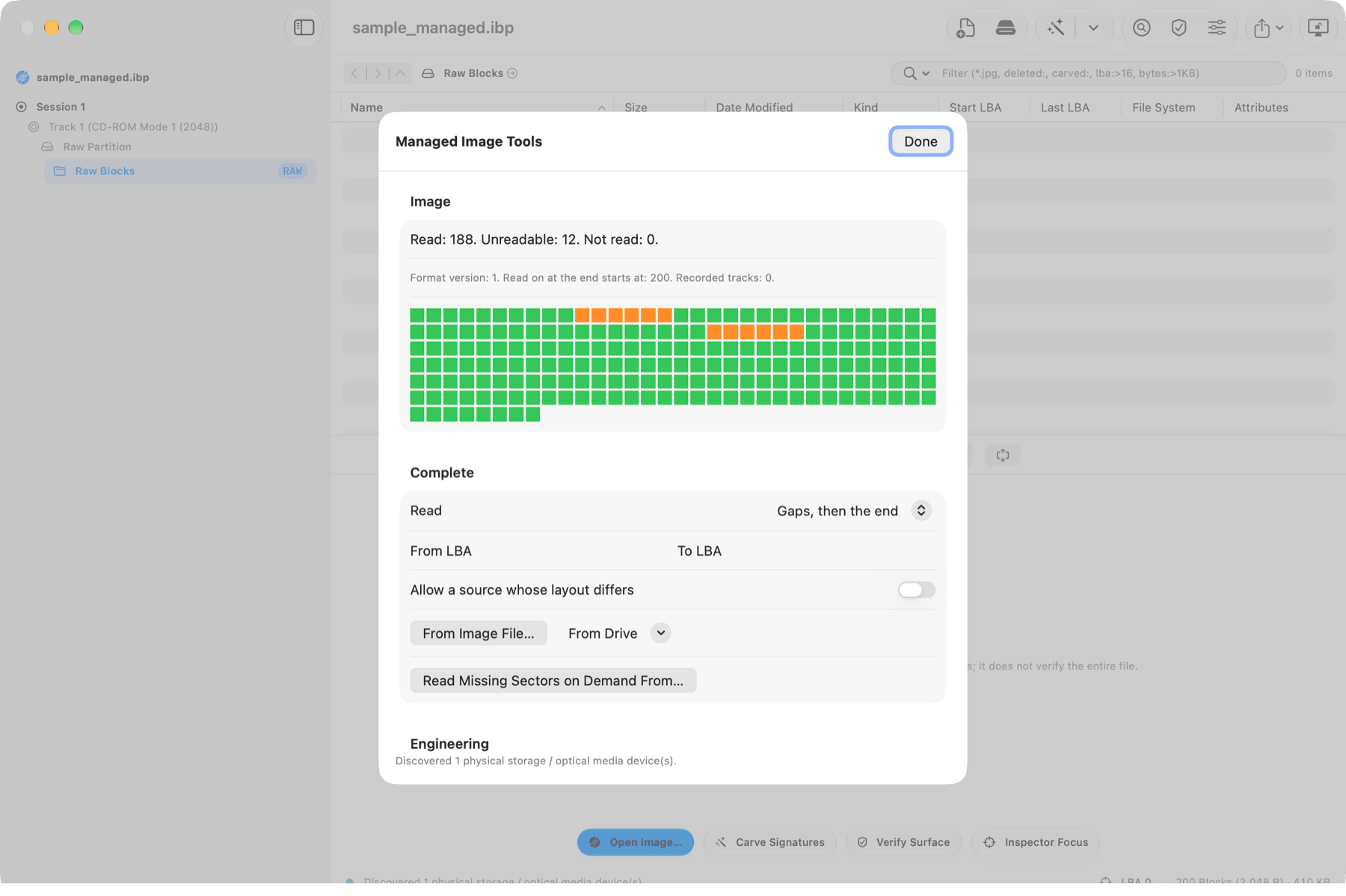
在 补全 下,用 读取 选择读取方式:
- 仅空缺 会重试已读取部分中仍然缺失的扇区。
- 从末尾继续读取 会从读取停止的地方继续。
- 先空缺,再末尾(默认)两者都做。
- 重复直到完成 会反复执行这两项,直到没有缺失的扇区、某一轮从映像文件中没有读到任何新内容,或者已经运行了 100 轮。对于驱动器,即使某一轮没有进展也不会放弃,因为它以后可能读得更好。
起始 LBA 和 结束 LBA 可以将以上任何一种方式限制在某个范围内。然后选择来源:从映像文件… 或 从驱动器。来源可以是原始介质、另一个映像文件,或另一个托管映像(这样会将两者合并)。
在写入任何内容之前,IsoHappy 会检查来源的扇区大小和扇区数是否相同,在双方都已知时检查轨道是否相同,并检查已读取的扇区(最多 4,096 个,分布在整个映像中)读出的内容是否相同。打开 允许布局不同的源,即可使用扇区数或轨道列表不同的来源。这时只读取双方都有的扇区,结果会说明有哪些不同。扇区大小仍然必须一致。
能读取但无法写入托管映像的扇区会被标记为无法读取,运行会继续进行。如果写入一再失败,IsoHappy 会停止,并请你检查映像所在的磁盘是否已连接、是否还有可用空间。
光盘盘面和 IBP 标签页中的 补全托管映像… 是一个快捷方式:它会要求你选择来源,然后用 先空缺,再末尾 方式读取整个映像。
按需读取缺失扇区的来源… 会选择一个映像,只在需要缺失的扇区时(例如你存储某个文件时)才从中读取。读到的扇区随后会存储到托管映像中。点按 停止按需读取 即可结束。
工程工具
工程工具 部分适合清楚自己要更改哪些扇区的用户:
- 统计 会显示 起始 LBA 到 结束 LBA 范围内有多少个扇区已读取、无法读取或未读取。
- 标记范围 会按照 标记为 设定它们的状态:可读取、无法读取 或 未读取。将扇区标记为可读取,就是让 IsoHappy 信任为这些扇区存储的字节。对于数据范围内从未读取过的扇区,这些字节是零;存储数据结尾之后的扇区不能标记为可读取。
- 移动 会按照 从末尾继续读取的起始 LBA 更改 从末尾继续读取 的起始位置。
- 导入范围… 会读取每行一个范围的文本或 CSV 文件(例如
1000 - 1999或1000,1999,unreadable)。文件未指定时使用的状态 用于设定没有注明状态的行。IsoHappy 会先显示将有多少个扇区发生变化;然后 应用 会在状态文件旁边存储它的备份,并更改状态。 - 导出范围… 会写出某一类范围(在 导出 下选择:可读取、无法读取或未读取、无法读取、未读取 或 全部),每个范围一行,使用包含 {start}、{end}、{count}、{status}、{startHex} 和 {endHex} 的 行模板。这需要 Pro。
块图将映像显示为最多 256 个方块(小映像则每个扇区一个方块):绿色表示已读取,浅绿色表示部分已读取,橙色表示包含无法读取的扇区,灰色表示未读取。点按一个方块,即可将它的范围填入范围字段中。
收尾
在 收尾 下,填充无法读取的扇区 会向 .ibq 文件中每个未读取的扇区写入填充内容:零、标记文本,或者对于 2352 字节的映像,还可以选 有效的原始扇区。这样其他程序就能将 .ibq 文件作为完整的映像打开。.ibp 文件仍会将这些扇区标记为无法读取,因此 IsoHappy 绝不会把填充内容当作恢复的数据显示。
导出取证数据 菜单中的 导出扇区恢复图… 会写出打开的托管映像中每个扇区的状态(Pro)。
要以同样的方式将损坏的来源直接拷贝到 USB 驱动器、存储卡或分区上,请使用 映像 > 写入磁盘… 中的托管复制。它会将扇区状态保存在状态文件中,并将数据写到磁盘上,而不是写入 .ibq 文件。
从光驱补全托管映像时,IsoHappy 会读取光盘的目录,将其中的轨道与托管映像中记录的轨道进行比较。如果无法读取目录,结果会说明只比较了大小和抽样扇区。这项功能是用模拟驱动器回放的录制光盘测试的,而不是用物理驱动器。
由早期版本的 IsoHappy 创建的托管映像仍然可以打开和补全。早期格式无法存储的设置(例如更改 从末尾继续读取 的起始位置)对它们不可用。