
入门
IsoHappy 可以打开光盘映像、磁盘映像、光盘和磁盘,并显示其中的文件。在决定存储文件之前,你可以免费查看任何文件。IsoHappy 只读取你打开的内容,从不更改你的映像、光盘或磁盘。
开始之前
如果光盘、存储卡或驱动器可能快要损坏,请尽量少读取它。先为它制作映像(请参阅创建映像和写入磁盘或托管映像),然后基于映像操作。恢复的文件始终要存储到另一个完好的驱动器上。
打开映像
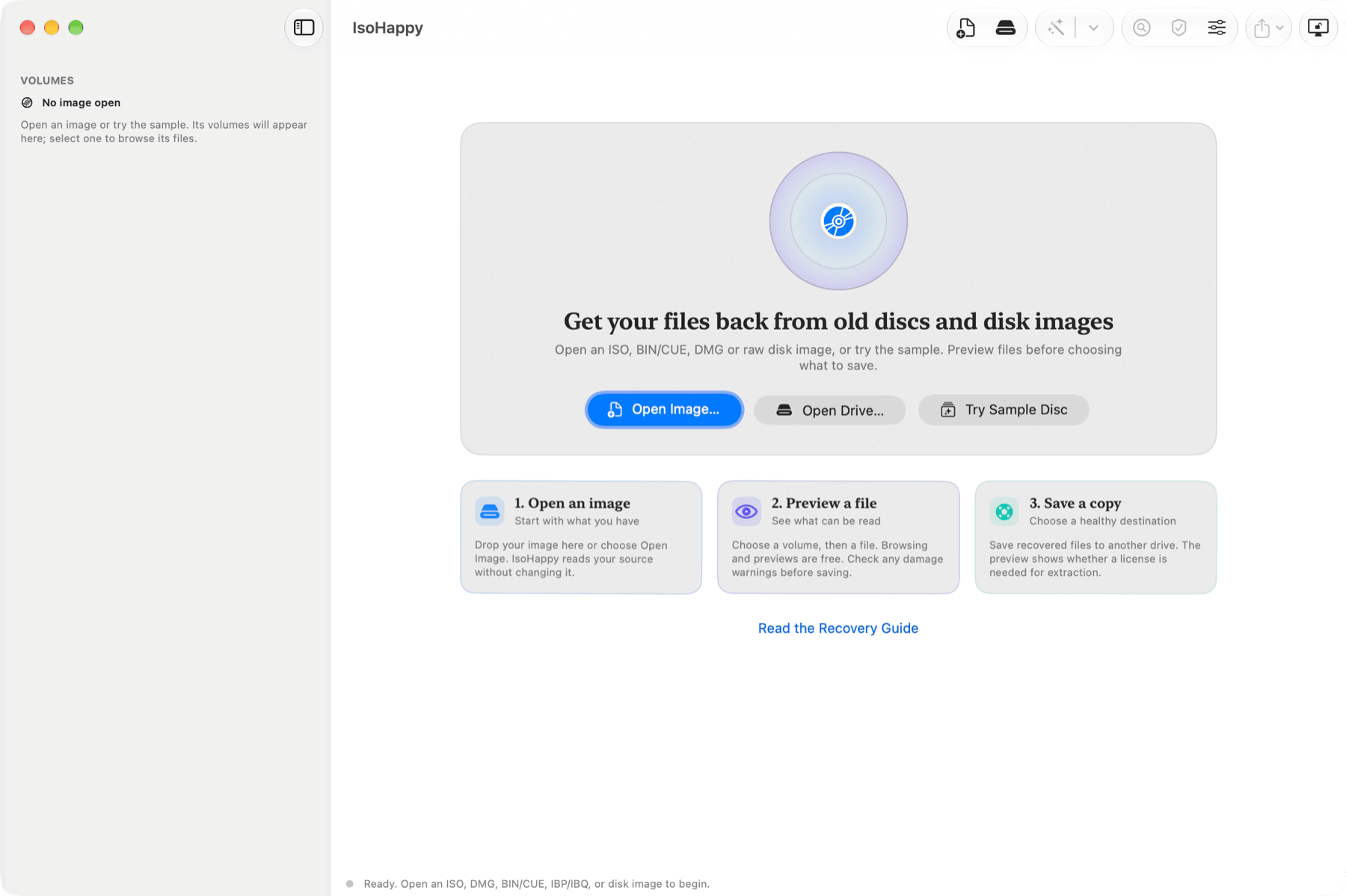
选取 文件 > 打开映像…,按下 Command-O,或者把映像文件拖到窗口中。你也可以点按工具栏中的 打开映像,或开始屏幕上的 打开映像…。
你还可以在访达中使用 打开方式 > IsoHappy 打开映像,把映像拖到程序坞中的 IsoHappy 图标上,或者从 文件 > 打开最近使用的项目 中打开(请参阅访达、链接和更新)。
请把配套文件放在一起。.cue 文件需要它所列出的 .bin 文件,托管映像需要它的 .ibp 和 .ibq 文件放在同一位置。如果映像无法打开,IsoHappy 会告诉你原因,并保留之前打开的映像。
IsoHappy 能读取的格式很多:ISO、BIN/CUE 和其他 CD 映像格式、DMG、原始磁盘映像、虚拟机磁盘、取证映像、压缩映像以及游戏机格式。光盘、容器和游戏机格式这几章列出了这些格式。
打开光盘或磁盘
点按开始屏幕上的 打开驱动器… 或工具栏中的 物理驱动器,或者选取 扫描 > 显示驱动器…。打开驱动器或光盘 表单会列出连接到你的 Mac 的光盘、驱动器、存储卡和磁盘映像。选择其中一个,然后点按 打开。
IsoHappy 直接读取驱动器或存储卡之前,macOS 会要求输入管理员的名称和密码。光驱和磁盘一章介绍了这个列表、所需权限,以及 IsoHappy 能从 CD、DVD 或蓝光驱动器读取哪些内容。
试用示例光盘
选取 文件 > 试用示例光盘(Shift-Command-D),或者点按开始屏幕上的 试用示例光盘。IsoHappy 会在内存中生成一张名为 Archival_Master_2026.iso 的小光盘,其中有三个文件:FORENSIC_MANIFEST.TXT、CALIBRATION_FRAME.JPG 和 TELEMETRY_LOG.XML。整个过程不涉及你自己的任何数据。
选择 CALIBRATION_FRAME.JPG 查看预览(一张有三条彩色条纹的小测试图片),然后点按 存储副本… 存储它。这三个示例文件可以免费存储。示例光盘里还藏着这张图片的第二个副本,任何文件夹都没有列出它,你可以用它练习按签名查找文件。
窗口
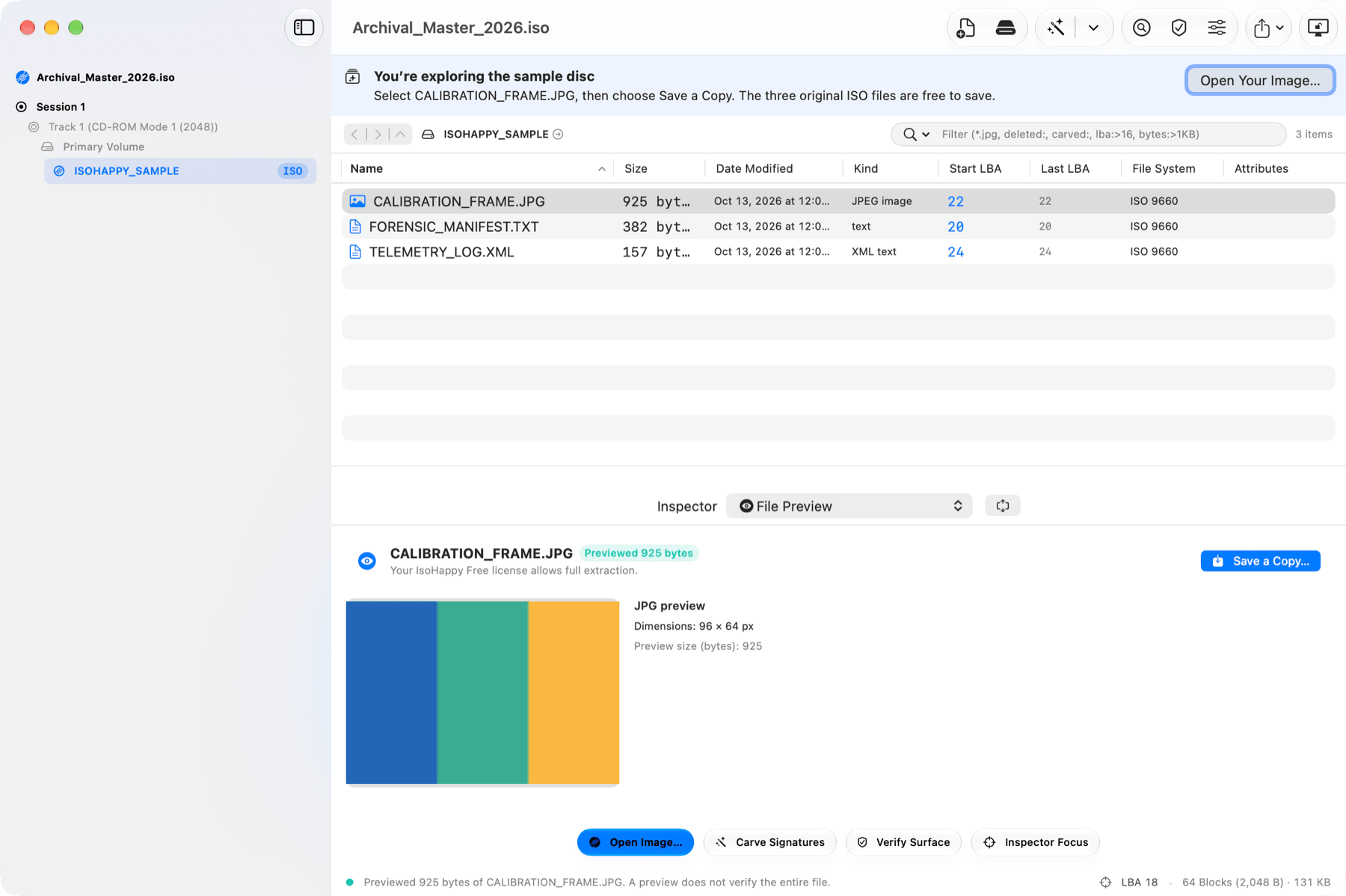
IsoHappy 窗口由四部分组成。
- 边栏 位于左侧,列出打开的来源中包含的内容:光盘的会话和轨道、磁盘的分区,以及其下 IsoHappy 找到的每个宗卷。每个宗卷都有一个标明其文件系统的简短标记,例如 ISO、UDF、NTFS 或 FAT。点按宗卷即可显示其中的文件。
- 文件列表 位于上方,显示所选宗卷中的文件和文件夹,以及它们的大小、日期、第一个和最后一个扇区(LBA)、文件系统和属性。列表上方的路径栏显示你所在的位置,旁边是搜索栏。连按两次文件夹可以打开它,使用 返回 可以回到上一层。
- 检查器 位于文件列表下方,显示所选文件的详细信息。从 检查器 菜单中选取标签页,或者按下 Command-1 到 Command-7:文件预览、扇区工作台、区段和数据流、属性、光盘盘面和 IBP、熵和元数据检查 和 加密摘要。按下 Command-\ 可以隐藏文件列表,让检查器占满整个窗口;再按一次即可恢复列表。
- 状态栏 位于底部,显示 IsoHappy 正在做什么、所选扇区,以及打开的来源以块为单位的大小。能知道进度的任务(例如提取、制作映像、校验和、可读性检查和扫描)会在这里显示进度条;其他任务显示旋转的指示器。存储文件时,状态栏还会显示已写入的数据量、速度以及正在写入的文件,例如“第 12 个文件,共 340 个”及其路径,程序坞中的 IsoHappy 图标也会显示同样的进度。
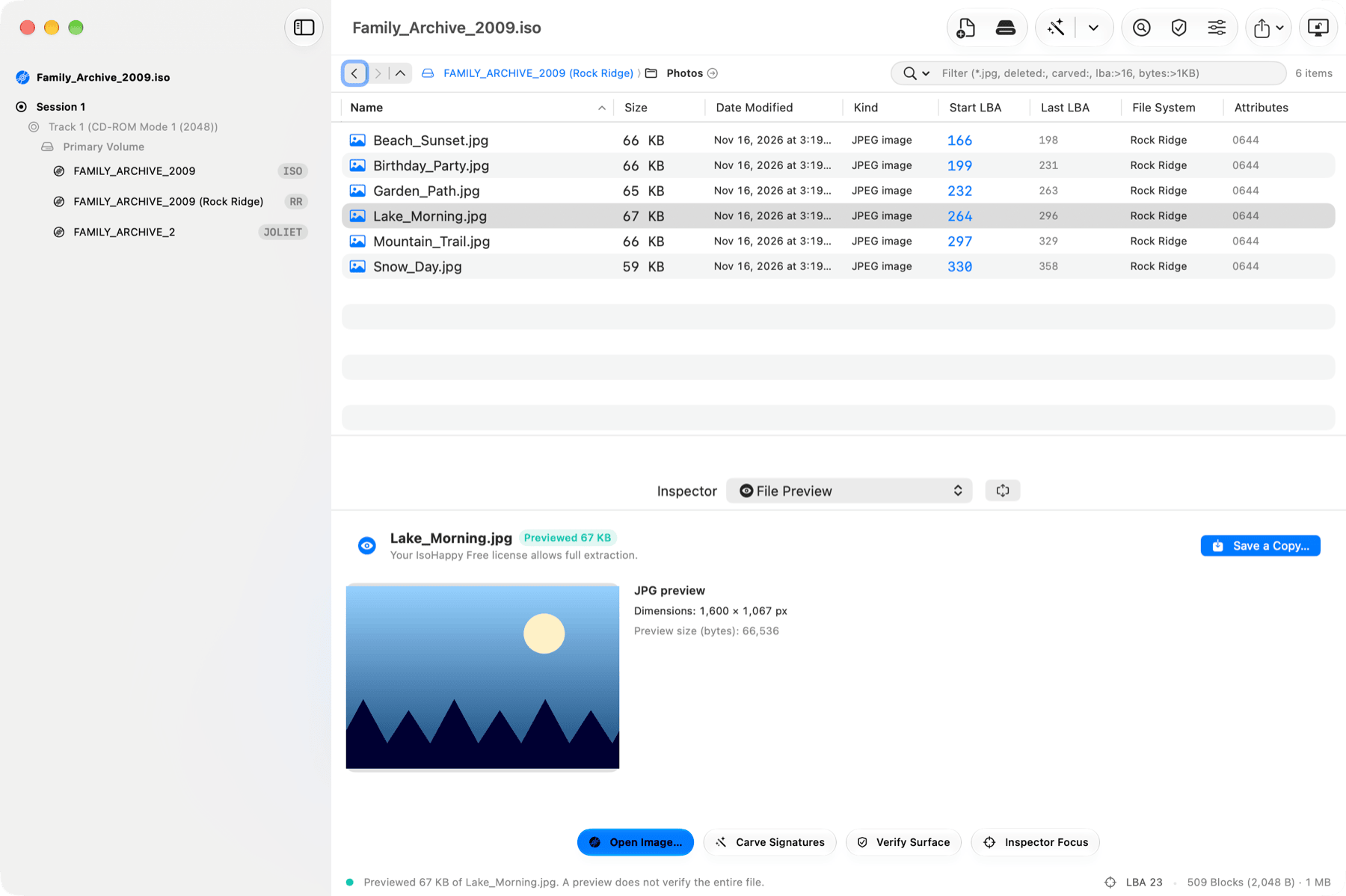
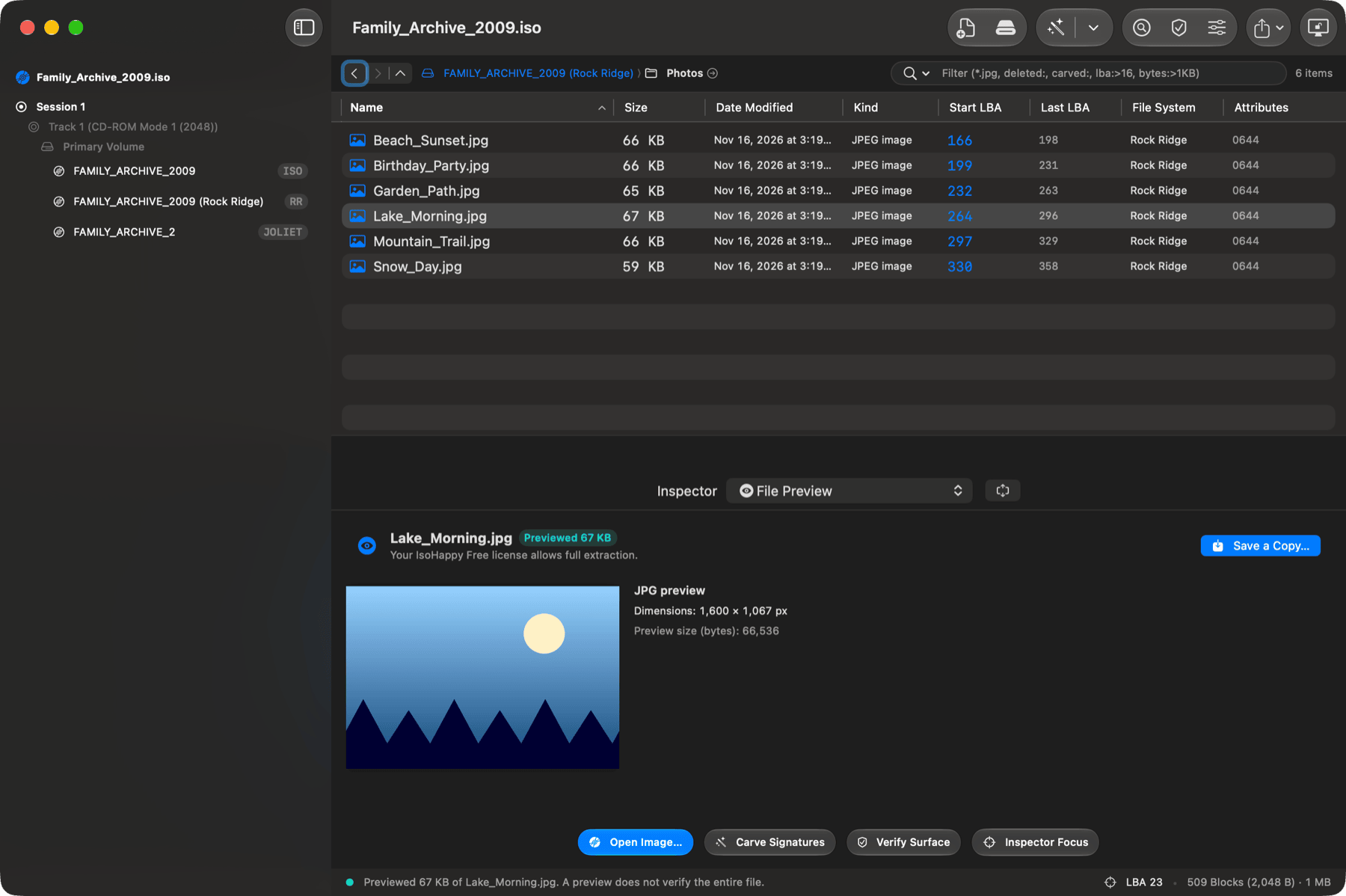
工具栏按钮只显示图标,将指针移到按钮上即可看到其名称。从左到右依次为 打开映像、物理驱动器、签名扫描(带有扫描类型菜单)、查找丢失项、验证表面、签名规则、导出取证数据 菜单,以及你的许可证。打开映像后,窗口底部的按钮栏还提供 打开映像…、签名扫描、验证表面 和 检查器专注模式。
菜单和快捷键
| 命令 | 位置 | 快捷键 |
|---|---|---|
| 打开映像… | 文件 | Command-O |
| 打开最近使用的项目 | 文件 | |
| 使用选项打开映像… | 文件 | Option-Command-O |
| 打开但不探索… | 文件 | Shift-Option-Command-O |
| 试用示例光盘 | 文件 | Shift-Command-D |
| 导出报告… | 文件 | Option-Command-R |
| 查找文件 | 编辑 | Command-F |
| 拷贝路径 | 编辑 | Option-Command-C |
| 返回、前进 | 前往 | Command-[、Command-] |
| 上层文件夹 | 前往 | Command-上箭头 |
| 前往路径… | 前往 | Shift-Command-G |
| 提取所选项… | 前往 | Command-E |
| 显示属性 | 前往 | Command-I |
| 检查器标签页 | 前往 | Command-1 到 Command-7 |
| 创建映像… | 映像 | Shift-Command-I |
| 显示驱动器… | 扫描 | Shift-Command-K |
| 重新载入介质 | 扫描 | Command-R |
| 查找缺失的文件和文件夹 | 扫描 | Option-Command-F |
| 深度扫描… | 扫描 | Shift-Command-L |
| 检查文件可读性 | 扫描 | Shift-Command-R |
| 计算校验和 | 扫描 | Option-Command-K |
| 停止 | 扫描 | Command-句点(.) |
| 展开或还原检查器 | 检查器 | Command-\ |
| 设置… | IsoHappy | Command-逗号(,) |
| 恢复指南 | 帮助 |
前往 菜单中有完整列表(请参阅浏览和预览)。
扫描 菜单包含针对打开的介质的命令。重新载入介质 会再次打开同一个映像文件或驱动器,例如在你更换光盘之后。它会重新读取介质,因此深度扫描和签名恢复的结果不会保留(如果需要深度扫描结果,请先存储)。停止 会结束正在运行的任务,效果与点按其取消按钮相同。正在运行的深度扫描则会暂停,以保留目前找到的内容。
帮助 > 恢复指南 会打开应用内置的帮助。IsoHappy > 检查更新… 会查找新版本。
停止操作
耗时较长的操作会在状态栏上方显示取消按钮,例如 取消打开、取消恢复 或 取消校验和计算。IsoHappy 会在当前读取返回后停止,因此速度慢或卡住的设备可能需要一点时间才能停下来。打开另一个来源之前,请先完成或取消正在运行的任务。