访达、链接和更新
IsoHappy 打开映像的方式与其他 Mac 应用打开文件的方式相同。每个映像都有自己的窗口,你可以随意打开任意多个。
从访达打开
- 连按两次 只有 IsoHappy 能读取的映像(例如
.cue、.mds、.nrg、.vmdk或.e01文件),即可在 IsoHappy 中打开它。 - 打开方式:在访达中按住 Control 键点按支持的映像,然后选取 打开方式 > IsoHappy。这也适用于
.iso、.dmg、.img和.bin文件。IsoHappy 从不把自己设为任何文件类型的默认应用,因此连按两次.dmg仍会以通常的方式装载它。要让 IsoHappy 成为某种文件的默认应用,请选择一个文件,在访达中选取 文件 > 显示简介,在 打开方式: 下选取 IsoHappy,然后点按 全部更改…。 - 拖放:将映像拖到程序坞中的 IsoHappy 图标上,或者拖到 IsoHappy 窗口中。
如果最前面的窗口没有打开任何内容且不忙,从访达打开的文件会在该窗口中打开。否则,IsoHappy 会为它打开一个新窗口。
Zip、gzip 和 bzip2 文件、.md5 校验和列表、.raw 和 PostScript 文件都是通用格式,只是有时包含映像,因此访达不会在“打开方式”中为它们提供 IsoHappy。要打开其中的映像,请把它们拖到 IsoHappy 窗口中,或者使用 文件 > 打开映像…。
打开最近使用的项目
文件 > 打开最近使用的项目 会列出你最近打开的映像,包括 IsoHappy 创建的映像。选取其中一个即可再次打开,或者选取 清除菜单 清空列表。已移动或已删除的文件不会列出。驱动器和示例光盘不会列出。按住 Control 键点按程序坞中的 IsoHappy 图标时,macOS 也会显示最近的映像。
在指定扇区打开映像的链接
其他应用和脚本可以用这样的链接在 IsoHappy 中打开映像:
isohappy://open?path=/Users/me/Discs/backup.iso§or=16
path是映像文件的完整路径,以斜杠开头。字母、数字、-、.、_、~和/以外的字符要用百分号编码书写,例如空格写作%20。sector是可选的。提供它时,IsoHappy 会在 扇区工作台 中显示该扇区,从 0 开始计数。
你可以在终端中试用链接:
open "isohappy://open?path=/Users/me/Discs/backup.iso§or=16"
由于任何网页或应用都可以向 IsoHappy 发送链接,IsoHappy 处理链接时很谨慎:
- 它总是先询问。 询问 要通过链接打开此映像吗? 会显示链接实际指向的文件的完整路径(已跟随替身和符号链接)。只有你点按 打开 后才会打开该文件。如果询问之后文件发生了变化,则不会打开它。
- 它只打开连接到这台 Mac 的磁盘上已有的文件。 驱动器和设备(
/dev中的路径)、网络宗卷、文件夹,以及包含隐藏字符或控制字符的路径都会被拒绝。 - 它只打开单文件映像,例如
.iso、.bin、.img、.dmg、.nrg、.cdi、.cso和.sparseimage,并且只读取这一个文件。旁边的 cue 文件或描述符不会被使用,因此通过链接打开的.bin没有轨道列表。需要读取其他文件的格式(cue 文件和其他描述符、虚拟磁盘、取证映像、分卷映像集、分段 DMG、zip 文件、校验和列表和映像列表)不能通过链接打开。请从访达或使用 文件 > 打开映像… 打开它们。 - 它只读取映像。 链接从不存储、提取、更改或删除任何内容,也从不启动检查或扫描。
如果扇区不是数字,或者超出了映像的末尾,映像仍会打开,状态栏会说明为什么没有显示该扇区。其他形式的链接,或者路径不以斜杠开头的链接,都不会被使用,IsoHappy 会说明原因。
更新
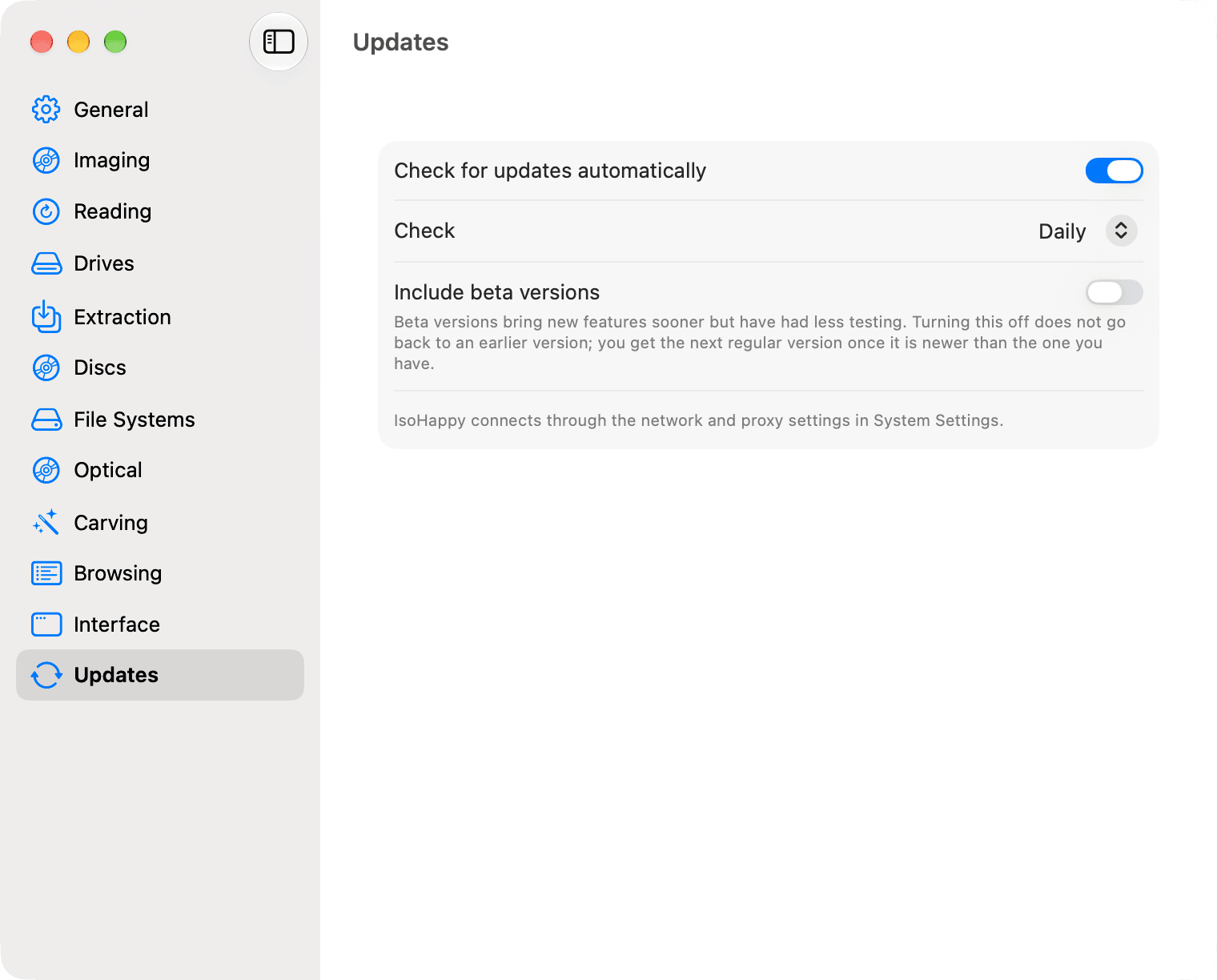
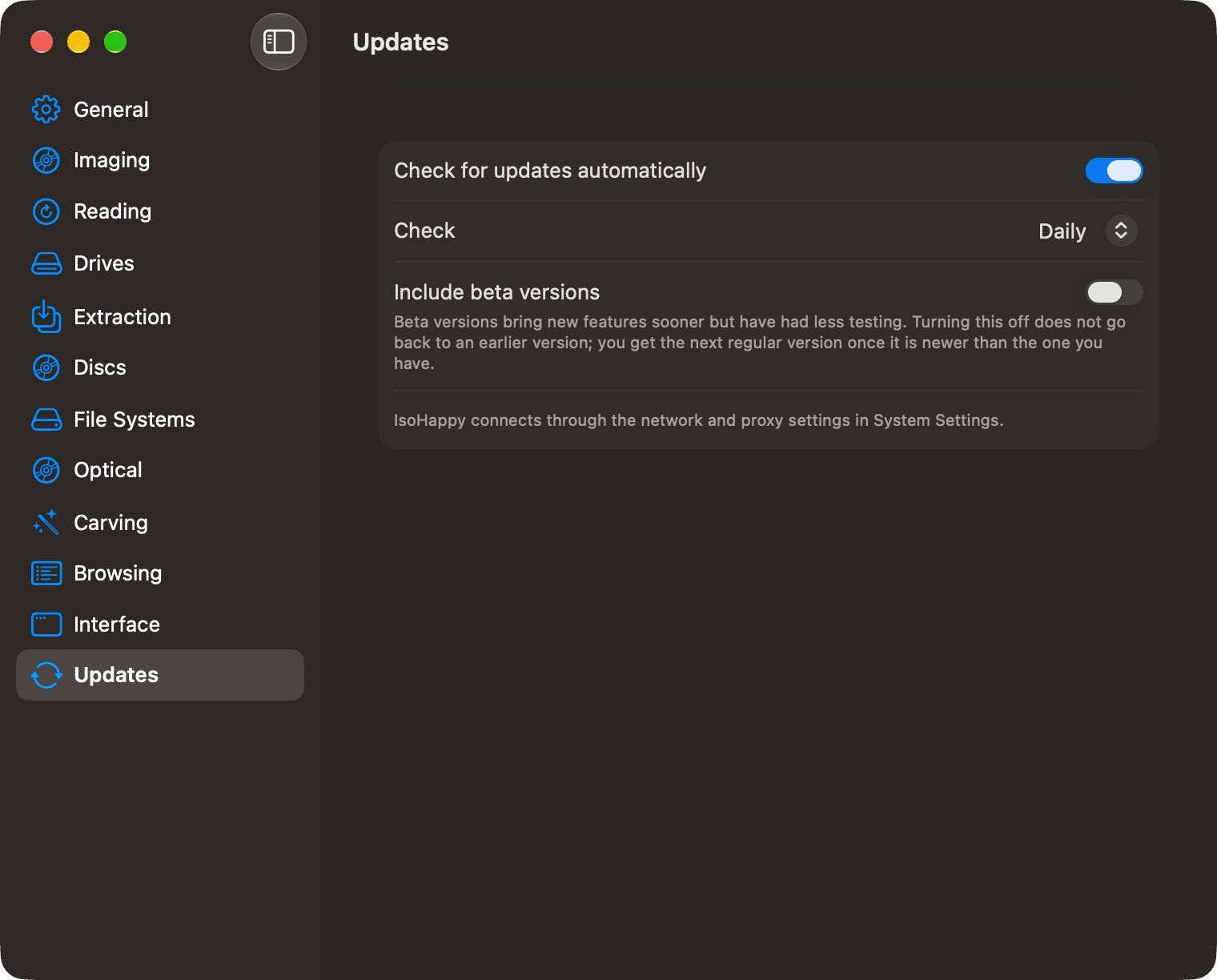
IsoHappy > 检查更新… 可以随时查找新版本。在 IsoHappy > 设置… > 更新 中:
- 自动检查更新 打开或关闭定期检查。
- 检查频率 设置检查的频率:每天(默认)、每周 或 每月。
- 包括测试版 还会提供仍在测试中的版本。测试版能更早带来新功能,但经过的测试较少。再次关闭此选项不会退回到较早的版本;等到下一个正式版本比你当前的版本更新时,你就会收到它。
更新都经过签名,未经你的同意绝不会安装。IsoHappy 通过系统设置中的网络和代理设置进行连接,因此只要你的 Mac 上的其他应用能访问互联网,它就能正常工作。它没有自己的代理设置。
界面设置
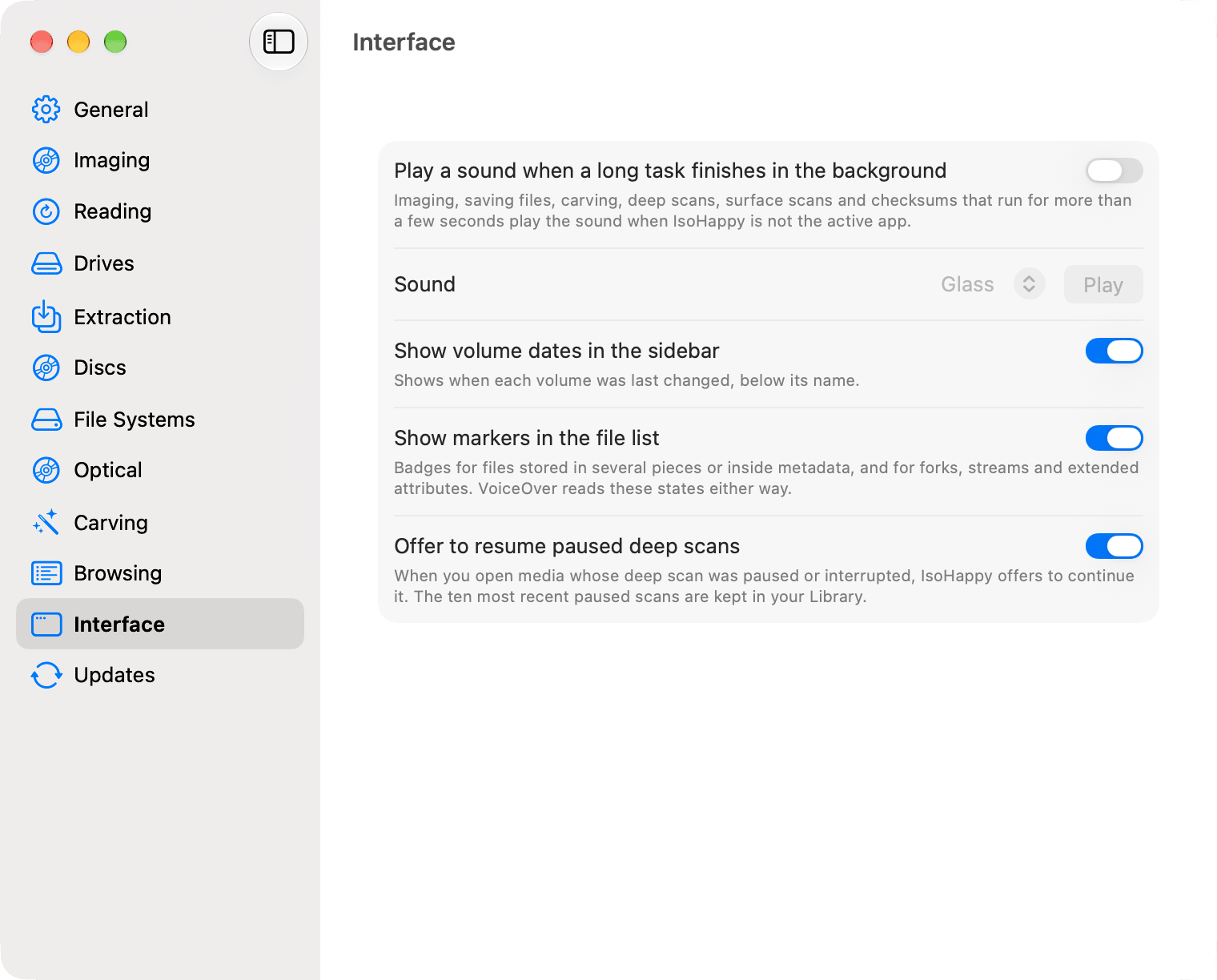
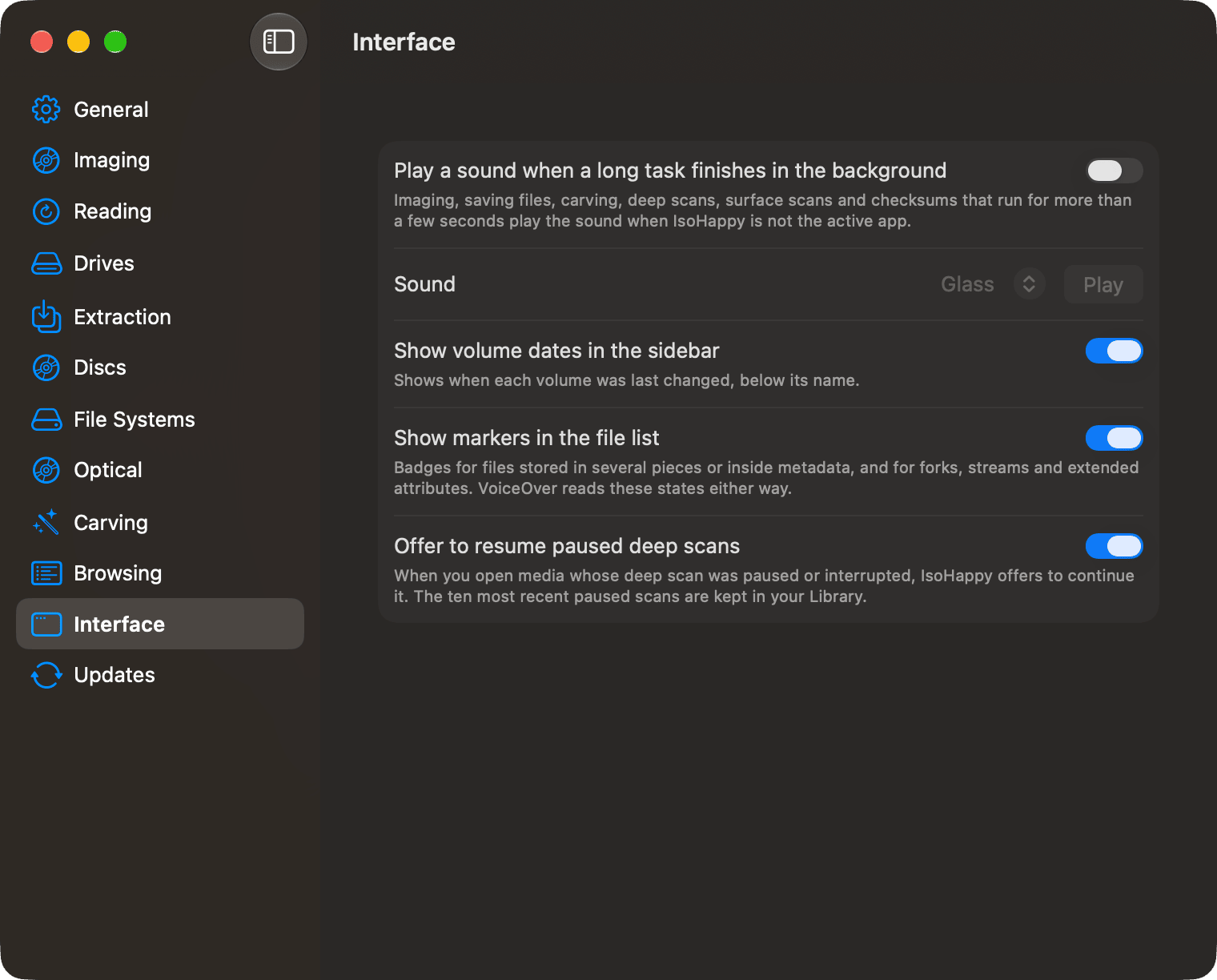
在 IsoHappy > 设置… > 界面 中,打开 长时间任务在后台完成时播放声音,即可在制作映像、存储文件、签名恢复、深度扫描和其他分析、表面扫描或校验和计算完成时听到提示音。只有运行了至少五秒的任务才会播放声音,而且只在你使用其他应用时播放。选取一种 声音(默认为 Glass),然后点按 播放 试听。此选项默认关闭。
同一部分中还有 在边栏中显示宗卷日期、在文件列表中显示标记 和 提议继续已暂停的深度扫描,默认都已打开(请参阅浏览和预览和查找丢失项)。