
光驱和磁盘
IsoHappy 可以直接读取光盘、磁盘或存储卡,无需先制作映像文件。它只会读取。如果介质可能快要损坏,请先为它制作映像,然后基于映像操作(请参阅托管映像),这样每个扇区只需读取一次。
驱动器列表
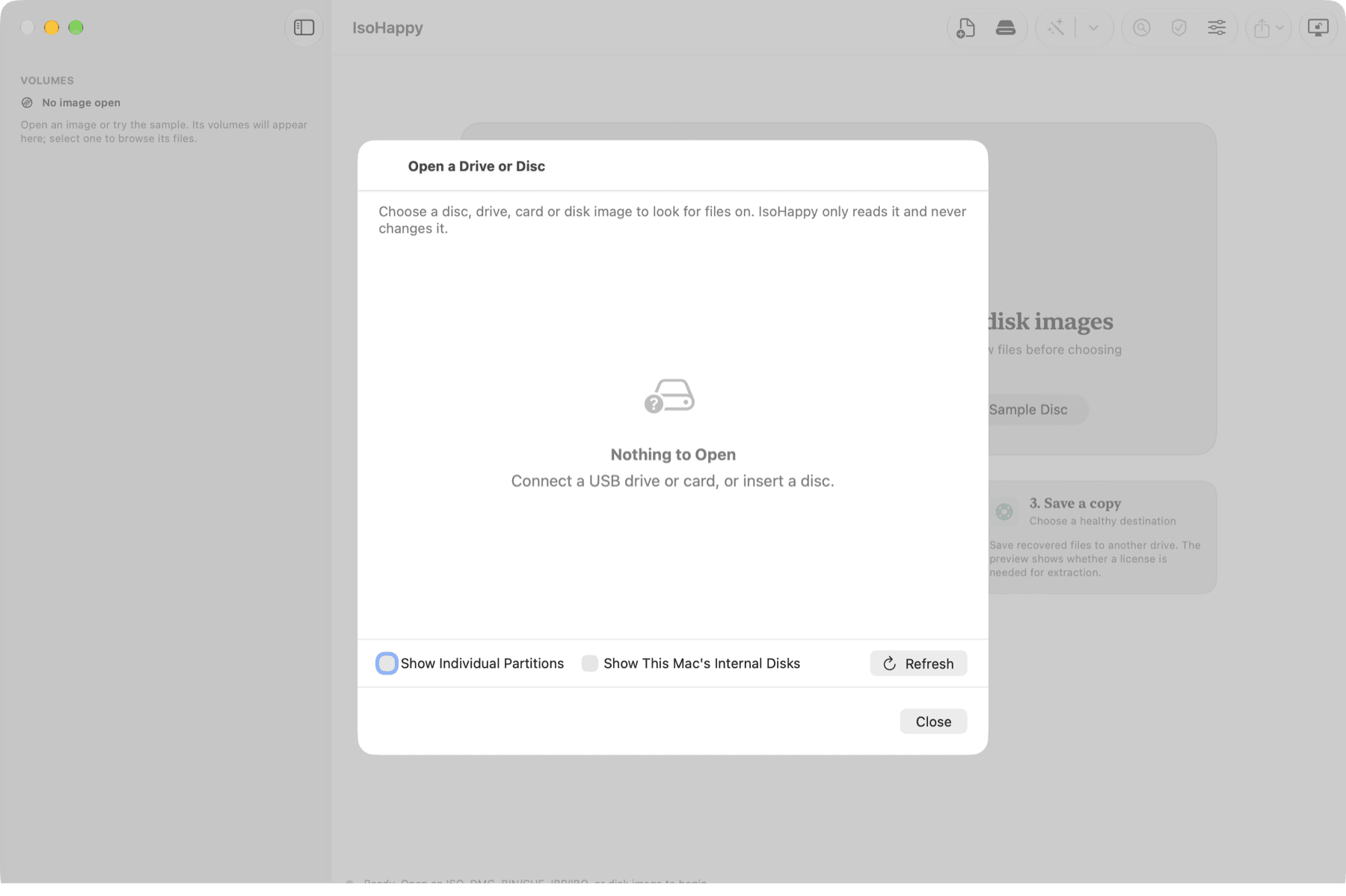
点按工具栏中的 物理驱动器 或开始屏幕上的 打开驱动器…,或者选取 扫描 > 显示驱动器…(Shift-Command-K)。打开驱动器或光盘 表单会列出你可以打开的项目,最多分为四个部分:
- 光驱:CD、DVD 和蓝光光盘,以及没有放入光盘的光驱,后者显示 空 和“插入光盘”。没有写入任何内容的光盘显示 空白光盘,无法打开。
- 外置驱动器和存储卡:USB 驱动器、其他外置驱动器和存储卡,包括插在 Mac 内置 SD 卡插槽中的存储卡。没有插卡的读卡器显示 无存储卡 和“插入存储卡”。
- 磁盘映像:你打开过的磁盘映像(例如 .dmg 文件)以及 RAM 磁盘。
- 这台 Mac:你的 Mac 自己的内置磁盘。只有在你打开表单底部的 显示这台 Mac 的内置磁盘 后才会列出。
每个项目都会显示名称(如果上面有宗卷,则显示宗卷名称),以及一行说明它是什么,例如“64 GB · SD 卡”。选择它并点按 打开,或者连按两次。点按旁边的 ··· 按钮或按住 Control 键点按,可以使用 显示详细信息、推出(适用于可推出的磁盘)和 拷贝终端命令。对于空的光驱,菜单中有 关闭托盘。
macOS 自行装载的磁盘映像永远不会列出,例如 Xcode 安装的模拟器运行时和其他只读系统软件。它们之中没有需要恢复的内容。
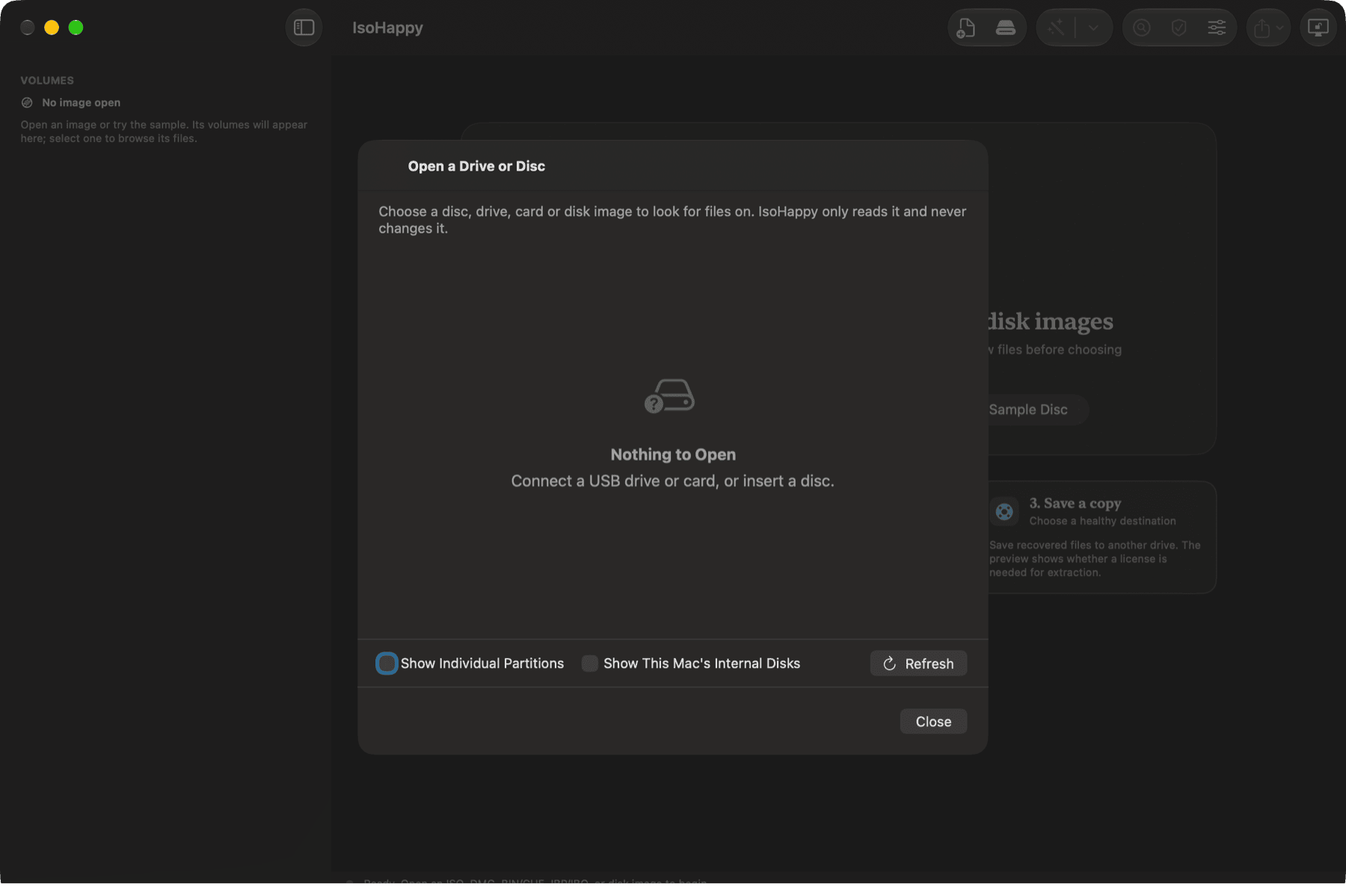
打开 显示各个分区,即可在每个磁盘下列出其各个分区、APFS 容器和宗卷。如果你不确定文件在哪个分区,请打开整个磁盘:IsoHappy 无论如何都会列出它的分区。点按 刷新 可以重新查找。当你插入、推出、连接或断开某个设备时,以及 Mac 从睡眠中唤醒几秒后,列表也会自动更新。没有连接任何设备时,表单会显示 没有可打开的项目,并请你连接 USB 驱动器或存储卡,或插入光盘。
读取驱动器的权限
macOS 只允许管理员直接读取驱动器和存储卡。当列表中的某个项目受此限制时,表单顶部会有一条说明,而当你点按 打开 时,macOS 会要求输入管理员的名称和密码。你自己打开的磁盘映像不需要这样做。要读取 Mac 的内置磁盘,IsoHappy 可能还需要完全磁盘访问权限;这时说明中会提供 打开“完全磁盘访问权限”设置,它会打开系统设置中的“隐私与安全”。打开时要求输入管理员密码这一步,尚未在物理驱动器上试过。
如果你不想给 IsoHappy 这项权限,请在该项目的 ··· 菜单中选取 拷贝终端命令。它会拷贝一条终端命令,用来在桌面上为该设备制作映像。把命令粘贴到终端中,输入你的密码,然后在 IsoHappy 中打开这个映像。使用前请先阅读制作磁盘映像。
如果设备在打开期间被断开,IsoHappy 已经读取的内容会保留在屏幕上,但无法再从中读取任何内容。
设备详细信息
显示详细信息 会列出驱动器列表中没有显示的内容:类型、设备文件(例如 /dev/disk4)、确切大小、扇区大小、内容(分区方案或内容类型)、其中的宗卷、连接方式或它来自哪个映像文件,以及 IsoHappy 能否在不输入管理员密码的情况下读取它。你也可以在这里打开设备或拷贝它的终端命令。对于光盘,这里还会显示下文介绍的驱动器和光盘详细信息。
尚未在物理驱动器上测试
本章中所有与光驱通信的功能,都是根据公开的 MMC-6 命令集和 Apple 公开的光盘接口编写的,并用录制的光盘进行了测试,而不是用真实的驱动器。这包括读取目录、原始 CD 扇区、CD-Text、ISRC 代码和目录号,以及速度控制、独占访问和关闭托盘。这些功能尚未在物理 CD、DVD 或蓝光驱动器上试过。
有些驱动器可能会拒绝标准规定它们应当接受的命令。驱动器拒绝某项操作时,IsoHappy 会如实告诉你,不会显示猜测的数据。如果光盘没有按你预期的方式打开,请在 设置 > 驱动器 中关闭 使用光驱命令读取光盘,然后将它作为普通设备打开(这只影响 打开 和 打开光盘,不影响其他打开按钮),或者用其他工具制作映像。
USB 驱动器、存储卡和内置磁盘作为普通块设备读取,不使用这些命令。
打开光盘
对于 CD、DVD 和蓝光光盘,IsoHappy 会读取光盘的目录并打开每一条轨道:
- 音频 CD 以及混合模式(Mixed Mode)和 CD-Extra 光盘上的音轨会显示为 WAV 和原始 PCM 文件;如果光盘有 CD-Text,文件会按 CD-Text 标题命名。存储这些文件是免费的。
- 数据轨道 在驱动器允许时按完整的 2352 字节扇区读取,因此 Mode 1、Mode 2 Form 1 和 Mode 2 Form 2 轨道都能打开。无法读取完整扇区的驱动器,仍然可以打开所有轨道都是 Mode 1 或 Mode 2 Form 1 数据的光盘。
- 有多个会话的光盘 会列出每个会话的轨道。从未关闭的会话会包含到最后一个已写入的扇区为止。
如果无法读取目录,打开 会将光盘作为普通设备打开,状态行会说明原因。以独占访问方式打开 和 使用记住的布局打开 不会退回到这种方式,而是报告错误。
由于以这种方式读取的 CD 保留了完整的 2352 字节扇区,你可以为它制作 BIN/CUE 和 WAV 映像,并使用 存储为 XA(每扇区 2336 字节)… 和 存储 MPEG 视频…(请参阅 CD:会话、轨道和光盘映像和创建映像)。
驱动器和光盘详细信息
对光盘选取 显示详细信息,即可查看驱动器和光盘的信息:
- 驱动器:型号、固件、连接方式、它能读写的光盘类型、它的功能和当前速度,均为 macOS 报告的信息。
- 光盘:类型和状态(已关闭、可写入 或 空白,以及是否可重写),还有 目录号。
- 会话和轨道:每个会话和轨道的模式、起始位置和长度,以及每条轨道的 ISRC。驱动器报告为保留、空白或损坏的轨道以橙色显示;其中没有可读取的数据。
- CD-Text,如果光盘有的话。
- 未读取:驱动器未报告的所有内容。
读取速度 和 设置速度 会让驱动器以所选速度读取,从 1× 到 48× 或 最高。较低的速度可能有助于读取有划痕的光盘。并非所有驱动器都接受更改速度。
详细信息页面有自己的打开按钮:打开光盘、以独占访问方式打开,以及在适用时显示的 使用记住的布局打开。
打开选项
详细信息页面还包含打开驱动器时的选项。打开后列出文件 和 读取重映射 只在你用详细信息页面上的按钮打开时生效(打开,光盘则为 打开光盘、以独占访问方式打开 或 使用记住的布局打开),用列表中的 打开 按钮或在列表中连按两次打开时不生效。此驱动器的重试次数 则无论用哪种方式打开都会生效:
- 打开后列出文件 默认打开。关闭它可以将光盘作为一个未浏览的区域打开,而不读取其分区或文件系统,例如当损坏的光盘让浏览变得很慢时。之后选取 文件 > 探索介质 即可列出它的文件。
- 读取重映射 的作用与映像文件相同(请参阅使用选项打开映像):从 起始扇区 中的扇区开始,每次读取都向后移动 跳过扇区数 中的数量,填负数则向前移动。每条规则都点按一次 添加规则。使用重映射时,不使用光盘的轨道列表。
- 此驱动器的重试次数:打开 使用其自己的重试次数,为该驱动器单独设定 多扇区读取的重试次数 和 单个扇区的重试次数。在打开来自该驱动器的介质期间,它们会代替 设置 > 读取 中的次数,并会为同一型号的所有驱动器保留。
打开后列出文件 和 读取重映射 不会保留;每次显示详细信息时都会重新开始。扫描 > 重新载入介质 会在不使用它们的情况下重新打开驱动器。命令行为 --drive 提供了 打开后列出文件 和 读取重映射(--no-explore 和 --remap),并会使用驱动器保留的重试次数,除非你指定了 --retries 或 --block-retries。这些选项是用录制的光盘和作为设备挂接的磁盘映像测试的,而不是用物理光驱。
推出和关闭托盘
推出 会卸载光盘或磁盘并将其推出,与访达的做法相同。如果其他应用仍在使用它,推出会失败。对于空的光驱,关闭托盘 会让驱动器关闭托盘。这只适用于有托盘的驱动器。吸入式驱动器(例如 Apple 的 USB SuperDrive)没有托盘,因此驱动器会拒绝这项操作。
独占访问
以独占访问方式打开 会卸载光盘,并直接向驱动器发送命令。以这种方式打开光盘时,其他应用都无法使用该驱动器,光盘也不会出现在访达中。作为交换,IsoHappy 可以读取常规途径拒绝读取的区域:
- 光盘报告的结尾之后的扇区,一直到驱动器所说的可刻录区域的结尾。这对从未封盘的光盘、刻录失败而损坏的光盘,以及被快速抹掉的可重写光盘很有帮助。
- 打开 包含第一个 pregap(扇区编号增加 150) 后,可以读取 CD 第一条轨道之前的 150 个扇区。这时所有扇区编号都会增加 150,因此第一条轨道从扇区 150 开始。
独占访问适用于大多数 CD、DVD 和蓝光刻录机。其他驱动器会拒绝。这个选项始终使用驱动器命令,即使 使用光驱命令读取光盘 已关闭。
更换光盘
打开 推出后记住光盘的布局(默认打开)后,IsoHappy 会保留每个驱动器中最后读取的光盘的布局。当你在同一个驱动器中插入另一张光盘时,它的详细信息中会提供 使用记住的布局打开,即使用旧光盘的会话和轨道来读取新光盘。只有在你确定两张光盘的布局相同时才使用这个选项,例如其中一份副本的目录无法读取时。
驱动器设置
设置 的 驱动器 部分包含:
- 在驱动器列表中显示:所有设备、仅光驱或仅磁盘。
- 使用光驱命令读取光盘(默认打开)。关闭后会将光盘作为普通设备打开。
- 读取出错后降低驱动器速度(默认关闭):某个扇区读取失败后将驱动器降到 2×,在长时间连续读取成功后再逐步提速。
- 推出后记住光盘的布局(默认打开)。
- 持续检查空白光盘和空驱动器(默认打开):驱动器列表打开期间每隔几秒重新检查一次,因为有些驱动器会在一段时间内把新插入的光盘报告为空白。
- 从睡眠唤醒后刷新驱动器:5、10 或 30 秒后。
显示各个分区 位于 一般 部分中,也位于驱动器列表本身中。显示这台 Mac 的内置磁盘 只在驱动器列表中(默认关闭)。