
创建映像和写入磁盘
映像 菜单可以将打开的来源存储为新的映像文件、为它写入 cue 文件,或将它拷贝到另一个磁盘上。来源可以是你从驱动器列表中打开的光盘或磁盘,也可以是 IsoHappy 能打开的任何映像文件,所以这也是在格式之间转换的方法。
创建映像、cue 文件和拷贝到磁盘需要 Personal 许可证。存储你手动输入的扇区范围需要 Pro 许可证。
对于可能快要损坏的光盘或磁盘,托管映像通常是更好的选择:它会记住哪些扇区无法读取,让你以后再试。
创建映像
- 选取 映像 > 创建映像…(Shift-Command-I)。
- 在 存储 下选择要存储的内容:整个来源、一个 会话、一条 音轨、一个 分区,或者 扇区范围(并填写 第一个扇区 和 扇区数)。如果来源有多条轨道或多个分区,打开 将每个轨道存储为单独的文件 或 将每个分区存储为单独的文件,即可每条轨道或每个分区各得到一个文件。
- 选择 格式(见下文)。
- 选择是否写入 cue 文件和 MD5 校验和文件,以及是否将映像拆分为多个部分。
- 点按 选择目标位置…,然后选取存储位置。
完成后,IsoHappy 会告诉你存储了多少个扇区,并提供 打开映像 和 在访达中显示。新映像还会添加到 Mac 的最近使用的项目中。


格式
| 格式 | 包含的内容 |
|---|---|
| 用户数据(ISO,每扇区 2048 字节) | 每个扇区中 2048 字节的数据部分,大多数程序都以这种方式打开光盘。音轨的映像会保留每个扇区的全部 2352 字节。混有音频和数据的范围,或包含 Mode 2 Form 2 扇区(VCD)的范围,无法以这种方式存储;IsoHappy 会在写入任何内容之前告诉你。 |
| 原始(BIN,每扇区 2352 字节) | 完整的 CD 扇区,包括同步、标头和纠错数据。如果来源只存储了数据部分(例如 ISO),IsoHappy 会按照 ECMA-130 标准的定义生成标头和纠错数据,因此 ISO 可以转换为 BIN 和 cue。 |
| 原始,转换为用户数据 | 读取完整扇区,并按各自的大小保留每个扇区的数据部分(Mode 1 和 Form 1 为 2048 字节,Form 2 为 2324 字节,音频为 2352 字节)。结果是数据文件,而不是光盘映像,因此不会写入 cue 文件,也无法再作为映像打开。 |
| XA(每扇区 2336 字节) | 不含同步和标头的 Mode 2 扇区。 |
| 音频(WAV) | 将完整的 2352 字节扇区存为 44.1 kHz、16 位立体声音频,即使光盘将该范围标记为数据。最大 4 GB。 |
| 磁盘映像(扇区保持原样) | 每个扇区都与来源存储的完全一样。512 字节扇区磁盘的映像命名为 .dsk,扇区为 1024 至 65,536 字节的磁盘命名为 .1kn 至 .64kn,这样 IsoHappy 和其他工具就能分辨扇区大小。以这种方式存储的分区可以单独打开或装载。 |
可用的格式取决于来源:
- 扇区为 2048 字节的来源(ISO、DVD 或蓝光光盘)提供用户数据、原始和 XA。只有当范围不超过 CD 可寻址的 99 分 59 秒 74 帧时,才会提供原始和 XA。
- 具有完整 2352 字节 CD 扇区的来源(BIN/CUE 和其他原始映像,或从驱动器以原始方式读取的 CD)提供用户数据、原始、原始转换为用户数据、XA 和 WAV。
- 扇区为 2336 字节的来源提供用户数据、原始、原始转换为用户数据和 XA。
- 扇区为其他任何大小的磁盘提供磁盘映像格式。
要转换映像,请打开它,然后以你想要的格式创建映像。
cue 文件和校验和文件
在 Cue 文件 下选择 始终、映像需要时(默认)或 从不。需要时,cue 文件会写在原始和 XA 映像旁边,以及任何有多条轨道或多个会话的映像旁边。它会列出 IsoHappy 知道的来源的会话、轨道、索引点、目录号、ISRC 代码和 CD-Text,并注明 IsoHappy 是写入它的程序。
映像 > 存储 cue 文件… 只为打开的来源写入 cue 文件。它适用于扇区为 2048、2336 或 2352 字节的来源。
打开 写入 MD5 校验和文件(默认打开)后,IsoHappy 会在映像旁边写入一个 .md5 文件。其中包含写入的每个文件(包括 cue 文件)的 MD5,以及注释:来源、扇区范围、完整路径、开始和结束时间,以及无法读取的扇区数。加密摘要 标签页中的 对照 .md5 验证… 可以用它检查打开的映像(请参阅校验和、扇区和报告)。
拆分映像
打开 拆分为多个部分 并设置 每部分大小(MB)(至少为 1;1 MB 为 1,000,000 字节),即可将映像存储为固定大小的文件,命名为 name.iso.001、name.iso.002 等,最多 999 个部分。打开第一个部分时,IsoHappy 就会打开整组文件。与拆分映像一起写入的 cue 文件指向整个映像,因此在其他程序中使用这个 cue 文件之前,请先将各部分合并为一个文件。
将映像分散到多个文件夹
如果没有一个磁盘能放下整个映像,请打开 分散到多个文件夹。输入 第一个文件夹中的兆字节数,然后为之后的每个文件夹(例如位于其他磁盘上的文件夹)点按一次 添加文件夹…,并为每个文件夹设定大小。最后一个文件夹存放 其余部分。每个文件夹中会有一个同名文件,这些文件合起来就是整个映像。除最后一个文件夹外,每个文件夹至少需要 2 MB。不会写入 cue 文件。
分散功能只适用于单个映像文件,因此不能与 拆分为多个部分 一起使用,也不能与将每条轨道或每个分区存储为单独的文件一起使用。
损坏的来源
读取映像时会使用 设置 > 读取 中的所有设置:重试次数和每次重试前的暂停、时间限制、按块反向读取、在较长的损坏区段跳过重试,以及 扇区仍无法读取时(用零(默认)或你的图案填充扇区,或者停止,或者询问你)。读取的结果会添加到扇区状态图中;如果有扇区无法读取,IsoHappy 可以自动存储 有读取错误的文件 报告。请参阅读取错误和表面扫描。
映像不完整时,绝不会显示为完整。结果消息会说明有多少个扇区无法读取并已填充,以及有多少个扇区未通过错误校验但仍按读取的内容存储。如果制作映像失败或你取消了操作,未完成的文件会被移除。
IsoHappy 从不替换已有的文件。如果名称已被占用,请选择其他名称或文件夹。
写入磁盘
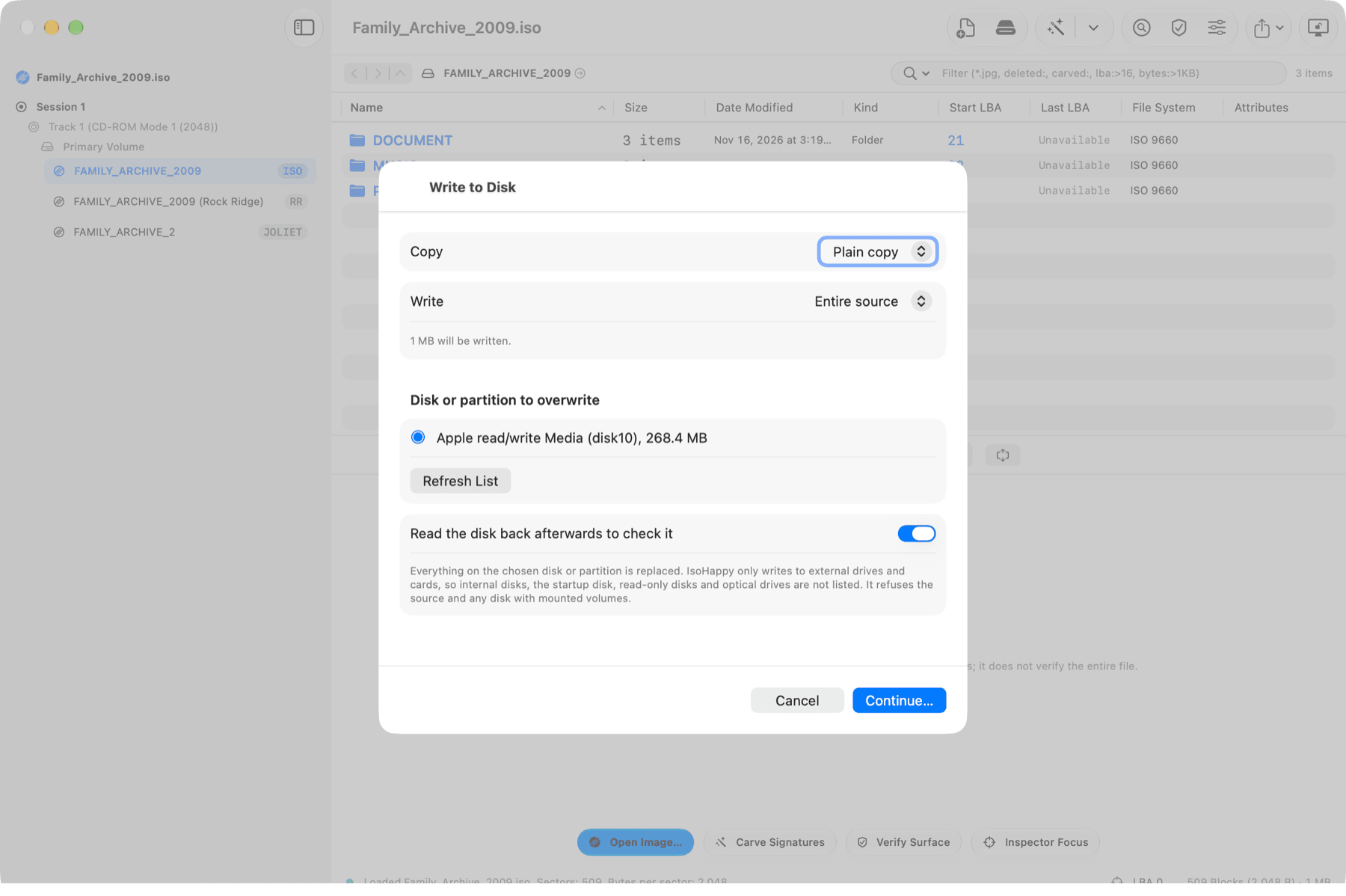
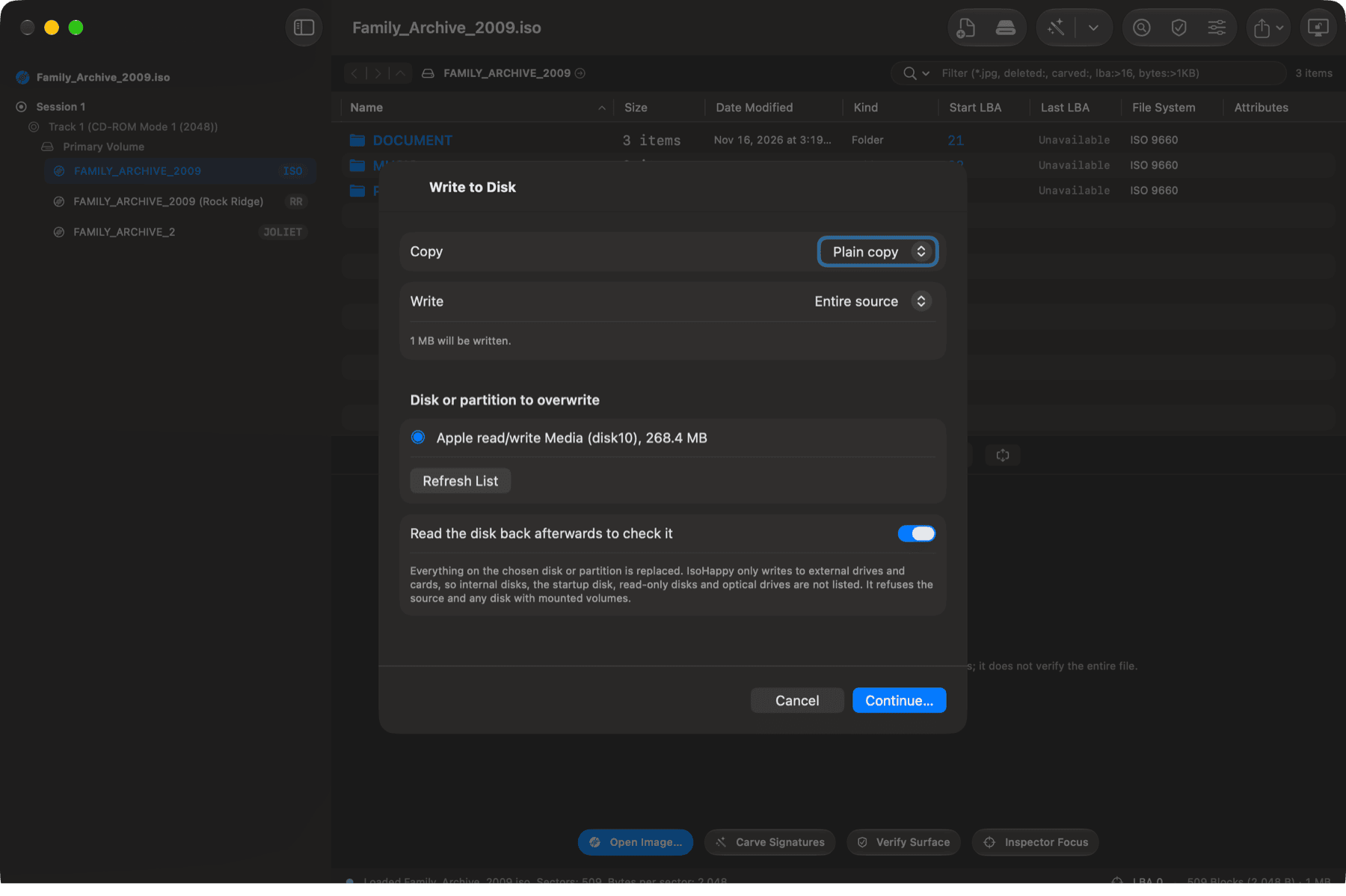
映像 > 写入磁盘… 会将打开的来源,或其中的某条轨道、某个分区或某个扇区范围,拷贝到 USB 驱动器、存储卡或分区上。目标磁盘或分区上的所有内容都会被替换。
- 在 拷贝 下,如果来源完好,请保留 普通复制。如果来源已损坏,请参阅下文的托管复制。
- 在 要写入的内容 下选择要写入的内容。
- 在 要覆盖的磁盘或分区 下选择目标。如果目标没有列出,请点按 刷新列表。
- 对于普通复制,保持 写入后读回磁盘以进行检查 打开,IsoHappy 就会将磁盘与它写入的内容进行比较。
- 点按 继续…。IsoHappy 会显示磁盘的名称、标识符和大小。输入它的标识符(例如 disk4)进行确认,然后点按 抹掉并写入。
在 IsoHappy 写入磁盘之前,macOS 会请求管理员批准。
IsoHappy 只会写入外置驱动器和存储卡。为了保护你的数据:
- 它不会列出光驱、Mac 内置的磁盘(内置 SSD,包括启动磁盘及其恢复和固件容器)或只读磁盘。插在 Mac 内置 SD 卡插槽中的存储卡算作外置。
- 它会列出但拒绝以下磁盘,并在每个磁盘下说明原因:正在被拷贝的磁盘、存放映像文件的磁盘、太小的磁盘,以及任何有已装载宗卷的磁盘。请先在磁盘工具中推出已装载的宗卷。
如果目标包含 BitLocker 或 LUKS 加密宗卷,你还必须确认可以销毁它。如果 IsoHappy 无法检查磁盘上是否有加密宗卷,它会提醒你确认磁盘上没有仍需要的内容。当来源和目标的块大小不同时,数据会逐字节拷贝,最后一个块用零填充。如果你中途停止拷贝,磁盘上会留下部分映像。
写入功能已在未装载而挂接的磁盘映像上测试过,尚未在物理 USB 驱动器或存储卡上测试。
托管复制
对于损坏的来源,将 拷贝 设为 托管复制(带状态文件),然后点按 选取… 选择状态文件(name.clonestate)的存储位置。IsoHappy 随后会像托管映像那样复制:它以大约 1 MiB 为一批读取,将每批写入磁盘,再读回进行检查,并在状态文件中记录哪些扇区已复制、哪些无法读取、哪些尚未读取。无法读取的扇区会写为零,因此磁盘上这些位置绝不会显示原来的内容。如果你停止复制,复制尚未到达的扇区会保留磁盘原来的内容,直到继续复制为止。请将状态文件放在另一个磁盘上;它不能放在目标磁盘上。
以后要再次读取缺失的扇区(例如在清洁光盘之后或换用另一个驱动器),请打开同一个来源,选取 映像 > 写入磁盘…,将 拷贝 设为 继续托管复制,点按 打开… 选择状态文件,选择 读取 方式(仅空缺、从末尾继续读取、先空缺,再末尾 或 重复直到完成,与托管映像相同),然后选择同一个磁盘。在写入之前,IsoHappy 会检查最多 4,096 个已复制的扇区从来源和磁盘读出的内容是否相同;如果不同,它会停止而不写入,因此不同的来源或磁盘会被拒绝。已停止的复制也可以用同样的方法继续。
托管复制会单独写入每个扇区,因此磁盘的块大小必须能整除扇区大小:将 2048 字节的光盘扇区写入块大小为 512 字节的磁盘是可以的,但将 2048 字节的扇区写入块大小为 4096 字节的磁盘,或将 2352 字节的原始 CD 扇区写入 512 字节的磁盘,则无法以这种方式写入;这些情况请使用普通复制。与任何写入磁盘操作一样,同样的安全规则也适用。托管复制需要 Personal 许可证,并且只能在窗口中使用,不能在命令行中使用。它们已在未装载而挂接的 RAM 磁盘上用模拟的损坏来源测试过,尚未在物理 USB 驱动器或存储卡上测试。
将单条轨道存储为映像
在边栏中按住 Control 键点按 CD、DVD 或光盘映像的数据轨道,然后选取 将轨道存储为映像…,或者将轨道从边栏拖到访达中。由 2048 字节扇区组成的轨道会成为 .iso 文件;保留原始扇区的映像中的其他数据轨道(例如 Mode 2 Form 2 轨道)会成为由原始扇区组成的 .bin 文件,因此不会丢失任何内容(如果打开了 CD 和 DVD 映像始终使用 .iso 扩展名,则为 .iso)。读取映像时使用的设置和错误处理与 创建映像… 相同。拖移不会写入校验和文件或 cue 文件。两种方式都需要 Personal 许可证;没有许可证时,拖移不会存储任何内容,状态行会说明这一点。音轨从 CD 音频宗卷中以 WAV 文件的形式拖出。
映像设置
IsoHappy > 设置… > 映像 用于设置新映像的默认值:
- 映像名称:由字段 {name}、{label}、{date}、{session}、{track} 和 {partition} 组成。默认为 {name}。
- Cue 文件:默认为 映像需要时。
- CD 和 DVD 映像始终使用 .iso 扩展名(默认关闭)。
- 拆分为多个部分(关闭)和 每部分大小(MB)(1000)。
- 写入 MD5 校验和文件(打开)。
- 创建完成后打开新映像(关闭)。
- 写入后读回磁盘以进行检查(打开)。