
校验和、扇区和报告
这些工具用于检查映像,以及查看文件底下的数据。大多数人只需要校验和;其余功能是给专业人士和支持人员用的。
校验和
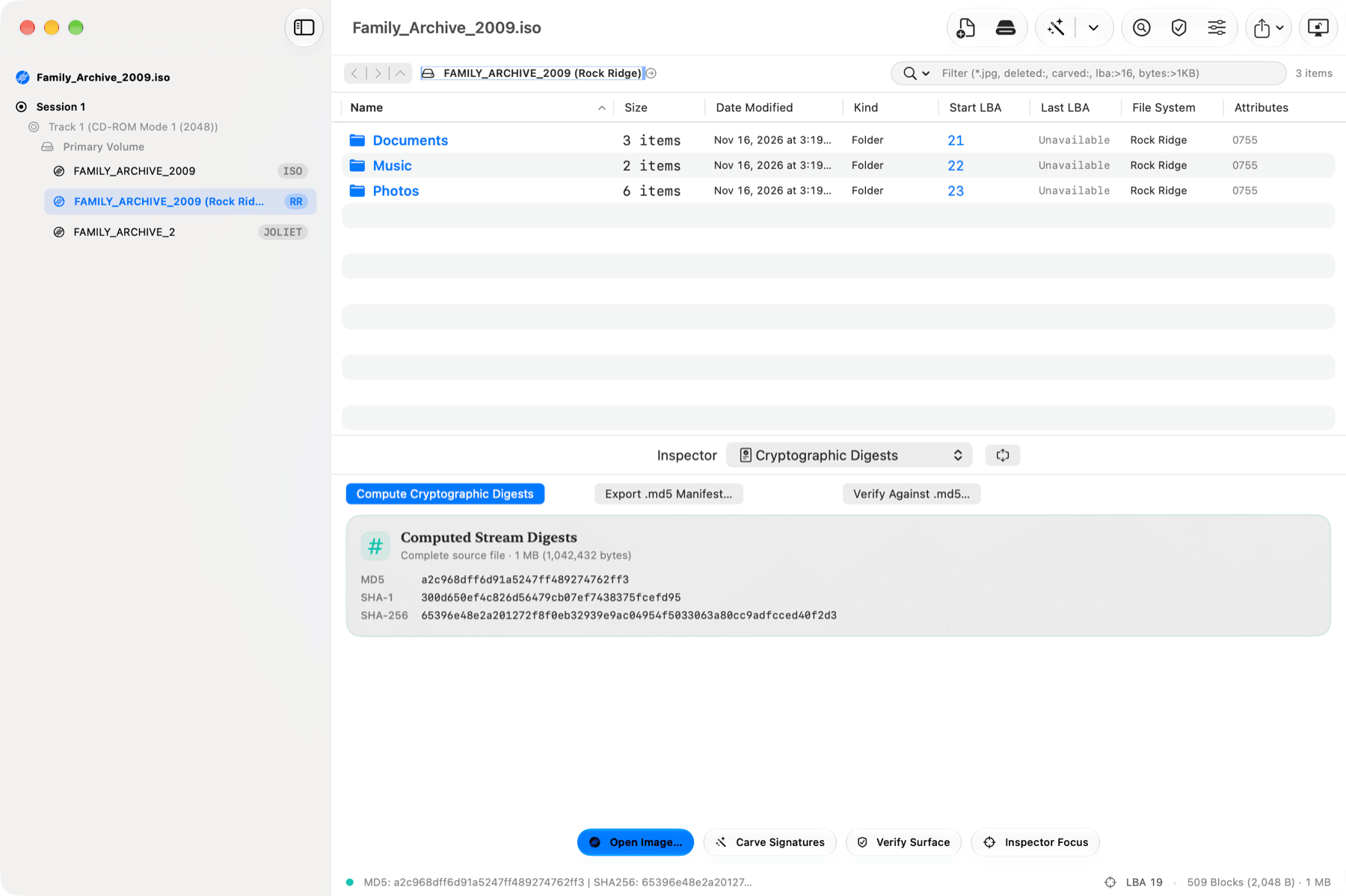
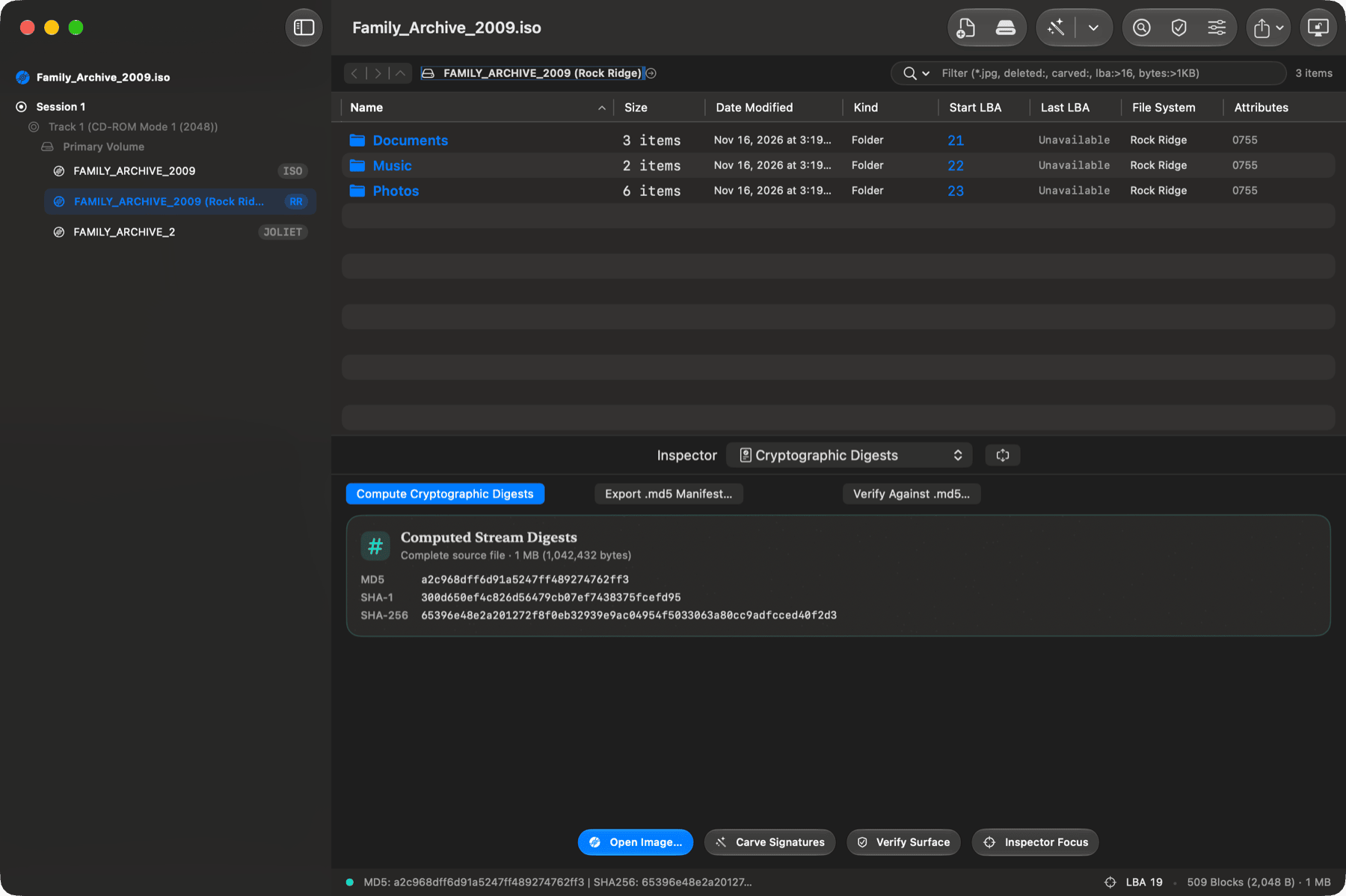
从 检查器 菜单打开 加密摘要 标签页,然后点按 计算加密摘要。IsoHappy 会计算已打开来源的 MD5、SHA-1 和 SHA-256,并显示在 已计算的数据流摘要 下,同时注明计算的是什么内容以及多少字节。
- 对于普通映像文件,会对整个文件计算(完整的源文件),包括最后一个完整扇区之后的字节。
- 对于压缩映像、容器、托管映像或设备,IsoHappy 会对它呈现的扇区计算(已解码的扇区流或设备扇区流)。这可能与容器文件本身的校验和不同,所以请比较同类数据。
如果读取中途失败或你取消了计算,不会显示不完整的校验和。点按 取消校验和计算 即可停止。
存储并验证 .md5 文件
- 导出 .md5 清单… 把 MD5 存储到 .md5 文件中,如有需要会先计算。
- 对照 .md5 验证… 根据 .md5 文件检查已打开的来源。IsoHappy 能读取最大 8 MiB 的常见格式文件(
digest filename和MD5 (filename) = digest),或者只含一个摘要值的文件。如果文件列出了多个映像,会使用文件名与已打开映像相符的那一行。无法读取的文件会报告为错误,而不是不匹配。
为分卷映像或每个轨道一个文件而写的 .md5 文件,每个部分各占一行,因此无法验证合并后的整个映像。
对于自身记录了校验和的取证映像和 DMG 文件,计算整个映像的校验和时会核对记录的值(请参阅虚拟磁盘、取证映像和压缩映像)。
校验和匹配,说明这个映像与生成该校验和的映像相同。但它本身并不能证明映像与原始光盘一致。
扇区工作台
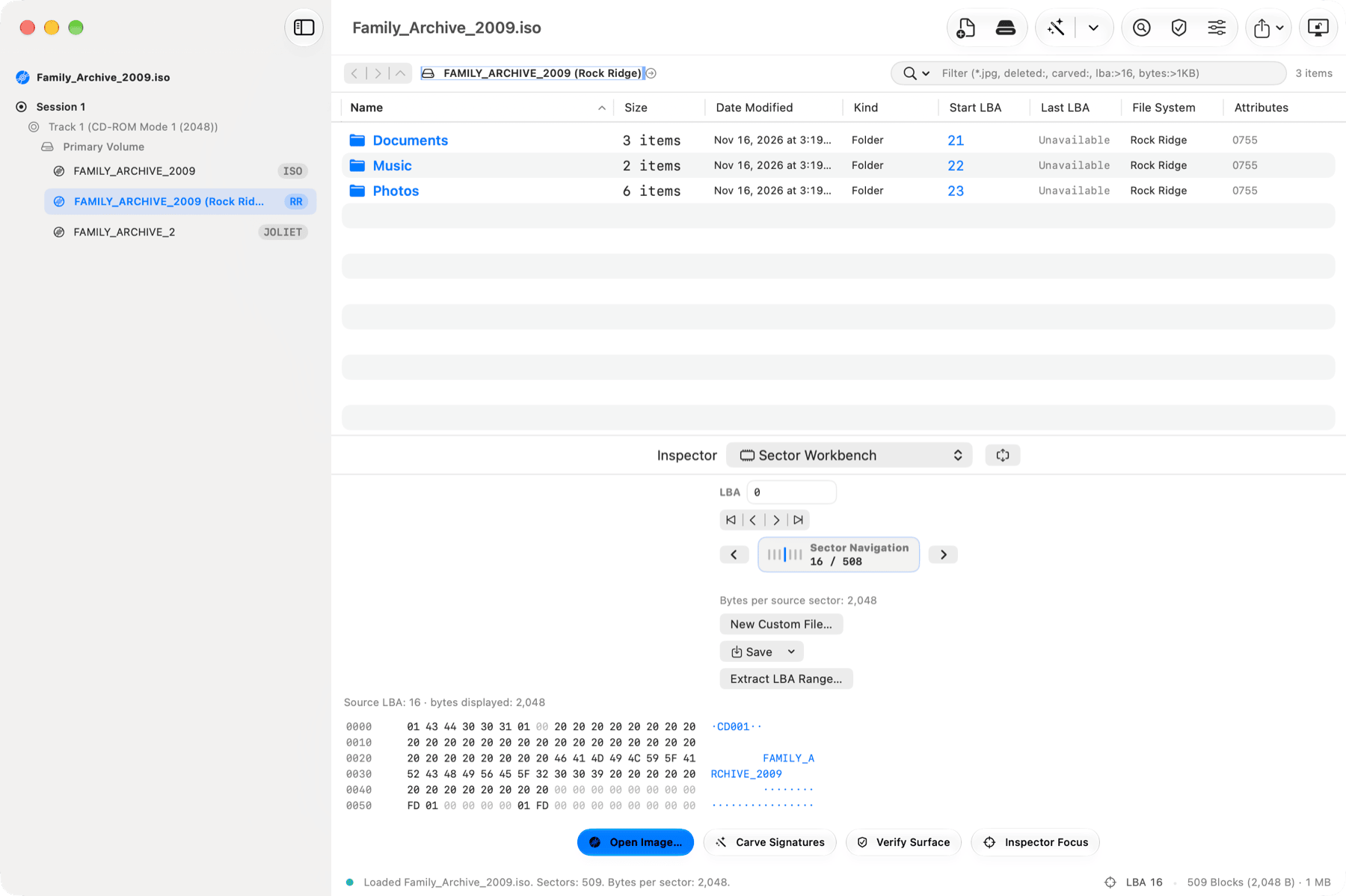
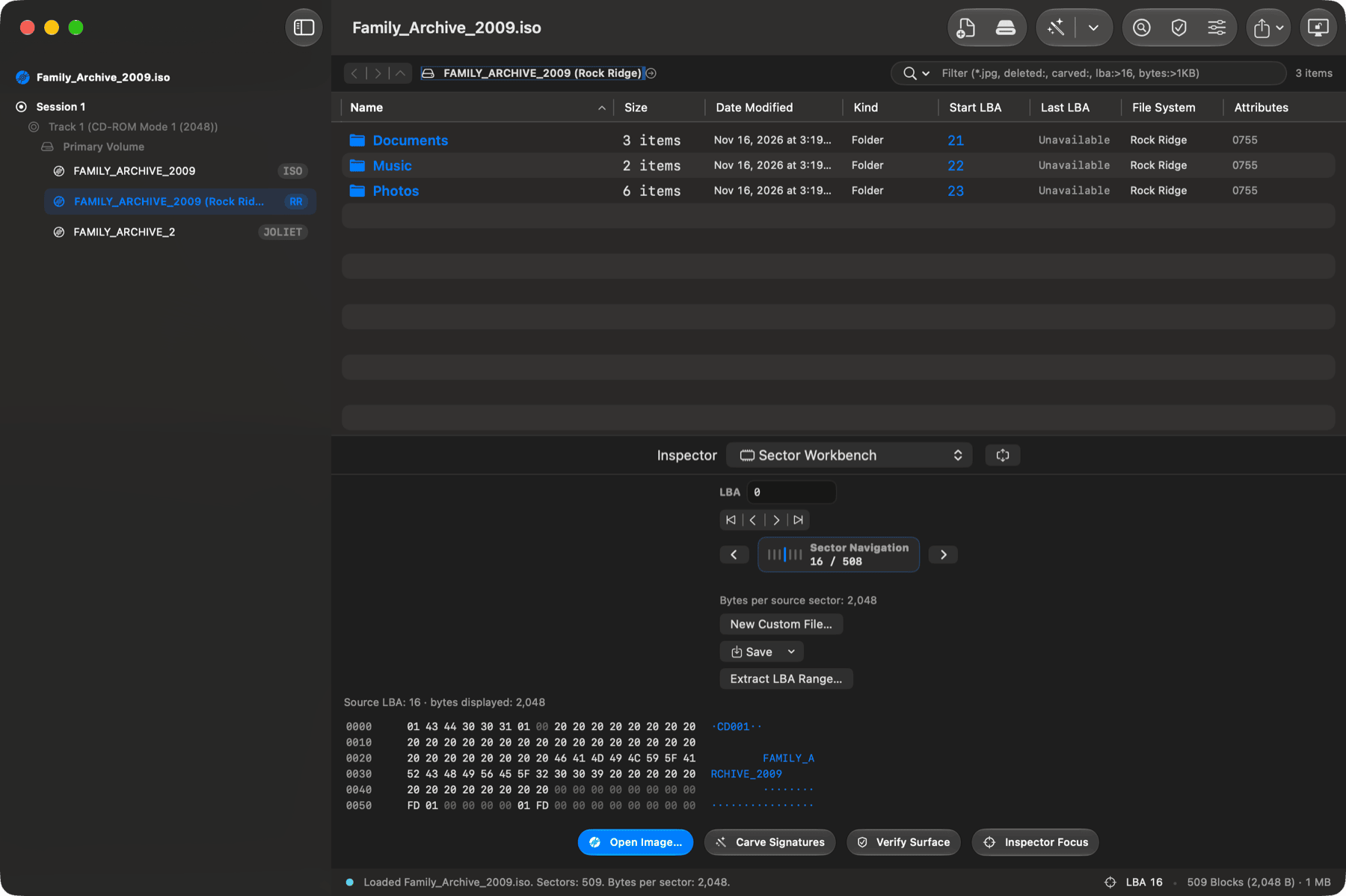
扇区工作台 标签页一次显示一个扇区的原始字节,以十六进制和文本两种形式,每行 16 个字节。在 LBA 栏中输入扇区并按下 Return 键。你可以输入:
- 十进制数字,或者以
0x10、10h、x10或$10形式书写的十六进制数字, first、last或mid,分别表示介质的第一个、最后一个或中间的扇区,start或end,表示所选项目的第一个或最后一个扇区,- 以上任意一种加上偏移量,例如
last-10或start+2。
栏旁边的按钮分别跳到第一个、上一个、下一个和最后一个扇区;用键盘按 Option-Command-左箭头和 Option-Command-右箭头可以一次移动一个扇区。你也可以左右拖动滚轮。状态栏会显示所选扇区。
存储 菜单中有 存储扇区字节…(原始字节)、存储为十六进制列表…(文本文件)和 打印…。
选择一个文件会显示它的第一个扇区。你也可以在文件列表中点按文件的 起始 LBA,从其快捷菜单中选择 检查扇区(LBA …),或者点按表面扫描图或熵图中的某个区域。
该标签页还有 新建自定义文件… 和 提取 LBA 范围…,这两项需要 Pro 许可证(请参阅按签名查找文件和存储文件)。
熵和元数据检查
熵和元数据检查 标签页能让你快速了解来源中有什么。点按 检查熵和元数据。IsoHappy 会:
- 读取均匀分布在来源上的最多 128 个扇区(包括第一个和最后一个),并测量其字节的随机程度,从 极低(几乎为空)到 极高,同时统计全零扇区的数量。点按某一栏,即可在 扇区工作台 中打开该扇区。
- 检查已列出的 NTFS 文件的日期,以及扩展名为程序的文件开头是否真的像程序(每个文件最多读取 64 KiB)。
- 扫描前 2,048 个扇区中的原始 NTFS 文件记录并检查其日期。
发现的情况包括“NTFS 创建时间戳不一致”“修改时间早于创建时间”和“扩展名与可执行文件头不符”。这些只是值得查看的线索,不能证明任何事:日期和文件头可能因普通原因而不同,高熵不能证明数据经过加密或压缩,低熵也不能证明是可用空间。无法读取的扇区会单独列出,不计入平均值。
报告
工具栏中的 导出取证数据 菜单可以导出关于已打开来源的报告。文件列表、文件夹树、读取错误列表、扇区范围列表和你自己的模板,请使用 文件 > 导出报告…(请参阅报告和文件列表)。
导出取证数据 菜单包含:
- 导出 DFXML 取证报告… 写入一个 Digital Forensics XML 文件,列出每个文件、其字节段和详细信息。其他取证工具可以读取它,IsoHappy 也可以再次导入。
- 导出文件列表(CSV)… 写入一个电子表格,列出每个文件的路径、名称、大小、起始扇区、扇区数、文件系统、是否通过签名恢复或已删除,以及 Mac 类型和创建者。
- 导出扇区恢复图… 根据表面扫描或托管映像,写入哪些扇区能读取、哪些不能。如果你没有打开托管映像,请先运行表面扫描。
- 创建托管映像(.IBP / .IBQ)…(请参阅托管映像)。
- 导入 DFXML 列表…(请参阅按签名查找文件)。
- 导出映像诊断…(见下文)。
DFXML、CSV 和扇区报告需要 Pro 许可证。报告在后台运行;点按状态栏上方的取消按钮可以停止报告,未完成的文件会被移除。报告从不替换已有的文件。DFXML 无法容纳恢复的名称中可能出现的某些控制字符;如果出现这个错误,请改为导出 CSV。
光盘盘面和 IBP 标签页中还有更多扇区报告(请参阅读取错误和表面扫描)。
映像诊断
如果映像打不开或看起来不对,支持人员可能会请你提供诊断文件。从 导出取证数据 菜单中选择 导出映像诊断…,或者在许可证窗口中选择 导出诊断…。它会在你的 Mac 上存储一个文件,其中包含来源开头最多 64 KiB 的数据、位于 16 和 256 的描述符扇区(如果有)、映像和宗卷名称,以及读取错误。存储这个文件不会向任何地方发送任何内容。
原始扇区中可能包含文件名、文件内容和其他个人数据。分享之前请先检查一遍这个文件。请参阅隐私。