
浏览和预览
浏览和预览始终免费。无需许可证,你就可以打开任何宗卷、查看每个文件夹并预览任何文件,包括已删除的文件和通过签名找到的文件。
边栏中的宗卷
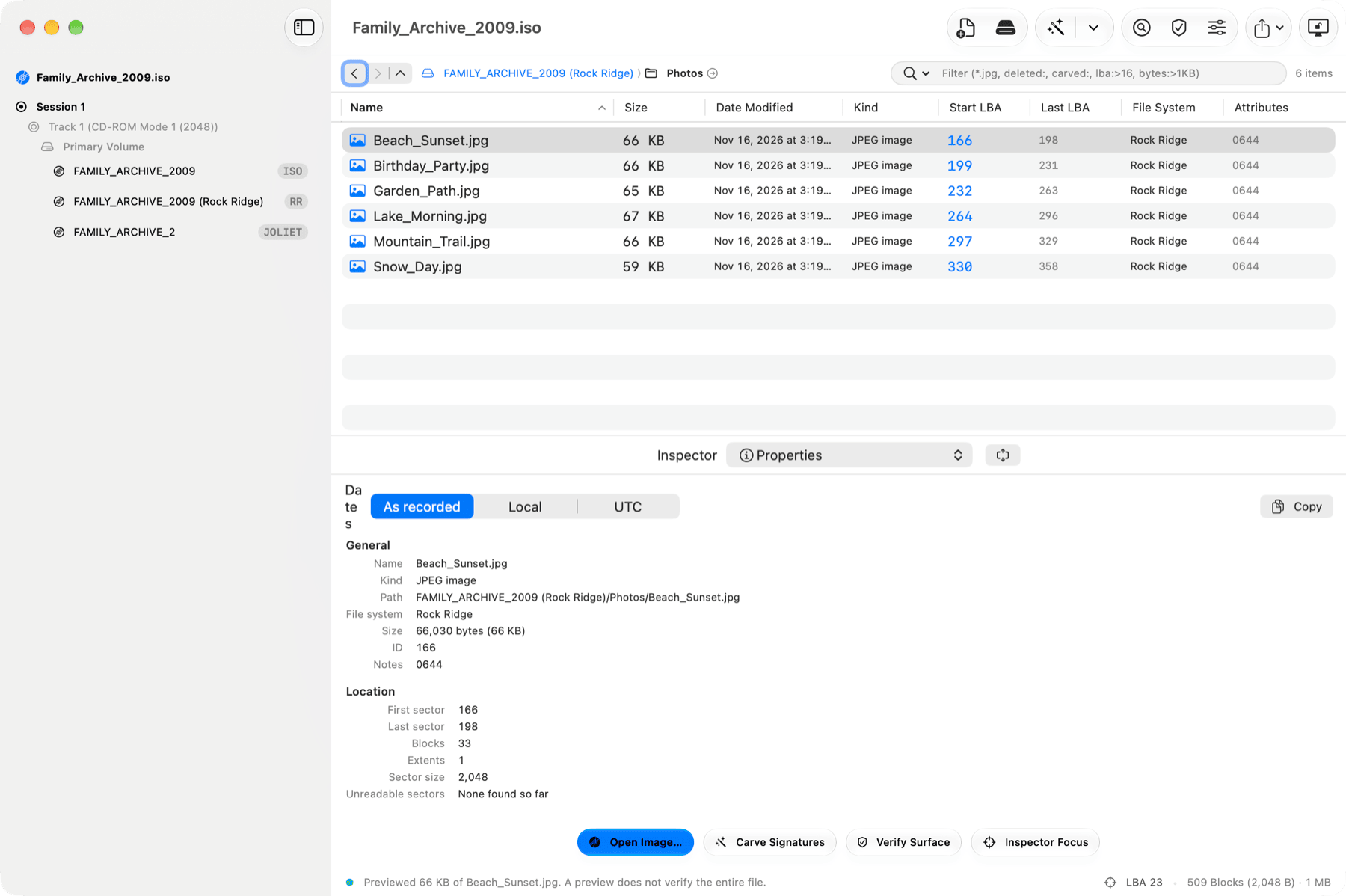
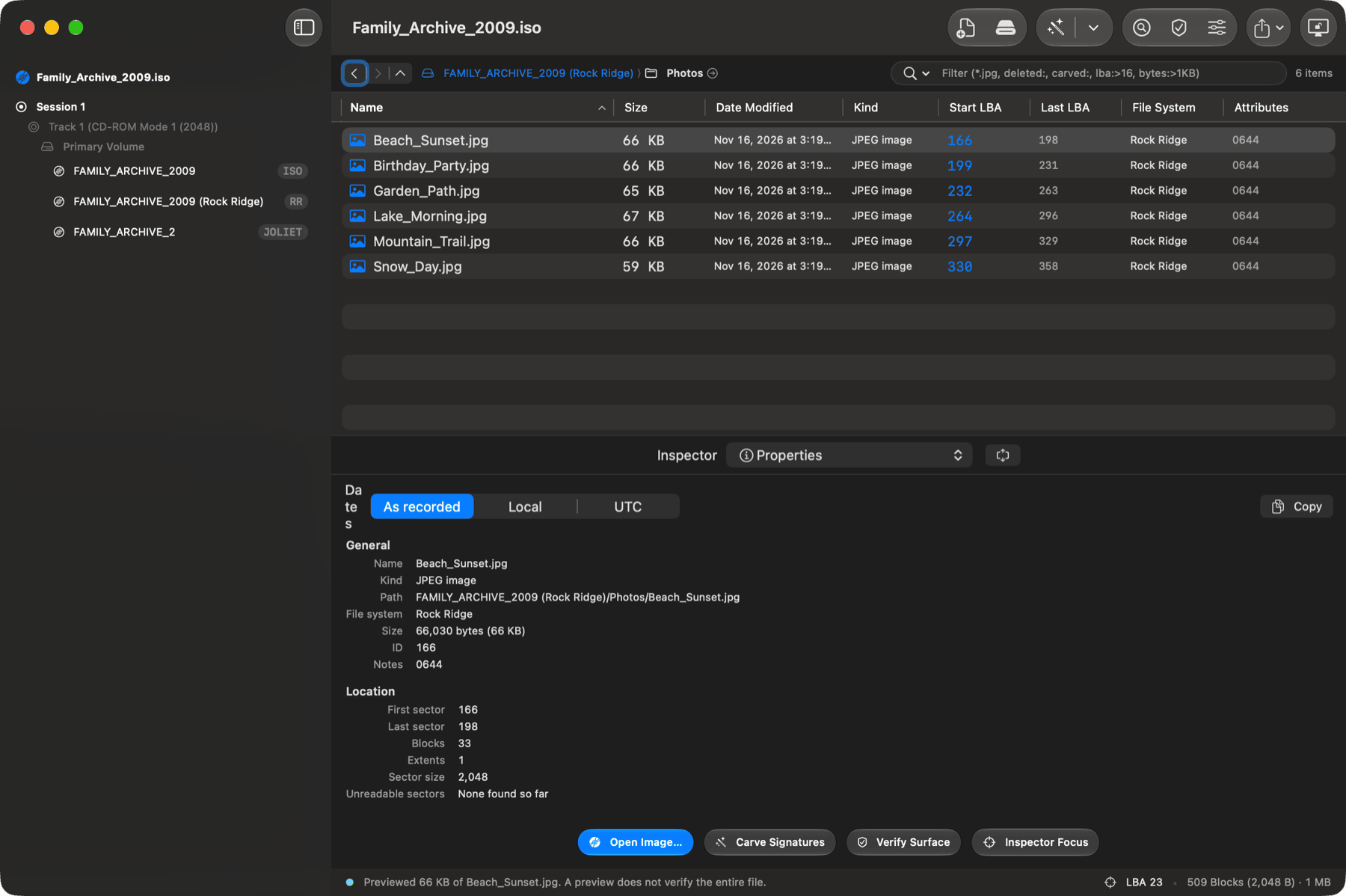
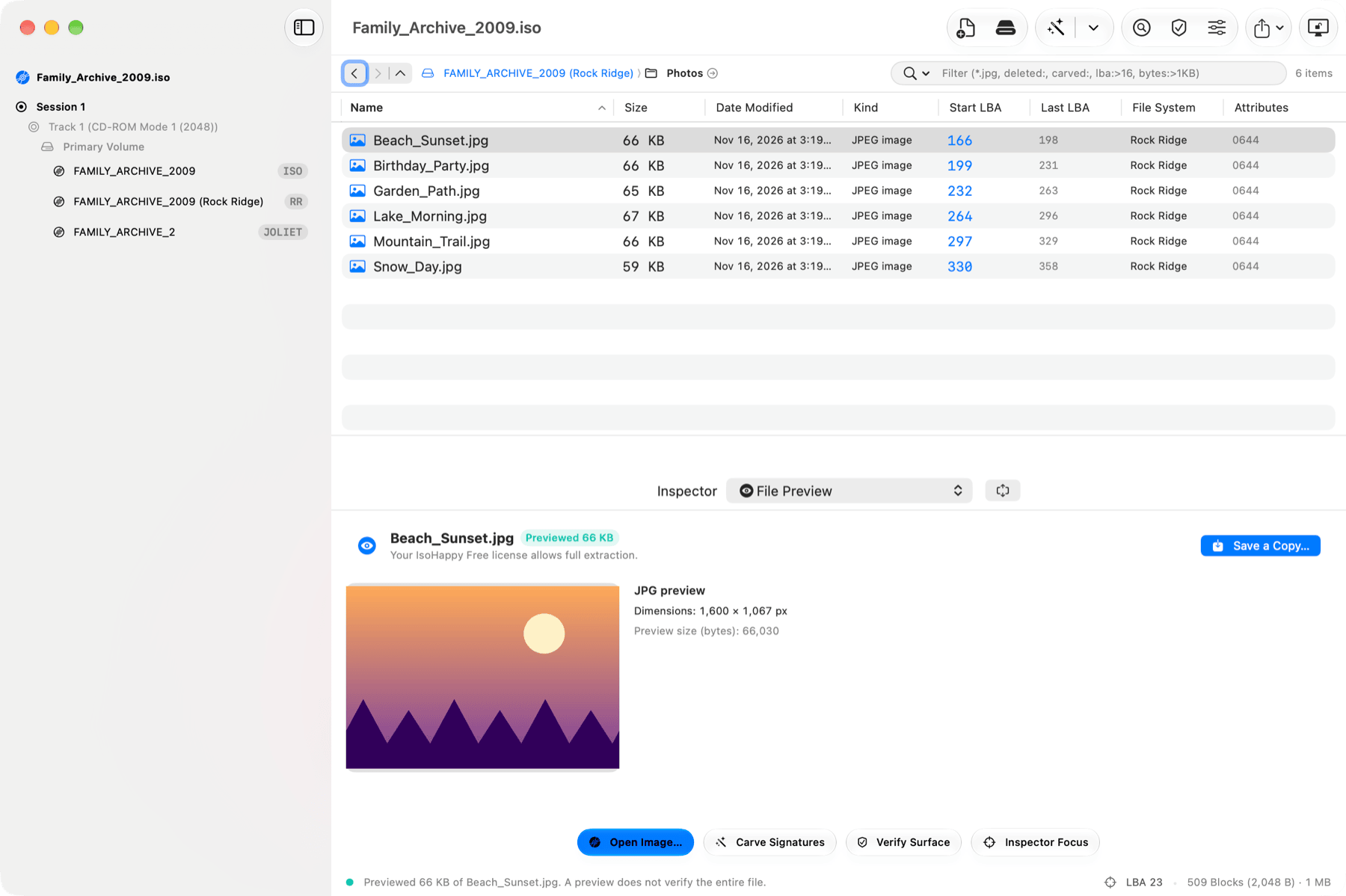
同一张光盘或同一个磁盘可能以不同的方式多次描述相同的文件。一张 CD 可能有一个 ISO 9660 宗卷、一个带 Windows 长文件名的 Joliet 宗卷,以及一个带 Unix 名称和权限的 Rock Ridge 宗卷。一个磁盘可以有多个分区,每个分区都有自己的文件系统。IsoHappy 会在边栏中列出它找到的每个宗卷,这样你可以选择名称和日期最完整的那个,在某个宗卷损坏时也可以改用另一个。
边栏按来源的结构排列:
- 光盘、磁盘或映像的名称,
- 每个 会话,以及其下的每个轨道(例如 轨道 1(CD-ROM Mode 1 (2048))),
- 每个分区,
- 每个宗卷,带有标明其文件系统的简短标记,例如 ISO、JOLIET、RR、UDF、NTFS、FAT、HFS+ 或 APFS。
点按宗卷即可显示其中的文件。边栏会在每个宗卷名称下方显示其文件系统最后一次更改的日期(如果文件系统只记录了创建日期,则显示创建日期),日期样式按 设置 > 浏览 中的选择显示。要关闭此功能,请在 设置 > 界面 中关闭 在边栏中显示宗卷日期。扫描找到的宗卷也会显示在同一个树状结构中。例如,通过签名找到的文件显示在 通过签名找到的文件 下,丢失的文件系统显示在 找回的项目 下。会话或轨道旁边的红叉表示本次会话中的读取在其中发现了无法读取的扇区。
按住 Control 键点按介质名称、会话、轨道、分区或宗卷,然后选取 显示属性,即可查看其详细信息(请参阅属性)。
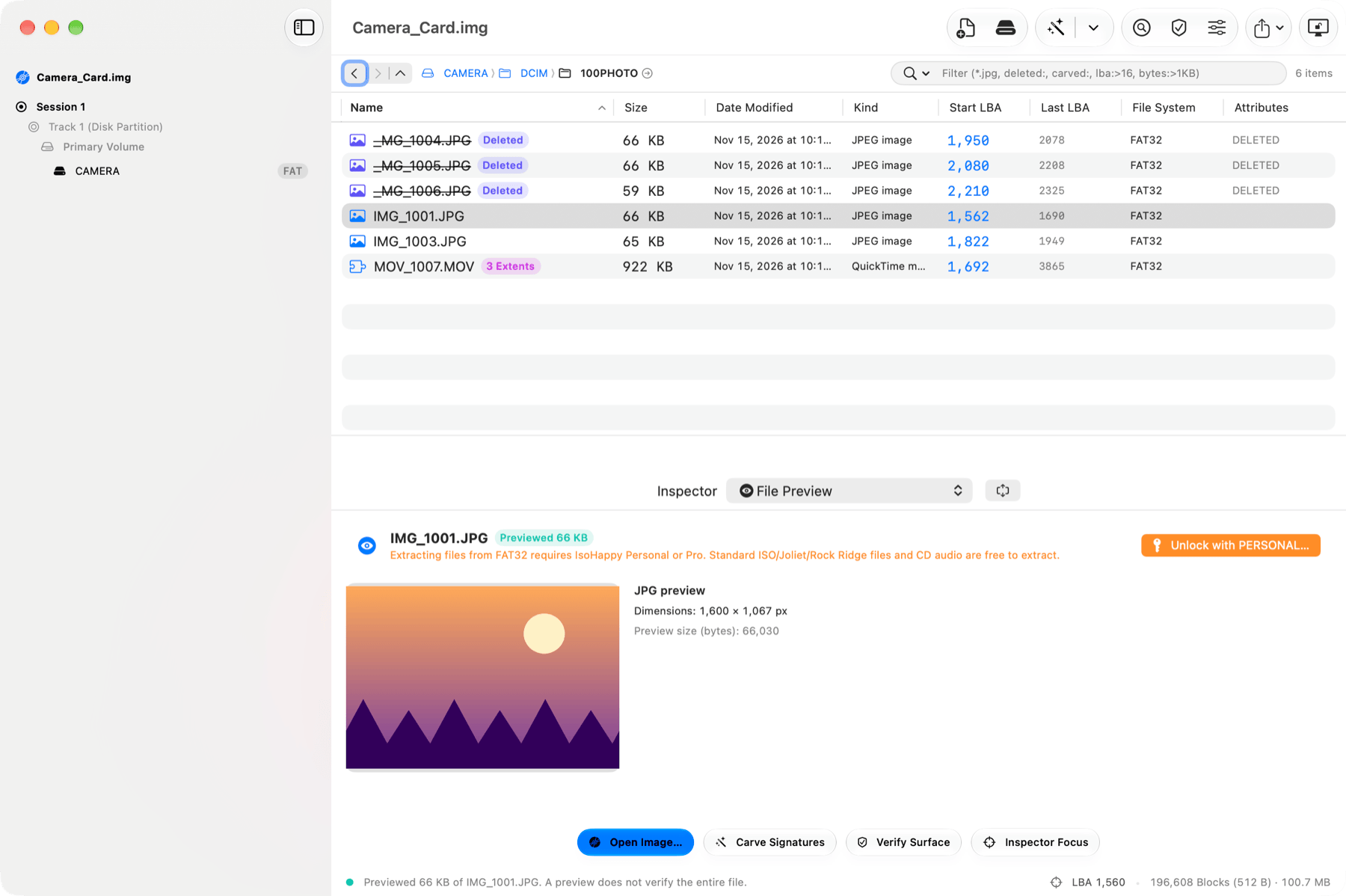
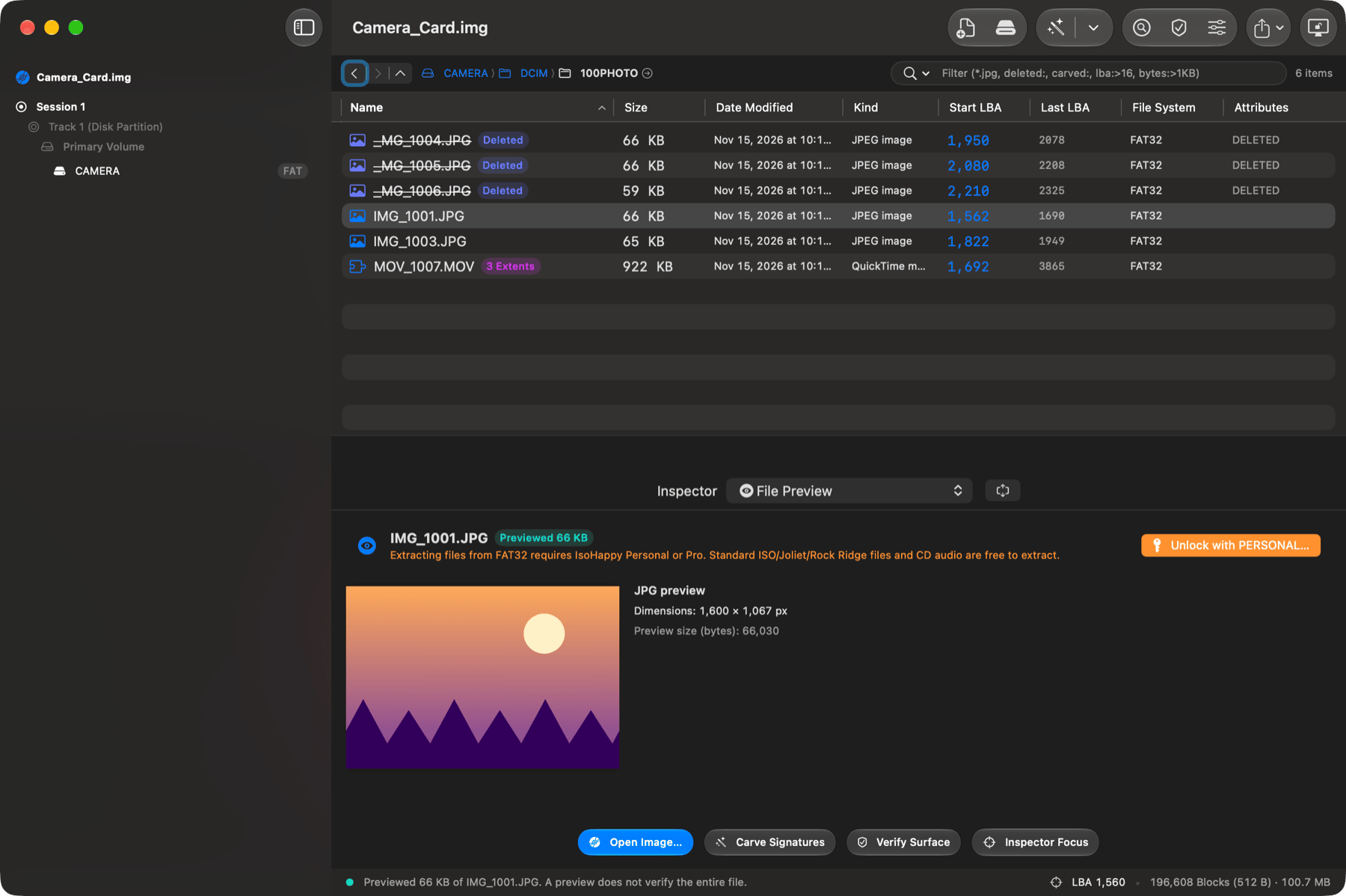
文件列表
列表上方的路径栏显示你所在的位置,点按其中任何部分即可打开那个文件夹。如果 IsoHappy 发现某个文件夹或宗卷有问题,但不影响读取,路径旁边会出现一个橙色警告标志。将指针移到它上面即可查看发现的问题。
点按列标题可按该列排序,再次点按则反向排序。文件夹始终排在最前面,除非你在 设置 > 浏览 中关闭 文件夹显示在文件之前。按住 Control 键点按列标题可以显示或隐藏列,拖移列标题可以调整列的顺序。IsoHappy 会记住列、列宽和排序顺序;设置 > 浏览 中的 重设列和排序顺序 可以将它们恢复原样。
| 列 | 显示内容 |
|---|---|
| 名称 | 名称,带有图标和标记(见下文)。 |
| 大小 | 以字节为单位的大小。 |
| 修改日期 和 创建日期 | 文件系统记录的日期(“创建日期”默认隐藏)。 |
| 种类 | 文件夹、文稿、数据流或资源分支。 |
| 起始 LBA 和 最后 LBA | 文件使用的第一个和最后一个扇区。点按起始 LBA 可在 扇区工作台 中显示该扇区。 |
| 块 和 偏移 | 扇区数,以及文件从其第一个扇区的第几个字节开始(默认隐藏)。 |
| 文件系统 | 列出该文件的文件系统。 |
| 属性 | 文件系统记录的信息,例如隐藏或只读标记、Mac 类型和创建者,或者 IsoHappy 是如何得出大小的。 |
| 路径 和 ID | 完整路径,以及文件的记录号或 inode 号(默认隐藏)。 |
日期按 设置 > 浏览 中 日期 的设置显示:按记录(默认)、本地 或 UTC。文件系统存储时不带时区的日期(例如 FAT 的日期)始终按记录显示。
很长的文件夹和搜索结果会在后台排序,因此列表能保持流畅响应。列表会先短暂显示未排序的内容。
图标、标记和颜色
| 你看到的 | 含义 |
|---|---|
| 名称带删除线,已删除 | 文件系统将该文件标记为已删除。它的数据可能已被覆盖。 |
| 文件签名 | 该文件是根据其内容找到的,而不是通过文件夹条目。 |
| 图标位置显示红色停止标志 | 文件的部分扇区无法读取,这是由文件系统读取器或本次会话中的读取发现的。 |
| 需要检查 | IsoHappy 无法读取或检查整个文件。 |
| 拼图图标,N 个区段 | 文件分成多段存储(碎片化)。 |
| ADS、RSRC 或 EA | 文件有附加数据:NTFS 备用数据流或 UDF 命名数据流(ADS)、Mac 资源分支(RSRC,存在时显示),或扩展属性(EA)。 |
| 嵌入 | 文件的数据保存在文件系统自身的记录中。 |
| 蓝色名称,已压缩 | 文件系统以压缩形式存储该文件。你预览或存储它时,IsoHappy 会将其解压。 |
| 绿色名称,已加密 | 文件系统以加密形式存储该文件。IsoHappy 无法解密它。 |
| 青色名称,稀疏 | 文件的某些部分在磁盘上没有数据。 |
| 紫色名称 | 系统文件或特殊文件。 |
| 名称变暗 | 隐藏项目。 |
| 链接 | 符号链接。将指针移到标记上即可查看它指向的位置。 |
如果想要更简洁的列表,可以在 设置 > 界面 中关闭 在文件列表中显示标记,以隐藏存储标记(分段、嵌入、ADS、RSRC 和 EA)。无论是否显示,旁白都会朗读这些状态。
浏览位置
前往 菜单包含:
| 命令 | 快捷键 |
|---|---|
| 返回 | Command-[ |
| 前进 | Command-] |
| 上层文件夹 | Command-上箭头 |
| 打开(所选文件夹或文件) | Command-下箭头 |
| 前往路径… | Shift-Command-G |
| 提取所选项… | Command-E |
| 连同路径提取所选项… | Shift-Command-E |
| 提取并打开… | Option-Command-E |
| 显示属性 | Command-I |
| 检查器标签页,从 文件预览 到 加密摘要 | Command-1 到 Command-7 |
前往路径… 通过输入路径打开文件夹或文件,例如 /DCIM/100APPLE。不以斜杠开头的路径从当前文件夹开始。
连按两次文件夹可以打开它。连按两次文件会在其常用应用中打开它(请参阅存储文件)。在搜索结果中,连按两次文件则会在其所在文件夹中显示它。
按住 Command 键点按或按住 Shift 键点按可以选择多个项目。编辑 > 拷贝路径(Option-Command-C)会拷贝每个所选项目的路径,每行一个。
要搜索,请按下 Command-F。请参阅搜索。
打开但不探索
文件 > 打开但不探索…(Shift-Option-Command-O)打开映像时只读取其容器,因此损坏或读取缓慢的映像不会立即开始读取分区和文件系统。边栏中会显示一个 未探索区域。准备好后,请选取 文件 > 探索介质。要以这种方式打开驱动器,请在驱动器的详细信息中关闭 打开后列出文件,然后用那里的打开按钮打开它(光盘为 打开光盘)(请参阅光驱和磁盘)。
属性
选取 前往 > 显示属性(Command-I),或者从快捷菜单中选取 显示属性。检查器的 属性 标签页会列出文件系统记录的该项目的所有信息:
- 通用:名称、路径、种类、大小、扇区和区段。
- 日期:文件系统保存的每个日期,以及记录时所用的时区。使用 日期 菜单可以按记录、本地时间或 UTC 显示它们。
- 权限和属性:POSIX 权限、所有者和群组、Windows 属性和 BSD 标记。
- Mac 文件信息:文件类型、创建者和 Finder 标记。
- 流、分支和扩展属性。
点按 拷贝 可将所有这些信息以文本形式放到剪贴板上。
对于宗卷,这个标签页还会读取宗卷自身的结构,并显示 文件系统详细信息,例如 ISO 9660 描述符字段、FAT 引导扇区的值、NTFS MFT 的位置或 ext 超级块。对于介质,它会列出读取映像时用到的每个文件,显示 cue 文件、CloneCD 控制文件和 VMDK 描述符等描述符文件的文本,并显示容器格式记录的自身信息。
块图 显示本次会话的读取发现该项目的哪些扇区可读、哪些无法读取,以及哪些尚未读取。从未读取过的扇区显示为灰色;运行 验证表面 或表面扫描即可读取它们。对于光盘,介质的属性会改为绘制一张光盘图,从光盘内圈到外圈,可读的扇区显示为绿色,无法读取的显示为红色。
预览文件
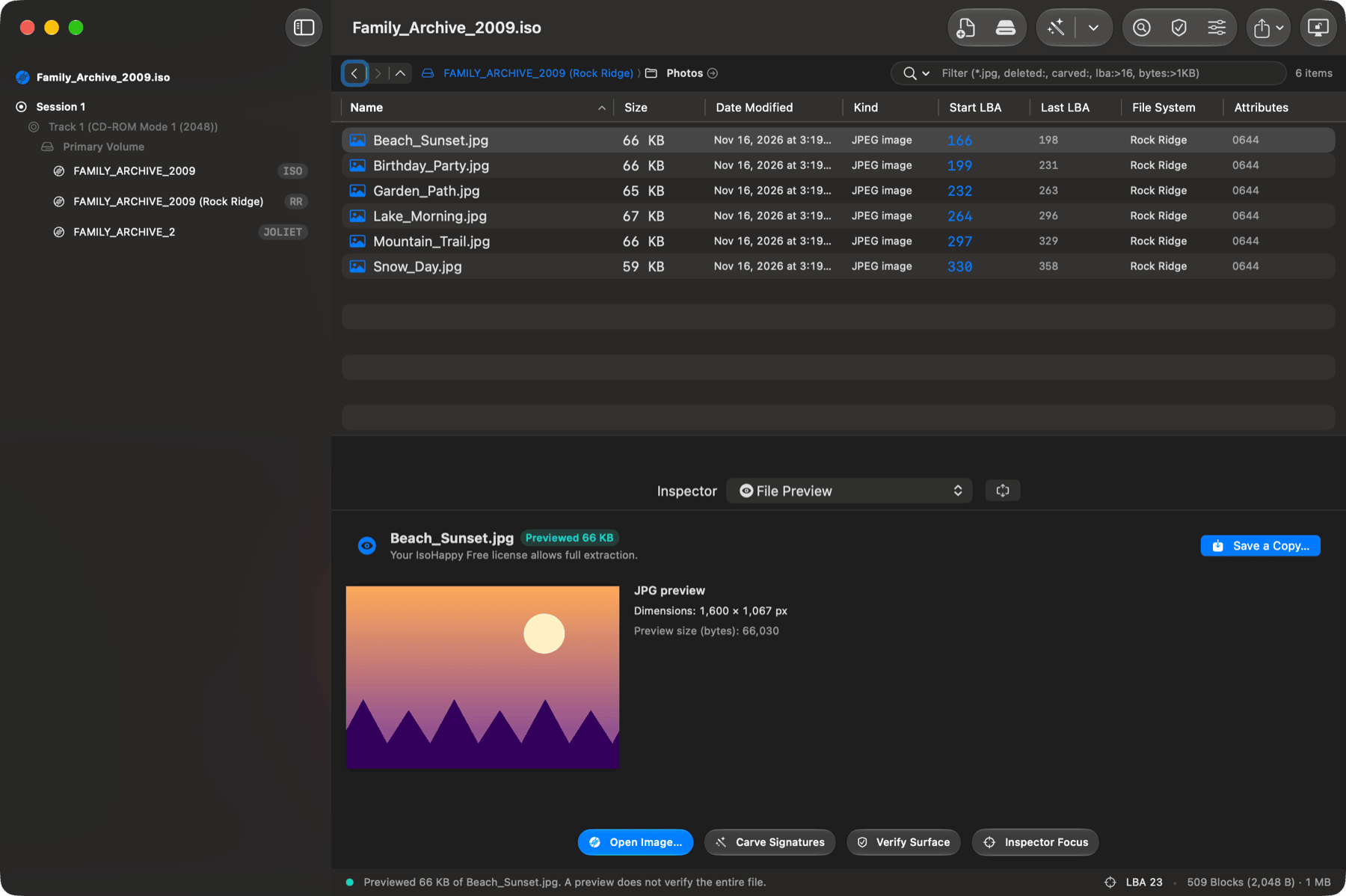
选择文件后,文件预览 标签页就会显示它。所有文件的预览都是免费的。预览显示能读取的内容,但不会检查整个文件。
IsoHappy 可以预览:
- 图片,例如 JPEG、PNG、GIF、BMP、TIFF 和 WebP,并显示以像素为单位的尺寸。
- 文本,并显示检测到的文本编码和行数。
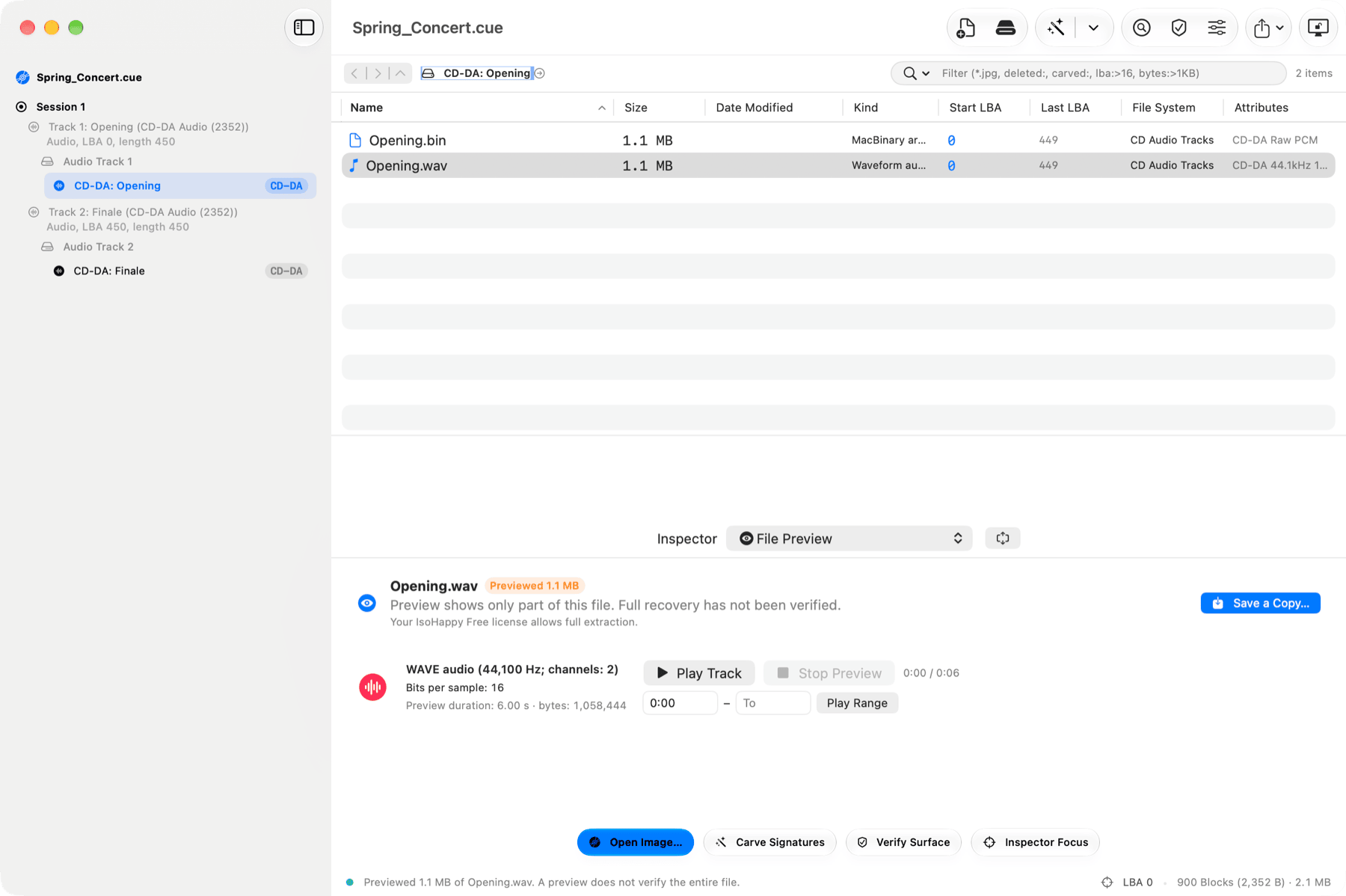
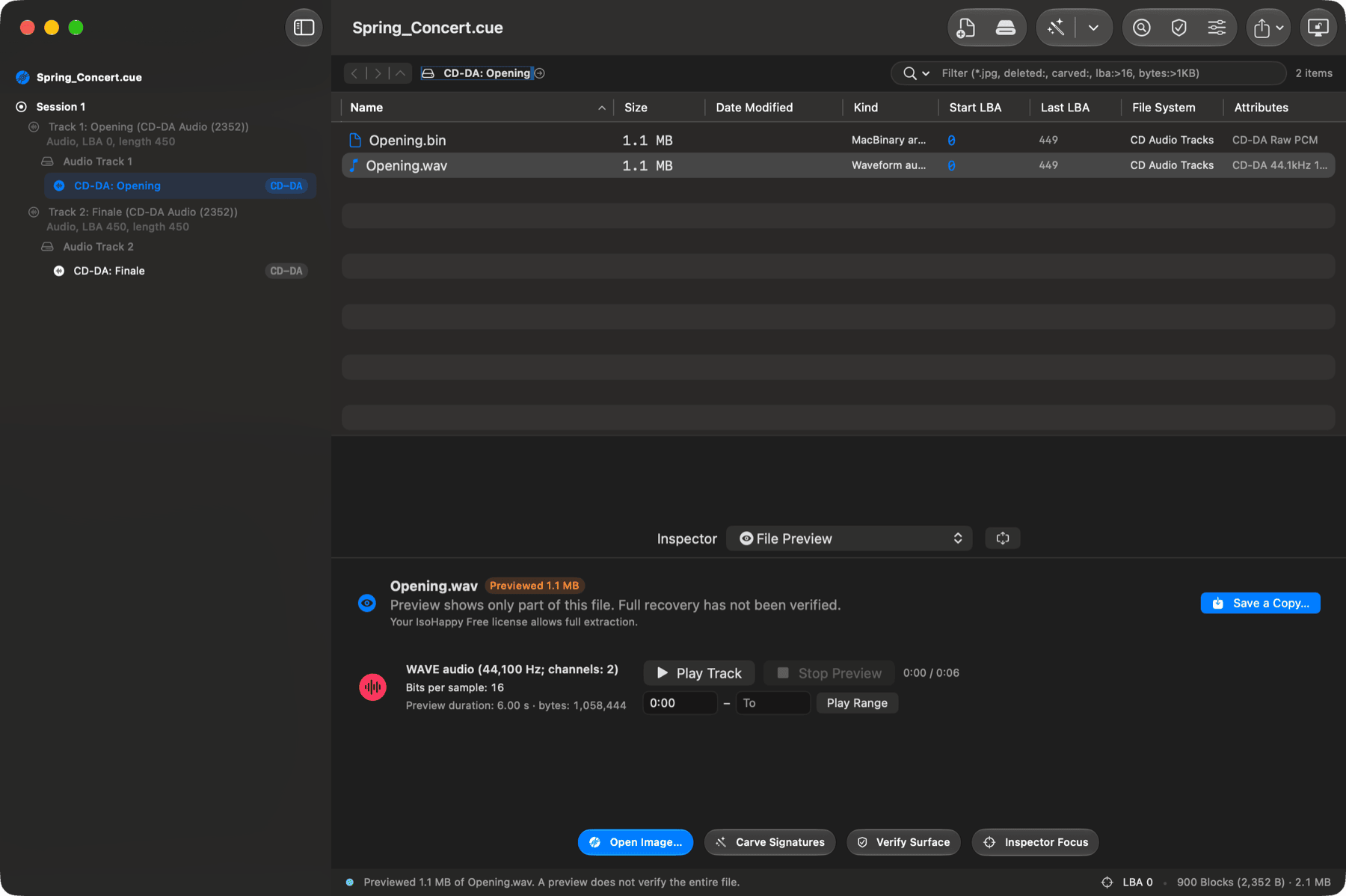
- WAV 音频。点按 播放预览 即可收听。
- CD 音轨,直接从介质完整播放。点按 播放音轨,或者在 从 和 到 中输入开始和结束时间(分:秒),然后点按 播放范围。到 留空则播放到结尾。
- macOS 能播放的 视频和音频文件(播放)、PDF 文稿(显示 PDF),以及快速查看能识别的其他文稿(快速查看)。IsoHappy 会先将文件写入一个私有的临时文件夹。如果没有存储该文件所需的许可证,则只使用文件的前 5 MB。DVD 中的 MPEG-2 视频会转换成普通的 MPEG 流用于预览,但 macOS 可能无法播放 MPEG-2;无法播放时,IsoHappy 会告诉你。
- ZIP 归档 和基于 ZIP 的 Office 文件,并列出其中的内容。
- 其他任何文件,显示摘要和以十六进制表示的开头字节。
对于图片、文本和归档,IsoHappy 最多读取文件的 5 MB。预览还会说明该文件是 活动文件、已删除的文件 还是 通过文件签名找到,预览了多少内容,以及是否有任何部分无法读取。
我需要许可证吗?
IsoHappy 会在预览下方说明你的许可证是否允许存储这个文件。如果允许,请点按 存储副本…。如果不允许,它会说明需要哪种许可证,按钮会显示为 使用 PERSONAL 解锁… 或 使用 PRO 解锁…,点按后会打开许可证窗口。有关每种许可证涵盖的内容,请参阅许可证。
快捷菜单
按住 Control 键点按(或右键点按)文件或文件夹,可以使用更多操作:
- 打开文件夹 或 预览(完全免费)。
- 打开 和 提取并打开…(请参阅存储文件)。
- 在文件夹中显示(在搜索结果中)会在所在文件夹中显示该项目。
- 提取所选项… 存储文件或文件夹(请参阅存储文件)。
- 提取为 将 Mac 文件存储为 AppleDouble、AppleSingle 或 MacBinary。
- DVD VOB 文件的 存储为 MPEG-2 节目流…,以及某些 CD 文件的 存储为 XA(每扇区 2336 字节)… 或 存储 MPEG 视频…(请参阅CD:会话、轨道和光盘映像)。
- 提取数据流“…”… 存储文件的一个数据流。
- 拷贝路径 和 显示属性。
- 重新命名…,适用于已删除、找到和重建的项目(请参阅存储文件)。
- 根据文件签名检测扩展名 根据文件内容为其加上相应的扩展名。
- 检查/拼接区段… 打开 区段和数据流 标签页。
- 检查扇区(LBA …) 在 扇区工作台 中显示文件的第一个扇区。
选择多个项目时,菜单会提供 提取所选项目(N)…、连同路径提取所选项目(N)… 和 拷贝路径。
更多检查器标签页的介绍,请参阅校验和、扇区和报告。