
如何在 Mac 上打开 ISO 文件(以及打不开时该怎么办)
大多数时候,在 Mac 上打开 ISO 文件只需连按两次。macOS 会像对待光盘一样装载它,它会出现在访达中。你不需要安装任何东西。
打不开时,macOS 通常只会说“image not recognized”(无法识别映像)或“磁盘映像已损坏”。这篇指南两方面都会讲到:打开 ISO 的内置方法、我发现 macOS 会拒绝打开哪些映像,以及遇到这种情况时该怎么办。
用访达打开 ISO 文件
连按两次 .iso 文件。访达会把它交给 macOS 自带的 DiskImageMounter,光盘随即以其宗卷名称出现在访达中。像打开普通文件夹一样打开它,把文件拖出来即可拷贝。
装载的 ISO 是只读的。你可以从中拷贝文件,但不能更改它。用完后,在访达中选择它,然后选取 文件 > 推出。
用磁盘工具或终端打开 ISO
磁盘工具也可以通过菜单完成同样的操作。打开磁盘工具(位于“应用程序”中的“实用工具”文件夹),选取 文件 > 打开磁盘映像…,然后选择 ISO。
在终端中,hdiutil attach 可以装载映像。在 macOS 27 上,hdiutil 会提示这种用法已被弃用,并建议改用 diskutil image attach,二者效果相同:
diskutil image attach --readOnly ~/Downloads/disc.iso
macOS 能打开什么、拒绝打开什么
我在一台运行 macOS 27 的 Mac 上,用 hdiutil 和开源的 xorriso 制作了一些测试映像,并逐一尝试装载。所有真正的 ISO 都装载成功了,其他的全部失败。
| 映像 | macOS | IsoHappy |
|---|---|---|
| 带 Joliet 的 ISO 9660(典型的数据 CD) | 可以装载 | 可以打开 |
| UDF(典型的 DVD) | 可以装载 | 可以打开 |
| ISO 9660 和 UDF 并存 | 可以装载(作为 UDF) | 可以打开 |
| ISO 9660 和 HFS 并存(Mac 和 PC 混合光盘) | 可以装载(作为 HFS) | 可以打开 |
| BIN/CUE | “image not recognized” | 可以打开 |
| 不完整的 ISO,例如下载中断的文件 | “磁盘映像已损坏” | 可以打开已有的部分 |
macOS 判断的依据是文件里的内容,而不是文件名。我把一个 BIN 文件改名为 .iso 后,它仍然以“image not recognized”失败。给文件改名并不能转换文件。
ISO 文件打不开时
先检查以下几点:
- 整个文件都在你的 Mac 上吗? 提前中断的下载,或者仍在 iCloud 中的文件,都不是完整的映像。请将它的大小与下载页面上给出的大小进行比较。
- 它真的是 ISO 吗? 游戏光盘和音乐 CD 的映像经常是 BIN/CUE,或者是 .nrg、.mds/.mdf、.ccd/.img 或 .cdi 文件。DiskImageMounter 支持打开的文件类型中没有 .cue、.nrg、.mds、.mdf、.ccd 或 .cdi。
改用 IsoHappy 打开
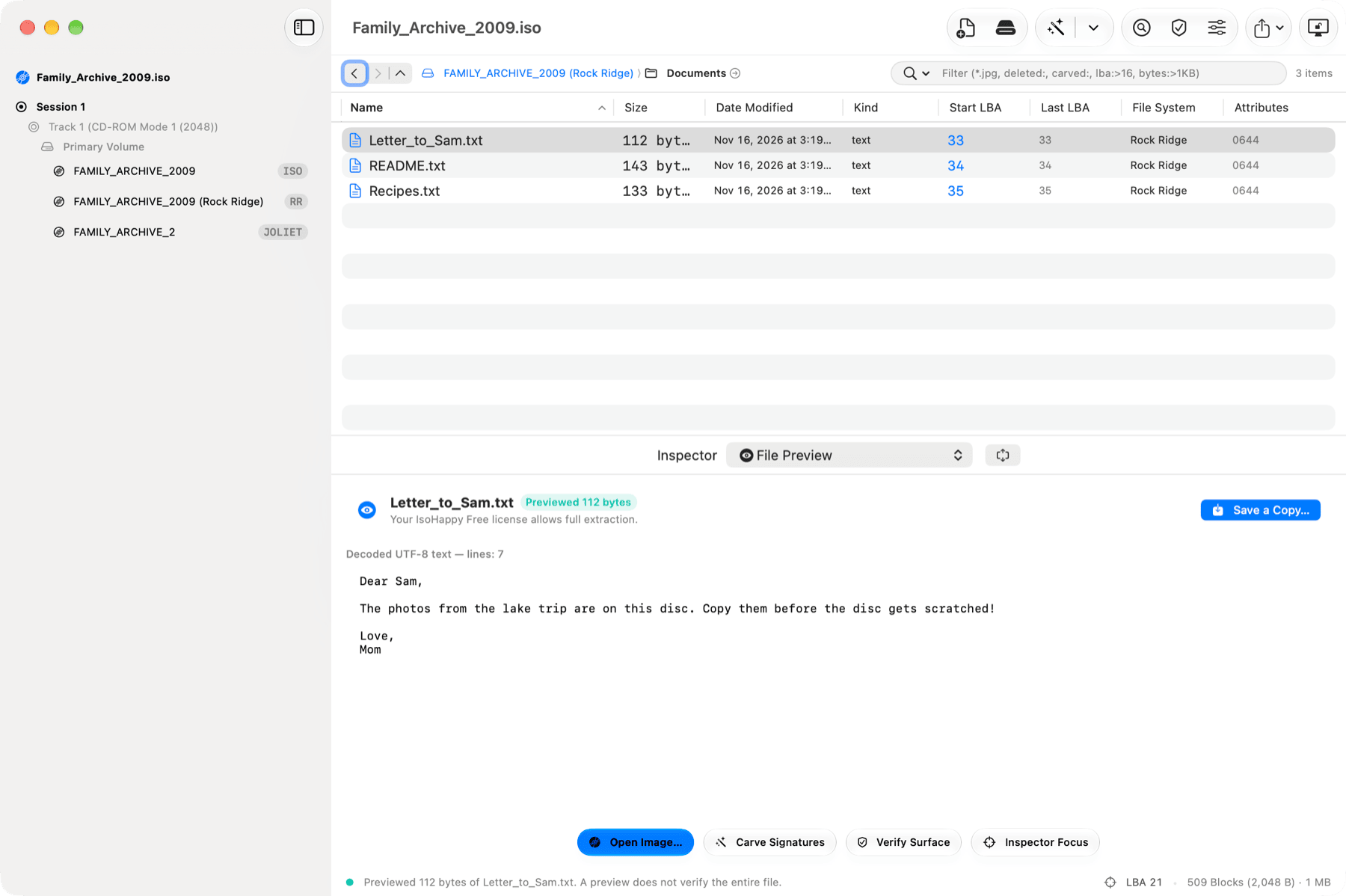
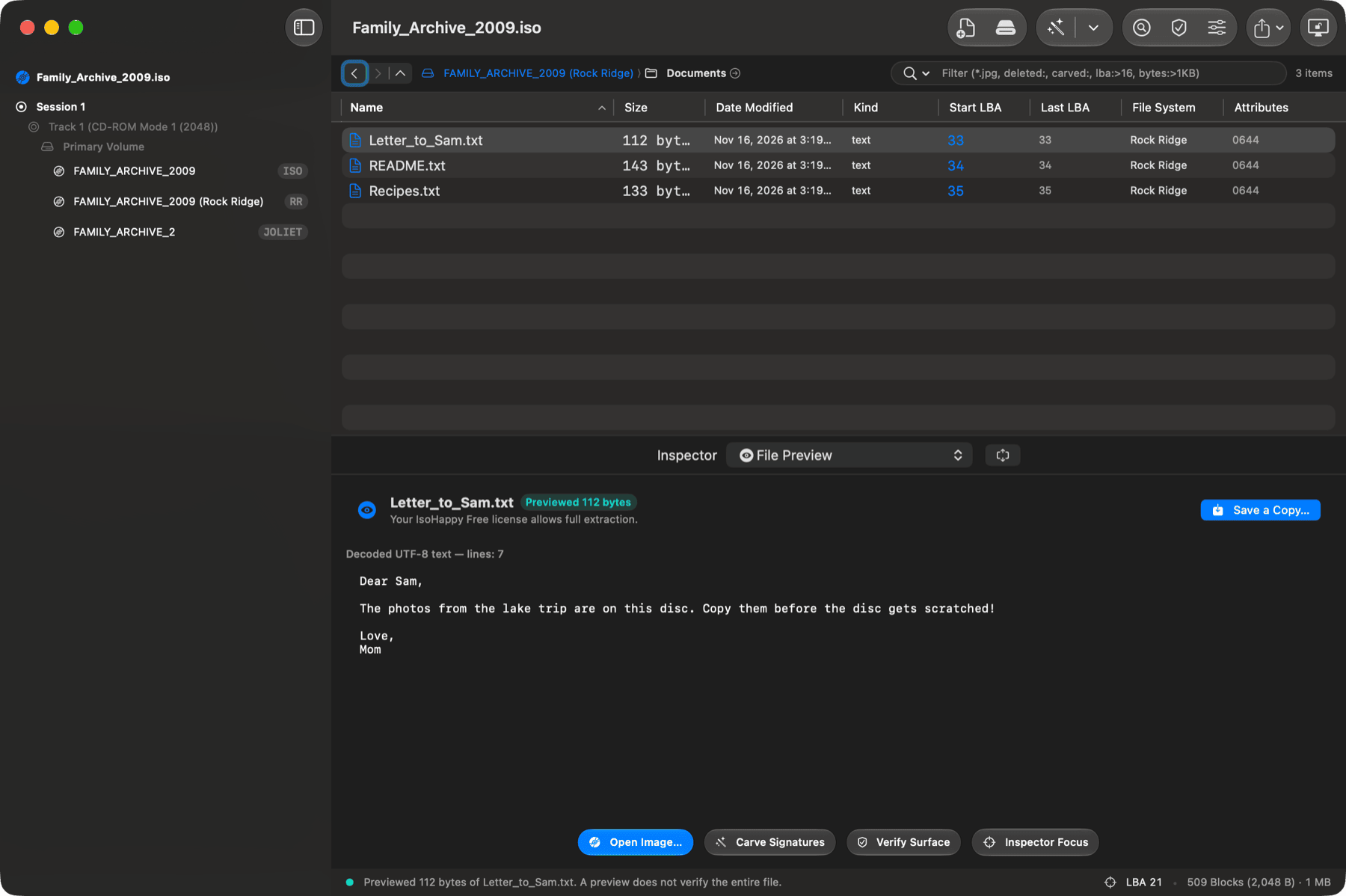
IsoHappy 是一款 Mac 应用,无需装载即可打开光盘映像和磁盘映像。它直接读取映像文件本身,所以能打开许多 macOS 拒绝打开的映像,而且从不更改映像。
- 打开 IsoHappy,选取 文件 > 打开映像…(Command-O),或者把文件拖到窗口中。你也可以在访达中按住 Control 键点按该文件,然后选取 打开方式 > IsoHappy。
- 边栏会列出 IsoHappy 找到的每一个宗卷。一张数据 CD 往往有不止一个宗卷,例如 ISO 9660 和 Joliet,每个宗卷中的文件都相同。请选择带有长文件名的那一个。
- 选择一个文件即可预览。图片、文本、音频、PDF 和许多其他文件都会显示在 文件预览 中。
- 要拷贝出一个文件,请选择它并点按 存储副本…;如果是文件夹,请选取 前往 > 提取所选项…(Command-E)。
对于 BIN/CUE,请打开 .cue 文件,并把 .bin 放在它旁边。对于其他 CD 映像格式,请打开描述文件(.ccd、.mds 等),并把对应的数据文件放在旁边。完整列表请参阅 CD:会话、轨道和光盘映像。
对于不完整的 ISO,IsoHappy 会打开已有的部分并列出文件。在我的测试中,它打开了被 macOS 判定为已损坏的那个 ISO,而且其中的两个文件都完好地拷贝了出来,因为它们位于已经下载完成的部分。如果某个文件的数据位于截断处之后,就无法从这份拷贝中恢复;请重新下载。
如果连 ISO 中记录宗卷名称的那部分都已损坏,IsoHappy 可能只显示原始扇区,看不到文件。你仍然可以用 签名扫描 在这些扇区中搜索已知类型的文件,具体请参阅按签名查找文件。
费用
对于 IsoHappy 能读取的所有映像,打开、浏览和预览都是免费的。从 CD 文件系统(ISO 9660、Joliet 和 Rock Ridge)中存储文件、存储 CD 音轨也都是免费的。
从大多数 DVD 使用的 UDF,以及 FAT、NTFS 或 HFS Plus 等磁盘文件系统中存储文件,需要 Personal 许可证。如果访达能装载你的 DVD 映像,你可以免费用访达拷贝其中的文件,完全不需要 IsoHappy。
关于光盘映像的更多内容
- 如果你的 ISO 其实是一对 BIN/CUE 文件,或者你需要用 BIN/CUE 制作 ISO,请参阅如何在 Mac 上将 BIN/CUE 转换为 ISO。
- 如果要为你自己的 CD 或 DVD 制作 ISO,请参阅在 Mac 上制作 ISO 或磁盘映像。