
如何从有划痕的 CD 或 DVD 中取出文件
你放进一张存着照片的旧 CD 或一张备份 DVD,驱动器转了几下,咔哒作响,然后放弃了;或者访达能显示文件,但拷贝到一半就出错停止。光盘有划痕,而你想要里面的东西。
这件事分两步:先在不让光盘变得更糟的前提下,尽量让它干净、可读;然后用一种合适的方式读取它,先把所有还能读出的内容完整拷贝一遍,再让驱动器去啃那些损坏的部分。
有划痕的 CD 能修好吗?
有时可以,这取决于划痕在哪一面。这方面最好的公开指南是 NIST 为图书馆员和档案管理员编写的 Care and Handling of CDs and DVDs。下面的建议都来自这份指南。
- 光亮的读取面。 数据位于塑料层下方,激光聚焦在表面之下,所以细小的划痕往往影响不大。驱动器自身的纠错功能可以修正许多错误。沿着光盘圆周方向(也就是沿着轨道)的划痕,比从中心向外的径向划痕危害更大。指纹和污迹造成的错误可能比划痕还多。
- CD 的标签面。 保存数据的金属层就在标签下面。划痕或笔迹一旦穿透它,那个位置的数据就被破坏了,无法修复。
- DVD 的标签面。 DVD 的数据层位于光盘中间,所以标签面上的划痕很少有影响。
安全地清洁光盘
只清洁读取面,而且只在它脏的时候清洁。每擦一次,都有可能添上新的划痕。
- 拿光盘时只捏住边缘或中心孔。
- 用吹气球吹掉灰尘。
- 用柔软、干燥的棉布,沿直线从中心向边缘擦拭。切勿沿圆周方向擦拭。
- 如果污垢仍在,用清水冲洗,或者使用 CD 和 DVD 专用清洁剂或异丙醇,然后按同样的方法擦拭。
不要用纸巾、面巾纸或其他纸张擦拭,擦镜纸也不行。不要使用丙酮或其他强溶剂,它们会溶解塑料。
牙膏和其他土办法呢?
牙膏和抛光剂都有研磨性:它们的原理就是磨掉塑料。NIST 的建议是避免在光盘上使用任何有研磨性的东西。对于标签面已经损坏的 CD,抛光也无济于事,因为那里的数据已经没了,而不是藏在划痕下面。如果你仍然想试试,或者想请店家给光盘做表面修复,也请先把现在能读出的内容全部拷贝下来再说。
先拷贝现在能读出的内容
损坏的光盘要尽量少读。所以,不要一上来就拷贝你最在乎的那个文件夹,让驱动器在同一个坏点上反复重试一个小时。先快速完整地读一遍整张光盘,把能读出的内容全部存入映像。然后再回头处理空缺。
现在的 Mac 都没有光驱,所以你需要一台外接 USB 光驱。不同驱动器读取损坏光盘的能力不一样,如果你有两台,两台都试试。
用 IsoHappy 读取有划痕的光盘
IsoHappy 是一款 Mac 应用,它逐个扇区读取 CD 和 DVD,并记录哪些扇区无法读取。按下面的顺序操作,能救回最多的内容。
1. 设置快速的第一遍读取
选取 IsoHappy > 设置…,然后选择 读取:
- 打开 在较长的损坏区段跳过重试。遇到一连串无法读取的扇区(起初为 16 个)后,IsoHappy 会停止重试,直到又有扇区能读出为止,这样严重划伤的区域只需几分钟,而不是几个小时。
- 打开 放弃耗时过长的读取,这样单个卡住的扇区就不会拖住整遍读取。
- 重试次数暂时保持为 0。


2. 制作托管映像
插入光盘,在开始屏幕上点按 打开驱动器…(或者在工具栏中点按 物理驱动器),然后从列表中打开这张光盘。
接着从工具栏的 导出取证数据 菜单中选取 创建托管映像(.IBP / .IBQ)…,并将它存储到一个状况良好的驱动器上。托管映像是光盘的拷贝,同时还记录了哪些扇区已经读出、哪些无法读取、哪些还从未尝试过。每读完一批就会立即存储,所以你可以随时停止,并保留已经得到的内容。
完成后,推出光盘,之后在映像上操作。
3. 查看损坏的位置
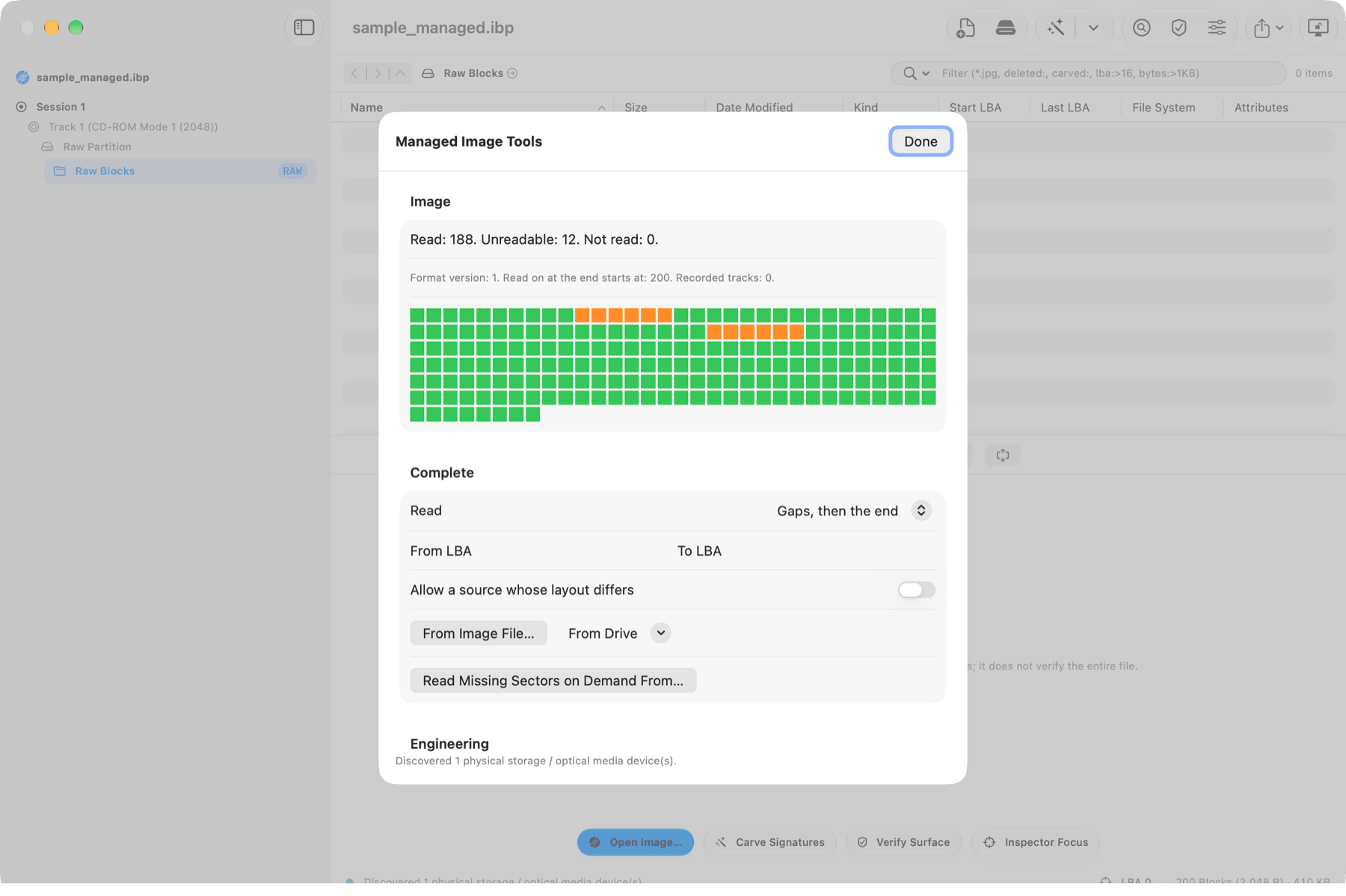
打开映像的 .ibp 文件。在 光盘盘面和 IBP 标签页中,点按 扫描光盘表面:这个标签页会把光盘画成由区域组成的网格,并标出含有无法读取扇区的区域。工具栏中的 验证表面 会读取每一个文件,并标出哪些文件是完整的。


如果你需要的文件已经完整,现在就存储它们。
4. 只重试空缺部分
把光盘重新放进去。在 设置 > 读取 中,这时调高 单个扇区的重试次数,并设置 每次重试前暂停,让驱动器有时间稳定下来。你还可以打开 按块反向读取:有些驱动器从另一侧读时更容易越过损坏处。
在映像打开的状态下,点按 光盘盘面和 IBP 标签页中的 托管映像工具…,将 读取 设为 仅空缺,然后选择 从驱动器。IsoHappy 只会读取仍然缺少的扇区,并把读到的内容加入映像。
在驱动器列表中该光盘的详细信息里,读取速度 和 设置速度 可以让驱动器读得慢一些,这对有划痕的光盘可能有帮助。并非每台驱动器都接受调整速度。
5. 用另一份拷贝补上剩余部分
如果你有这张光盘的第二份拷贝,即使它在其他地方也有划痕,也可以用同样的方法用它来补全映像。在写入任何内容之前,IsoHappy 会检查第二张光盘的大小和布局是否相同,以及已经读出的扇区是否一致。如果要用别人为同一张光盘制作的映像来补全,请改为选择 从映像文件…。
6. 存储你的文件
选择这些文件,并将它们存储到另一个驱动器上。任何一遍都没能读出的扇区会用零填充(你也可以在 设置 > 读取 中改为用指定的图案填充),IsoHappy 会告诉你有多少个扇区无法读取。填充过空缺的照片或文稿打开时可能带有损坏,也可能根本打不开。
从数据 CD(ISO 9660、Joliet 和 Rock Ridge)中存储文件和存储 CD 音轨是免费的。制作和补全托管映像,以及从大多数 DVD 使用的 UDF 中存储文件,需要 Personal 许可证。
任何软件都恢复不了的情况
对可能做到的事要有现实的预期:
- 如果 CD 的金属层因为标签面的深划痕或裂纹而缺失,那个位置的数据就已经不存在了。重试也无法找回。
- 软件只能读取驱动器能返回的内容。它可以重试、放慢读取速度、从另一侧读取,以及合并多份拷贝。但它无法重建光盘上已经不存在的数据。
- 如果光盘根本转不起来,或者驱动器完全检测不到它,那就超出了任何应用的能力范围。
还有一点需要了解:IsoHappy 的光驱功能是按照公开发布的驱动器命令标准编写的,并用刻录的光盘和模拟的损坏进行了测试,但尚未在真实驱动器中用实体的损坏光盘测试过。如果光盘没有按你预期的方式打开,请参阅光驱和磁盘了解可以尝试的方法。
如果你手上只有损坏光盘的映像,而不是光盘本身,也可以用同样的方法在 IsoHappy 中打开它。对于根本打不开的映像,请参阅如何在 Mac 上打开 ISO 文件。