
如何在 Mac 上将 BIN/CUE 转换为 ISO
你下载或抓取了一张 CD,得到两个文件,一个 .bin 和一个 .cue,但你想用的程序只接受 ISO。或者你连按两次 .cue,却什么有用的事都没发生。macOS 没有内置的方法打开 BIN/CUE,更不用说转换了。
将 BIN/CUE 转换为 ISO 只需一分钟,但只适用于部分光盘。这篇指南会说明哪些光盘可以转换、如何用 IsoHappy 或免费的命令行工具来转换,以及无法转换为 ISO 的光盘该怎么处理。
为什么 macOS 打不开 BIN/CUE 文件
在访达中连按两次 ISO,macOS 就会装载它。BIN/CUE 文件对则不同。在运行 macOS 27 的 Mac 上,DiskImageMounter(macOS 中负责装载映像的部分)根本不认领 .cue 文件;访达会把 .bin 文件交给归档实用工具,因为 .bin 也是一种老的 Mac 归档格式的扩展名;而 hdiutil attach 对两者都回答“image not recognized”(无法识别映像)。
原因在于文件里的内容。CD 以 2352 字节的扇区存储数据。ISO 只保留每个扇区中 2048 字节的数据。BIN 则保留全部 2352 字节,包括同步码、头部和纠错数据,而 .cue 文件说明每个轨道从哪里开始、属于什么类型。如果你想了解详情,请参阅什么是 BIN/CUE 文件?
什么时候可以将 BIN/CUE 转换为 ISO
将 BIN 转换为 ISO,就是从一个数据轨道的每个扇区中取出 2048 字节的数据。如果光盘是普通的数据光盘,这样做没有问题。如果光盘上有 ISO 容纳不下的内容,就行不通。
| .cue 中列出的内容 | 能转换为 ISO 吗? | 怎么做 |
|---|---|---|
一个轨道,MODE1/2352 | 能 | 直接转换。 |
一个轨道,MODE2/2352,普通数据 | 通常能 | 直接转换。如果其中有 Mode 2 Form 2 扇区中的 Video CD 视频或游戏视频,请保留 BIN/CUE。 |
只有 AUDIO 轨道(音乐 CD) | 不能 | 将音轨存储为 WAV 文件。 |
一个数据轨道,后面跟着若干 AUDIO 轨道(许多 1990 年代的游戏光盘) | 只有数据轨道能 | 将数据轨道存储为 ISO,将音轨存储为 WAV,或者保留 BIN/CUE。 |
用文本编辑打开 .cue 文件即可查看其中的轨道。每一行 TRACK 的末尾都是该轨道的类型。
如果游戏或模拟器需要整张光盘,请给它 BIN/CUE,而不是数据轨道的 ISO。游戏的音乐在音轨中,ISO 会把它们丢掉。
用 IsoHappy 将 BIN/CUE 转换为 ISO
- 把 .bin 和 .cue 文件放在同一个文件夹中。
- 打开 IsoHappy,选取 文件 > 打开映像…(Command-O),然后选择 .cue 文件。如果旁边有同名的 .cue,直接打开 .bin 也可以。
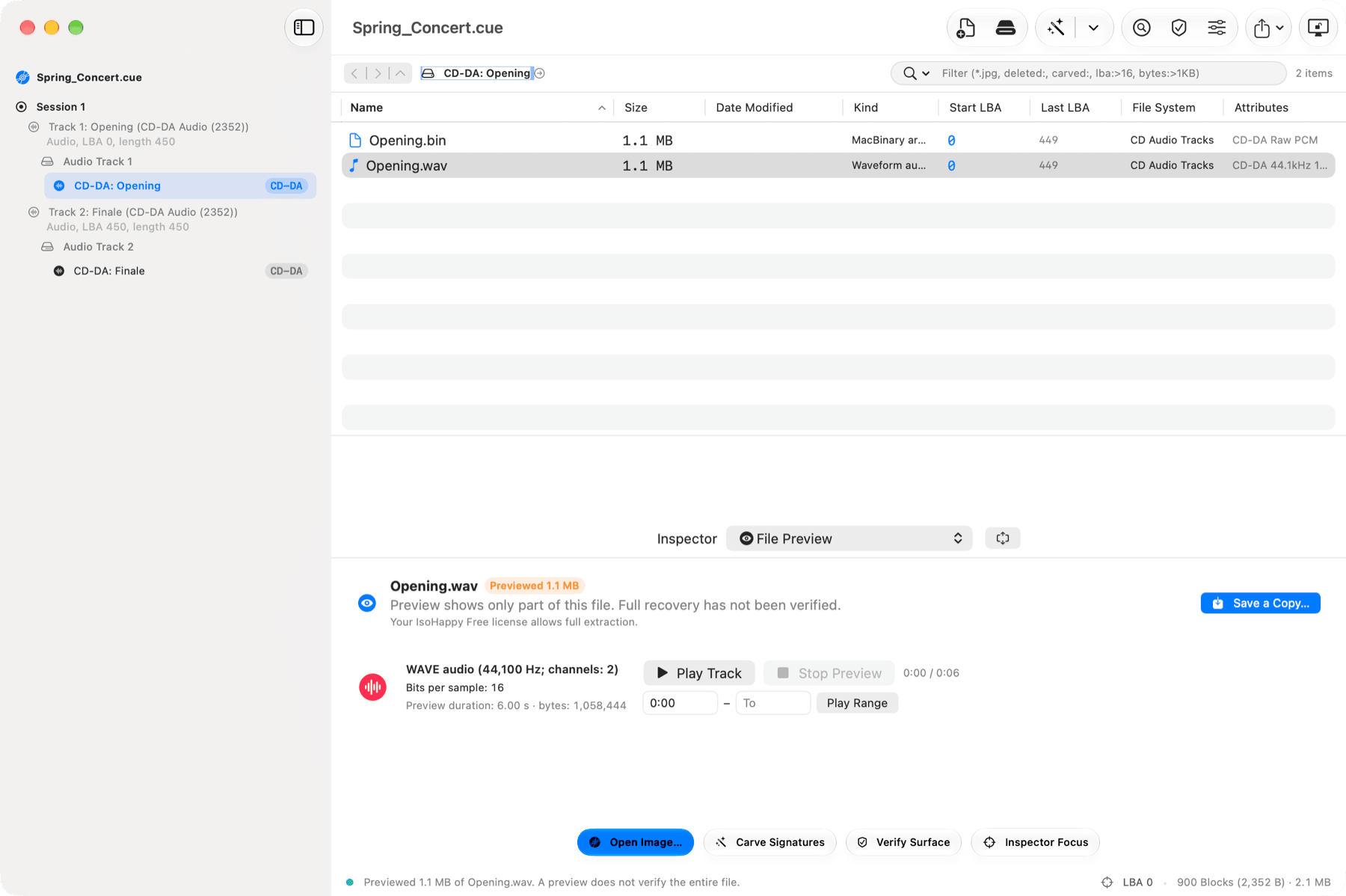
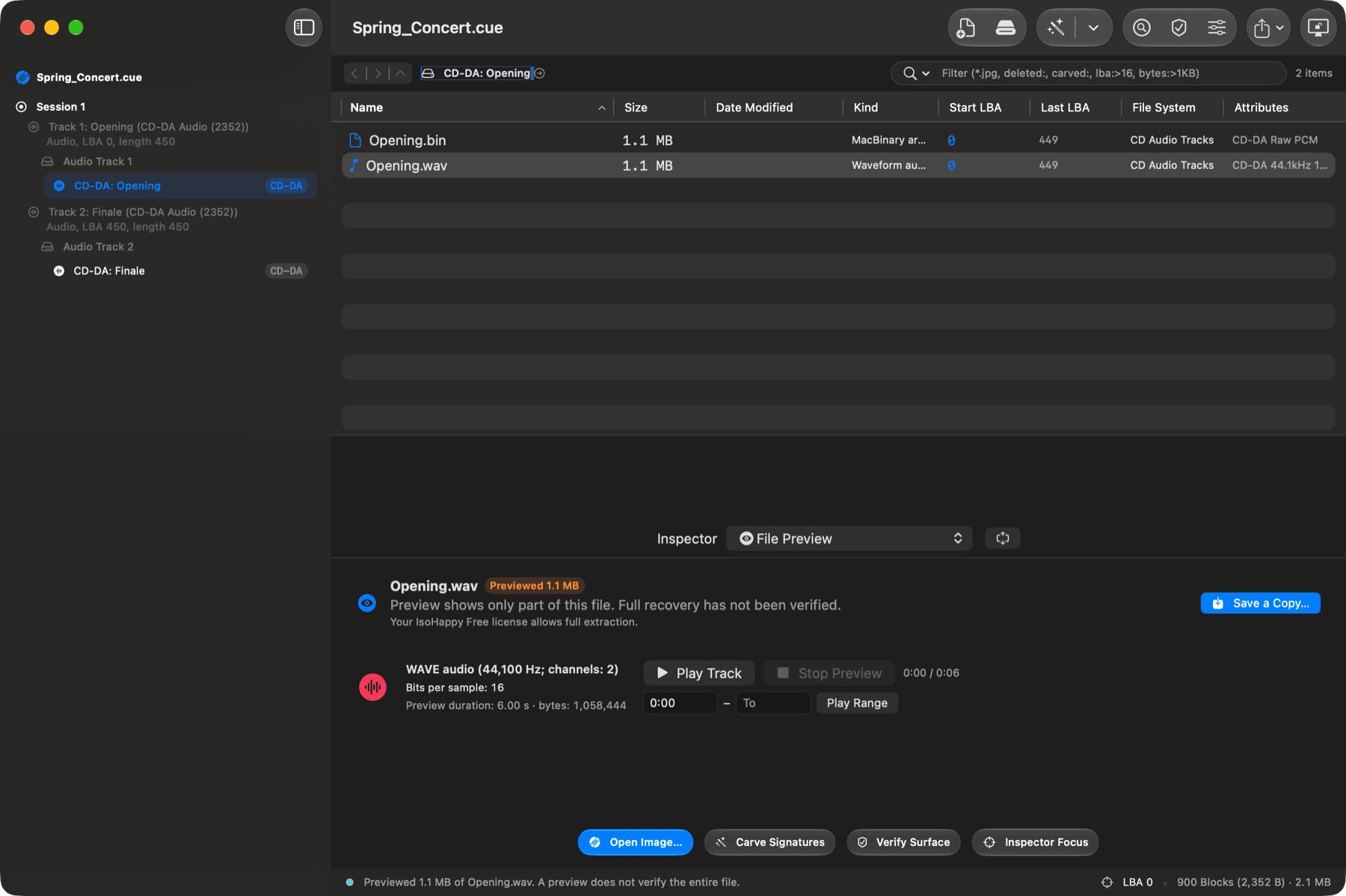
- 查看边栏。边栏会列出每个轨道及其类型,例如 CD-ROM Mode 1 (2048) 或 CD-DA Audio (2352)。
- 选取 映像 > 创建映像…(Shift-Command-I)。
- 在 要存储的内容 中,如果光盘只有一个数据轨道,请选择 整个来源。如果光盘有音轨,请改为选择数据轨道。
- 将 格式 设为 用户数据(ISO,每扇区 2048 字节)。
- 点按 选择目标位置…,然后选择 ISO 的存储位置。


除非你关闭了这个选项,否则 IsoHappy 还会在 ISO 旁边写入一个 MD5 校验和文件。完成后,它会提供 打开映像 和 在访达中显示 两个选项。新的 ISO 可以像其他 ISO 一样在访达中装载。
如果你选择的范围混合了音轨和数据轨道,或者包含 Mode 2 Form 2 扇区,IsoHappy 会在写入任何内容之前拒绝执行并说明原因。请单独选择数据轨道,或者选择其他格式。
创建映像需要 IsoHappy Personal 许可证。打开 BIN/CUE、浏览其内容和预览其中的文件都是免费的。
如果你只需要文件,就不需要 ISO
很多时候,ISO 只是拿到光盘上文件的一个中间步骤。你可以跳过这一步。在 IsoHappy 中打开 .cue,选择你需要的文件或文件夹,然后选取 前往 > 提取所选项…(Command-E)。从 CD 文件系统(ISO 9660、Joliet 和 Rock Ridge)中存储文件是免费的,所以对于普通的数据 CD,这样做不花一分钱。
音轨:存储为 WAV
音轨没有 2048 字节的数据部分,所以任何 ISO 都无法容纳它们。请改为将它们存储为 WAV 文件:
- 在 IsoHappy 中,每个音轨都会在边栏中显示为一个宗卷,其中以 WAV 文件的形式保存该音轨。选择它,用 播放音轨 收听,再用 存储副本… 存储。存储 CD 音轨是免费的。
- 如果有 Personal 许可证,可以使用 映像 > 创建映像… 并将 格式 设为 音频(WAV) 来存储一个音轨;勾选 将每个轨道存储为单独的文件 则可以存储所有音轨。
将 ISO 转换为 BIN/CUE
有些刻录程序和模拟器需要 BIN/CUE,而你手上只有 ISO。在 IsoHappy 中打开 ISO,选取 映像 > 创建映像…,然后将 格式 设为 原始(BIN,每扇区 2352 字节)。IsoHappy 会按照 ECMA-130 标准的定义,为每个扇区生成同步码、头部和纠错数据,并在 BIN 旁边写入一个 cue 文件。
只要内容能装进一张 CD,这种方法就适用。只有当映像长度不超过 CD 能寻址的范围(99 分 59 秒 74 帧)时,才会提供原始格式,所以 DVD 大小的 ISO 无法转换为 BIN。
免费的命令行工具:bchunk
如果你熟悉终端,可以使用 bchunk。这是一个小巧的开源工具,能完成同样的拆分。用 Homebrew 安装它,然后提供 .bin、.cue 和输出文件名来运行:
brew install bchunk
bchunk game.bin game.cue game
它会把每个数据轨道写成一个 ISO(game01.iso),把每个音轨写成一个原始的 .cdr 文件。加上 -w 则会生成 WAV 文件:
bchunk -w game.bin game.cue game
根据 bchunk 的帮助说明,除非你传入 -r 或 -p,否则它会写入每个 MODE2/2352 扇区中的 2048 字节,所以同样的限制也适用:存储在 Mode 2 Form 2 扇区中的视频无法完整转换为 ISO。
应该保留哪一种?
保留 BIN/CUE。它是光盘的完整拷贝,你以后随时可以用它制作 ISO 或 WAV 文件。用带有音轨或 Mode 2 Form 2 视频的光盘制作的 ISO,已经丢失了其中的一部分。