
Початок роботи
IsoHappy відкриває образи оптичних дисків, образи дисків, оптичні диски й диски та показує файли в них. Будь-який файл можна безкоштовно переглянути, перш ніж вирішити, чи зберігати його. IsoHappy лише читає те, що ви відкриваєте, і ніколи не змінює ваш образ чи диск.
Перш ніж почати
Якщо диск, картка пам’яті чи накопичувач може виходити з ладу, читайте його якомога менше разів. Спершу створіть його образ (див. розділи Створення образів і запис на диски і Керовані образи), а тоді працюйте з образом. Відновлені файли завжди зберігайте на інший, справний накопичувач.
Відкриття образу
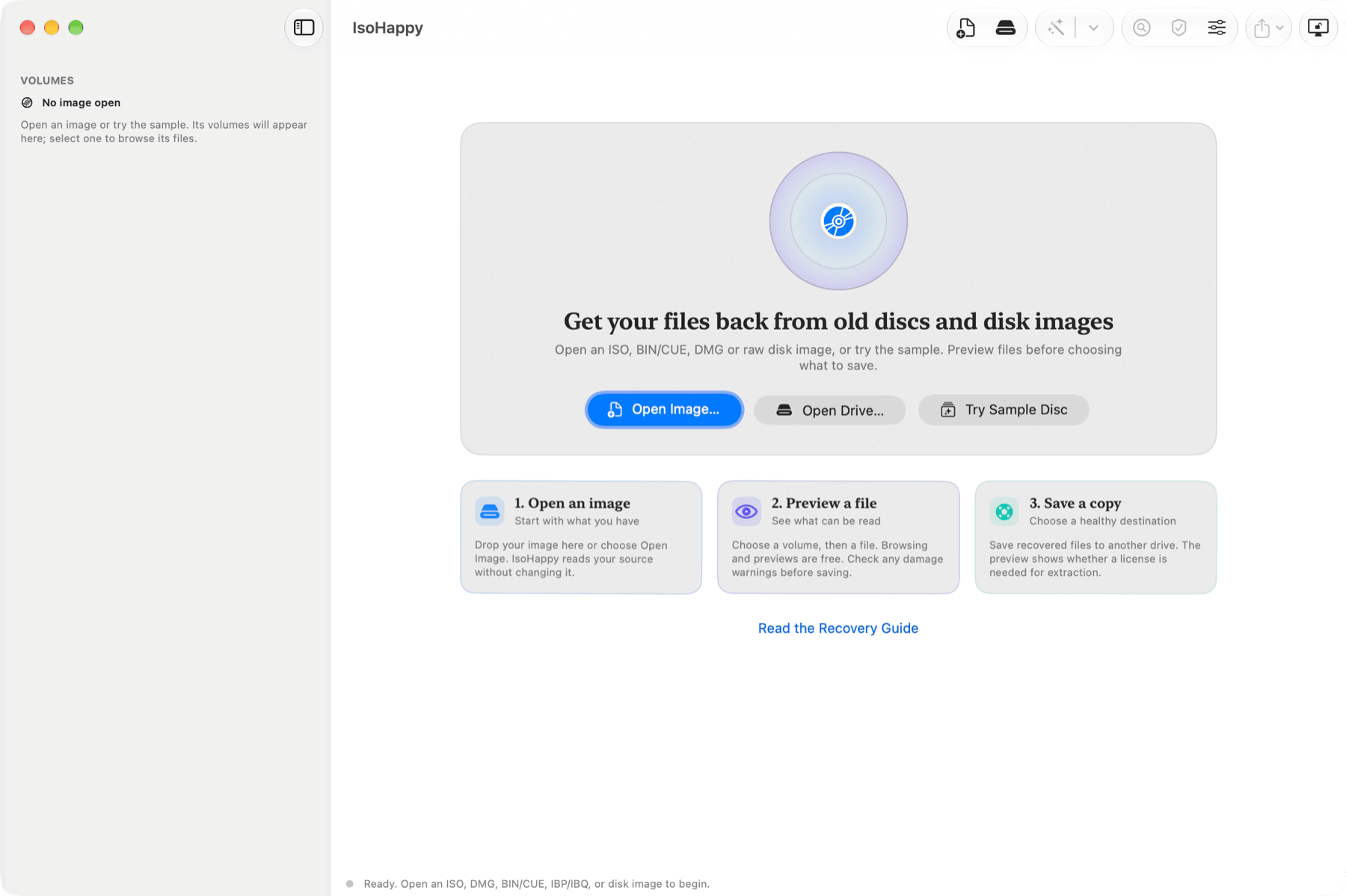
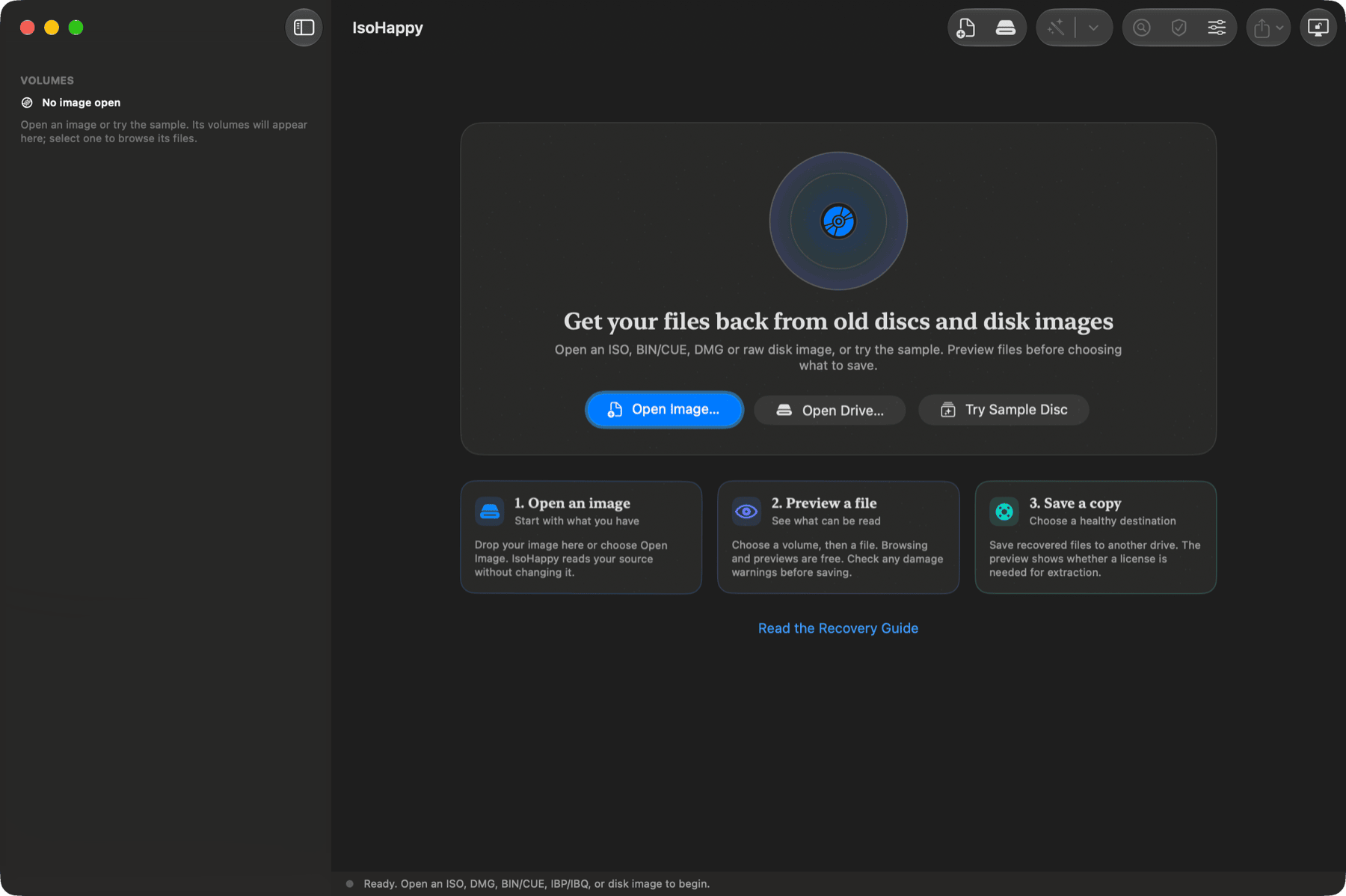
Виберіть Файл > Відкрити образ…, натисніть Command-O або перетягніть файл образу у вікно. Також можна клацнути Відкрити образ на панелі інструментів або Відкрити образ… на початковому екрані.
Образ можна відкрити й із Finder командою Відкрити програмою > IsoHappy, перетягнувши його на значок IsoHappy в Dock або з меню Файл > Відкрити нещодавні (див. розділ Finder, посилання й оновлення).
Тримайте супровідні файли разом. Файлу .cue потрібні файли .bin, які в ньому названо, а керованому образу потрібні його файли .ibp та .ibq поруч один з одним. Якщо образ не вдається відкрити, IsoHappy пояснює причину й залишає відкритим попередній образ.
IsoHappy читає довгий перелік форматів: ISO, BIN/CUE та інші формати образів CD, DMG, необроблені образи дисків, диски віртуальних машин, криміналістичні образи, стиснені образи й формати консолей. Їх перелічено в розділах про диски й доріжки, контейнери і формати консолей.
Відкриття диска чи накопичувача
Клацніть Відкрити накопичувач… на початковому екрані, Фізичні накопичувачі на панелі інструментів або виберіть Сканування > Показати накопичувачі…. У панелі Відкрити накопичувач або диск перелічено диски, накопичувачі, картки пам’яті й образи дисків, підключені до вашого Mac. Виберіть потрібний і клацніть Відкрити.
Перш ніж IsoHappy зможе напряму читати накопичувач чи картку пам’яті, macOS запитує ім’я та пароль адміністратора. У розділі Оптичні приводи й диски пояснено цей список, дозволи та те, що IsoHappy може прочитати з приводу CD, DVD чи Blu-ray.
Зразок диска
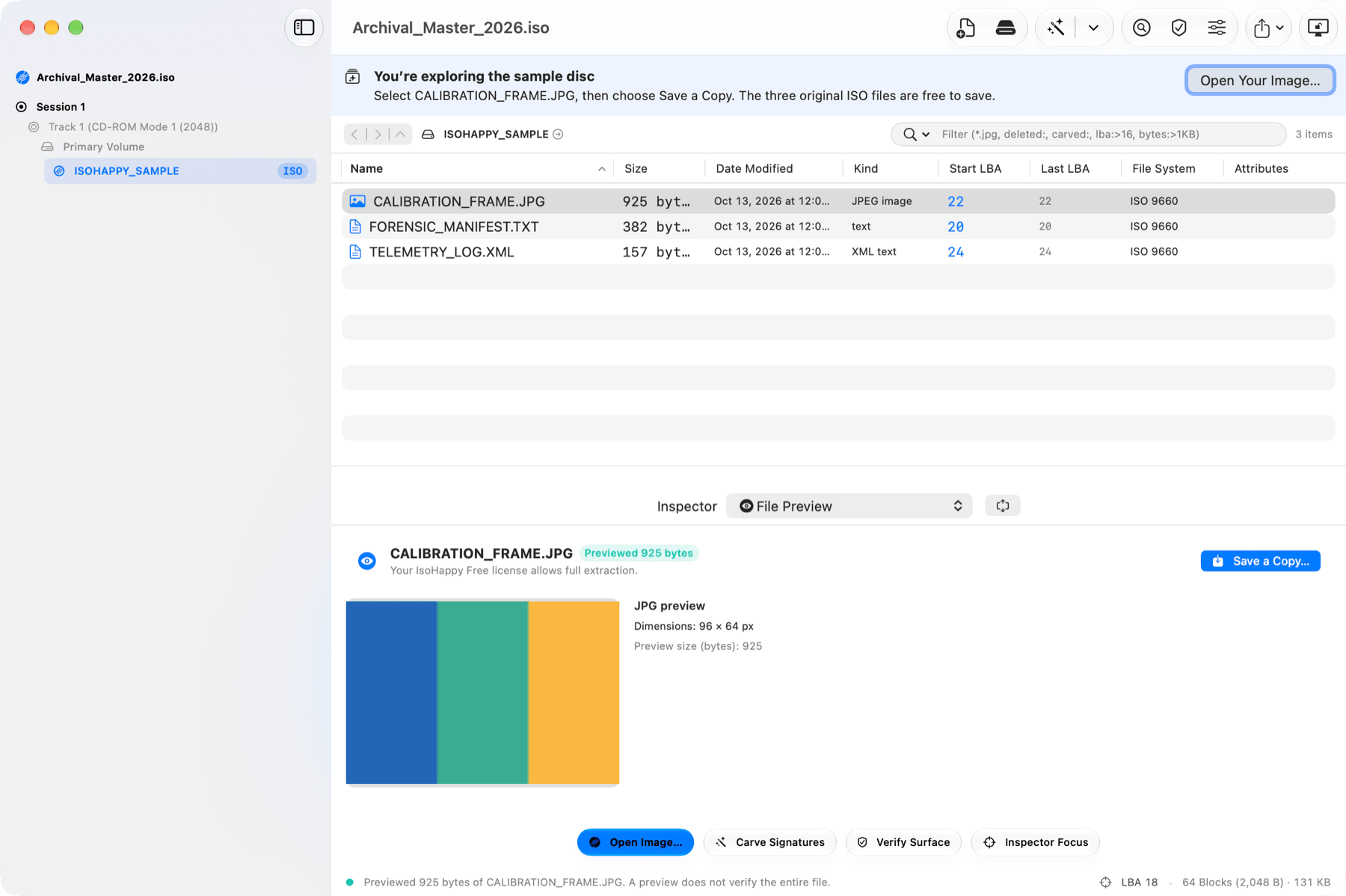
Виберіть Файл > Спробувати зразок диска (Shift-Command-D) або клацніть Спробувати зразок диска на початковому екрані. IsoHappy створює в пам’яті невеликий диск Archival_Master_2026.iso із трьома файлами: FORENSIC_MANIFEST.TXT, CALIBRATION_FRAME.JPG і TELEMETRY_LOG.XML. Ваші власні дані при цьому не використовуються.
Виберіть CALIBRATION_FRAME.JPG, щоб побачити попередній перегляд (невелике тестове зображення з трьох кольорових смуг), а потім клацніть Зберегти копію…, щоб зберегти його. Три файли зразка можна зберегти безкоштовно. На зразку диска також прихована друга копія зображення, якої немає в жодній папці, тож на ній можна потренуватися шукати файли за сигнатурами.
Вікно
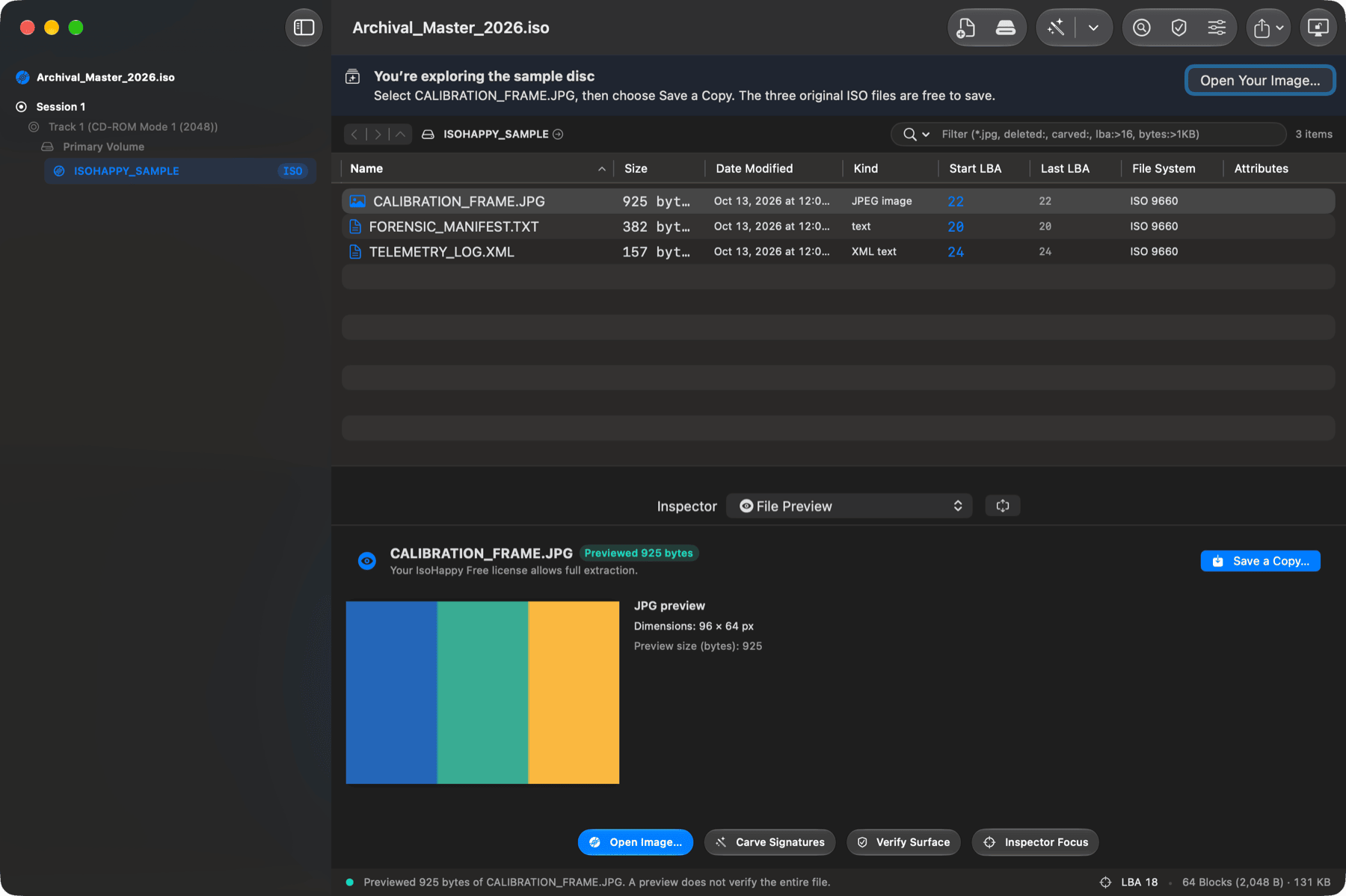
Вікно IsoHappy складається з чотирьох частин.
- Бічна панель ліворуч показує, що містить відкрите джерело: сесії й доріжки для оптичного диска, розділи для диска, а під ними кожен том, який знайшов IsoHappy. Біля кожного тому є коротка позначка з його файловою системою, наприклад ISO, UDF, NTFS або FAT. Клацніть том, щоб показати його файли.
- Список файлів угорі показує файли й папки вибраного тому з розміром, датами, першим і останнім сектором (LBA), файловою системою та атрибутами. Рядок шляху над ним показує, де ви перебуваєте, а поруч розташоване поле пошуку. Двічі клацніть папку, щоб відкрити її, а щоб повернутися, скористайтеся кнопкою Назад.
- Інспектор під списком файлів показує відомості про вибраний файл. Виберіть вкладку в меню Інспектор або натисніть клавіші від Command-1 до Command-7: Перегляд файлу, Робота із секторами, Екстенти й потоки, Властивості, Поверхня диска та IBP, Перевірка ентропії та метаданих і Криптографічні хеші. Натисніть Command-, щоб приховати список файлів і віддати інспектору все вікно, і натисніть ще раз, щоб повернути список.
- Рядок стану внизу показує, що робить IsoHappy, вибраний сектор і розмір відкритого джерела в блоках. Операції, які знають, скільки вже виконано (видобування, створення образів, контрольні суми, перевірка читабельності та сканування), показують там індикатор перебігу, а інші операції показують індикатор, що обертається. Під час збереження файлів у рядку стану також видно обсяг записаних даних, швидкість і файл, який записується, наприклад «Файл 12 з 340» із його шляхом, а значок IsoHappy в Dock показує той самий перебіг.
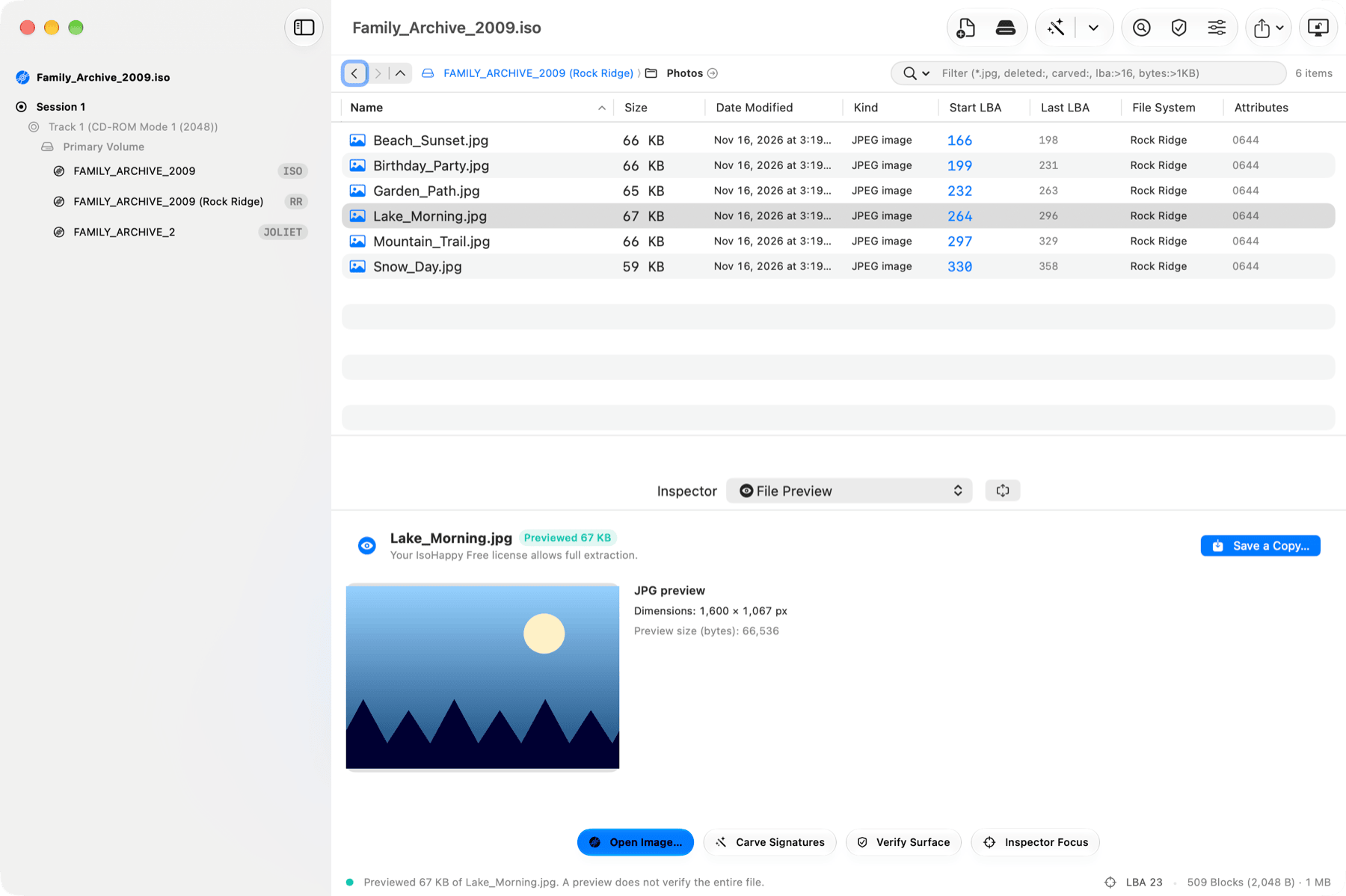
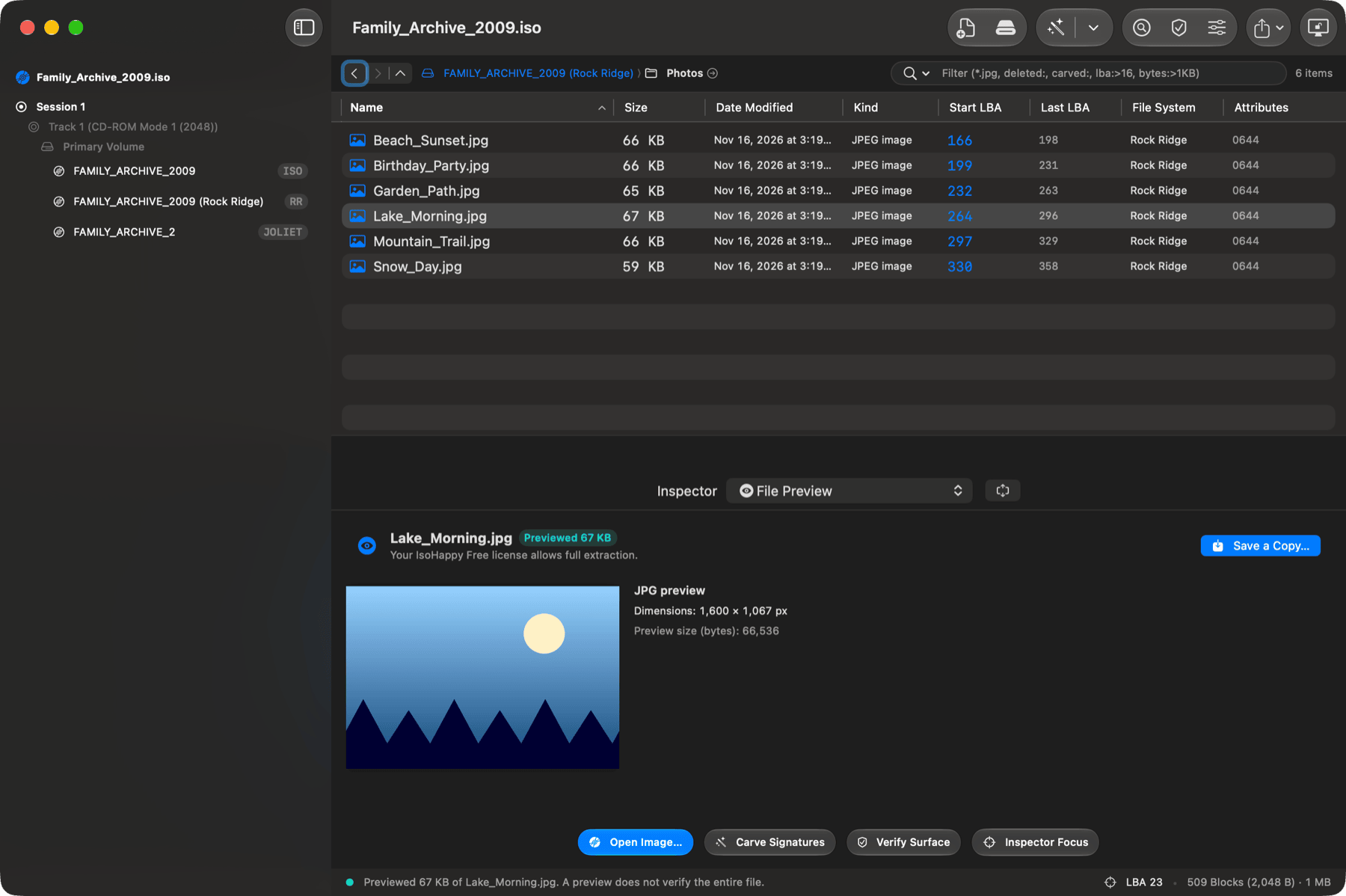
На кнопках панелі інструментів показано значки; наведіть вказівник на кнопку, щоб побачити її назву. Зліва направо це Відкрити образ, Фізичні накопичувачі, Пошук за сигнатурами (з меню типів сканування), Знайти втрачене, Перевірити поверхню, Правила сигнатур, меню Криміналістичний експорт і ваша ліцензія. Коли образ відкрито, панель унизу вікна також пропонує Відкрити образ…, Пошук за сигнатурами, Перевірити поверхню і Фокус на інспекторі.
Меню та клавіатурні скорочення
| Команда | Меню | Скорочення |
|---|---|---|
| Відкрити образ… | Файл | Command-O |
| Відкрити нещодавні | Файл | |
| Відкрити образ із параметрами… | Файл | Option-Command-O |
| Відкрити без дослідження… | Файл | Shift-Option-Command-O |
| Спробувати зразок диска | Файл | Shift-Command-D |
| Експортувати звіт… | Файл | Option-Command-R |
| Знайти файли | Редагування | Command-F |
| Скопіювати шлях | Редагування | Option-Command-C |
| Назад, Уперед | Перехід | Command-[, Command-] |
| Папка вищого рівня | Перехід | Command-стрілка вгору |
| Перейти за шляхом… | Перехід | Shift-Command-G |
| Видобути вибране… | Перехід | Command-E |
| Показати властивості | Перехід | Command-I |
| Вкладки інспектора | Перехід | від Command-1 до Command-7 |
| Створити образ… | Образ | Shift-Command-I |
| Показати накопичувачі… | Сканування | Shift-Command-K |
| Перезавантажити носій | Сканування | Command-R |
| Знайти відсутні файли й папки | Сканування | Option-Command-F |
| Глибоке сканування… | Сканування | Shift-Command-L |
| Перевірити читабельність файлів | Сканування | Shift-Command-R |
| Обчислити контрольні суми | Сканування | Option-Command-K |
| Зупинити | Сканування | Command-крапка |
| Розгорнути інспектор або повернути звичайний вигляд | Інспектор | Command-\ |
| Параметри… | IsoHappy | Command-кома |
| Посібник із відновлення | Довідка |
Повний перелік є в меню Перехід (див. розділ Перегляд вмісту й попередній перегляд).
Меню Сканування містить команди для відкритого носія. Перезавантажити носій знову відкриває той самий файл образу чи накопичувач, наприклад після заміни диска; носій читається заново, тому результати глибокого сканування й пошуку за сигнатурами не зберігаються (якщо результати глибокого сканування вам потрібні, спершу збережіть їх). Зупинити завершує поточну операцію так само, як її кнопка скасування. Глибоке сканування натомість призупиняється, тож знайдене на цей момент зберігається.
Довідка > Посібник із відновлення відкриває довідку, вбудовану в програму. IsoHappy > Перевірити оновлення… шукає новішу версію.
Зупинення операції
Над рядком стану під час тривалих операцій з’являється кнопка скасування, наприклад Скасувати відкриття, Скасувати відновлення або Скасувати обчислення контрольних сум. IsoHappy зупиняється, щойно завершиться поточне читання, тому повільному чи завислому пристрою може знадобитися трохи часу. Перш ніж відкривати інше джерело, дочекайтеся завершення поточної операції або скасуйте її.