
Оптичні приводи й диски
IsoHappy може читати оптичний диск, диск або картку пам’яті напряму, без попереднього створення файлу образу. Програма лише читає. Якщо носій може виходити з ладу, спершу створіть його образ і працюйте з ним (див. «Керовані образи»), щоб кожен сектор довелося прочитати лише один раз.
Список накопичувачів
Клацніть Фізичні накопичувачі на панелі інструментів, Відкрити накопичувач… на початковому екрані або виберіть Сканування > Показати накопичувачі… (Shift-Command-K). Вікно Відкрити накопичувач або диск перелічує те, що можна відкрити, щонайбільше в чотирьох групах:
- Оптичні приводи: CD, DVD і диски Blu-ray, а також оптичні приводи без диска, для яких показано Порожньо і «Вставте диск». Диск, на якому нічого не записано, показано як Порожній диск, і його не можна відкрити.
- Зовнішні накопичувачі та картки: USB-накопичувачі, інші зовнішні накопичувачі й картки пам’яті, зокрема картка у вбудованому слоті SD вашого Mac. Кардридер без картки показано як Немає картки і «Вставте картку».
- Образи дисків: образи дисків, які ви відкрили, наприклад файл .dmg, і RAM-диски.
- Цей Mac: власний вбудований диск вашого Mac. Він показується, лише якщо ввімкнути Показувати вбудовані диски цього Mac унизу вікна.
Для кожного запису показано назву (назву тому на ньому, якщо він є) і рядок з описом, наприклад «64 ГБ · SD-картка». Виберіть запис і клацніть Відкрити або двічі клацніть його. Кнопка ··· поруч або клацання з клавішею Control пропонує Показати подробиці, Вийняти (для дисків, які можна вийняти) і Скопіювати команду Термінала. Для порожнього оптичного приводу в меню є Закрити лоток.
Образи дисків, які macOS підключає сама, ніколи не показуються, наприклад середовища виконання симуляторів, які встановлює Xcode, та інше системне ПЗ лише для читання. Відновлювати на них нічого.
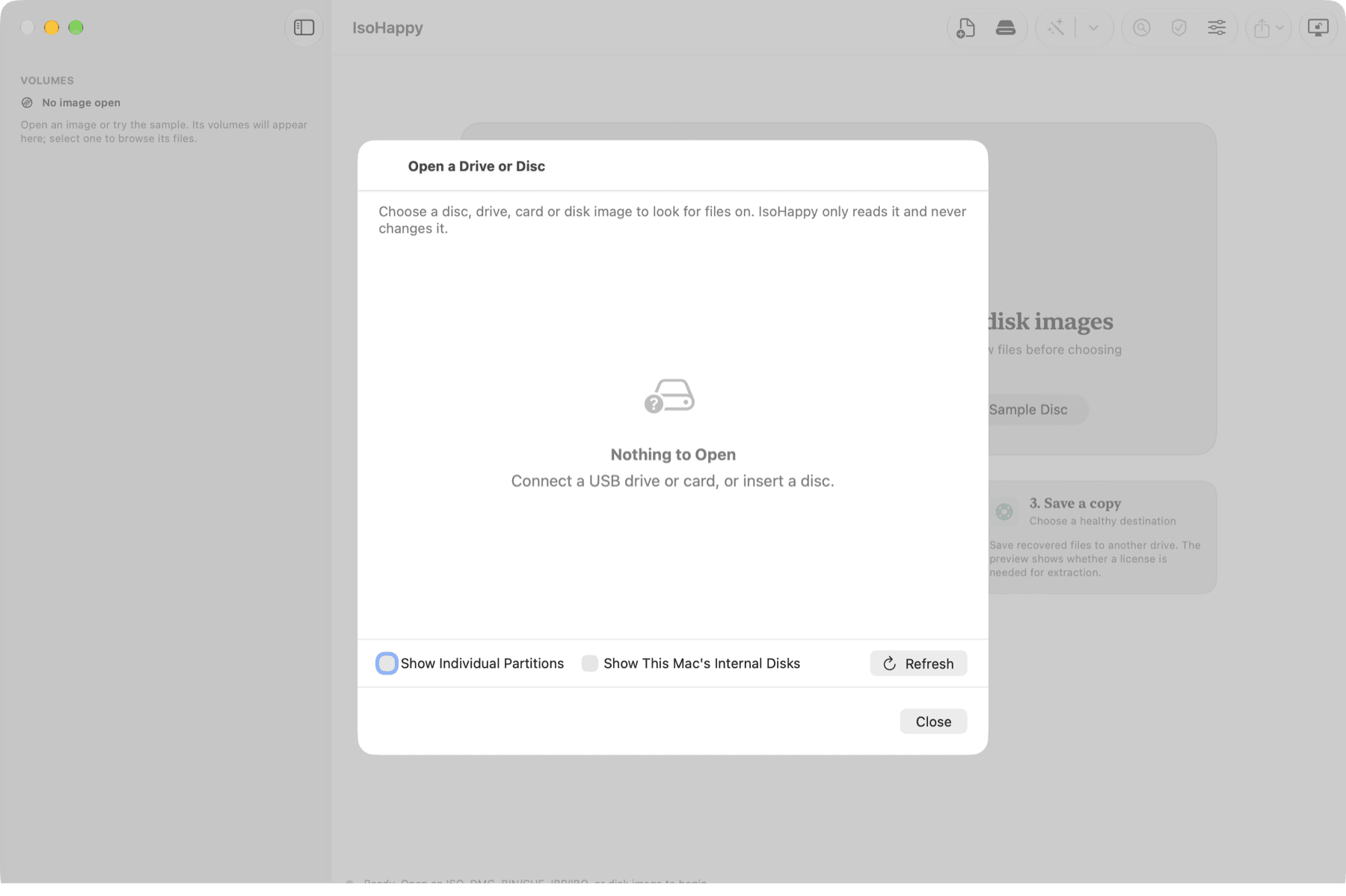
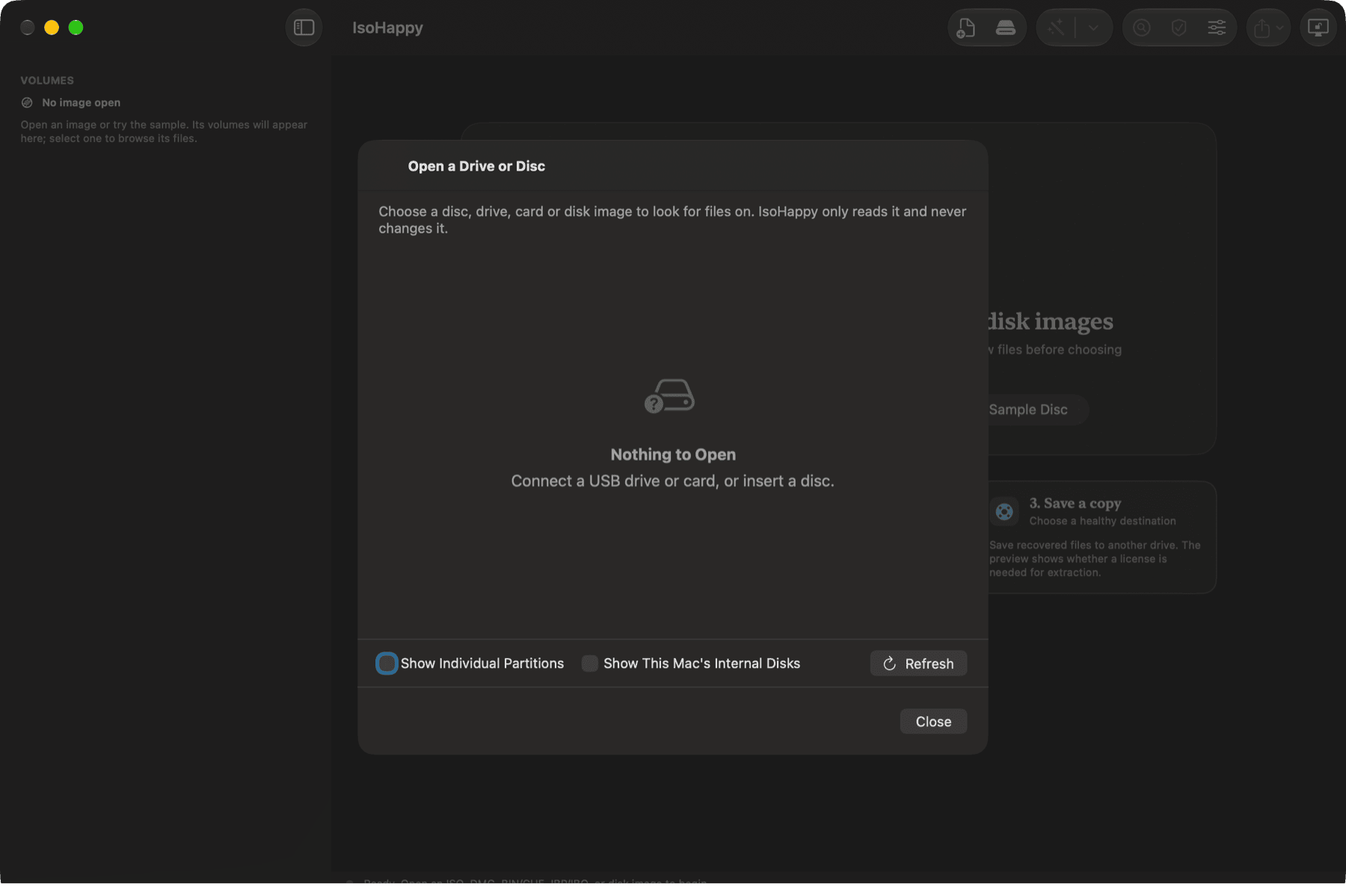
Увімкніть Показувати окремі розділи, щоб бачити під кожним диском його розділи, контейнери APFS і томи. Якщо ви не впевнені, у якому розділі ваші файли, відкрийте весь диск: IsoHappy однаково покаже його розділи. Клацніть Оновити, щоб перевірити ще раз. Список також оновлюється сам, коли ви вставляєте, виймаєте, підключаєте чи відключаєте щось, а також за кілька секунд після виходу Mac зі сну. Якщо нічого не підключено, у вікні написано Нічого відкривати і запропоновано підключити USB-накопичувач чи картку або вставити диск.
Дозвіл на читання накопичувача
macOS дозволяє читати накопичувачі й картки напряму лише адміністраторам. Якщо це стосується чогось у списку, про це повідомляє примітка вгорі вікна, а коли ви клацаєте Відкрити, macOS запитує ім’я та пароль адміністратора. Для образів дисків, які ви відкрили самі, це не потрібно. Щоб читати вбудований диск вашого Mac, IsoHappy може знадобитися й повний доступ до диска; тоді примітка пропонує кнопку Відкрити параметри повного доступу до диска, яка відкриває «Приватність і безпека» в Системних параметрах. Запит пароля адміністратора під час відкриття ще не перевірено з фізичним накопичувачем.
Якщо ви не хочете надавати IsoHappy такий дозвіл, виберіть Скопіювати команду Термінала в меню ··· запису. Буде скопійовано команду Термінала, яка створює образ пристрою на робочому столі. Вставте її в Термінал, введіть пароль, а потім відкрийте образ в IsoHappy. Перш ніж нею користуватися, прочитайте «Як створити ISO або образ диска на Mac».
Якщо пристрій відключити, поки його відкрито, уже прочитане IsoHappy залишається на екрані, але більше нічого з нього прочитати не можна.
Відомості про пристрій
Показати подробиці показує те, чого немає в списку накопичувачів: вид, файл пристрою (наприклад, /dev/disk4), точний розмір, розмір сектора, вміст (схема розділів або тип вмісту), томи на пристрої, спосіб підключення або файл образу, з якого його взято, а також чи може IsoHappy читати його без пароля адміністратора. Звідти теж можна відкрити пристрій або скопіювати його команду Термінала. Для оптичного диска показуються й відомості про привід і диск, описані нижче.
Ще не перевірено з фізичним приводом
Усе в цьому розділі, що звертається до оптичного приводу, написано за опублікованим набором команд MMC-6 і загальнодоступними інтерфейсами Apple для дисків і перевірено на записаних дисках, а не зі справжніми приводами. Сюди належать читання змісту диска, необроблених секторів CD, CD-Text, кодів ISRC і номера в каталозі, керування швидкістю, монопольний доступ і закриття лотка. З фізичним приводом CD, DVD чи Blu-ray це ще не перевірялося.
Будьте готові до того, що деякі приводи відмовлятимуться виконувати команди, які за стандартом мають приймати. Коли привід відмовляє, IsoHappy повідомляє про це й не показує вгаданих даних. Якщо диск відкривається не так, як ви очікуєте, вимкніть Читати диски командами оптичного приводу в Параметри > Приводи і відкрийте його як звичайний пристрій (це впливає на Відкрити і Відкрити диск, але не на інші кнопки відкриття) або створіть образ іншою програмою.
USB-накопичувачі, картки й вбудовані диски читаються як звичайні блокові пристрої й цих команд не використовують.
Відкриття оптичного диска
Для CD, DVD і дисків Blu-ray IsoHappy читає зміст диска й відкриває кожну доріжку:
- Аудіо-CD та аудіодоріжки дисків Mixed Mode і CD-Extra з’являються як файли WAV і необроблені файли PCM, названі за заголовками CD-Text, якщо вони є на диску. Їх збереження безкоштовне.
- Доріжки даних читаються цілими секторами по 2352 байти, якщо привід це дозволяє, тож відкриваються доріжки Mode 1, Mode 2 Form 1 і Mode 2 Form 2. Привід, який не вміє читати цілі сектори, однаково відкриває диски, усі доріжки яких містять дані Mode 1 або Mode 2 Form 1.
- Диски з кількома сесіями показують доріжки всіх сесій. Незакрита сесія включається до останнього записаного сектора.
Якщо зміст диска прочитати не вдається, Відкрити відкриває диск як звичайний пристрій, а рядок стану пояснює чому. Відкрити з монопольним доступом і Відкрити із запам’ятаною структурою так не роблять і натомість повідомляють про помилку.
Оскільки CD, прочитаний у такий спосіб, зберігає цілі сектори по 2352 байти, з нього можна створювати образи BIN/CUE і WAV і користуватися командами Зберегти як XA (2336 байтів на сектор)… і Зберегти відео MPEG… (див. «CD: сесії, доріжки й образи дисків» і «Створення образів і запис на диски»).
Відомості про привід і диск
Виберіть Показати подробиці для оптичного диска, щоб побачити відомості про привід і диск:
- Привід: модель, прошивка, підключення, типи дисків, які він читає й записує, його функції та поточна швидкість, як їх повідомляє macOS.
- Диск: тип і стан (Закритий, Відкритий для запису або Порожній, а також чи він перезаписуваний) і Номер у каталозі.
- Сесії та доріжки: кожна сесія й доріжка з режимом, початком і довжиною, а також ISRC кожної доріжки. Доріжки, які привід вважає зарезервованими, порожніми або пошкодженими, показано помаранчевим; читабельних даних на них немає.
- CD-Text, якщо він є на диску.
- Не прочитано: усе, про що привід не повідомив.
Швидкість читання і Задати швидкість просять привід читати з вибраною швидкістю, від 1× до 48× або Максимальна. Нижча швидкість може допомогти з подряпаними дисками. Не кожен привід приймає зміну швидкості.
На сторінці відомостей є власні кнопки відкриття: Відкрити диск, Відкрити з монопольним доступом і, якщо застосовно, Відкрити із запам’ятаною структурою.
Параметри відкриття
На сторінці відомостей також зібрано параметри відкриття приводу. Показати файли після відкриття і Перепризначення читання діють, коли ви відкриваєте привід кнопками на сторінці відомостей (Відкрити або Відкрити диск для оптичного диска, Відкрити з монопольним доступом чи Відкрити із запам’ятаною структурою), а не кнопкою Відкрити в списку чи подвійним клацанням у ньому. Повтори для цього приводу діють за будь-якого способу відкриття:
- Показати файли після відкриття стандартно ввімкнено. Вимкніть, щоб відкрити диск як одну недосліджену ділянку, не читаючи його розділів і файлових систем, наприклад коли дослідження пошкодженого диска йде повільно. Пізніше виберіть Файл > Дослідити носій, щоб побачити його файли.
- Перепризначення читання працює так само, як для файлів образів (див. «Відкрити образ із параметрами»): починаючи із сектора в полі З сектора, кожне читання зсувається на число з поля Пропустити секторів далі або назад, якщо число від’ємне. Для кожного правила клацніть Додати правило. З перепризначенням список доріжок диска не використовується.
- Повтори для цього приводу: увімкніть Використовувати власну кількість повторів, щоб задати приводу власні значення Повторів читання кількох секторів і Повторів для одного сектора. Вони використовуються замість значень із Параметри > Читання, поки відкрито носій із цього приводу, і зберігаються для всіх приводів тієї самої моделі.
Показати файли після відкриття і Перепризначення читання не зберігаються; щоразу, коли ви відкриваєте відомості, вони починаються спочатку. Сканування > Перезавантажити носій знову відкриває привід без них. Командний рядок пропонує Показати файли після відкриття і Перепризначення читання для --drive (--no-explore і --remap) і використовує збережену для приводу кількість повторів, якщо ви не вказали --retries або --block-retries. Ці параметри перевірено на записаних дисках і образі диска, підключеному як пристрій, а не на фізичному оптичному приводі.
Виймання диска й закриття лотка
Вийняти відмонтовує й виймає оптичний диск або диск так само, як це робить Finder. Команда не спрацьовує, якщо диск ще використовує інша програма. Для порожнього оптичного приводу Закрити лоток просить привід закрити лоток. Це працює лише на приводах із лотком. Щілинні приводи, як-от Apple USB SuperDrive, лотка не мають, тож привід відмовить.
Монопольний доступ
Відкрити з монопольним доступом відмонтовує диск і надсилає команди приводу напряму. Поки диск відкрито так, жодна інша програма не може використовувати привід, і диск не з’являється у Finder. Натомість IsoHappy може читати ділянки, недоступні звичайним шляхом:
- Сектори за кінцем, про який повідомляє диск, до кінця ділянки, яку привід вважає придатною для запису. Це допомагає з дисками, які так і не було фіналізовано, дисками, пошкодженими невдалим записом, і перезаписуваними дисками після швидкого стирання.
- З параметром Додати перший прегеп (номери секторів збільшаться на 150): 150 секторів перед першою доріжкою CD. Тоді всі номери секторів збільшуються на 150, і перша доріжка починається із сектора 150.
Монопольний доступ працює з більшістю записувальних приводів CD, DVD і Blu-ray. Інші приводи відмовляють. Цей варіант завжди використовує команди приводу, навіть якщо Читати диски командами оптичного приводу вимкнено.
Заміна дисків
Якщо ввімкнено Запам’ятовувати структуру диска після виймання (стандартно ввімкнено), IsoHappy зберігає структуру останнього прочитаного диска для кожного приводу. Коли ви вставляєте в той самий привід інший диск, у його відомостях є Відкрити із запам’ятаною структурою, що читає новий диск із сесіями й доріжками старого. Користуйтеся цим, лише якщо знаєте, що структура двох дисків однакова, наприклад коли в однієї копії нечитабельний зміст диска.
Параметри приводів
Розділ Приводи в Параметрах містить:
- Показувати у списку приводів: усі пристрої, лише оптичні приводи або лише диски.
- Читати диски командами оптичного приводу (стандартно ввімкнено). Вимкніть, щоб відкривати диски як звичайні пристрої.
- Сповільнювати привід після помилок читання (стандартно вимкнено): знижує швидкість приводу до 2× після помилки сектора, а потім поступово підвищує її після довгих серій успішних читань.
- Запам’ятовувати структуру диска після виймання (стандартно ввімкнено).
- Продовжувати перевіряти порожні диски й приводи (стандартно ввімкнено): перевіряє знову кожні кілька секунд, поки відкрито список накопичувачів, бо деякі приводи якийсь час повідомляють про щойно вставлений диск як про порожній.
- Оновлювати приводи після виходу зі сну: через 5, 10 або 30 секунд.
Показувати окремі розділи є в розділі Загальні і в самому списку накопичувачів. Показувати вбудовані диски цього Mac є лише в списку накопичувачів (стандартно вимкнено).