
Створення образів і запис на диски
Меню Образ зберігає відкрите джерело як новий файл образу, записує для нього cue-файл або копіює його на інший диск. Джерелом може бути оптичний диск чи диск, відкритий зі списку накопичувачів, або будь-який файл образу, який уміє відкривати IsoHappy, тож так само виконується й конвертація з одного формату в інший.
Для створення образів, cue-файлів і копій на диск потрібна ліцензія Personal. Для збереження введеного вручну діапазону секторів потрібна ліцензія Pro.
Для оптичного диска чи диска, який може виходити з ладу, зазвичай краще підходить керований образ: він запам’ятовує, які сектори не вдалося прочитати, і дає змогу повторити спробу пізніше.
Створення образу
- Виберіть Образ > Створити образ… (Shift-Command-I).
- У пункті Зберегти виберіть, що зберегти: Усе джерело, Сесія, Доріжка, Розділ або Діапазон секторів із полями Перший сектор і Кількість секторів. Для джерела з кількома доріжками чи розділами ввімкніть Зберігати кожну доріжку в окремий файл або Зберігати кожен розділ в окремий файл, щоб отримати по файлу на кожну.
- Виберіть Формат (див. нижче).
- Виберіть, чи записувати cue-файл і файл контрольної суми MD5 і чи розбивати образ на частини.
- Клацніть Вибрати місце призначення… і вкажіть, куди зберегти образ.
Після завершення IsoHappy повідомляє, скільки секторів збережено, і пропонує Відкрити образ і Показати у Finder. Нові образи також додаються до нещодавніх об’єктів Mac.


Формати
| Формат | Що містить |
|---|---|
| Дані користувача (ISO, 2048 байтів на сектор) | Частину даних кожного сектора розміром 2048 байтів, у тому вигляді, у якому більшість програм відкриває диск. Образ аудіодоріжок зберігає всі 2352 байти кожного сектора. Діапазон, у якому змішано аудіо й дані або є сектори Mode 2 Form 2 (Video CD), так зберегти не можна; IsoHappy повідомить про це ще до того, як щось записати. |
| Необроблений (BIN, 2352 байти на сектор) | Цілі сектори CD із синхронізацією, заголовком і корекцією помилок. Якщо джерело зберігає лише частину даних (наприклад, ISO), IsoHappy будує заголовки й корекцію помилок так, як визначає стандарт ECMA-130, тож ISO можна конвертувати в BIN і cue. |
| Необроблений, перетворений на дані користувача | Читає цілі сектори й зберігає частину даних кожного в її власному розмірі (2048 байтів для Mode 1 і Form 1, 2324 для Form 2, 2352 для аудіо). Результат є файлом даних, а не образом диска, тож cue-файл не записується, і знову відкрити його як образ не можна. |
| XA (2336 байтів на сектор) | Сектори Mode 2 без синхронізації й заголовка. |
| Аудіо (WAV) | Цілі сектори по 2352 байти як стереоаудіо 44,1 кГц, 16 біт, навіть із діапазону, який диск позначає як дані. До 4 ГБ. |
| Образ диска (сектори як збережено) | Кожен сектор точно в тому вигляді, у якому його зберігає джерело. Образи дисків із секторами по 512 байтів отримують розширення .dsk, а диски із секторами від 1024 до 65 536 байтів розширення від .1kn до .64kn, щоб IsoHappy та інші програми могли визначити розмір сектора. Розділ, збережений так, можна відкрити або змонтувати окремо. |
Які формати пропонуються, залежить від джерела:
- Джерело із секторами по 2048 байтів (ISO, DVD або диск Blu-ray) пропонує дані користувача, необроблений формат і XA. Необроблений формат і XA пропонуються, лише якщо діапазон уміщується в 99 хвилин, 59 секунд і 74 кадри, які може адресувати CD.
- Джерело з цілими секторами CD по 2352 байти (BIN/CUE та інші необроблені образи або CD, прочитаний із приводу в необробленому вигляді) пропонує дані користувача, необроблений формат, необроблений формат із перетворенням на дані користувача, XA і WAV.
- Джерело із секторами по 2336 байтів пропонує дані користувача, необроблений формат, необроблений формат із перетворенням на дані користувача і XA.
- Диск із будь-яким іншим розміром сектора пропонує формат образу диска.
Щоб конвертувати образ, відкрийте його, а потім створіть образ у потрібному форматі.
Cue-файли й файли контрольних сум
У пункті Cue-файл виберіть Завжди, Коли образу потрібен cue-файл (стандартно) або Ніколи. Якщо потрібно, cue-файл записується поруч із необробленими образами й образами XA, а також поруч із будь-яким образом, у якому більше однієї доріжки чи сесії. Він перелічує сесії, доріжки, індекси, номер у каталозі, коди ISRC і CD-Text, які IsoHappy знає для джерела, і вказує IsoHappy як програму, що його записала.
Образ > Зберегти cue-файл… записує лише cue-файл для відкритого джерела. Це працює для джерел із секторами по 2048, 2336 або 2352 байти.
Якщо ввімкнено Записати файл контрольної суми MD5 (стандартно), IsoHappy записує файл .md5 поруч з образом. Він містить MD5 кожного записаного файлу, зокрема cue-файлу, і коментарі з джерелом, діапазоном секторів, повними шляхами, часом початку й завершення та кількістю секторів, які не вдалося прочитати. Звірити з .md5… на вкладці Криптографічні хеші перевіряє за ним відкритий образ (див. «Контрольні суми, сектори та звіти»).
Розділені образи
Увімкніть Розбити на частини і задайте Розмір частини (МБ) (щонайменше 1; 1 МБ дорівнює 1 000 000 байтів), щоб зберегти образ файлами фіксованого розміру з назвами name.iso.001, name.iso.002 і т. д., до 999 частин. IsoHappy відкриває такий набір, якщо відкрити першу частину. Cue-файл, записаний разом із розділеним образом, указує на весь образ, тож перш ніж використовувати cue-файл в іншій програмі, об’єднайте частини в один файл.
Розподіл образу між кількома папками
Якщо на жодному диску немає місця для всього образу, увімкніть Розподілити між кількома папками. Введіть, скільки використати, у поле Мегабайтів у першій папці, потім клацніть Додати папку… для кожної наступної папки, наприклад на інших дисках, і задайте розмір для кожної. Для останньої папки задано Решта. У кожній папці створюється один файл з однаковою назвою, і разом вони становлять образ. Кожній папці, крім останньої, потрібно щонайменше 2 МБ. Cue-файл не записується.
Розподіл працює для одного файлу образу, тож він недоступний разом із Розбити на частини або зі збереженням кожної доріжки чи розділу в окремий файл.
Пошкоджені джерела
Образи читаються з усіма параметрами з Параметри > Читання: повторами й паузою перед кожним повтором, лімітом часу, читанням у зворотному порядку блоками, пропуском повторів на довгих пошкоджених ділянках і пунктом Якщо сектор так і не читається, який заповнює сектор нулями (стандартно) або вашим шаблоном, зупиняє операцію або запитує вас. Прочитане додається до карти стану секторів, а якщо сектори не вдалося прочитати, IsoHappy може сама зберегти звіт Файли з помилками читання. Див. «Помилки читання й сканування поверхні».
Образ ніколи не подається як повний, якщо він не повний. Повідомлення про результат указує, скільки секторів не вдалося прочитати й їх заповнено, а скільки не пройшли перевірку помилок, але збережені в прочитаному вигляді. Якщо створення образу не вдалося або ви його скасували, незавершені файли видаляються.
IsoHappy ніколи не замінює наявний файл. Якщо назву зайнято, виберіть іншу назву чи папку.
Запис на диск
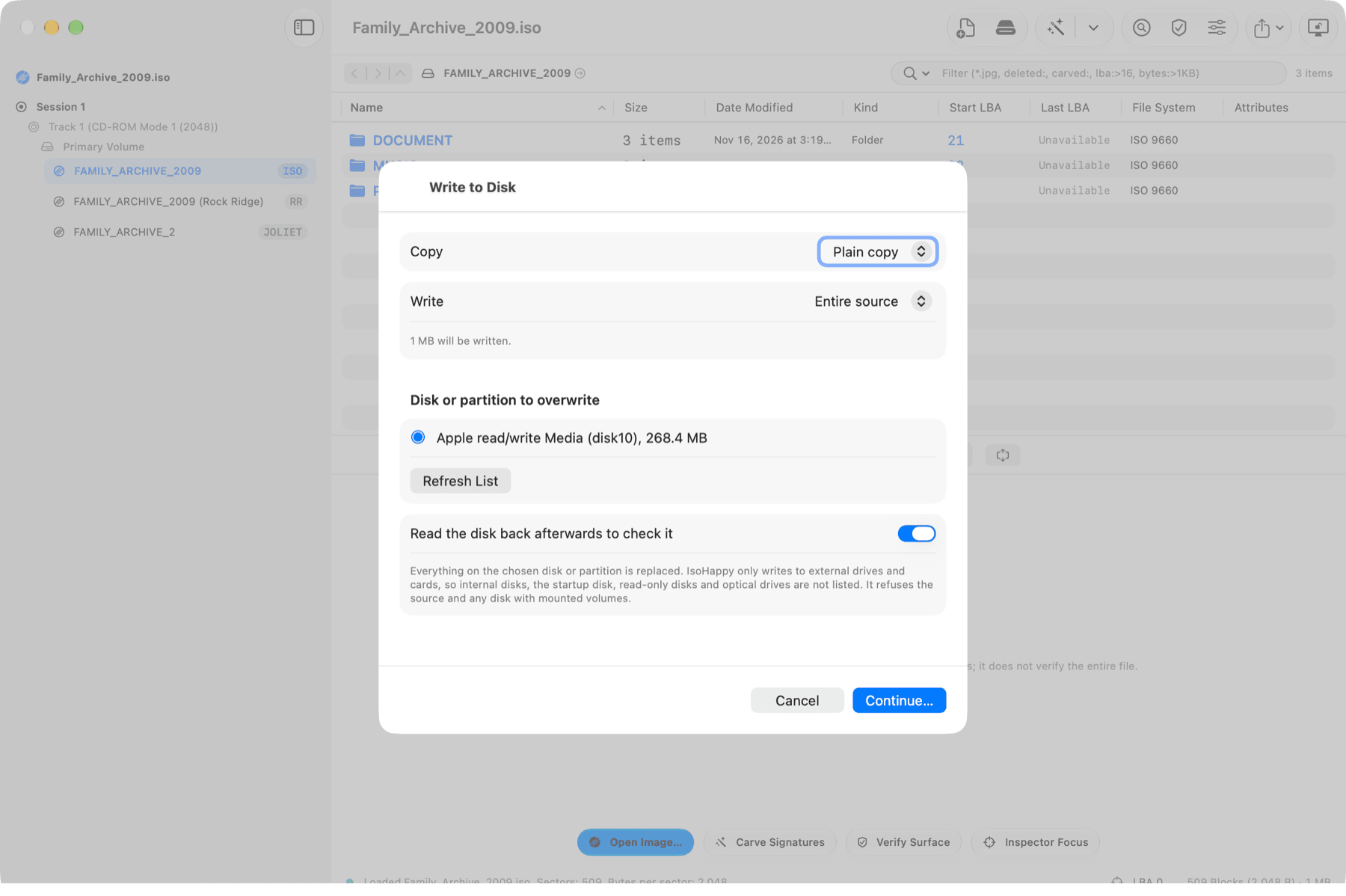
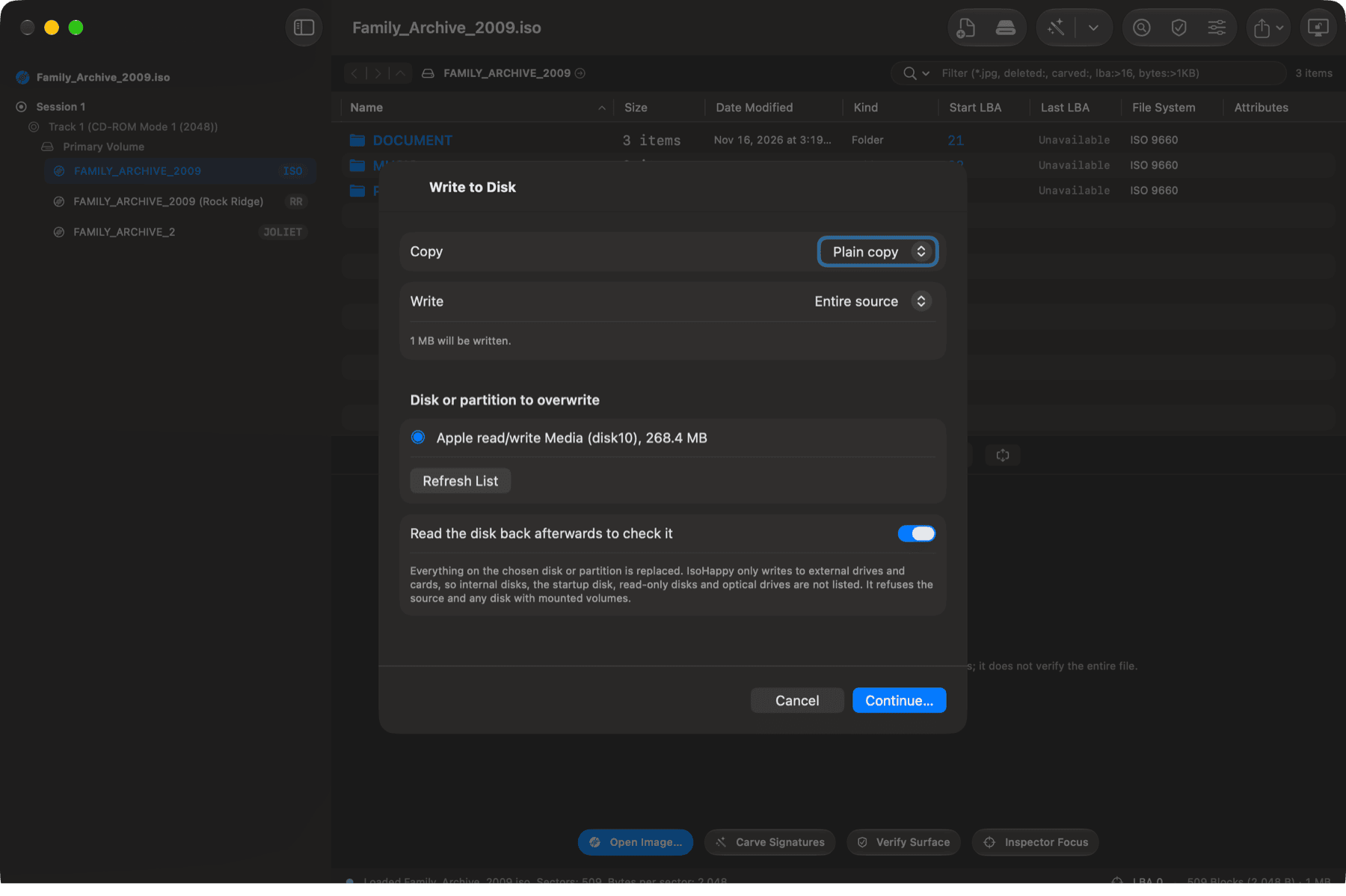
Образ > Записати на диск… копіює відкрите джерело або одну з його доріжок, розділів чи діапазон секторів на USB-накопичувач, картку пам’яті або розділ. Усе на цільовому диску чи розділі буде замінено.
- У пункті Копія залиште Звичайна копія для справного джерела. Для пошкодженого див. «Керовані копії» нижче.
- Виберіть, що записати, у пункті Записати.
- У пункті Диск або розділ для перезапису виберіть ціль. Якщо її немає в списку, клацніть Оновити список.
- Для звичайної копії залиште ввімкненим Потім прочитати диск для перевірки, щоб IsoHappy порівняла диск із записаним.
- Клацніть Продовжити…. IsoHappy покаже назву, ідентифікатор і розмір диска. Введіть його ідентифікатор (наприклад, disk4) для підтвердження, а потім клацніть Стерти й записати.
Перш ніж IsoHappy зможе записати на диск, macOS запитає дозвіл адміністратора.
IsoHappy записує лише на зовнішні накопичувачі й картки. Щоб захистити ваші дані:
- У списку немає оптичних приводів, дисків, вбудованих у ваш Mac (вбудований SSD, зокрема завантажувальний диск і його контейнери відновлення та прошивки), і дисків лише для читання. Картка у вбудованому слоті SD вашого Mac уважається зовнішньою.
- У списку є, але відхиляються: диск, що копіюється, диск із файлом образу, замалі диски й будь-який диск зі змонтованими томами; під кожним указано причину. Спершу вийміть змонтовані томи в Дисковій утиліті.
Якщо на цільовому диску є том, зашифрований BitLocker або LUKS, потрібно додатково підтвердити, що його можна знищити. Якщо IsoHappy не може перевірити диск на зашифровані томи, вона попереджає, щоб ви переконалися, що на ньому більше нічого не потрібно. Якщо джерело й ціль мають різні розміри блока, дані копіюються побайтово, а останній блок заповнюється нулями. Якщо зупинити копіювання на півдорозі, на диску залишиться частина образу.
Запис перевірено на образах дисків, підключених без монтування. На фізичному USB-накопичувачі чи картці його ще не перевірено.
Керовані копії
Для пошкодженого джерела виберіть у пункті Копія варіант Керована копія з файлом стану і клацніть Вибрати…, щоб указати, де зберегти файл стану (name.clonestate). Тоді IsoHappy копіює так само, як під час створення керованого образу: читає порціями близько 1 МіБ, записує кожну порцію на диск, читає її назад для перевірки й позначає у файлі стану, які сектори скопійовано, які не вдалося прочитати і які ще не читалися. Сектори, які не вдалося прочитати, записуються нулями, тож диск ніколи не показує на їхньому місці того, що було на ньому раніше. Якщо зупинити копіювання, сектори, до яких воно не дійшло, зберігають попередній вміст диска, доки копіювання не буде продовжено. Зберігайте файл стану на іншому диску; на цільовому його бути не може.
Щоб пізніше знову прочитати відсутні сектори, наприклад після очищення диска чи з іншим приводом, відкрийте те саме джерело, виберіть Образ > Записати на диск…, у пункті Копія виберіть Продовжити керовану копію, клацніть Відкрити…, щоб указати файл стану, виберіть, як Читати (Лише пропуски, Дочитати з кінця, Пропуски, потім кінець або Повторювати до завершення, як для керованих образів), і виберіть той самий диск. Перед записом IsoHappy перевіряє, що до 4096 скопійованих секторів однаково читаються з джерела й із диска, і зупиняється без запису, якщо це не так, тож інше джерело чи інший диск відхиляються. Зупинене копіювання можна продовжити так само.
Керована копія записує кожен сектор окремо, тож розмір блока диска має ділити розмір сектора: сектори диска по 2048 байтів на диск із блоками по 512 байтів записуються, а сектори по 2048 байтів на диск із блоками по 4096 байтів або необроблені сектори CD по 2352 байти на диск із блоками по 512 байтів так записати не можна; для них використовуйте звичайну копію. Діють ті самі правила безпеки, що й для будь-якого запису на диск. Для керованих копій потрібна ліцензія Personal, і вони доступні лише у вікні програми, а не в командному рядку. Їх перевірено на RAM-дисках, підключених без монтування, з імітованими пошкодженими джерелами, але не на фізичному USB-накопичувачі чи картці.
Збереження однієї доріжки як образу
Клацніть доріжку даних CD, DVD або оптичного образу на бічній панелі, утримуючи клавішу Control, і виберіть Зберегти доріжку як образ… або перетягніть доріжку з бічної панелі у Finder. Доріжки із секторами по 2048 байтів стають файлом .iso; інші доріжки даних образу, що зберігає необроблені сектори, як-от доріжки Mode 2 Form 2, стають файлом .bin із необроблених секторів, тож нічого не втрачається (або .iso, якщо ввімкнено Завжди використовувати розширення .iso для образів CD і DVD). Образ читається з тими самими параметрами й обробкою помилок, що й Створити образ…. Під час перетягування файл контрольної суми й cue-файл не записуються. Для обох способів потрібна ліцензія Personal; без неї перетягування нічого не зберігає, і про це повідомляє рядок стану. Аудіодоріжки перетягуються як файли WAV із тому аудіо CD.
Параметри створення образів
IsoHappy > Параметри… > Створення образів задає стандартні значення для нових образів:
- Назва образу: складається з полів {name}, {label}, {date}, {session}, {track} і {partition}. Стандартно {name}.
- Cue-файл: стандартно Коли образу потрібен cue-файл.
- Завжди використовувати розширення .iso для образів CD і DVD (стандартно вимкнено).
- Розбити на частини (вимкнено) і Розмір частини (МБ) (1000).
- Записати файл контрольної суми MD5 (увімкнено).
- Відкривати нові образи після створення (вимкнено).
- Потім прочитати диск для перевірки (увімкнено).