
Контрольні суми, сектори та звіти
Ці інструменти призначені для перевірки образу й для того, щоб зазирнути глибше за файли. Більшості людей потрібні лише контрольні суми; решта призначена для фахівців і служби підтримки.
Контрольні суми
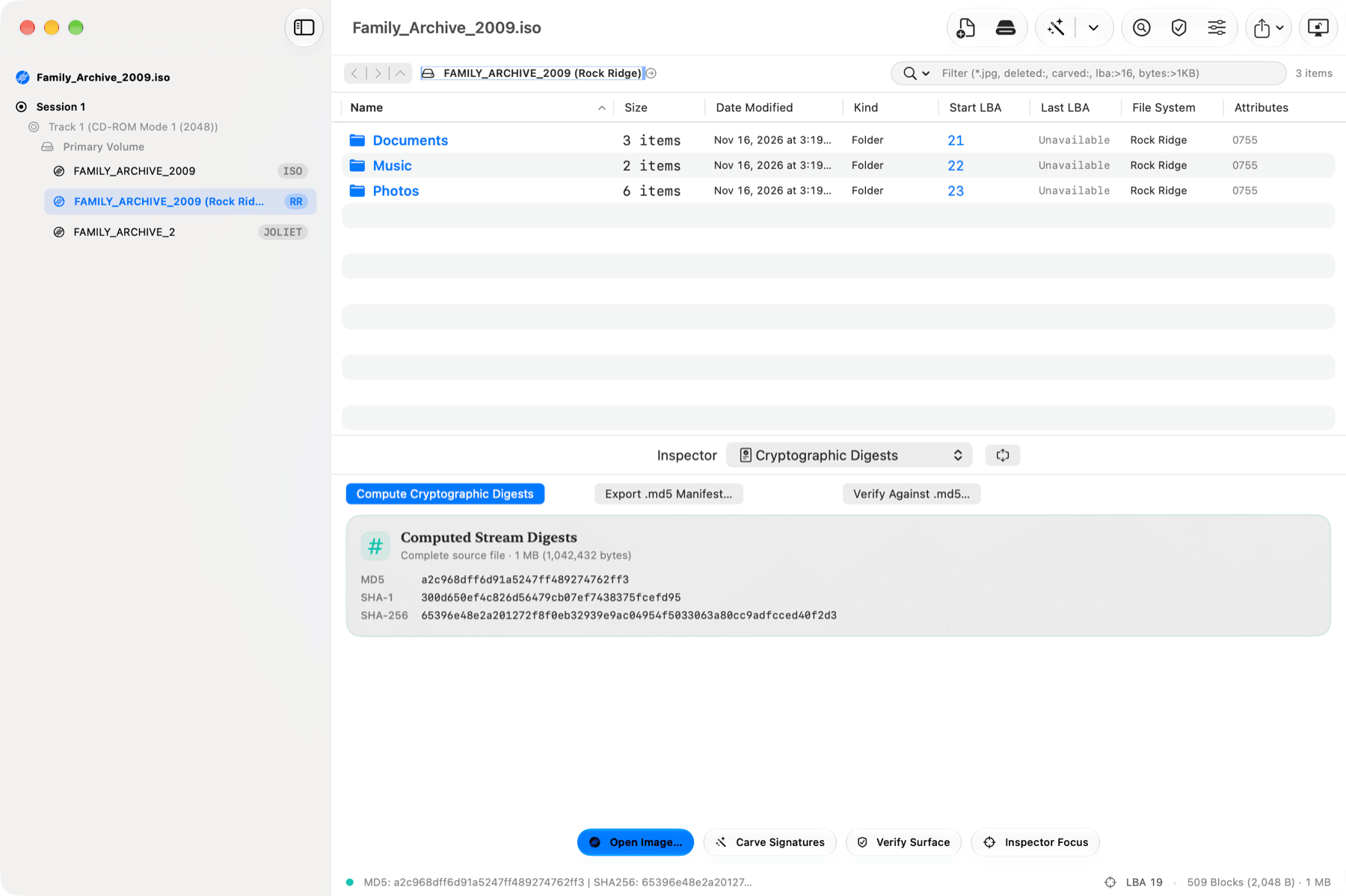
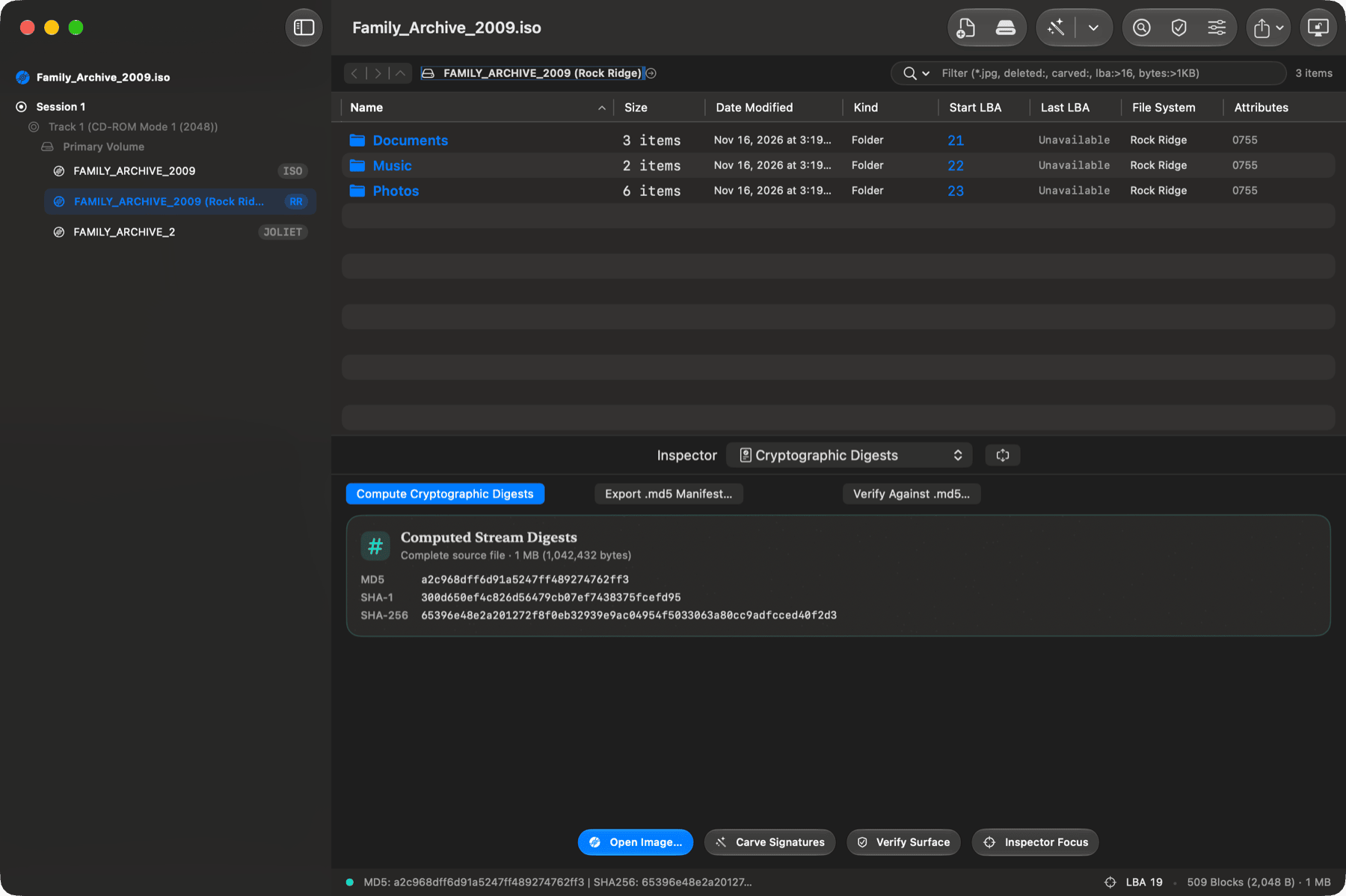
Відкрийте вкладку Криптографічні хеші з меню Інспектор і клацніть Обчислити криптографічні хеші. IsoHappy обчислює MD5, SHA-1 і SHA-256 відкритого джерела й показує їх у розділі Обчислені хеші потоку, а також зазначає, що саме хешовано і скільки байтів.
- Для звичайного файлу образу хешується весь файл (Увесь вихідний файл), включно з усіма байтами після останнього повного сектора.
- Для стисненого образу, контейнера, керованого образу чи пристрою IsoHappy хешує сектори, які він надає (Декодований потік секторів або потік секторів пристрою). Результат може відрізнятися від контрольної суми самого файлу контейнера, тому порівнюйте подібне з подібним.
Якщо читання переривається на півдорозі або ви скасовуєте операцію, часткова контрольна сума не показується. Щоб зупинити обчислення, клацніть Скасувати обчислення контрольних сум.
Збереження й перевірка файлу .md5
- Експортувати маніфест .md5… зберігає контрольну суму MD5 у файлі .md5 і, якщо потрібно, спершу обчислює її.
- Звірити з .md5… перевіряє відкрите джерело за файлом .md5. IsoHappy читає файли розміром до 8 МіБ у поширених форматах (
digest filenameіMD5 (filename) = digest) або файл, що містить лише один хеш. Якщо у файлі перелічено кілька образів, використовується рядок, ім’я файлу в якому відповідає відкритому образу. Файл, який не вдається прочитати, позначається як помилка, а не як розбіжність.
Файл .md5, записаний разом із розділеним образом або з окремим файлом для кожної доріжки, містить по одному рядку на кожну частину, тому з ним не можна перевірити об’єднаний образ як ціле.
Для криміналістичних образів і файлів DMG, які зберігають власні контрольні суми, записані значення перевіряються, коли ви обчислюєте контрольні суми всього образу (див. розділ Віртуальні диски, криміналістичні та стиснені образи).
Збіг контрольної суми показує, що образ такий самий, як той, для якого цю контрольну суму обчислено. Сам по собі він не доводить, що образ відповідає оригінальному диску.
Робота із секторами
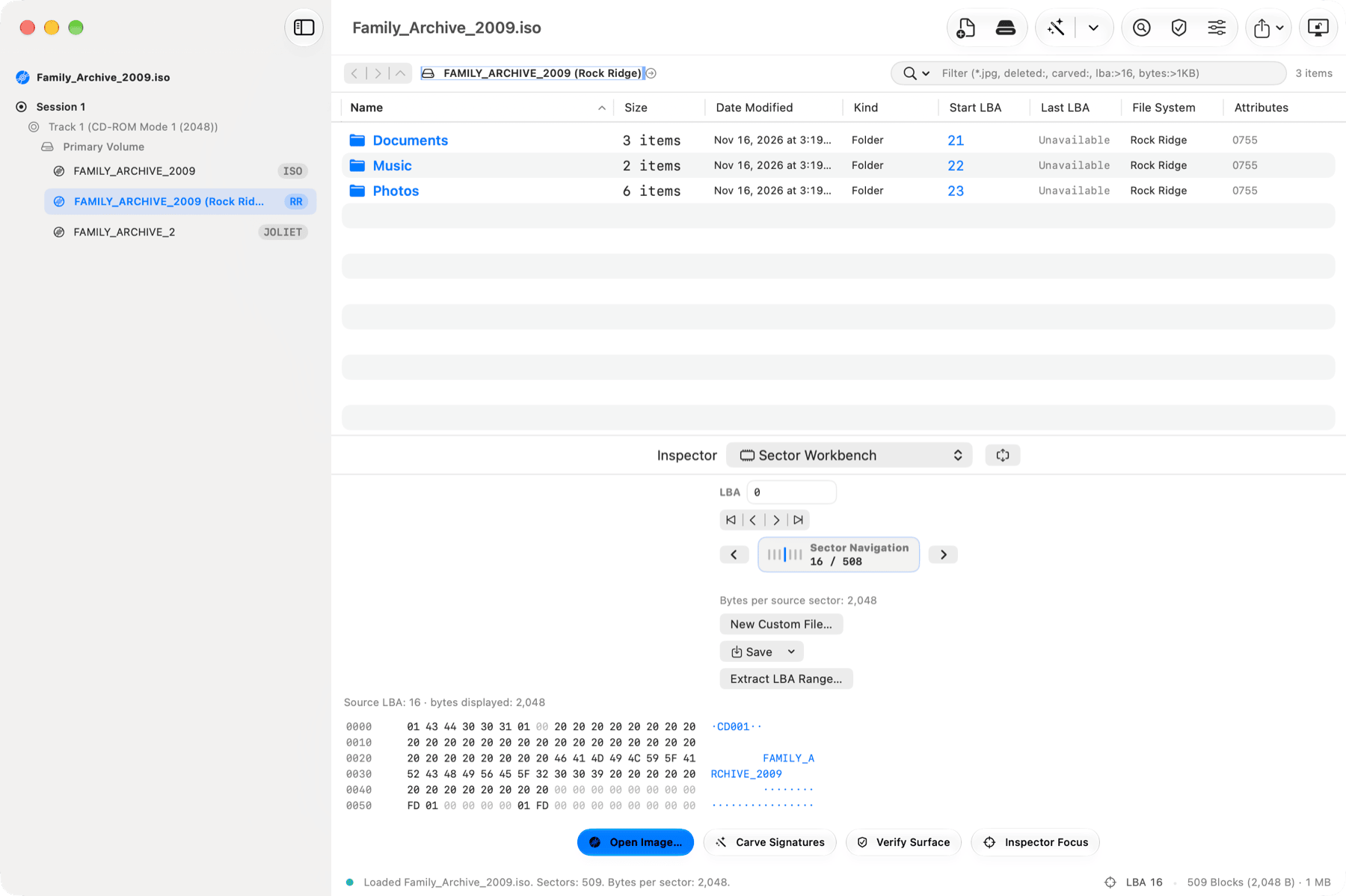
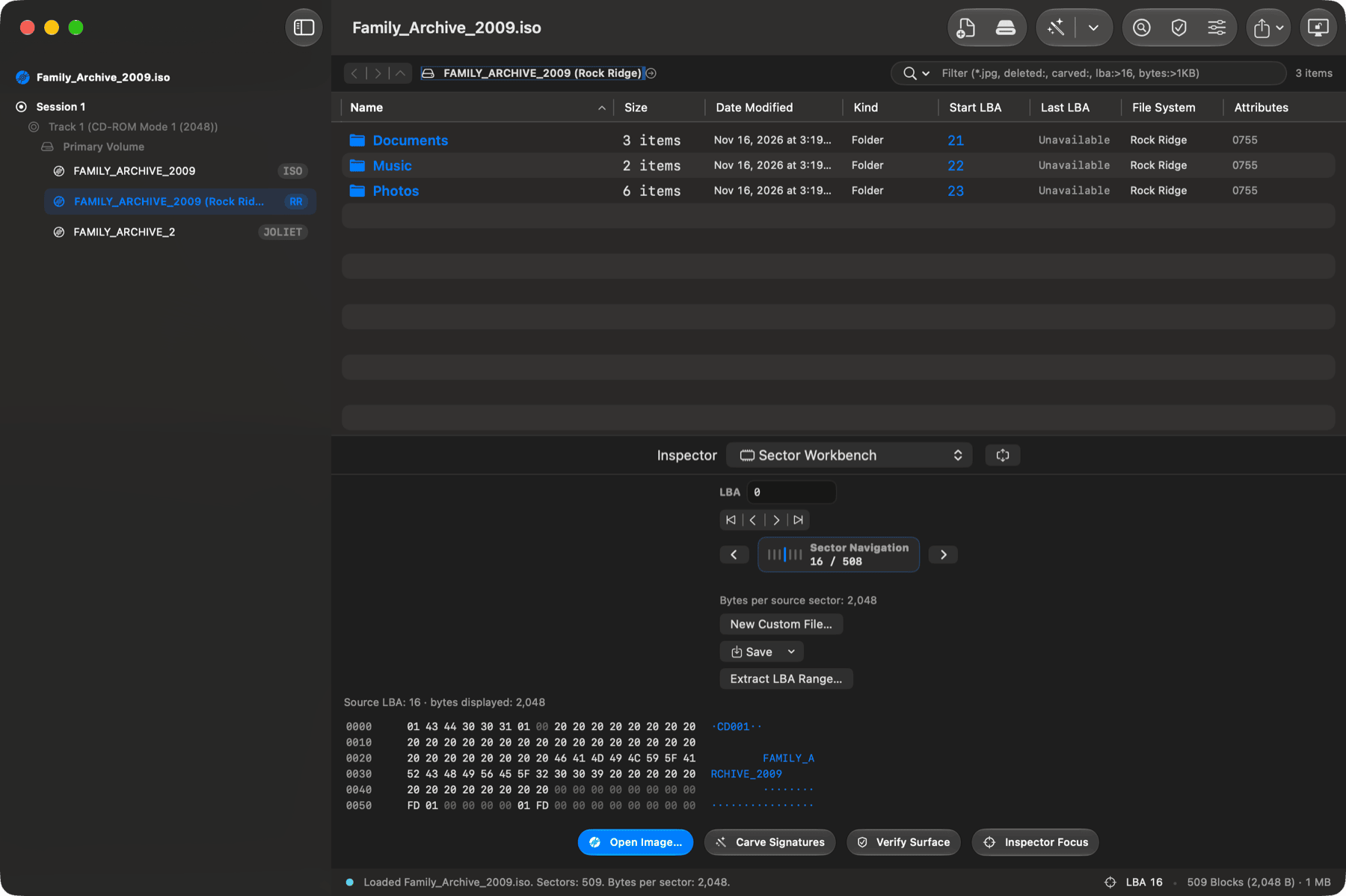
Вкладка Робота із секторами показує необроблені байти одного сектора за раз, у шістнадцятковому вигляді й як текст, по 16 байтів у рядку. Введіть номер сектора в поле LBA і натисніть клавішу Return. Можна вводити:
- число в десятковому вигляді або в шістнадцятковому як
0x10,10h,x10чи$10, first,lastабоmidдля першого, останнього чи середнього сектора носія,startабоendдля першого чи останнього сектора вибраного елемента,- будь-що з цього зі зсувом, наприклад
last-10абоstart+2.
Кнопки поруч із полем переходять до першого, попереднього, наступного й останнього сектора; з клавіатури на один сектор можна переходити клавішами Option-Command-стрілка ліворуч і Option-Command-стрілка праворуч. Також можна перетягувати коліщатко ліворуч і праворуч. Вибраний сектор показано в рядку стану.
У меню Зберегти є команди Зберегти байти сектора… (необроблені байти), Зберегти як шістнадцятковий лістинг… (текстовий файл) і Друкувати….
Коли ви вибираєте файл, показується його перший сектор. Також можна клацнути Початковий LBA файлу в списку файлів, вибрати Переглянути сектор (LBA N) у його контекстному меню або клацнути ділянку на діаграмі сканування поверхні чи ентропії.
У вкладці також є команди Створити власний файл… і Видобути діапазон LBA…, для яких потрібна ліцензія Pro (див. розділи Пошук файлів за сигнатурами і Збереження файлів).
Перевірка ентропії та метаданих
Вкладка Перевірка ентропії та метаданих дає швидке уявлення про те, що містить джерело. Клацніть Перевірити ентропію та метадані. IsoHappy:
- читає до 128 секторів, рівномірно розподілених по джерелу, зокрема перший і останній, і вимірює, наскільки випадкові їхні байти: від Дуже низька (майже порожні) до Дуже висока, а також підраховує сектори, що складаються лише з нулів. Клацніть стовпчик, щоб відкрити цей сектор у вкладці Робота із секторами.
- перевіряє дати перелічених файлів NTFS, а також чи справді файли з розширенням програми починаються як програма (читаючи до 64 КіБ кожного з них).
- сканує перші 2048 секторів у пошуках необроблених записів файлів NTFS і перевіряє їхні дати.
Серед знахідок можуть бути «Позначки часу створення NTFS різняться», «Змінення передує створенню» і «Розширення не відповідає заголовку виконуваного файлу». Це те, на що варто звернути увагу, а не доказ чогось: дати й заголовки можуть різнитися зі звичайних причин, висока ентропія не доводить шифрування чи стиснення, а низька ентропія не доводить, що це вільне місце. Нечитабельні сектори перелічено окремо, і їх не враховано в середніх значеннях.
Звіти
Меню Криміналістичний експорт на панелі інструментів експортує звіти про відкрите джерело. Для списків файлів, дерев папок, списків помилок читання, списків діапазонів секторів і власних шаблонів скористайтеся командою Файл > Експортувати звіт… (див. розділ Звіти та списки файлів).
Меню Криміналістичний експорт містить:
- Експортувати криміналістичний звіт DFXML… записує файл Digital Forensics XML з переліком усіх файлів, їхніх послідовностей байтів і відомостей про них. Його можуть читати інші криміналістичні інструменти, а IsoHappy може імпортувати його знову.
- Експортувати список файлів (CSV)… записує таблицю всіх файлів із шляхом, ім’ям, розміром, початковим сектором, кількістю секторів, файловою системою, позначкою, чи знайдено файл за сигнатурою і чи він видалений, а також із типом і автором файлу Mac.
- Експортувати карту відновлення секторів… записує, які сектори вдалося прочитати, а які ні, за даними сканування поверхні або керованого образу. Якщо ви не відкрили керований образ, спершу виконайте сканування поверхні.
- Створити керований образ (.IBP / .IBQ)… (див. розділ Керовані образи).
- Імпортувати список DFXML… (див. розділ Пошук файлів за сигнатурами).
- Експортувати діагностику образу… (див. нижче).
Для звітів DFXML, CSV і звітів про сектори потрібна ліцензія Pro. Звіти створюються у фоні; щоб зупинити звіт, клацніть кнопку скасування над рядком стану, і незавершений файл буде видалено. Звіти ніколи не замінюють наявний файл. DFXML не може містити деякі керівні символи, які трапляються у відновлених іменах; якщо з’являється така помилка, експортуйте натомість CSV.
Більше звітів про сектори є у вкладці Поверхня диска та IBP (див. розділ Помилки читання й сканування поверхні).
Діагностика образу
Якщо образ не відкривається або має неправильний вигляд, служба підтримки може попросити діагностику. Виберіть Експортувати діагностику образу… в меню Криміналістичний експорт або Експортувати діагностику… у вікні ліцензії. На ваш Mac буде збережено файл, що містить до 64 КіБ із початку джерела, сектори дескрипторів 16 і 256 (якщо вони є), назви образу й томів, а також помилки читання. Під час збереження нічого нікуди не надсилається.
Необроблені сектори можуть містити імена файлів, вміст файлів та інші персональні дані. Перегляньте файл, перш ніж ним ділитися. Див. розділ Конфіденційність.