
Перегляд вмісту й попередній перегляд
Перегляд вмісту й попередній перегляд завжди безкоштовні. Без ліцензії можна відкрити будь-який том, переглянути всі папки й будь-який файл, зокрема видалені файли й файли, знайдені за сигнатурою.
Томи на бічній панелі
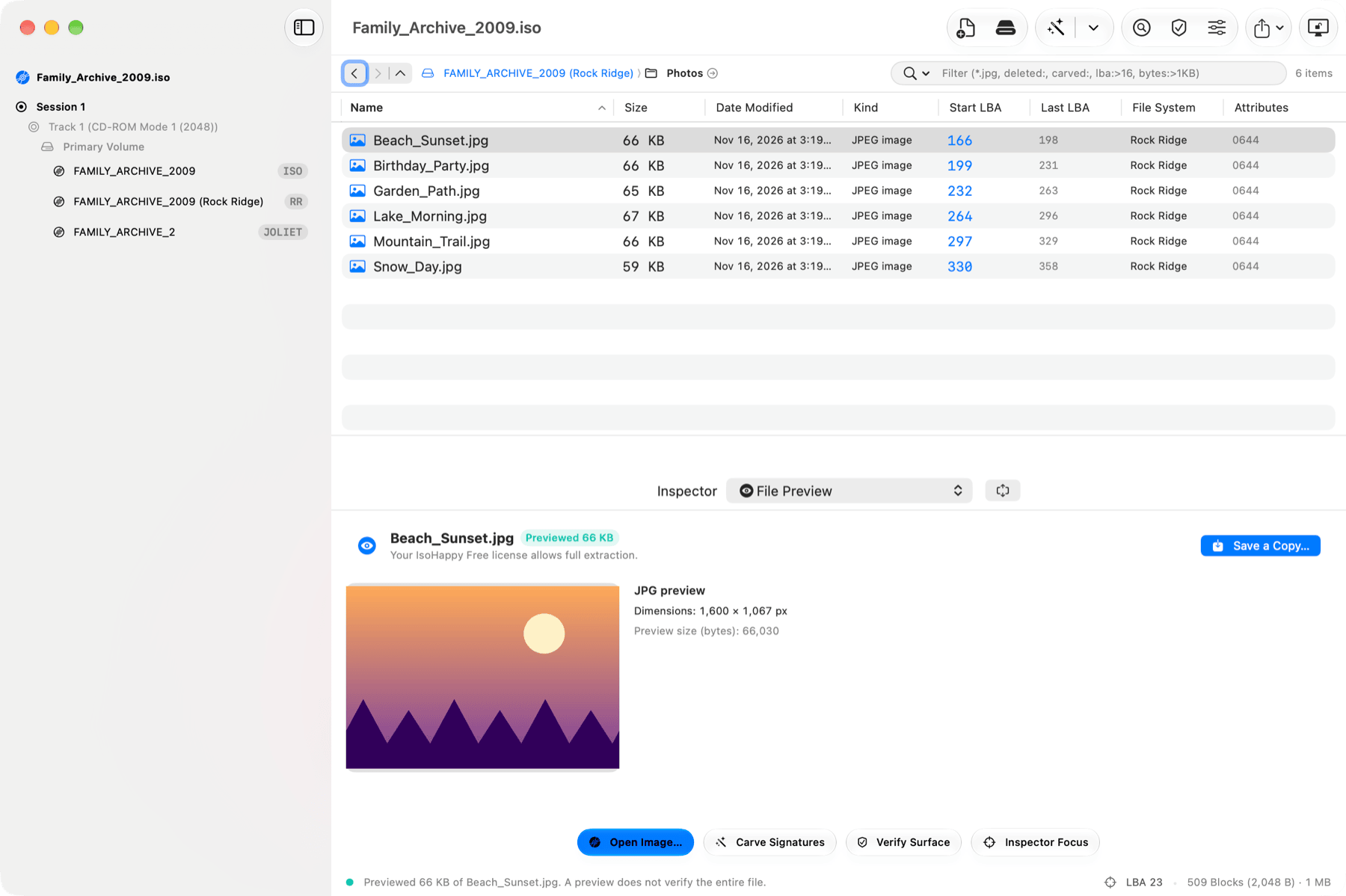
На одному оптичному диску чи диску ті самі файли можуть бути записані кілька разів і описані по-різному. На CD може бути том ISO 9660, том Joliet із довгими назвами Windows і том Rock Ridge із назвами й дозволами Unix. На диску може бути кілька розділів, кожен зі своєю файловою системою. IsoHappy показує на бічній панелі кожен знайдений том, тож можна вибрати том із найкращими назвами й датами або перейти до іншого, якщо один пошкоджено.
Бічна панель побудована так само, як джерело:
- назва оптичного диска, диска або образу;
- кожна Сесія, а під нею кожна доріжка (наприклад, Track 1 (CD-ROM Mode 1 (2048)));
- кожен розділ;
- кожен том із короткою позначкою файлової системи, як-от ISO, JOLIET, RR, UDF, NTFS, FAT, HFS+ або APFS.
Клацніть том, щоб показати його файли. Під назвою кожного тому бічна панель показує дату останньої зміни його файлової системи (або дату створення, якщо записано лише її) у форматі, вибраному в Параметри > Перегляд. Вимкнути це можна параметром Показувати дати томів на бічній панелі в Параметри > Інтерфейс. Томи, знайдені скануванням, з’являються в тому самому дереві. Наприклад, файли, знайдені за сигнатурою, з’являються в групі Файли, знайдені за сигнатурою, а втрачені файлові системи в групі Бюро знахідок. Червоний хрестик біля сесії чи доріжки означає, що під час читання в цьому сеансі в ній знайдено нечитабельні сектори.
Клацніть назву носія, сесію, доріжку, розділ або том, утримуючи клавішу Control, і виберіть Показати властивості, щоб побачити подробиці (див. «Властивості»).
Список файлів
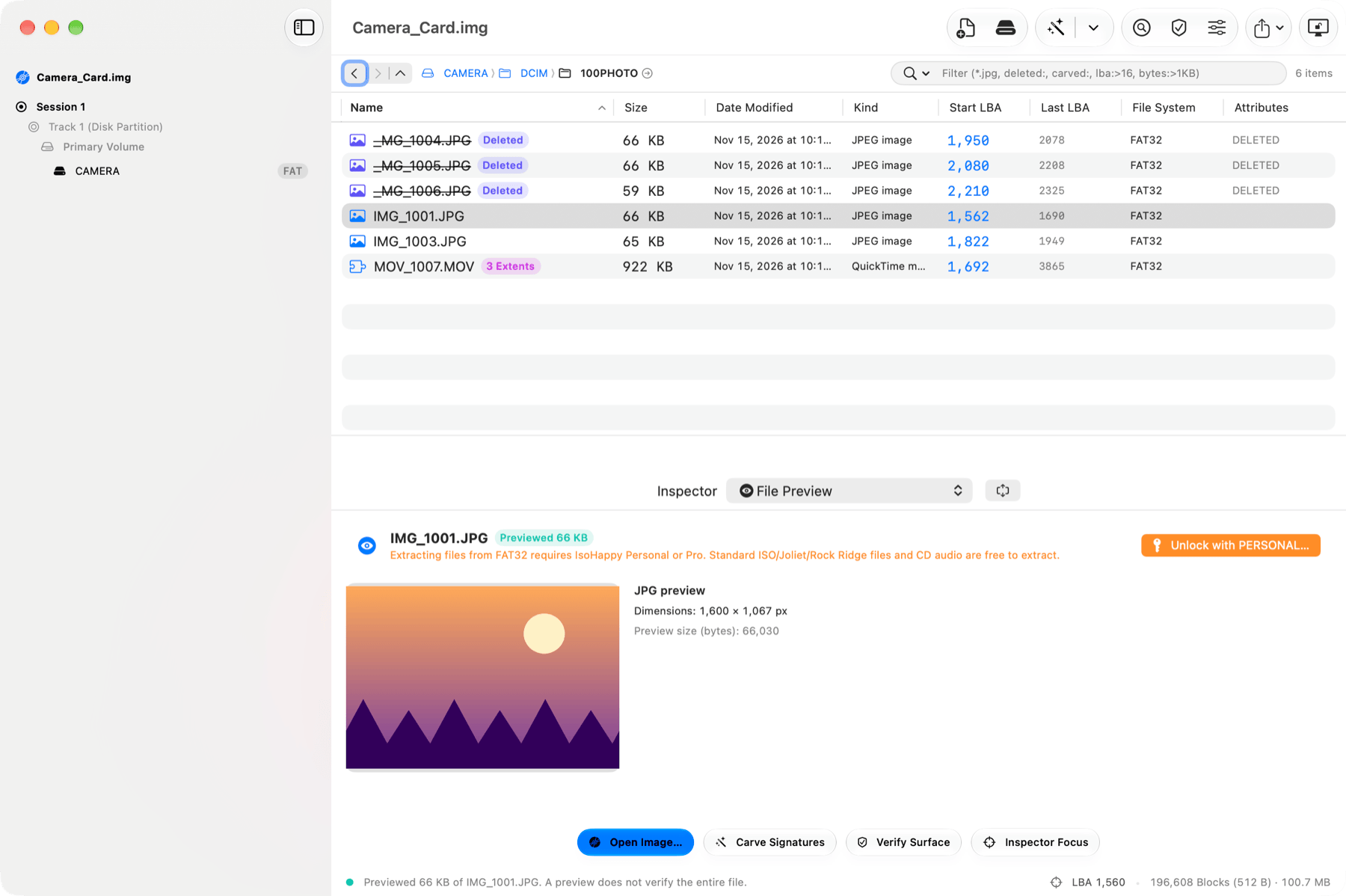
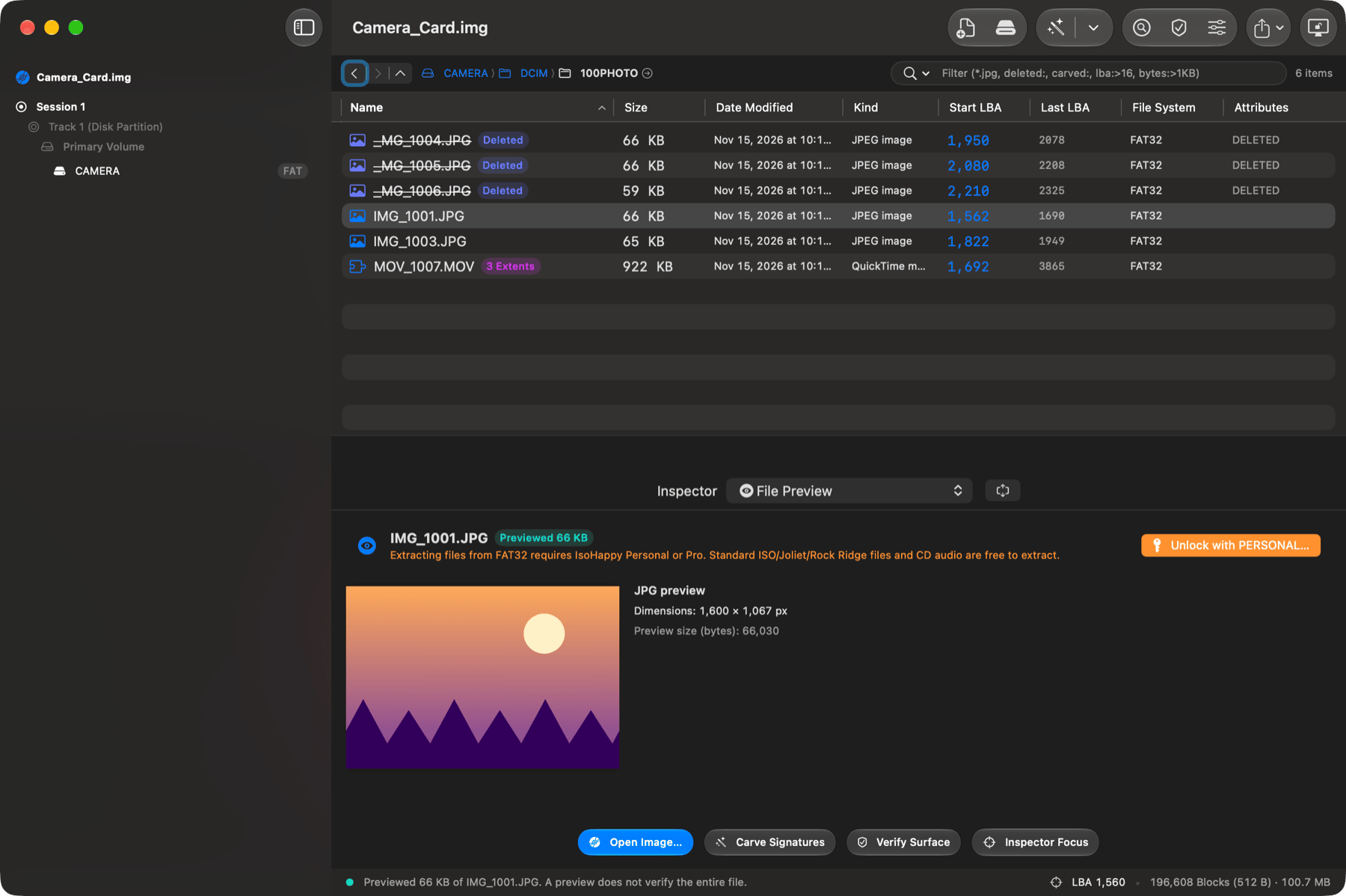
Рядок шляху над списком показує, де ви перебуваєте; клацніть будь-яку його частину, щоб відкрити цю папку. Якщо IsoHappy виявила в папці чи томі проблему, яка не заважає читанню, біля шляху з’являється помаранчевий знак попередження. Наведіть на нього вказівник, щоб прочитати, що знайдено.
Клацніть заголовок стовпця, щоб упорядкувати за ним, і клацніть ще раз, щоб змінити порядок на зворотний. Папки залишаються вгорі, якщо не вимкнути Показувати папки перед файлами в Параметри > Перегляд. Клацніть заголовок, утримуючи клавішу Control, щоб показати чи приховати стовпці, і перетягуйте заголовки, щоб змінити їхній порядок. IsoHappy запам’ятовує стовпці, їхню ширину й порядок сортування; Скинути стовпці й порядок сортування в Параметри > Перегляд повертає їх до початкових.
| Стовпець | Що показує |
|---|---|
| Назва | Назва зі значком і позначками (див. нижче). |
| Розмір | Розмір у байтах. |
| Дата змінення і Дата створення | Дати в тому вигляді, у якому їх записала файлова система (дата створення стандартно прихована). |
| Тип | Папка, документ, потік або гілка ресурсів. |
| Початковий LBA і Останній LBA | Перший і останній сектор, які використовує файл. Клацніть початковий LBA, щоб показати цей сектор на вкладці Робота із секторами. |
| Блоки і Зсув | Кількість секторів і зсув початку файлу в байтах від початку його першого сектора (стандартно приховані). |
| Файлова система | Яка файлова система перелічує файл. |
| Атрибути | Що записала файлова система, як-от прапорці «прихований» і «лише читання», тип і творець Mac або те, як IsoHappy визначила розмір. |
| Шлях і ID | Повний шлях і номер запису чи іноду файлу (стандартно приховані). |
Дати показуються так, як задано в пункті Дати в Параметри > Перегляд: Як записано (стандартно), Місцевий або UTC. Дати, які файлова система зберігає без часового поясу, як FAT, завжди показуються як записано.
Дуже довгі папки й результати пошуку впорядковуються у фоні, тож список не гальмує. Спочатку на мить показується невпорядкований список.
Значки, позначки й кольори
| Що ви бачите | Що це означає |
|---|---|
| Закреслена назва, Видалено | Файлова система позначає файл як видалений. Його дані могли бути перезаписані. |
| Сигнатура | Файл знайдено за вмістом, а не за записом у папці. |
| Червоний знак «стоп» замість значка | Частину секторів файлу не вдалося прочитати; це виявила програма читання файлової системи або читання в цьому сеансі. |
| Потрібна перевірка | IsoHappy не змогла прочитати чи перевірити файл повністю. |
| Значок пазла, позначка з кількістю екстентів | Файл зберігається кількома частинами (фрагментований). |
| ADS, RSRC або EA | Файл має додаткові дані: альтернативні потоки даних NTFS або іменовані потоки UDF (ADS), гілку ресурсів Mac (RSRC, показується, якщо вона є) або розширені атрибути (EA). |
| Вбудований | Дані файлу зберігаються всередині власних записів файлової системи. |
| Синя назва, Стиснутий | Файлова система зберігає файл стисненим. IsoHappy розпаковує його під час перегляду чи збереження. |
| Зелена назва, Зашифрований | Файлова система зберігає файл зашифрованим. IsoHappy не може його розшифрувати. |
| Бірюзова назва, Розріджений | Частини файлу не містять даних на диску. |
| Фіолетова назва | Системний або особливий файл. |
| Приглушена назва | Прихований елемент. |
| Посилання | Символьне посилання. Наведіть вказівник на позначку, щоб побачити, куди воно вказує. |
Позначки зберігання (частини, «Вбудований», ADS, RSRC і EA) можна вимкнути параметром Показувати позначки у списку файлів у Параметри > Інтерфейс, щоб список був простішим. VoiceOver у будь-якому разі озвучує ці стани.
Переміщення
У меню Перехід є:
| Команда | Сполучення клавіш |
|---|---|
| Назад | Command-[ |
| Уперед | Command-] |
| Папка вищого рівня | Command-стрілка вгору |
| Відкрити (вибрану папку чи файл) | Command-стрілка вниз |
| Перейти за шляхом… | Shift-Command-G |
| Видобути вибране… | Command-E |
| Видобути вибране зі шляхами… | Shift-Command-E |
| Видобути й відкрити… | Option-Command-E |
| Показати властивості | Command-I |
| Вкладки інспектора, від Перегляд файлу до Криптографічні хеші | від Command-1 до Command-7 |
Перейти за шляхом… відкриває папку чи файл за введеним шляхом, наприклад /DCIM/100APPLE. Шлях без скісної риски на початку відраховується від поточної папки.
Двічі клацніть папку, щоб відкрити її. Подвійне клацання файлу відкриває його у звичайній для нього програмі (див. «Збереження файлів»). У результатах пошуку подвійне клацання файлу натомість показує його в папці.
Вибирайте кілька елементів, клацаючи з клавішею Command або Shift. Редагування > Скопіювати шлях (Option-Command-C) копіює шлях кожного вибраного елемента, по одному на рядок.
Щоб шукати, натисніть Command-F. Див. «Пошук».
Відкриття без дослідження
Файл > Відкрити без дослідження… (Shift-Option-Command-O) відкриває образ і читає лише його контейнер, тож пошкоджений чи повільний образ не починає одразу читати розділи й файлові системи. На бічній панелі показується одна Недосліджена область. Коли будете готові, виберіть Файл > Дослідити носій. Щоб відкрити так накопичувач, вимкніть Показати файли після відкриття у відомостях накопичувача й відкрийте його кнопкою відкриття там само (Відкрити диск для оптичного диска) (див. «Оптичні приводи й диски»).
Властивості
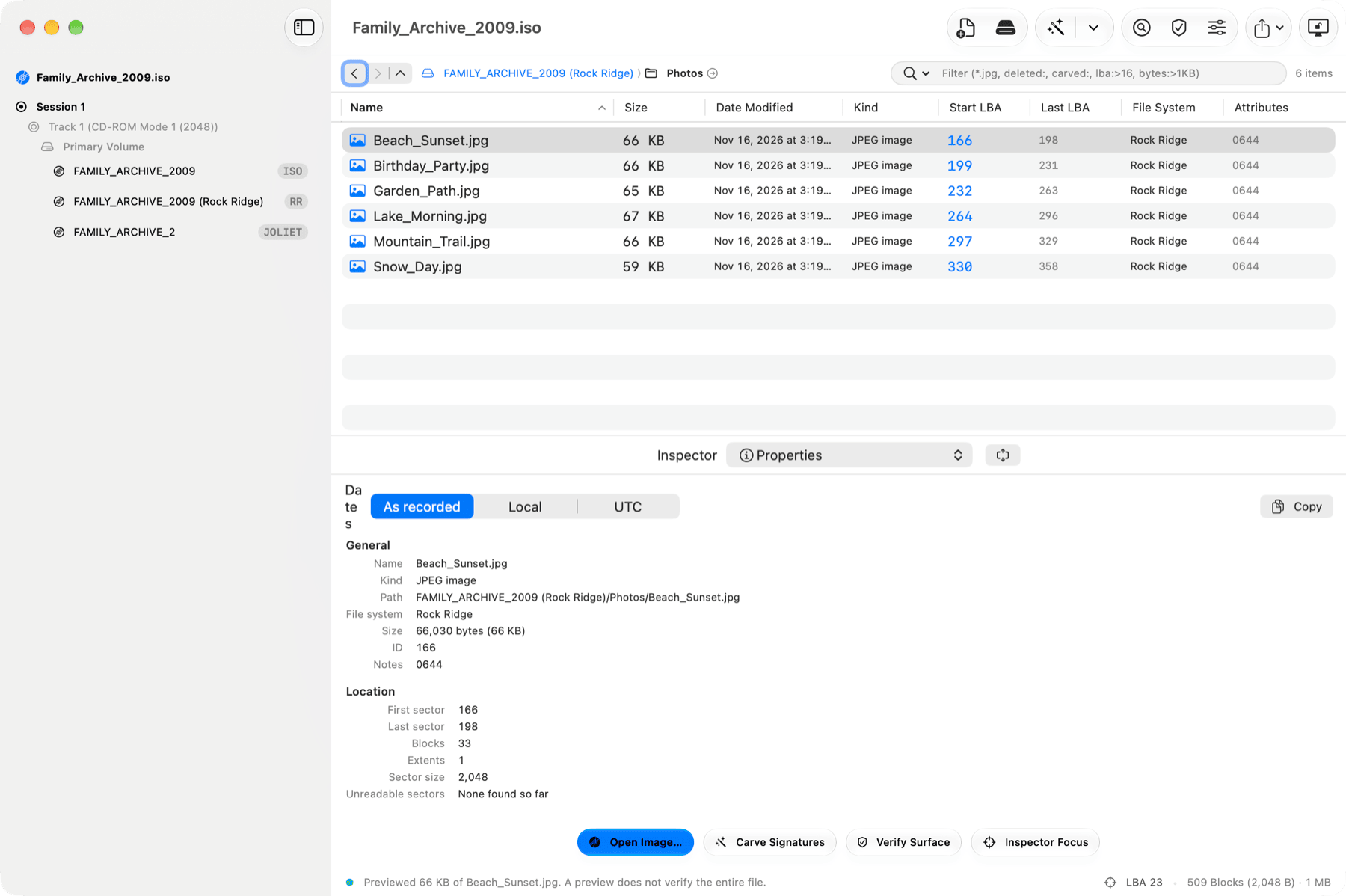
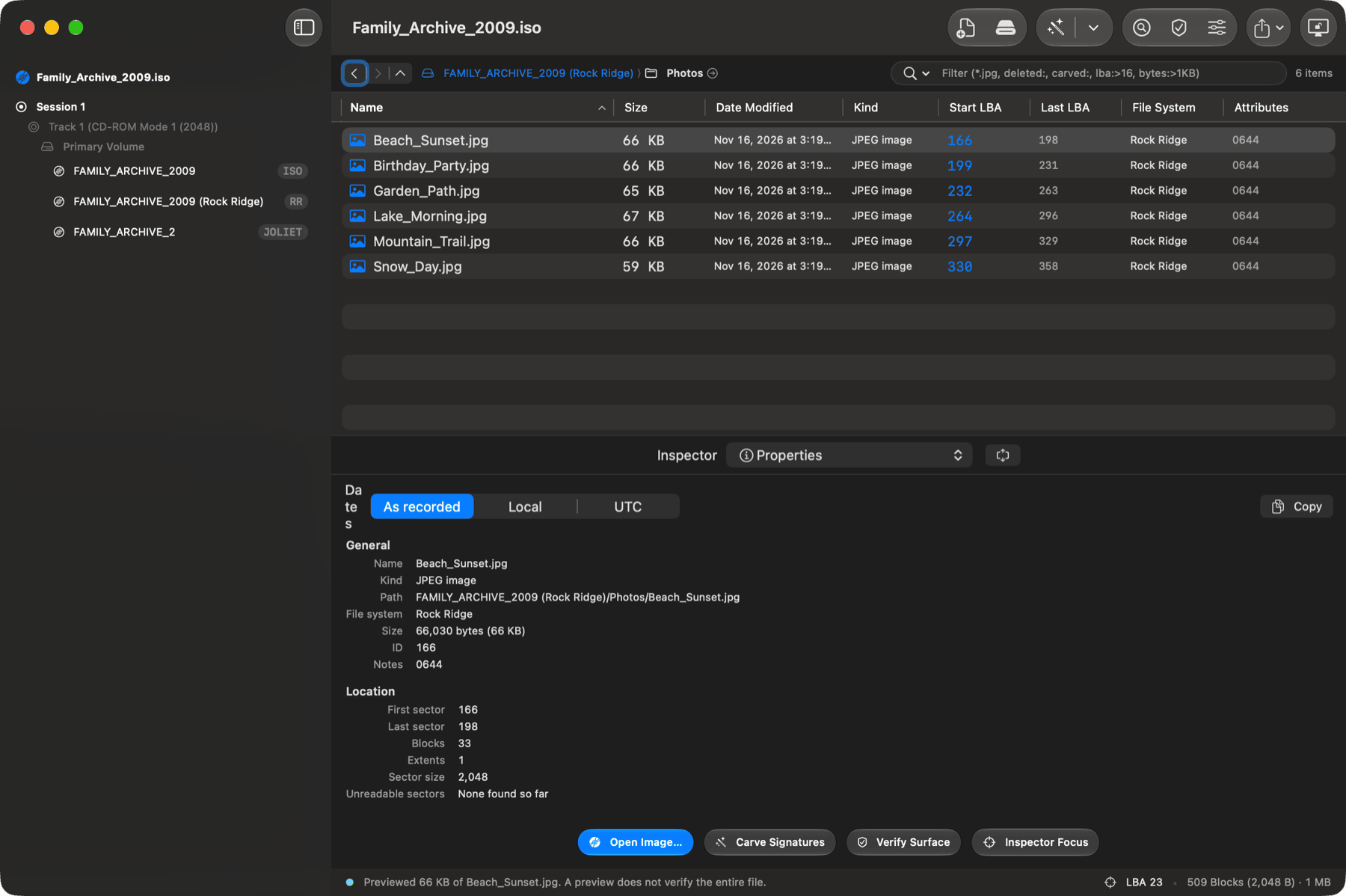
Виберіть Перехід > Показати властивості (Command-I) або Показати властивості в контекстному меню. Вкладка Властивості інспектора перелічує все, що файлова система записала про елемент:
- Загальні: назва, шлях, тип, розмір, сектори й екстенти.
- Дати: усі дати, які зберігає файлова система, із часовим поясом, у якому їх записано. У меню Дати можна показати їх як записано, за місцевим часом або в UTC.
- Права доступу й атрибути: дозволи POSIX, власник і група, атрибути Windows і прапорці BSD.
- Відомості про файл Mac: тип файлу, творець і прапорці Finder.
- Потоки, гілки й розширені атрибути.
Клацніть Скопіювати, щоб помістити все це в буфер обміну як текст.
Для тому вкладка також читає власні структури тому й показує Відомості про файлову систему, як-от поля дескриптора ISO 9660, значення завантажувального сектора FAT, розташування MFT у NTFS або суперблок ext. Для носія вона перелічує всі файли, з яких прочитано образ, показує текст файлів-дескрипторів, як-от cue-файлів, керувальних файлів CloneCD і дескрипторів VMDK, і показує, що формат контейнера записує про себе.
Карта блоків показує, які сектори елемента під час читання в цьому сеансі виявилися читабельними чи нечитабельними, а які ще не читалися. Сектори, які жодного разу не читалися, сірі; запустіть Перевірити поверхню або сканування поверхні, щоб їх прочитати. Для оптичного диска властивості носія натомість малюють зображення диска від центру до краю, з читабельними секторами зеленим і нечитабельними червоним.
Попередній перегляд файлу
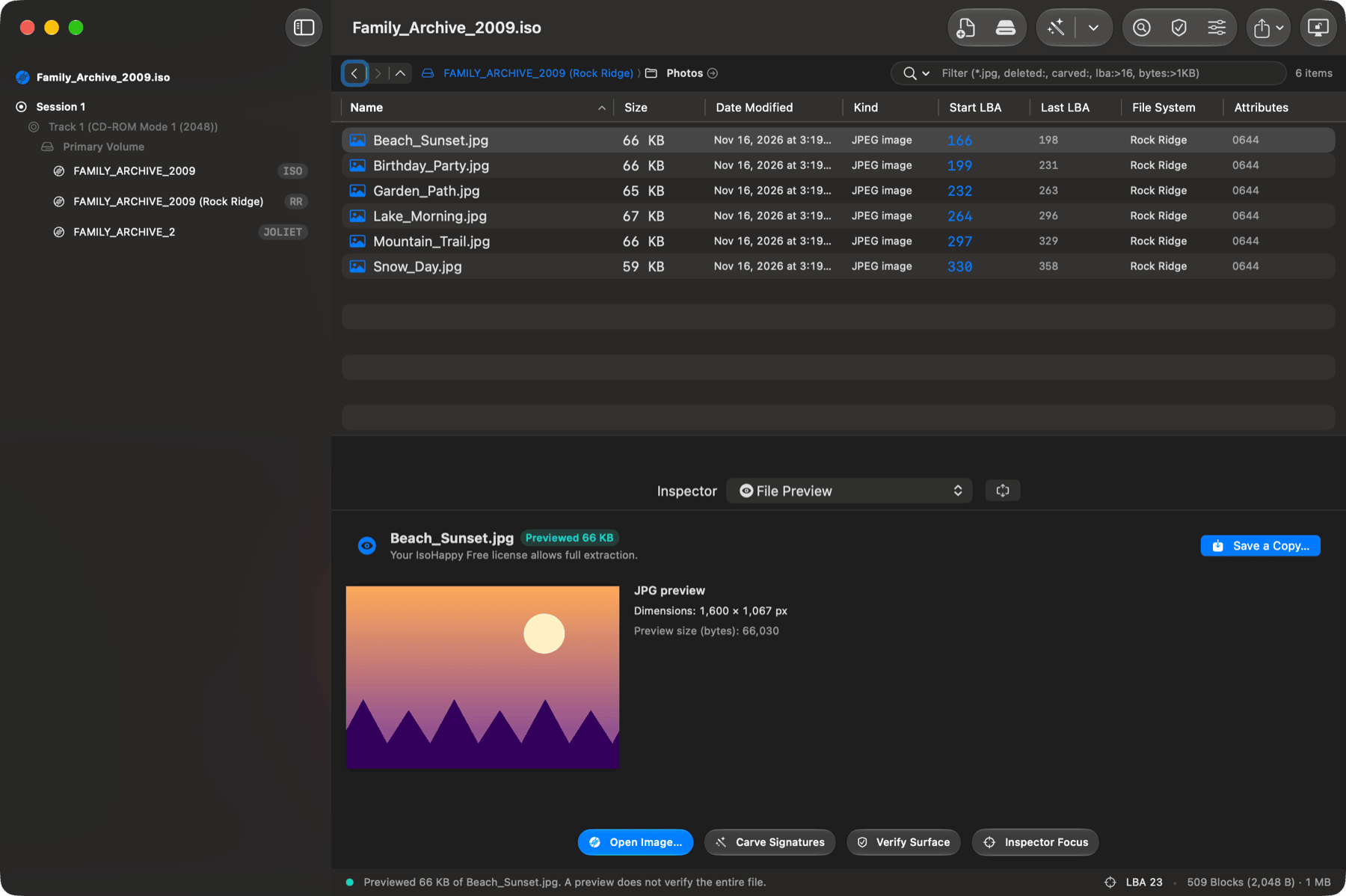
Виберіть файл, і вкладка Перегляд файлу покаже його. Попередній перегляд безкоштовний для будь-якого файлу. Він показує те, що вдається прочитати; він не перевіряє весь файл.
IsoHappy показує в попередньому перегляді:
- Зображення, як-от JPEG, PNG, GIF, BMP, TIFF і WebP, з розміром у пікселях.
- Текст із визначеним кодуванням тексту й кількістю рядків.
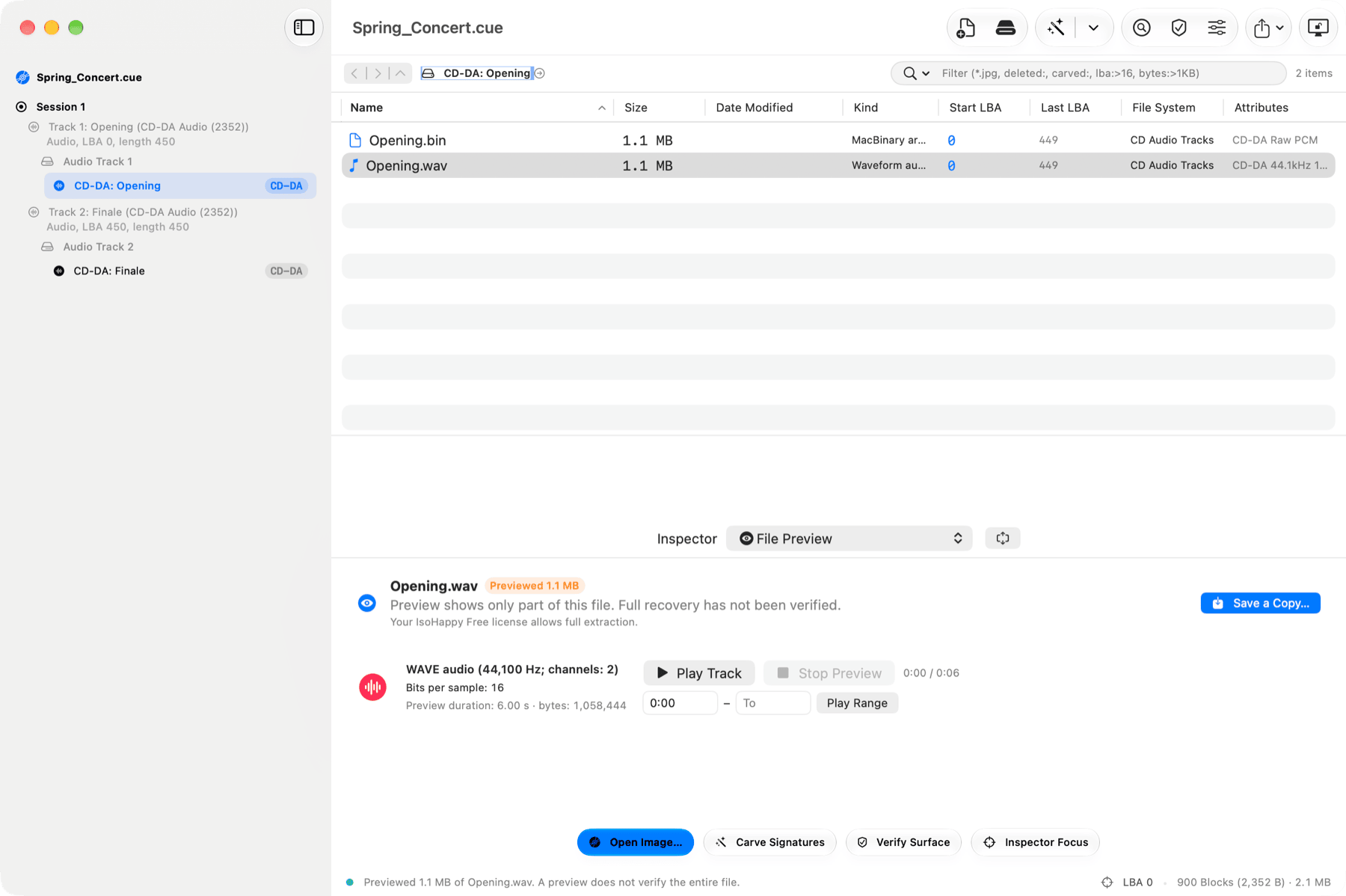
- Аудіо WAV. Клацніть Відтворити перегляд, щоб послухати.
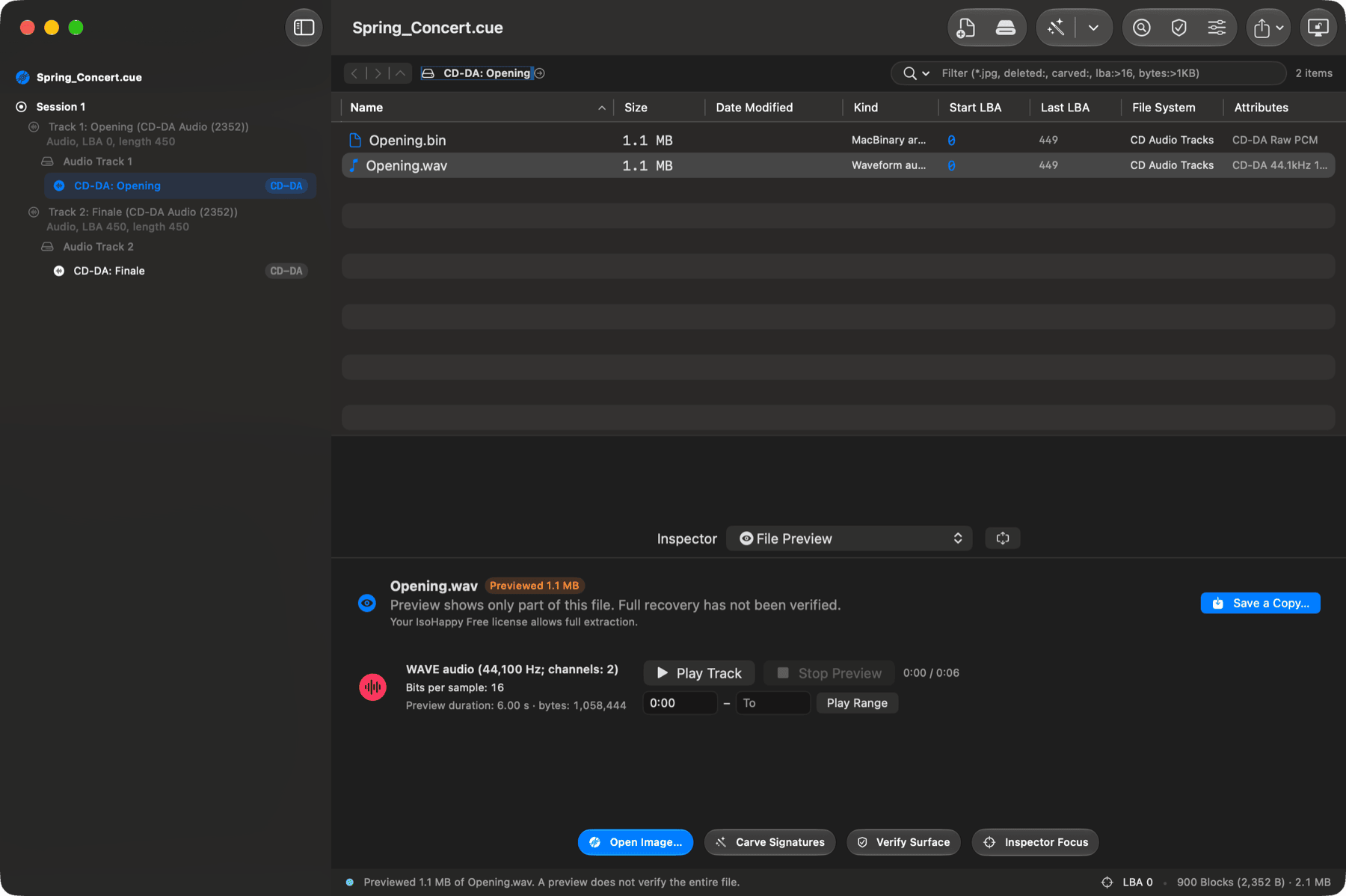
- Аудіодоріжки CD, які відтворюються повністю просто з носія. Клацніть Відтворити доріжку або введіть час початку й кінця (хвилини:секунди) у поля Від і До і клацніть Відтворити фрагмент. Залиште поле До порожнім, щоб грати до кінця.
- Відео й аудіофайли, які може відтворити macOS (Відтворити), документи PDF (Показати PDF) та інші документи, які розуміє швидкий перегляд (Швидкий перегляд). Спершу IsoHappy записує файл у закриту тимчасову папку. Без ліцензії, потрібної для збереження файлу, використовуються лише його перші 5 МБ. Відео MPEG-2 з DVD для попереднього перегляду перетворюється на звичайний потік MPEG, але macOS може не вміти відтворювати MPEG-2; у такому разі IsoHappy про це повідомляє.
- Архіви ZIP і файли Office на основі ZIP зі списком вмісту.
- Усе інше у вигляді зведення й перших байтів у шістнадцятковому вигляді.
Для зображень, тексту й архівів IsoHappy читає до 5 МБ файлу. Попередній перегляд також повідомляє, чи файл активний (Активний файл), видалений (Видалений файл) або знайдений за сигнатурою (Знайдено за сигнатурою файлу), який обсяг переглянуто і чи не вдалося прочитати якусь частину.
Чи знадобиться ліцензія?
Під попереднім переглядом IsoHappy повідомляє, чи дозволяє ваша ліцензія зберегти цей файл. Якщо так, клацніть Зберегти копію…. Якщо ні, указано, яка ліцензія потрібна, а кнопка називається Розблокувати з PERSONAL… або Розблокувати з PRO… і відкриває вікно ліцензії. Що охоплює кожна ліцензія, описано в розділі «Ліцензії».
Контекстне меню
Клацніть файл чи папку, утримуючи клавішу Control (або клацніть правою кнопкою миші), щоб побачити інші дії:
- Відкрити папку або Перегляд (цілком безкоштовно).
- Відкрити і Видобути й відкрити… (див. «Збереження файлів»).
- Показати в папці в результатах пошуку показує елемент у його папці.
- Видобути вибране… зберігає файл чи папку (див. «Збереження файлів»).
- Видобути як зберігає файл Mac у форматі AppleDouble, AppleSingle або MacBinary.
- Зберегти як програмний потік MPEG-2… для файлу VOB з DVD і Зберегти як XA (2336 байтів на сектор)… або Зберегти відео MPEG… для деяких файлів із CD (див. «CD: сесії, доріжки й образи дисків»).
- Видобути потік «…» зберігає один потік файлу.
- Скопіювати шлях і Показати властивості.
- Перейменувати для видалених, знайдених і відтворених елементів (див. «Збереження файлів»).
- Визначити розширення за сигнатурою дає файлу розширення, яке показує його вміст.
- Переглянути / змінити екстенти… відкриває вкладку Екстенти й потоки.
- Переглянути сектор (LBA N) показує перший сектор файлу на вкладці Робота із секторами.
Якщо вибрано кілька елементів, меню пропонує Видобути вибрані елементи (N)…, Видобути вибрані елементи зі шляхами (N)… і Скопіювати шлях.
Інші вкладки інспектора описано в розділі «Контрольні суми, сектори та звіти».