
Як відкрити файл ISO на Mac (і що робити, якщо він не відкривається)
Здебільшого, щоб відкрити файл ISO на Mac, достатньо двічі клацнути його. macOS монтує його як диск, і він з’являється у Finder. Нічого встановлювати не потрібно.
Якщо це не спрацьовує, macOS зазвичай повідомляє лише «образ не розпізнано» або «Образ диска пошкоджений». Ця інструкція розповідає про обидва випадки: про вбудовані способи відкрити ISO, про те, які образи, як я з’ясував, macOS відхиляє, і що тоді робити.
Відкриття файлу ISO у Finder
Двічі клацніть файл .iso. Finder передає його DiskImageMounter, що входить до складу macOS, і диск з’являється у Finder під назвою свого тому. Відкрийте його як звичайну папку й скопіюйте файли, перетягнувши їх.
Змонтований ISO доступний лише для читання. Файли з нього можна копіювати, але змінити його не можна. Коли закінчите, виберіть його у Finder і виберіть Файл > Вийняти.
Відкриття ISO в Дисковій утиліті або Терміналі
Дискова утиліта робить те саме через своє меню. Відкрийте Дискову утиліту (у папці «Програми», потім «Утиліти»), виберіть Файл > Відкрити образ диска… і вкажіть ISO.
У Терміналі образ монтує команда hdiutil attach. У macOS 27 hdiutil виводить примітку, що такий спосіб застарів, і радить diskutil image attach, яка робить те саме:
diskutil image attach --readOnly ~/Downloads/disc.iso
Що macOS відкриває, а що відхиляє
Я створив тестові образи на Mac із macOS 27 за допомогою hdiutil і xorriso з відкритим кодом і спробував змонтувати кожен. Усі справжні ISO змонтувалися. Усе інше не вдалося.
| Образ | macOS | IsoHappy |
|---|---|---|
| ISO 9660 із Joliet (типовий CD з даними) | Монтує | Відкриває |
| UDF (типовий DVD) | Монтує | Відкриває |
| ISO 9660 і UDF разом | Монтує (як UDF) | Відкриває |
| ISO 9660 і HFS разом (гібрид для Mac і ПК) | Монтує (як HFS) | Відкриває |
| BIN/CUE | «образ не розпізнано» | Відкриває |
| Обрізаний ISO, наприклад після перерваного завантаження | «Образ диска пошкоджений» | Відкриває те, що є |
macOS орієнтується на вміст файлу, а не на його назву. Коли я перейменував файл BIN на .iso, спроба все одно завершилася повідомленням «образ не розпізнано». Перейменування не конвертує файл.
Якщо файл ISO не відкривається
Спершу перевірте таке:
- Чи весь файл є на вашому Mac? Завантаження, яке зупинилося раніше часу, або файл, що досі лежить в iCloud, не є повним образом. Порівняйте його розмір із розміром, указаним на сторінці завантаження.
- Чи це справді ISO? Образи ігрових дисків і музичних CD часто надходять як BIN/CUE або як файли .nrg, .mds/.mdf, .ccd/.img чи .cdi. DiskImageMounter не перелічує .cue, .nrg, .mds, .mdf, .ccd і .cdi серед типів файлів, які він відкриває.
Відкрийте його в IsoHappy
IsoHappy є програмою для Mac, яка відкриває образи дисків, не монтуючи їх. IsoHappy читає безпосередньо файл образу, тому працює з багатьма образами, які macOS відхиляє, і ніколи не змінює образ.
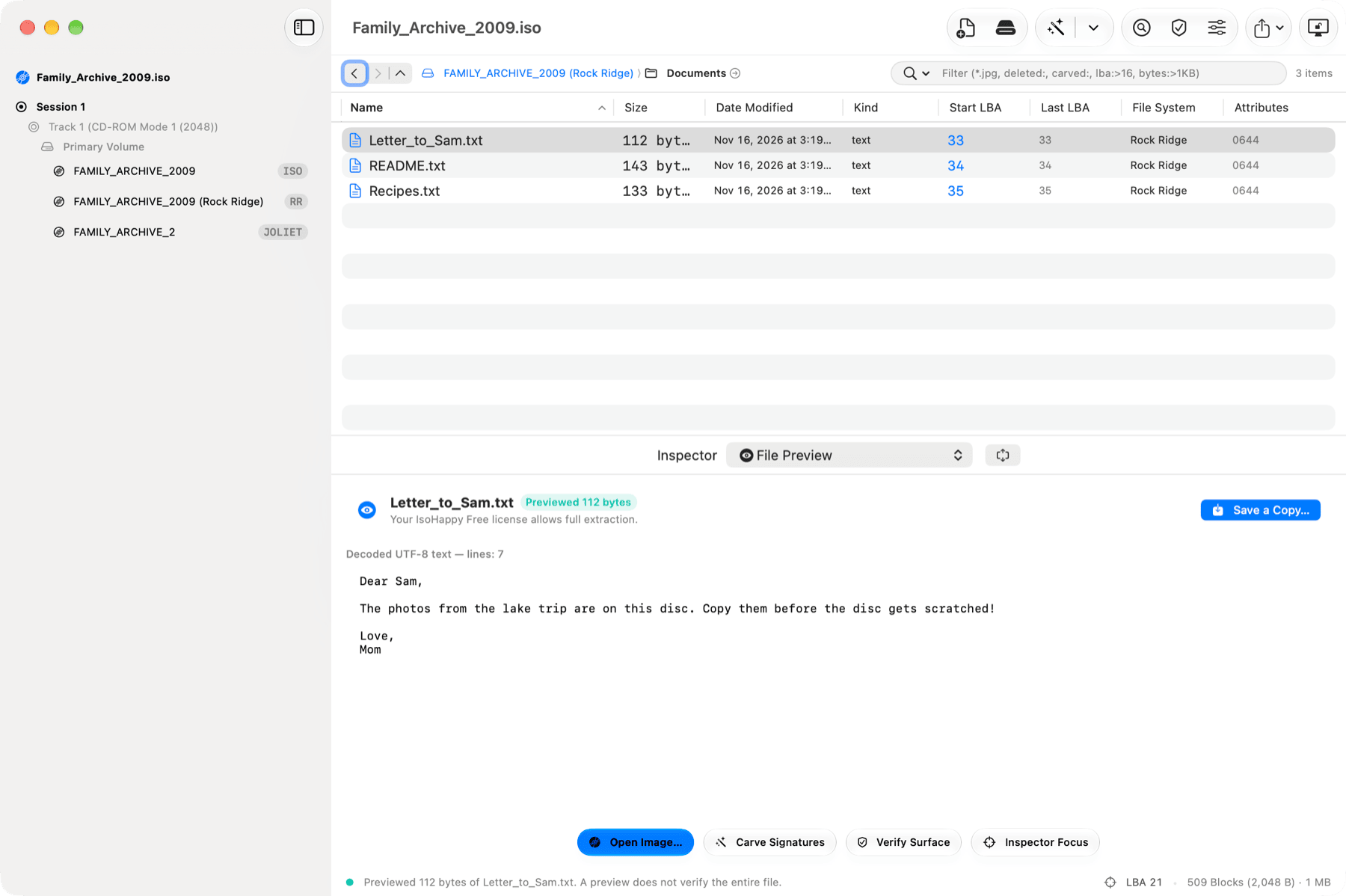
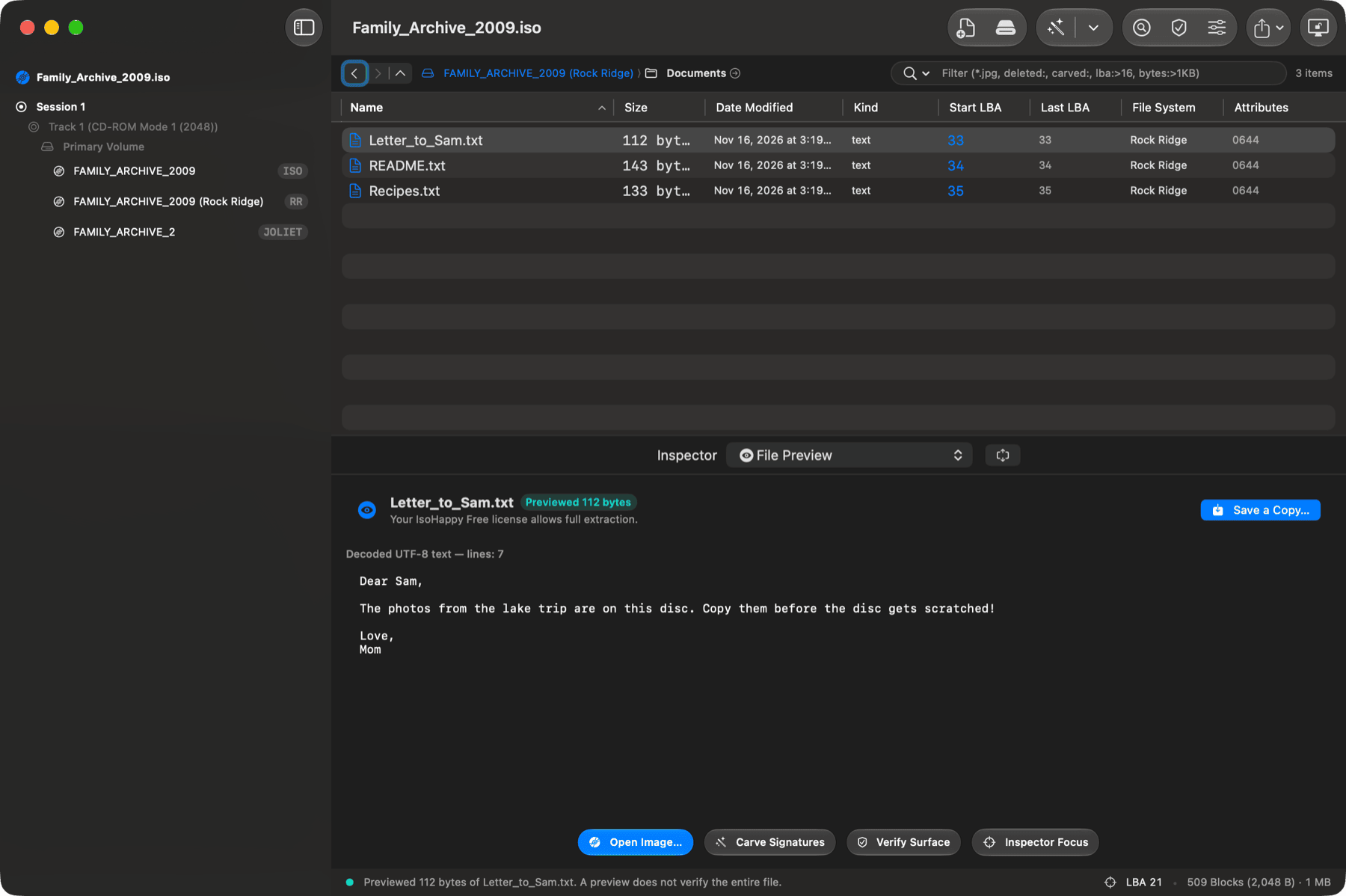
- Відкрийте IsoHappy і виберіть Файл > Відкрити образ… (Command-O) або перетягніть файл у вікно. У Finder можна також клацнути файл, утримуючи клавішу Control, і вибрати Відкрити програмою > IsoHappy.
- На бічній панелі показано всі томи, знайдені в IsoHappy. На CD з даними їх часто кілька, наприклад ISO 9660 і Joliet, з однаковими файлами в кожному. Виберіть той, у якому довгі імена файлів.
- Виберіть файл, щоб переглянути його. Зображення, текст, аудіо, PDF і багато інших файлів показуються на вкладці Перегляд файлу.
- Щоб скопіювати файл, виберіть його й клацніть Зберегти копію…, а для папки виберіть Перехід > Видобути вибране… (Command-E).
Для BIN/CUE відкрийте файл .cue, а .bin тримайте поруч із ним. Для інших форматів образів CD відкрийте файл-дескриптор (.ccd, .mds тощо), поруч із яким лежить файл даних. Повний список наведено в розділі «CD: сесії, доріжки й образи дисків».
Обрізаний ISO IsoHappy відкриває в тому обсязі, який є, і показує файли. У моєму тесті в IsoHappy відкрився ISO, який macOS вважала пошкодженим, і обидва його файли скопіювалися неушкодженими, бо лежали в тій частині, що встигла завантажитися. Файл, дані якого лежать за місцем обриву, з цієї копії відновити не можна: завантажте його ще раз.
Якщо пошкоджено навіть ту частину ISO, де записано назву тому, IsoHappy може показати лише необроблені сектори без файлів. Ви все одно можете шукати в цих секторах файли відомих типів за допомогою функції Пошук за сигнатурами, описаної в розділі «Пошук файлів за сигнатурами».
Скільки це коштує
Відкриття, перегляд вмісту й попередній перегляд в IsoHappy безкоштовні для кожного образу, який програма може прочитати. Збереження файлів із файлових систем CD (ISO 9660, Joliet і Rock Ridge) та збереження аудіодоріжок CD теж безкоштовні.
Для збереження файлів з UDF, яку використовує більшість DVD, і з файлових систем дисків, таких як FAT, NTFS або HFS Plus, потрібна ліцензія Personal. Якщо Finder монтує ваш образ DVD, ви можете безкоштовно скопіювати його файли у Finder, і IsoHappy вам узагалі не знадобиться.
Більше про образи дисків
- Якщо ваш ISO насправді є парою BIN/CUE або вам потрібно створити з неї ISO, див. інструкцію «Як конвертувати BIN/CUE в ISO на Mac».
- Щоб створити ISO власного CD або DVD, див. «Як створити ISO або образ диска на Mac».