
Як дістати файли з подряпаного CD або DVD
Ви вставляєте старий CD із фотографіями або DVD із резервною копією, а привід крутить диск, клацає й здається, або Finder показує файли, але копіювання зупиняється з помилкою. Диск подряпаний, а вам потрібно те, що на ньому.
Тут є дві частини: зробити диск якомога чистішим і придатнішим для читання, не погіршивши його стан, а потім прочитати його так, щоб за один прохід скопіювати все, що ще читається, і лише після цього змушувати привід боротися з пошкодженими ділянками.
Чи можна відремонтувати подряпаний CD?
Іноді можна, і це залежить від того, яка сторона подряпана. Найкращий загальнодоступний посібник на цю тему, Care and Handling of CDs and DVDs, видав NIST для бібліотекарів і архівістів. Наведені нижче поради взято з нього.
- Блискуча робоча сторона. Дані розташовані під шаром пластику, а лазер фокусується глибше поверхні, тому дрібні подряпини часто майже не впливають на читання. Багато помилок виправляє власна корекція помилок приводу. Подряпини, що йдуть по колу диска, уздовж доріжки, шкодять більше, ніж подряпини від центру до краю. Відбитки пальців і плями можуть спричинити більше помилок, ніж подряпини.
- Сторона з етикеткою на CD. Металевий шар, у якому зберігаються дані, лежить одразу під етикеткою. Подряпина чи слід ручки, що проходить крізь нього, знищує дані в цьому місці, і це не можна виправити.
- Сторона з етикеткою на DVD. Шар даних DVD розташований посередині диска, тому подряпини на стороні з етикеткою рідко мають значення.
Безпечне чищення диска
Чистьте лише робочу сторону і лише тоді, коли вона забруднена. Кожне протирання може додати подряпин.
- Тримайте диск за край або за центральний отвір.
- Здуйте пил грушею.
- Протріть м’якою сухою бавовняною тканиною прямими рухами від центру до краю. Ніколи не протирайте по колу.
- Якщо бруд залишився, змийте його водою або скористайтеся засобом для чищення CD і DVD чи ізопропіловим спиртом, а потім протріть так само.
Не протирайте диск паперовими рушниками, серветками чи іншим папером, навіть папером для оптики. Не використовуйте ацетон чи інші сильні розчинники: вони розчиняють пластик.
А як щодо зубної пасти та інших домашніх засобів?
Зубна паста й поліролі абразивні: вони діють, стираючи пластик. NIST радить не застосовувати до диска нічого абразивного. До того ж полірування не допоможе CD, у якого пошкоджено сторону з етикеткою, бо дані там зникли, а не сховані під подряпиною. Якщо ви все ж хочете спробувати або віддати диск у майстерню на шліфування, робіть це лише після того, як скопіюєте все, що читається зараз.
Скопіюйте те, що читається зараз
Читайте пошкоджений диск якомога менше разів. Тому не починайте з копіювання найважливішої для вас папки, коли привід годину повторює читання того самого поганого місця. Спершу зробіть один швидкий прохід по всьому диску й збережіть усе, що читається, в образ. Потім поверніться до прогалин.
У сучасних Mac немає дисковода, тому вам знадобиться зовнішній USB-привід. Приводи по-різному читають пошкоджені диски, тож якщо у вас їх два, спробуйте обидва.
Читання подряпаного диска в IsoHappy
IsoHappy є програмою для Mac, яка читає CD і DVD сектор за сектором і відстежує, які сектори не вдалося прочитати. Ось порядок дій, який дає змогу врятувати найбільше.
1. Налаштуйте швидкий перший прохід
Виберіть IsoHappy > Параметри… і виберіть Читання:
- Увімкніть Пропускати повтори на довгих пошкоджених ділянках. Після серії нечитабельних секторів (спочатку 16) IsoHappy припиняє повторні спроби, доки якийсь сектор знову не прочитається, тож сильно подряпана ділянка займає хвилини, а не години.
- Увімкніть Переривати надто довге читання, щоб один проблемний сектор не затримував увесь прохід.
- Поки що залиште кількість повторів 0.


2. Створіть керований образ
Вставте диск, клацніть Відкрити накопичувач… на початковому екрані (або Фізичні накопичувачі на панелі інструментів) і відкрийте диск зі списку.
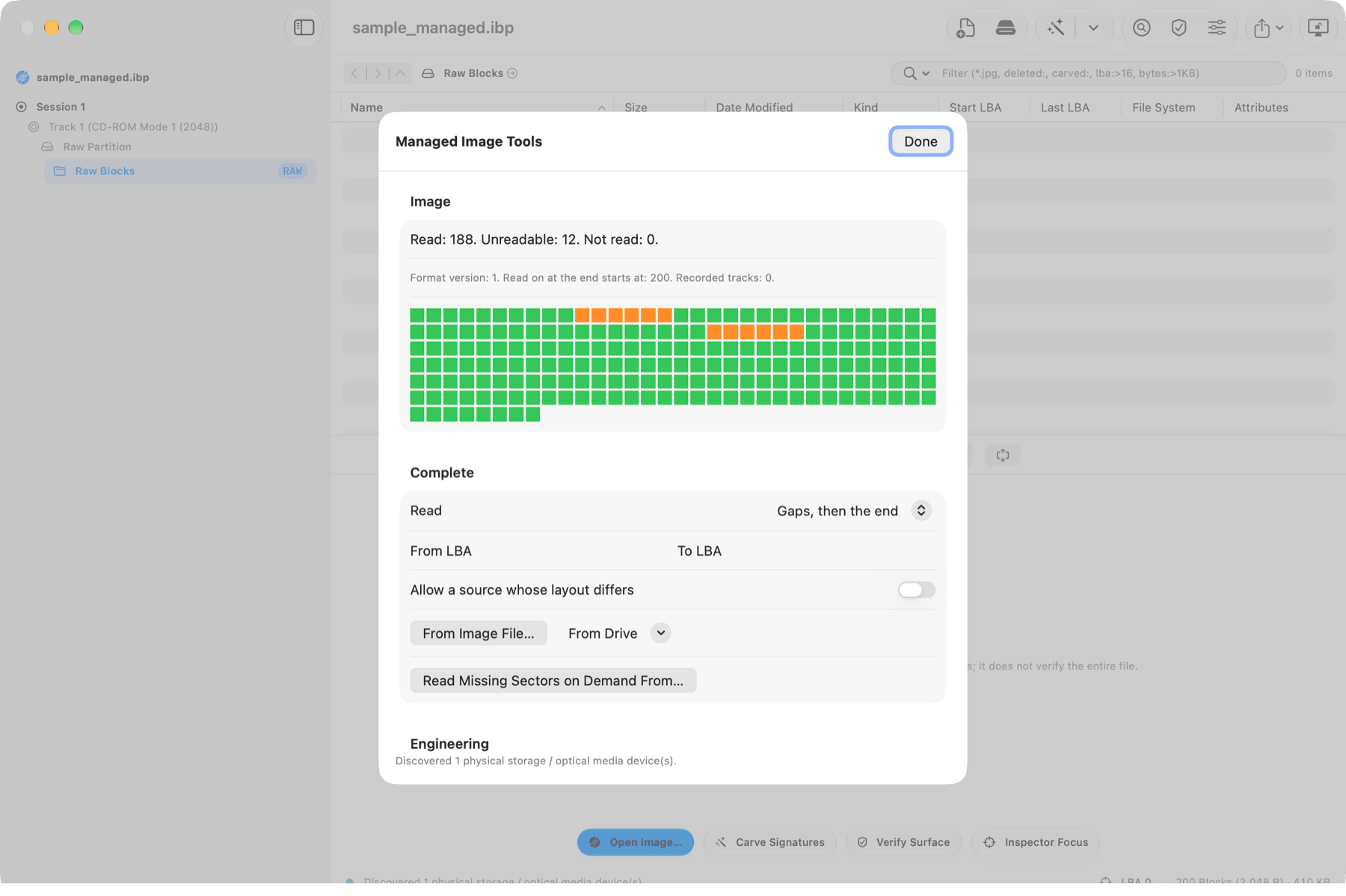
Потім виберіть Створити керований образ (.IBP / .IBQ)… в меню Криміналістичний експорт на панелі інструментів і збережіть образ на справний накопичувач. Керований образ є копією диска, яка також запам’ятовує, які сектори прочитано, які не вдалося прочитати, а які ще не пробували читати. Кожна порція зберігається одразу після прочитання, тож ви можете зупинитися будь-коли й зберегти те, що вже є.
Коли все завершиться, вийміть диск і працюйте з образом.
3. Подивіться, де пошкодження
Відкрийте файл .ibp образу. На вкладці Поверхня диска та IBP клацніть Сканувати поверхню диска: вкладка покаже диск як сітку ділянок і позначить ті, де є нечитабельні сектори. Кнопка Перевірити поверхню на панелі інструментів читає кожен файл і позначає, які з них повні.


Якщо потрібні вам файли вже повні, збережіть їх зараз.
4. Повторіть читання лише прогалин
Знову вставте диск. У розділі Параметри > Читання тепер збільште значення в пункті Повторів для одного сектора і задайте значення в пункті Пауза перед кожним повтором, щоб дати приводу час стабілізуватися. Можна також увімкнути Читати у зворотному порядку блоками: деякі приводи краще долають пошкодження з іншого боку.
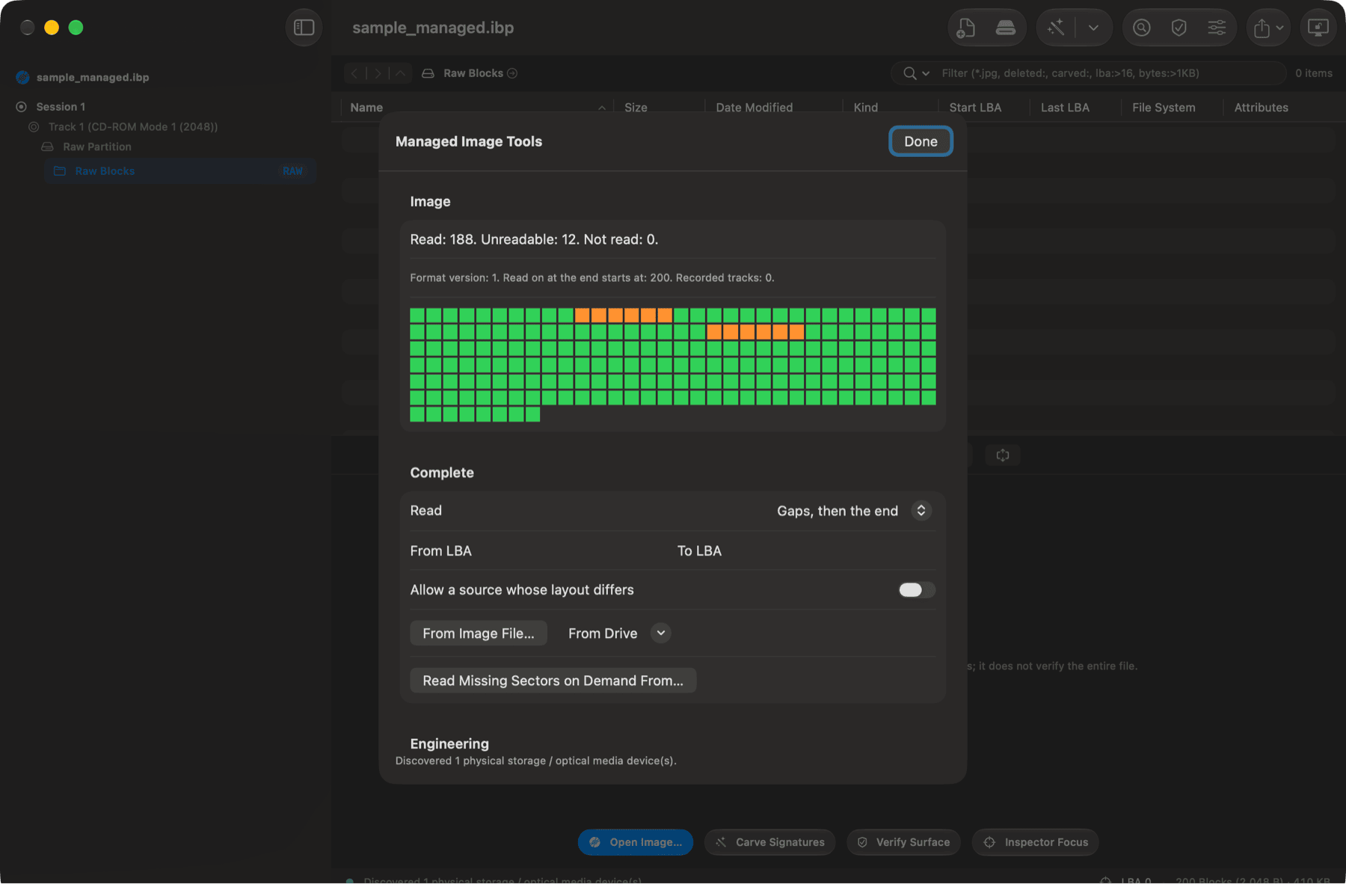
Відкривши образ, клацніть Інструменти керованого образу… на вкладці Поверхня диска та IBP, для параметра Читати виберіть Лише пропуски і виберіть З накопичувача. IsoHappy читає лише сектори, яких досі бракує, і додає прочитане до образу.
У відомостях про диск у списку накопичувачів параметри Швидкість читання і Задати швидкість дають змогу попросити привід читати повільніше, що може допомогти з подряпинами. Не кожен привід дозволяє змінювати швидкість.
5. Заповніть решту з іншої копії
Якщо у вас є друга копія диска, навіть подряпана в інших місцях, доповніть образ із неї так само. Перш ніж щось записати, IsoHappy перевіряє, що другий диск має той самий розмір і структуру і що вже прочитані сектори збігаються. Щоб доповнити образ з образу того самого диска, створеного кимось іншим, виберіть натомість З файлу образу….
6. Збережіть файли
Виберіть файли й збережіть їх на інший накопичувач. Сектор, який не вдалося прочитати жодним проходом, заповнюється нулями (замість них у розділі Параметри > Читання можна вибрати шаблон), і IsoHappy повідомляє, скільки секторів не вдалося прочитати. Фото чи документ із заповненою прогалиною може відкритися з пошкодженнями або не відкритися зовсім.
Збереження файлів із CD з даними (ISO 9660, Joliet і Rock Ridge) та аудіодоріжок CD безкоштовне. Для створення й доповнення керованих образів, а також для збереження файлів з UDF, яку використовує більшість DVD, потрібна ліцензія Personal.
Чого не відновить жодна програма
Оцінюйте можливості реалістично:
- Якщо металевий шар CD зник через глибоку подряпину на стороні з етикеткою або тріщину, даних у цьому місці більше не існує. Повторні спроби їх не повернуть.
- Програма читає те, що може повернути привід. Вона може спробувати ще раз, читати повільніше або з іншого боку й поєднувати копії. Відтворити дані, яких на диску вже немає, вона не може.
- Диск, який не розкручується або якого привід зовсім не бачить, не врятує жодна програма.
І ще одне: функції IsoHappy для оптичних приводів написано відповідно до опублікованого стандарту команд приводів і перевірено на записаних дисках і змодельованих пошкодженнях, але ще не на фізичному пошкодженому диску в справжньому приводі. Якщо диск відкривається не так, як ви очікуєте, див. розділ «Оптичні приводи й диски», щоб дізнатися, що спробувати.
Якщо у вас є лише образ пошкодженого диска, а не сам диск, відкрийте його в IsoHappy так само. Якщо образ узагалі не відкривається, див. інструкцію «Як відкрити файл ISO на Mac».