
Як конвертувати BIN/CUE в ISO на Mac
Ви завантажили або скопіювали CD й отримали два файли, .bin і .cue, а потрібна вам програма приймає лише ISO. Або ви двічі клацнули .cue, і нічого корисного не сталося. У macOS немає вбудованого способу відкрити BIN/CUE, не кажучи вже про конвертування.
Конвертування BIN/CUE в ISO займає хвилину, але лише для деяких дисків. У цій інструкції пояснено, для яких саме, як це зробити за допомогою IsoHappy або безкоштовного інструмента командного рядка і що робити з диском, який не може стати ISO.
Чому macOS не відкриває файл BIN/CUE
Двічі клацніть ISO у Finder, і macOS змонтує його. З парою BIN/CUE все інакше. На Mac із macOS 27 DiskImageMounter (частина macOS, яка монтує образи) взагалі не відкриває файли .cue, Finder передає файл .bin Архіватору, бо .bin також є розширенням старого формату архівів Mac, а hdiutil attach для обох відповідає «image not recognized».
Причина у вмісті. CD зберігає дані в секторах по 2352 байти. ISO зберігає лише 2048 байтів даних із кожного сектора. BIN зберігає всі 2352, разом із синхропослідовністю, заголовком і корекцією помилок, а файл .cue вказує, де починається кожна доріжка і якого вона типу. Докладніше про це див. «Що таке файл BIN/CUE?»
Коли BIN/CUE можна конвертувати в ISO
Конвертувати BIN в ISO означає взяти 2048 байтів даних із кожного сектора однієї доріжки даних. Це працює, якщо диск є звичайним диском із даними. Це не працює, якщо на диску є щось, для чого в ISO немає місця.
| Що перелічує .cue | Чи може це бути ISO? | Що робити |
|---|---|---|
Одна доріжка, MODE1/2352 | Так | Конвертуйте. |
Одна доріжка, MODE2/2352, звичайні дані | Зазвичай | Конвертуйте. Якщо на ній відео Video CD або ігрове відео в секторах Mode 2 Form 2, залиште BIN/CUE. |
Лише доріжки AUDIO (музичний CD) | Ні | Збережіть доріжки як файли WAV. |
Доріжка даних, а за нею доріжки AUDIO (багато ігрових дисків 1990-х років) | Лише доріжка даних | Збережіть доріжку даних як ISO, а аудіодоріжки як WAV, або залиште BIN/CUE. |
Відкрийте файл .cue в Мініредакторі, щоб побачити його доріжки. Кожен рядок TRACK закінчується типом доріжки.
Якщо гра чи емулятор очікує весь диск, дайте їм BIN/CUE, а не ISO доріжки даних. Музика гри розташована на аудіодоріжках, а ISO їх не містить.
Конвертування BIN/CUE в ISO в IsoHappy
- Покладіть файли .bin і .cue в одну папку.
- Відкрийте IsoHappy і виберіть Файл > Відкрити образ… (Command-O). Виберіть файл .cue. Можна відкрити й .bin, якщо поруч із ним лежить .cue з тією самою назвою.
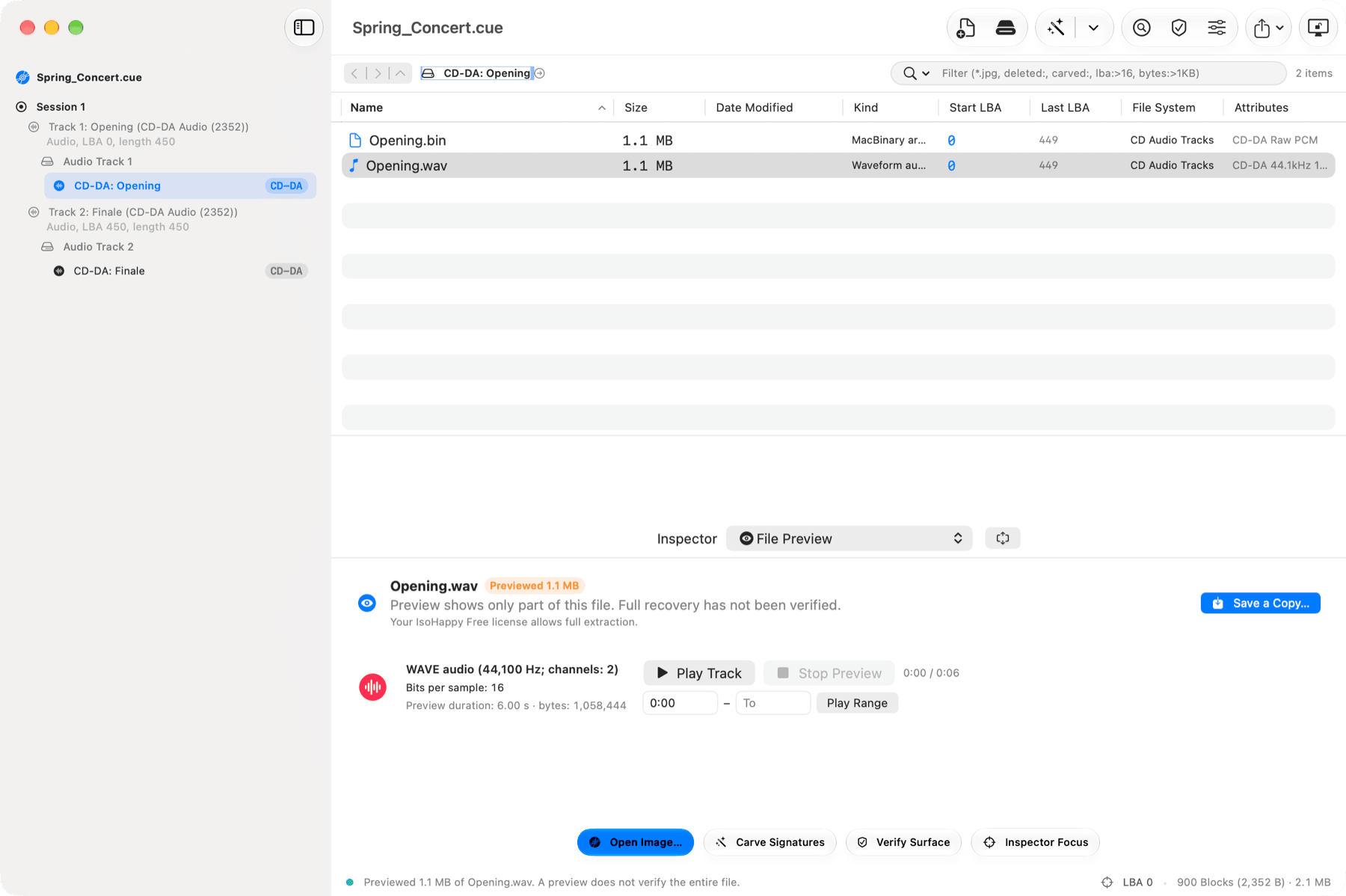
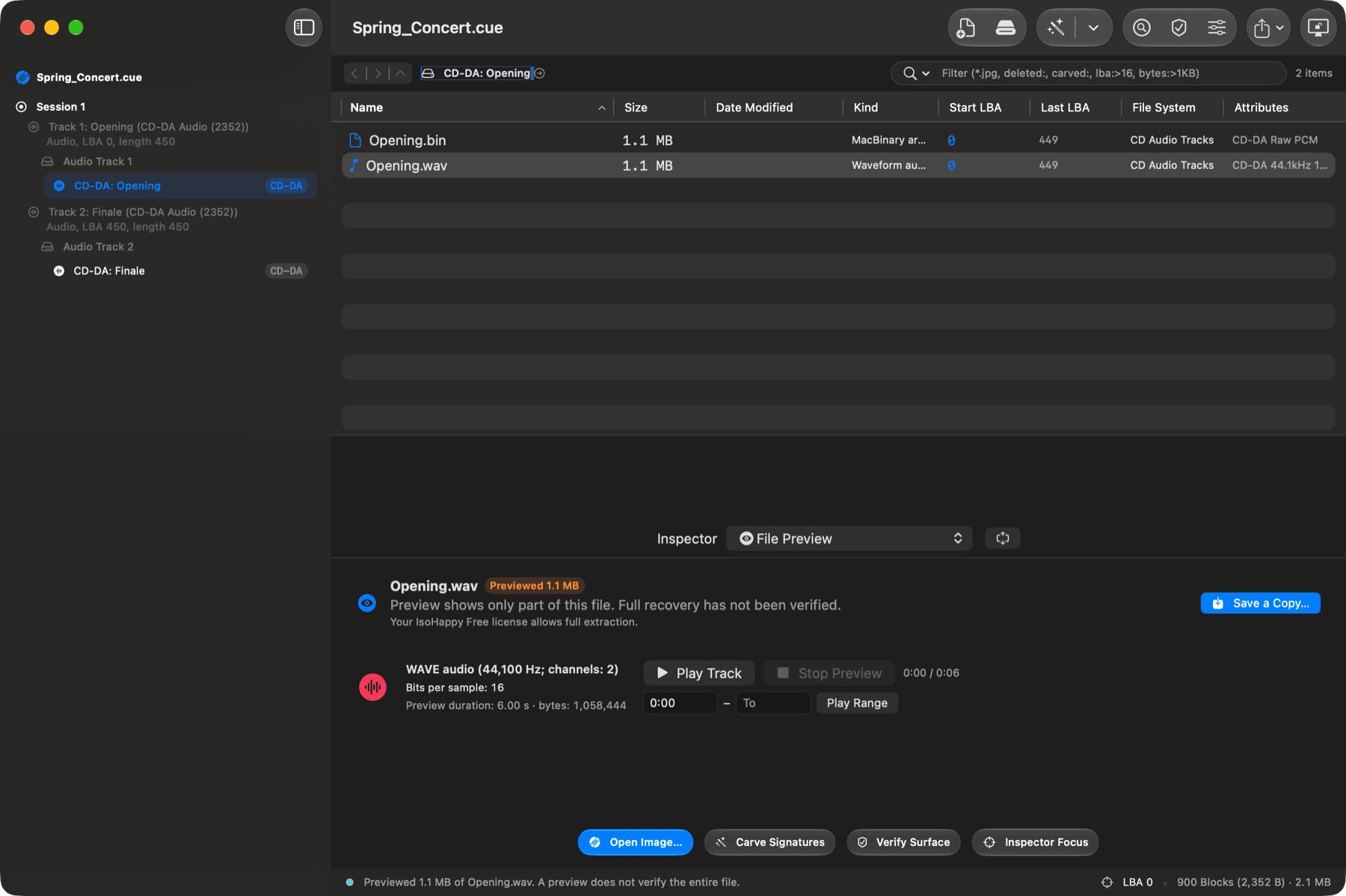
- Подивіться на бічну панель. На ній показано кожну доріжку з її типом, наприклад CD-ROM Mode 1 (2048) або CD-DA Audio (2352).
- Виберіть Образ > Створити образ… (Shift-Command-I).
- У пункті Зберегти виберіть Усе джерело для диска з однією доріжкою даних. Для диска з аудіодоріжками виберіть натомість доріжку даних.
- Для параметра Формат виберіть Дані користувача (ISO, 2048 байтів на сектор).
- Клацніть Вибрати місце призначення… і вкажіть, куди зберегти ISO.


Поруч з ISO IsoHappy також записує файл контрольної суми MD5, якщо ви цього не вимкнете. Після завершення програма пропонує Відкрити образ і Показати у Finder. Новий ISO монтується у Finder, як будь-який інший.
Якщо вибраний діапазон поєднує аудіодоріжки й доріжки даних або містить сектори Mode 2 Form 2, IsoHappy відмовляється, ще нічого не записавши, і пояснює чому. Виберіть лише доріжку даних або інший формат.
Для створення образів потрібна ліцензія IsoHappy Personal. Відкриття BIN/CUE, перегляд його вмісту й попередній перегляд файлів безкоштовні.
Якщо вам потрібні лише файли, ISO не потрібен
Часто ISO є лише проміжним кроком, щоб дістатися до файлів на диску. Цей крок можна пропустити. Відкрийте .cue в IsoHappy, виберіть потрібні файли чи папки й виберіть Перехід > Видобути вибране… (Command-E). Збереження файлів із файлових систем CD (ISO 9660, Joliet і Rock Ridge) безкоштовне, тож для звичайного CD з даними це нічого не коштує.
Аудіодоріжки: збережіть їх як WAV
В аудіодоріжках немає частини даних на 2048 байтів, тож жоден ISO не може їх вмістити. Натомість збережіть їх як файли WAV:
- В IsoHappy кожна аудіодоріжка показана на бічній панелі як том, що містить доріжку у вигляді файлу WAV. Виберіть її, прослухайте за допомогою Відтворити доріжку і збережіть за допомогою Зберегти копію…. Збереження аудіодоріжок CD безкоштовне.
- З ліцензією Personal команда Образ > Створити образ… зі значенням Аудіо (WAV) для параметра Формат зберігає одну доріжку або, з параметром Зберігати кожну доріжку в окремий файл, усі доріжки.
Конвертування ISO в BIN/CUE
Деякі програми для запису дисків і емулятори вимагають BIN/CUE, а у вас є лише ISO. Відкрийте ISO в IsoHappy, виберіть Образ > Створити образ… і для параметра Формат виберіть Необроблений (BIN, 2352 байти на сектор). IsoHappy формує синхропослідовність, заголовок і корекцію помилок для кожного сектора так, як їх визначає стандарт ECMA-130, і записує cue-файл поруч із BIN.
Це працює для всього, що вміщується на CD. Необроблений формат пропонується, лише якщо образ не довший, ніж може адресувати CD (99 хвилин, 59 секунд і 74 кадри), тож ISO розміром із DVD не може стати BIN.
Безкоштовний варіант для командного рядка: bchunk
Якщо ви впевнено почуваєтеся в Терміналі, bchunk є невеликим інструментом із відкритим кодом, який виконує такий самий поділ. Установіть його за допомогою Homebrew і запустіть, указавши .bin, .cue і назву для результату:
brew install bchunk
bchunk game.bin game.cue game
Він записує кожну доріжку даних як ISO (game01.iso), а кожну аудіодоріжку як необроблений файл .cdr. Додайте -w, щоб отримати натомість файли WAV:
bchunk -w game.bin game.cue game
Згідно з довідкою bchunk, він записує 2048 байтів кожного сектора MODE2/2352, якщо не вказати -r або -p, тож діють ті самі обмеження: відео, збережене в секторах Mode 2 Form 2, не переживе перетворення на ISO.
Що варто зберігати?
Зберігайте BIN/CUE. Це повна копія диска, і з неї завжди можна пізніше створити ISO або файли WAV. ISO, створений з диска з аудіодоріжками або з відео Mode 2 Form 2, уже втратив частину вмісту.