
Разделы и зашифрованные тома
Когда вы открываете диск или образ диска, IsoHappy читает его таблицы разделов и показывает на боковой панели каждый раздел вместе с найденными в нём томами.
Таблицы разделов
IsoHappy читает GPT (включая восстановление из резервной таблицы, если основная повреждена), MBR с расширенными и логическими разделами, eMBR, Apple Partition Map, метки дисков BSD, метки Sun и Solaris, Amiga RDB, Atari AHDI, PlayStation 2 и структуру оригинального Xbox.
- Гибридный MBR: на некоторых дисках есть и GPT, и MBR, которые оба описывают разделы. Разделы, указанные в обеих таблицах, показываются один раз, а их тип сообщает, что они есть и в MBR. Раздел, который есть только в MBR, тоже показывается, с пометкой только гибридный MBR.
- Загрузочный сектор поверх MBR: если первый сектор диска представляет собой загрузочную запись тома, которая всё ещё содержит таблицу разделов, разделы показываются с примечанием. Если в области таблицы загрузочного сектора бессмысленные данные, они не учитываются, и диск читается как один том («super floppy»).
- Динамические диски Windows (LDM) показываются с типом раздела, но тома внутри них не перечисляются.
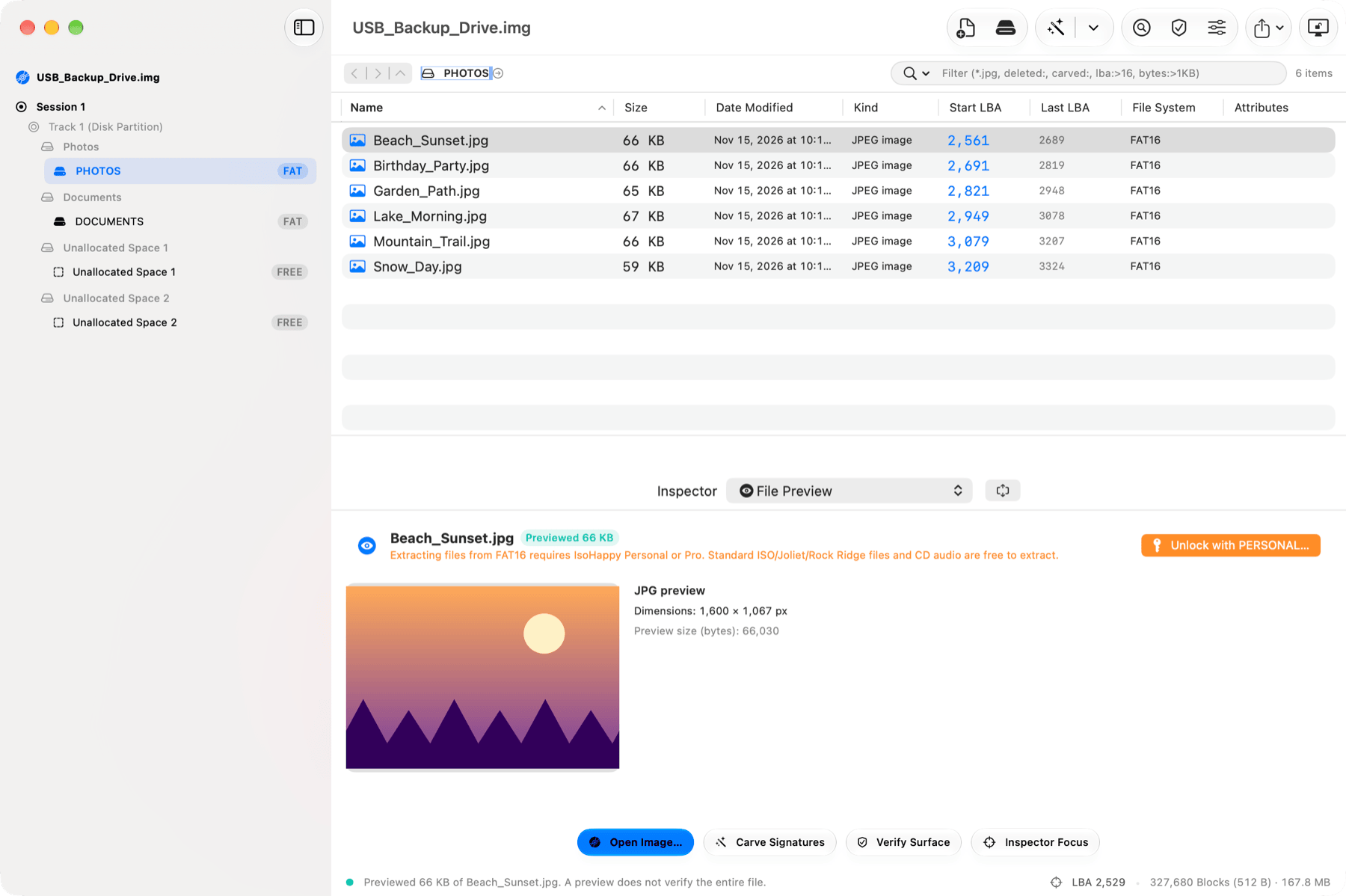
Нераспределённое пространство
Участки от 2 МБ, которые не использует ни один раздел, показываются как Нераспределённое пространство 1, Нераспределённое пространство 2 и т. д., если на диске есть таблица разделов. Меньшие промежутки представляют собой обычное место для выравнивания, которое оставляют программы разметки, и не показываются. Выберите запись, чтобы увидеть её секторы на вкладке Работа с секторами.
В нераспределённом пространстве могут быть данные удалённых разделов или файлов. Запустите для него Найти потерянное (выберите Только нераспределённое пространство или Диапазон блоков с указанными началом и длиной), чтобы поискать потерянные файловые системы и файлы. См. Восстановление удалённых и потерянных файлов.
Место после файловой системы
Если файловая система в разделе заканчивается на 1 МБ или больше раньше раздела (файловую систему уменьшили или создали меньше раздела), остаток раздела показывается внутри него как Место после файловой системы. В нём могут быть данные прежней, более крупной файловой системы. Выберите эту запись, чтобы увидеть её секторы; Найти потерянное с вариантом Только нераспределённое пространство её охватывает. Это работает для FAT, exFAT, NTFS, ext2, ext3, ext4, HFS Plus, XFS и ISO 9660, в начальных записях которых хранится их размер.
Linux LVM и RAID
- LVM2: IsoHappy читает описание группы томов на физическом томе и показывает каждый логический том как раздел с именем
group/volume. Том, пространство которого лежит на этом диске одним куском, просматривается как обычный раздел; так же просматривается том raid1 или зеркальный том через копию на этом диске. - Группы томов LVM на нескольких дисках: чтобы читать тома с чередованием (striped), тома, распределённые по нескольким дискам, и тома, хранящиеся частями, выберите Файл > Открыть группу томов LVM… и укажите образы дисков. Физические тома ищутся и в целых образах, и внутри их разделов, а другие образы из той же папки добавляются, если они нужны группе. Группа томов открывается с отдельным разделом для каждого логического тома. Если какого-то диска не хватает, тома, которым он нужен, показываются с именем отсутствующего физического тома. Тома thin, snapshot, cache, а также raid4, raid5, raid6 и raid10 показываются в списке, но не читаются.
- Linux md RAID: диск или раздел, входящий в программный RAID-массив (суперблок 0.90, 1.0, 1.1 или 1.2), показывает свою область данных как раздел с именем массива и местом устройства в нём. Участник RAID 1 содержит полную копию массива, поэтому его файлы показываются. Участники массивов RAID 0, 5, 6 и 10 содержат только часть данных и не просматриваются.
- LVM внутри участника RAID 1 тоже находится.
Зашифрованные тома
IsoHappy распознаёт зашифрованные тома и называет их. Приложение никогда не взламывает и не снимает шифрование, поэтому их файлы не показываются. Сам том подсказывает, что можно сделать вместо этого.
- BitLocker и BitLocker To Go: macOS не умеет разблокировать BitLocker. Разблокируйте накопитель на ПК с Windows и скопируйте файлы там или создайте там образ разблокированного тома и откройте этот образ в IsoHappy.
- LUKS 1 и LUKS 2 (Linux): macOS не умеет разблокировать LUKS. В Linux откройте том с помощью cryptsetup, создайте образ разблокированного устройства и откройте этот образ.
- Core Storage (FileVault 2 в старых версиях macOS и Fusion Drive): если ваш Mac может его разблокировать, сначала разблокируйте, затем откройте разблокированный диск через Физические накопители с включённым параметром Показывать отдельные разделы. На настоящем диске Core Storage это ещё не проверялось.
- Зашифрованные тома APFS помечаются как зашифрованные. Разблокируйте их в macOS и скопируйте файлы через Finder. IsoHappy читает сам диск, где данные остаются зашифрованными.
- Тома VeraCrypt и TrueCrypt распознать невозможно. Без пароля их содержимое выглядит как случайные данные, поэтому они показываются как неизвестное пространство.
Файловые системы, которые IsoHappy называет, но не может просмотреть
Тома UFS 1 и 2, ReiserFS, JFS, ZFS, Minix, BeFS и NILFS2 распознаются и показываются со своей меткой, так что вы знаете, что лежит в разделе. Их файлы не показываются. Но можно изучить их секторы и найти на них файлы по сигнатуре. Раздел подкачки Linux тоже распознаётся; файлов в нём нет, но могут быть фрагменты того, что было в памяти.
Списки разделов
С лицензией Pro можно сохранить разделы открытого носителя как список разделов IsoHappy (.isohappyparts) командой Файл > Экспортировать список разделов… и применить список к образу или диску, собственные таблицы которого отсутствуют или неверны, командой Файл > Применить список разделов…. После этого носитель показывается с разделами из списка вместо собственных, и у каждого раздела указано, что он взят из списка. Команда Файл > Использовать собственные разделы диска возвращает всё обратно.
Список хранит позиции в байтах, поэтому подходит для носителей с любым размером сектора. Нераспределённое пространство не сохраняется.