
Лицензии
Всё в IsoHappy можно попробовать до оплаты. Открытие, просмотр содержимого и предпросмотр бесплатны для любого файла, включая удалённые файлы и файлы, найденные по сигнатуре. Лицензия нужна, чтобы сохранять некоторые виды файлов и пользоваться некоторыми инструментами. Лицензия открывает доступ к действию. Она не может сделать повреждённый или перезаписанный файл снова целым, поэтому сначала просмотрите файл.
Подписок нет. Personal и Pro покупаются один раз, и каждая лицензия действует максимум на трёх Mac. Personal предназначена для некоммерческого использования. Для работы, лабораторий, школ или библиотек выберите Pro. Текущие цены см. в разделе Цены.
Что бесплатно
- Открытие и просмотр содержимого всех поддерживаемых образов, дисков, разделов и файловых систем.
- Предпросмотр любого файла. Изображения, текст и архивы показываются до 5 МБ, а для видео, PDF и быстрого просмотра используются только первые 5 МБ файла, который ваша лицензия не позволяет сохранить.
- Воспроизведение аудио CD.
- Сохранение файлов из файловых систем CD и DVD: ISO 9660, Joliet, Rock Ridge, ISO 9660:1999, Romeo, High Sierra, представления таблицы путей, CD-i и Video CD, а также загрузочные образы (El Torito).
- Сохранение аудиодорожек CD в файлы WAV.
- Три файла на примере диска.
- Работа с секторами, сканирование поверхности, Проверить поверхность, контрольные суммы и сверка с файлом .md5, а также Проверка энтропии и метаданных.
- Импорт списка DFXML и поиск с помощью Поиск по сигнатурам и Найти потерянное.
- Отчёты JSON и контрольные суммы из командной строки.
Что добавляет Personal
- Сохранение удалённых файлов и файлов, найденных по сигнатуре. На файлы в потерянной файловой системе, найденной с помощью Найти потерянное, распространяются правила этой файловой системы.
- Сохранение файлов из UDF, DVD-Video и DVD-Audio, FAT, exFAT, NTFS, HFS и HFS Plus, APFS, ext, XFS, Btrfs, ReFS, SquashFS и других дисковых файловых систем, которые читает IsoHappy, а также из форматов консолей и ретрокомпьютеров.
- Сохранить как программный поток MPEG-2… для файлов VOB с DVD, а также Сохранить как XA и Сохранить видео MPEG… для файлов с CD.
- Создание образов, cue-файлов и управляемых образов, дополнение управляемых образов, Записать на диск… (обычные и управляемые копии) и сохранение отдельной дорожки как образа командой Сохранить дорожку как образ… или перетаскиванием в Finder.
- Сохранение записей DVD-VR, а также файлов из разделов PS2 PFS и других форматов консолей.
- Файл > Сохранить распакованную копию….
- Сохранить результаты в Найти потерянное.
Что добавляет Pro
- Всё, что есть в Personal, для коммерческого, академического, библиотечного использования и для криминалистических лабораторий.
- Сохранение альтернативных потоков данных NTFS, именованных потоков и ветвей ресурсов Mac, а также сохранение файлов Mac в формате AppleDouble, AppleSingle или MacBinary.
- Собственные правила сигнатур для Поиск по сигнатурам.
- Создание собственных файлов из экстентов секторов, изменение экстентов файла и сохранение введённого диапазона секторов.
- Отчёты из Файл > Экспортировать отчёт… и собственные шаблоны отчётов, отчёты DFXML и CSV, карта восстановления секторов, список состояний секторов и список нечитаемых секторов файла.
- Сохранение и применение списков разделов.
- Экспорт списков диапазонов из управляемого образа.
- Список нечитаемых секторов… для сессии, дорожки или раздела, а также отчёт Файлы с ошибками чтения, который IsoHappy сохраняет сам, когда во время операции встречаются нечитаемые секторы.
Открытие файла в его приложении, перетаскивание в Finder и Извлечь и открыть… требуют той же лицензии, что и сохранение этого файла.
Если вы пробуете сделать то, что ваша лицензия не охватывает, IsoHappy открывает окно лицензии и сообщает, какая лицензия нужна. Ничего не сохраняется, пока у вас её нет.
Покупка и активация
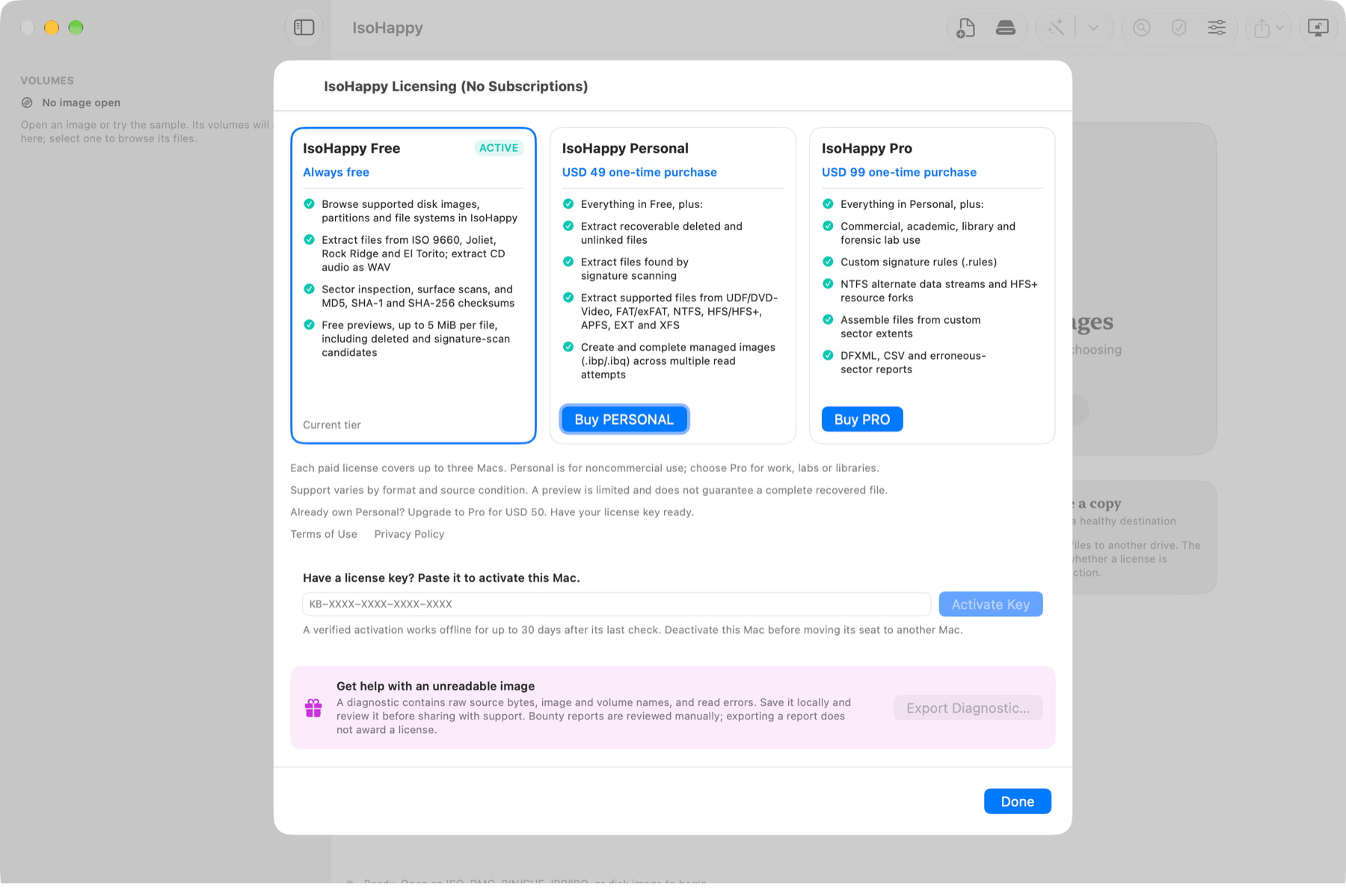
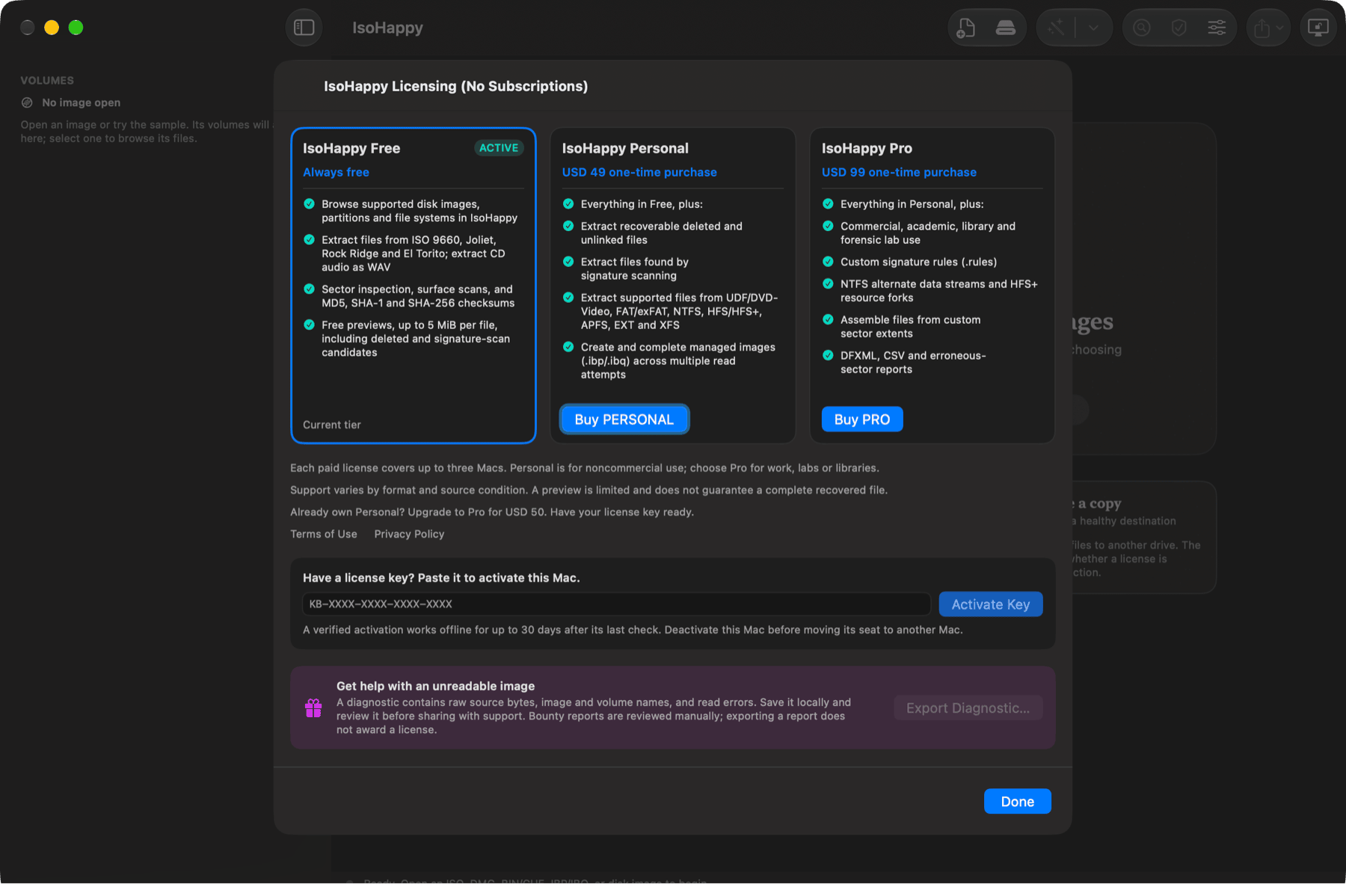
Нажмите кнопку лицензии справа на панели инструментов (наведите на неё указатель, чтобы увидеть текущую лицензию). Окно лицензии, Лицензии IsoHappy (без подписок), сравнивает варианты и содержит кнопки Купить PERSONAL и Купить PRO, которые открывают страницу покупки в браузере. Ключ придёт по электронной почте.
Чтобы активировать лицензию, вставьте ключ в поле под надписью У вас есть лицензионный ключ? Вставьте его, чтобы активировать этот Mac. и нажмите Активировать ключ. Для активации нужны подключение к интернету и свободное место в лицензии. Если ключ у вас уже есть, активируйте его, а не покупайте лицензию повторно.
Владельцы Personal могут перейти на Pro, доплатив разницу в цене. Предложение перехода показано в окне лицензии.
Перенос лицензии на другой Mac
На старом Mac, подключённом к интернету, откройте окно лицензии и нажмите Деактивировать этот Mac. Это освободит его место в лицензии. Затем активируйте ключ на новом Mac. Чтобы снова пользоваться деактивированным Mac, вставьте ключ и нажмите Активировать ключ.
Если на этом Mac ещё сохранён ключ, но нет активации, например после того как его место было освобождено, в окне лицензии вместо этого появляется кнопка Повторно активировать этот Mac.
Если старый Mac потерян или сломан либо при активации появляется сообщение, что свободных мест не осталось, напишите на [email protected] с адреса, с которого вы покупали лицензию. Не покупайте новую лицензию, чтобы обойти это ограничение.
Работа без интернета
После успешной проверки лицензия работает без интернета до 30 дней. Эти 30 дней отсчитываются по времени самого сервера лицензий, поэтому если часы Mac немного спешат или отстают, срок не сокращается, а если перевести часы назад, срок не продлевается.
IsoHappy снова проверяет лицензию, когда открывается окно, а также когда платное действие обнаруживает, что 30 дней истекли. Вы также можете в любой момент нажать Обновить лицензию. Если при проверке сервер недоступен, но сохранённая активация ещё действительна, вы продолжаете работать без интернета. Если 30 дней истекли, IsoHappy просит подключиться к интернету и обновить лицензию. Приложение никогда не предлагает купить лицензию, которая у вас уже есть.
Если IsoHappy сообщает, что дата и время на вашем Mac, похоже, неверны, откройте Системные настройки, выберите «Основные», затем «Дата и время», включите Устанавливать дату и время автоматически и повторите попытку.
Что отправляет IsoHappy
При активации, обновлении и деактивации приложение обращается к службе лицензий. Что именно отправляется, описано в главе Конфиденциальность.