
Начало работы
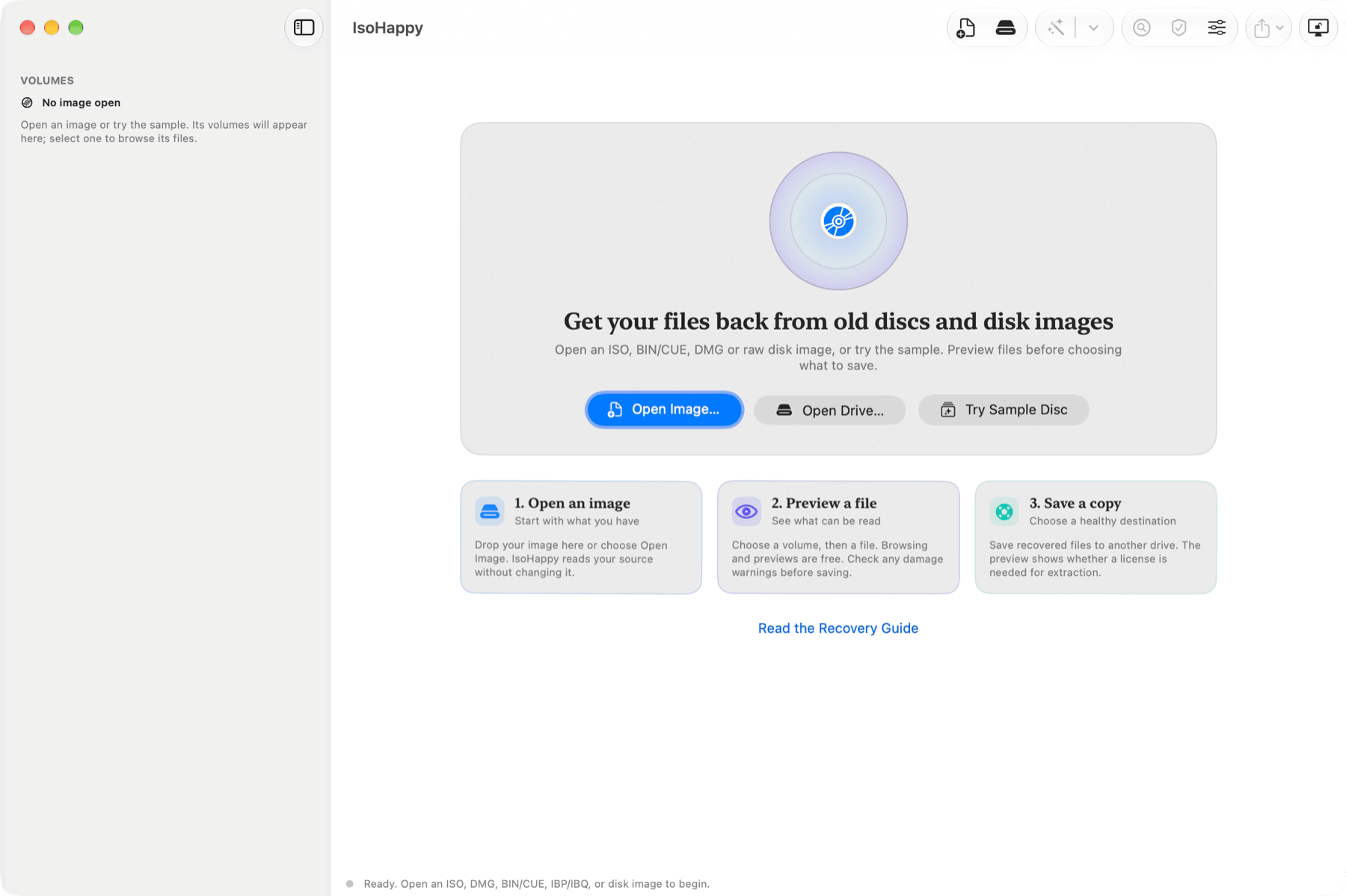
IsoHappy открывает образы оптических дисков, образы дисков, оптические диски и накопители и показывает файлы, которые в них хранятся. Любой файл можно бесплатно просмотреть, прежде чем решить, сохранять ли его. IsoHappy только читает то, что вы открыли, и никогда не изменяет ваш образ, оптический диск или накопитель.
Прежде чем начать
Если диск, карта памяти или накопитель, возможно, выходит из строя, читайте его как можно реже. Сначала создайте его образ (см. Создание образов и запись на диски или Управляемые образы), а затем работайте с образом. Восстановленные файлы всегда сохраняйте на другой, исправный накопитель.
Открытие образа
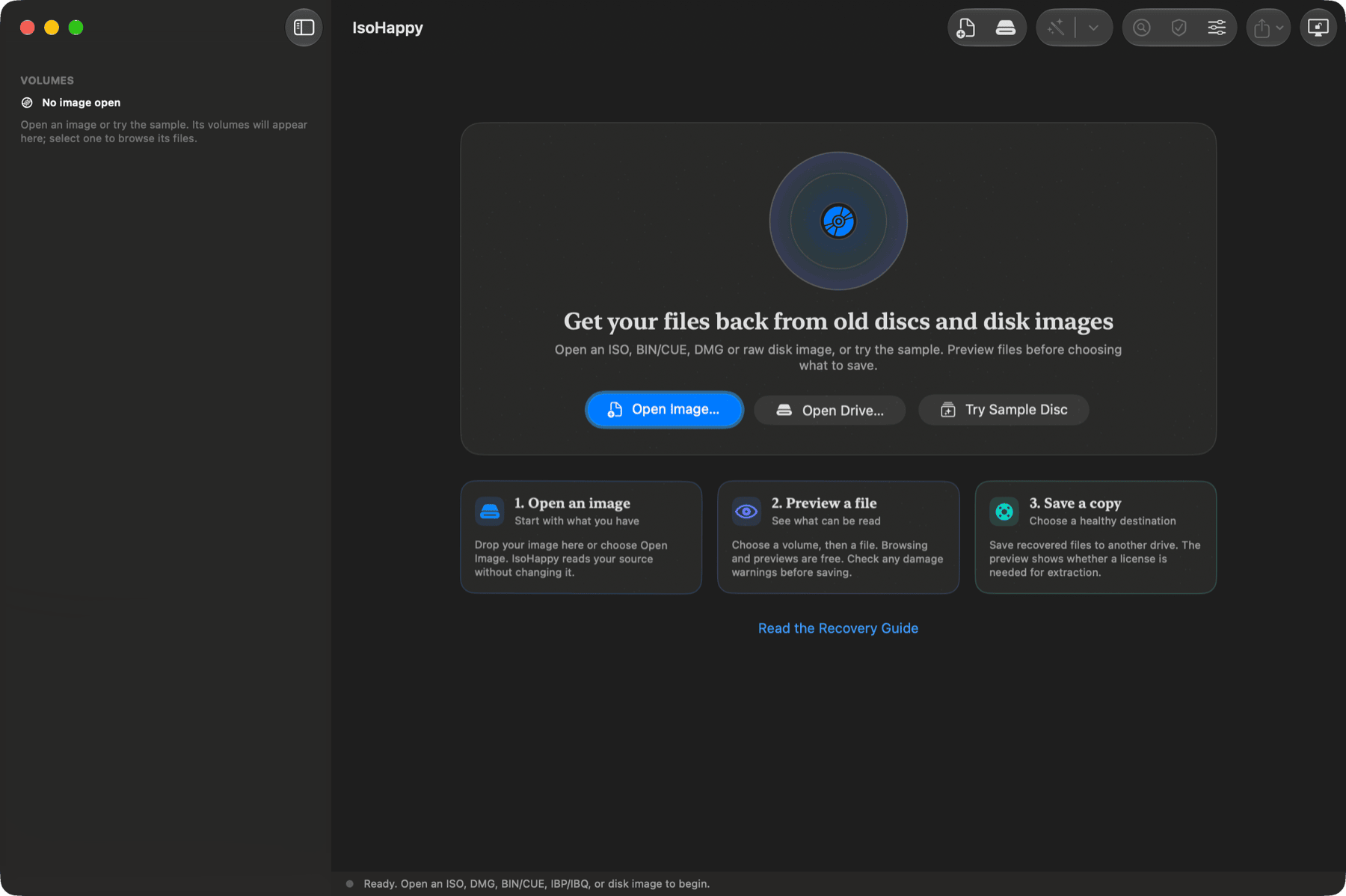
Выберите Файл > Открыть образ…, нажмите Command-O или перетащите файл образа в окно. Также можно нажать Открыть образ на панели инструментов или Открыть образ… на начальном экране.
Образ можно открыть и из Finder командой Открыть в приложении > IsoHappy, перетащив его на значок IsoHappy в Dock, или через Файл > Открыть недавние (см. Finder, ссылки и обновления).
Держите сопутствующие файлы вместе. Файлу .cue нужны файлы .bin, которые в нём указаны, а управляемому образу нужны его файлы .ibp и .ibq, лежащие рядом. Если образ открыть не удаётся, IsoHappy сообщает причину и оставляет открытым образ, с которым вы работали до этого.
IsoHappy читает множество форматов: ISO, BIN/CUE и другие форматы образов CD, DMG, сырые образы дисков, диски виртуальных машин, криминалистические и сжатые образы, а также форматы игровых консолей. Их перечень приведён в главах о дисках, контейнерах и форматах консолей.
Открытие диска или накопителя
Нажмите Открыть накопитель… на начальном экране или Физические накопители на панели инструментов либо выберите Сканирование > Показать приводы…. В окне Открыть накопитель или диск перечислены диски, накопители, карты памяти и образы дисков, подключённые к вашему Mac. Выберите нужный и нажмите Открыть.
Прежде чем IsoHappy сможет напрямую читать накопитель или карту памяти, macOS запрашивает имя и пароль администратора. В главе Оптические приводы и диски описаны список накопителей, разрешения и то, что IsoHappy может прочитать в приводе CD, DVD или Blu-ray.
Пример диска
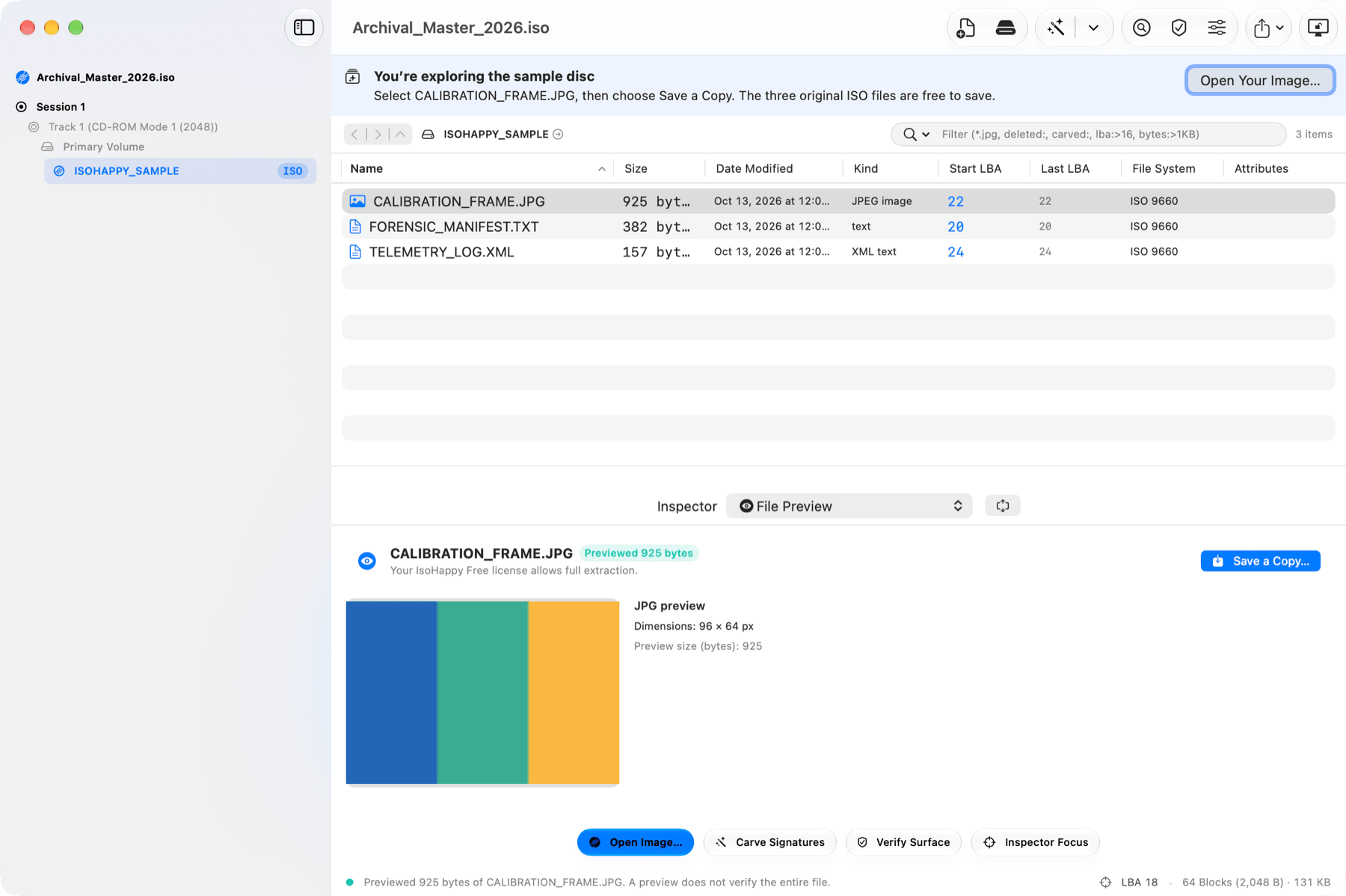
Выберите Файл > Попробовать пример диска (Shift-Command-D) или нажмите Попробовать пример диска на начальном экране. IsoHappy создаёт в памяти небольшой диск с именем Archival_Master_2026.iso и тремя файлами: FORENSIC_MANIFEST.TXT, CALIBRATION_FRAME.JPG и TELEMETRY_LOG.XML. Ваши собственные данные при этом не затрагиваются.
Выберите CALIBRATION_FRAME.JPG, чтобы увидеть предпросмотр (небольшое тестовое изображение из трёх цветных полос), затем нажмите Сохранить копию…, чтобы сохранить его. Три файла примера можно сохранить бесплатно. Кроме того, на примере диска спрятана вторая копия изображения, которой нет ни в одной папке, так что на ней можно потренироваться в поиске файлов по сигнатурам.
Окно
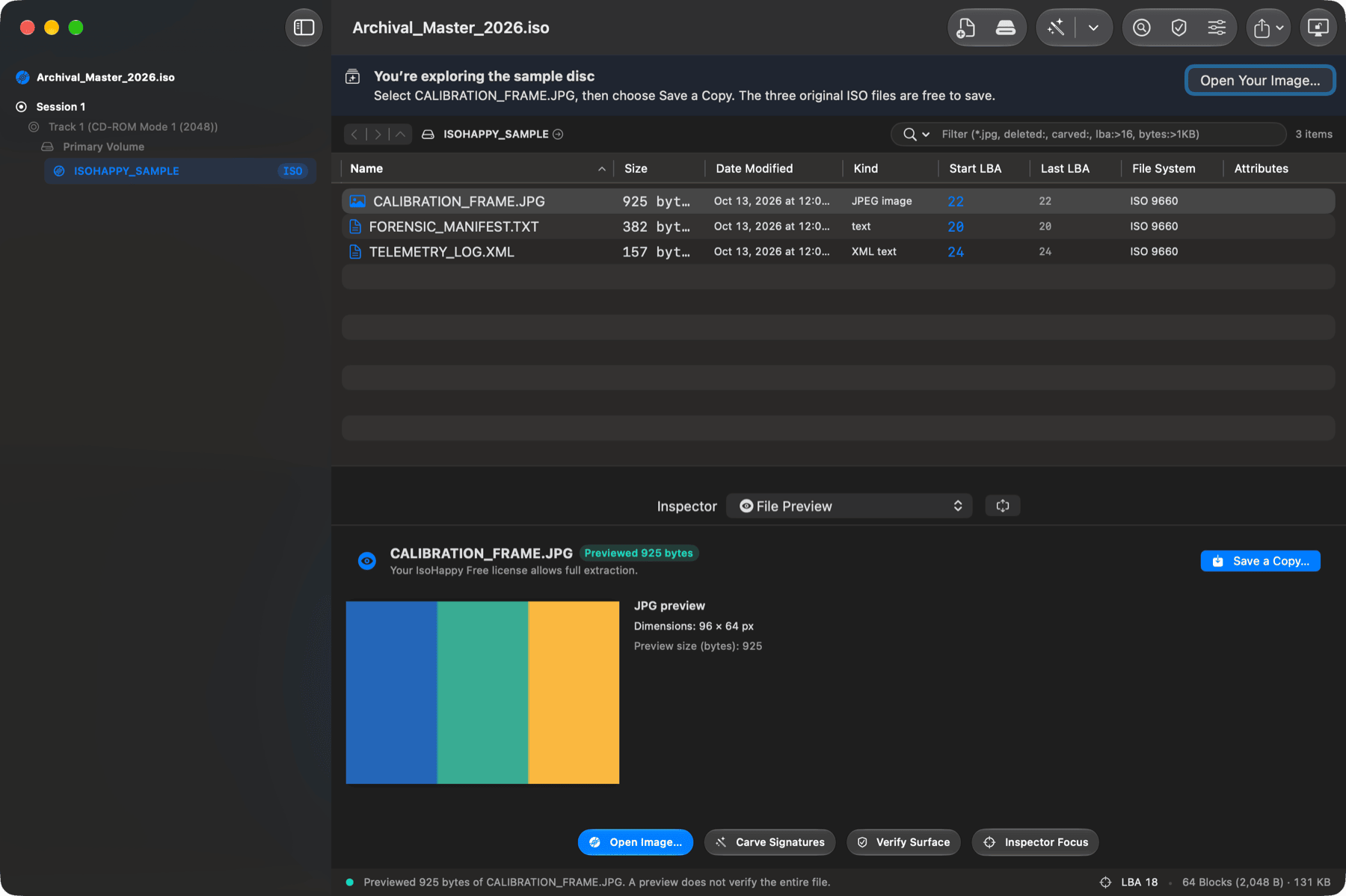
Окно IsoHappy состоит из четырёх частей.
- Боковая панель слева показывает содержимое открытого источника: сессии и дорожки оптического диска, разделы накопителя, а под ними все тома, которые нашёл IsoHappy. У каждого тома есть короткий значок с его файловой системой, например ISO, UDF, NTFS или FAT. Нажмите том, чтобы показать его файлы.
- Список файлов вверху показывает файлы и папки выбранного тома с их размером, датами, первым и последним сектором (LBA), файловой системой и атрибутами. Строка пути над ним показывает, где вы находитесь, а рядом с ней расположено поле поиска. Дважды нажмите папку, чтобы открыть её, а чтобы вернуться, используйте кнопку Назад.
- Инспектор под списком файлов показывает подробные сведения о выбранном файле. Выберите вкладку в меню Инспектор или нажмите сочетание от Command-1 до Command-7: Предпросмотр файла, Работа с секторами, Экстенты и потоки, Свойства, Поверхность диска и IBP, Проверка энтропии и метаданных и Криптографические хеши. Нажмите Command-, чтобы скрыть список файлов и отдать инспектору всё окно, и нажмите это сочетание ещё раз, чтобы вернуть список.
- Строка состояния внизу показывает, что делает IsoHappy, выбранный сектор и размер открытого источника в блоках. Операции, которые знают, сколько уже сделано (извлечение, создание образов, контрольные суммы, проверка читаемости и сканирование), показывают там индикатор выполнения, а другие операции показывают вращающийся индикатор. Пока сохраняются файлы, там также видны объём записанных данных, скорость и файл, который записывается сейчас, например «Файл 12 из 340» с его путём, а значок IsoHappy в Dock показывает тот же ход выполнения.
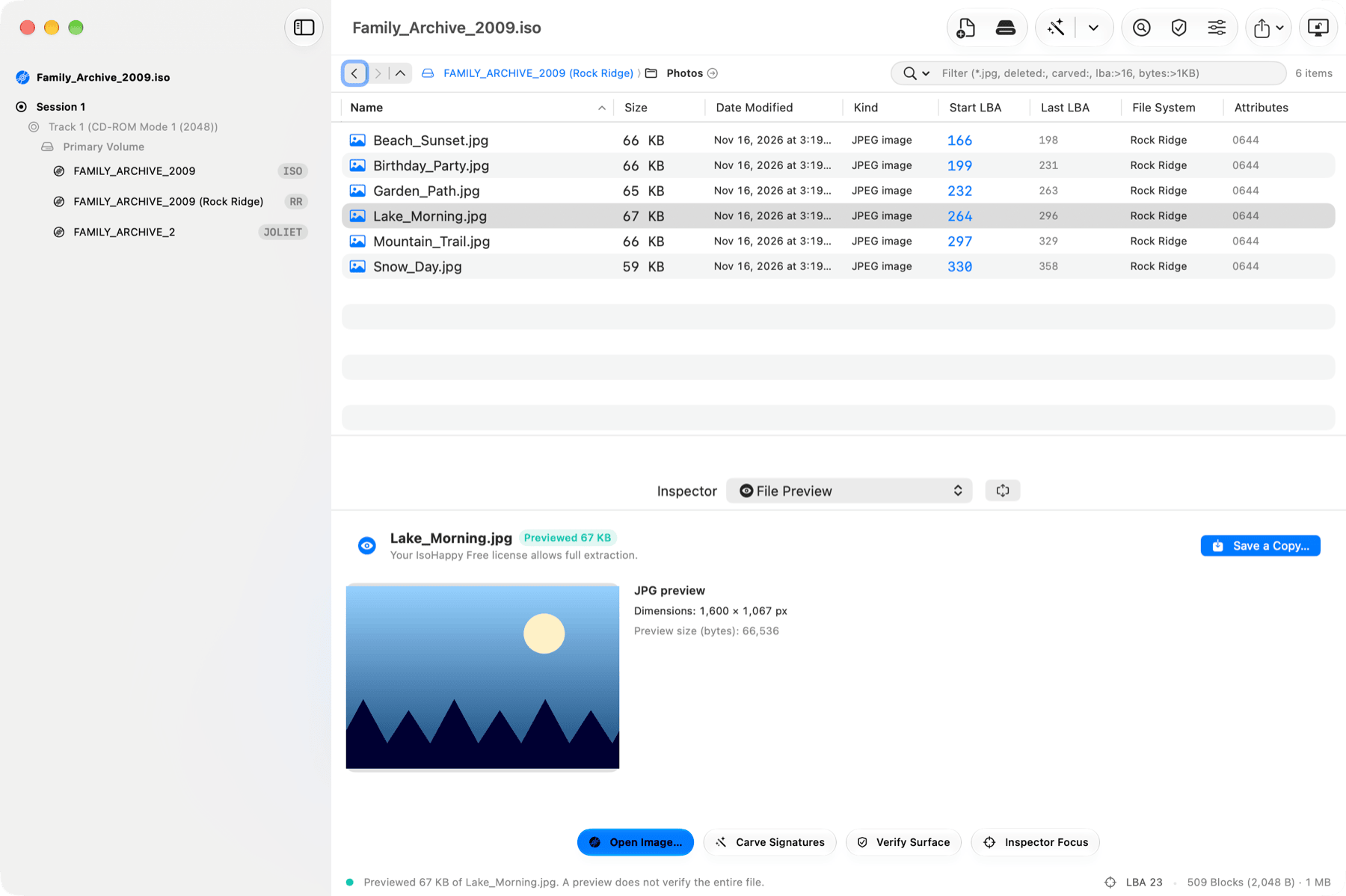
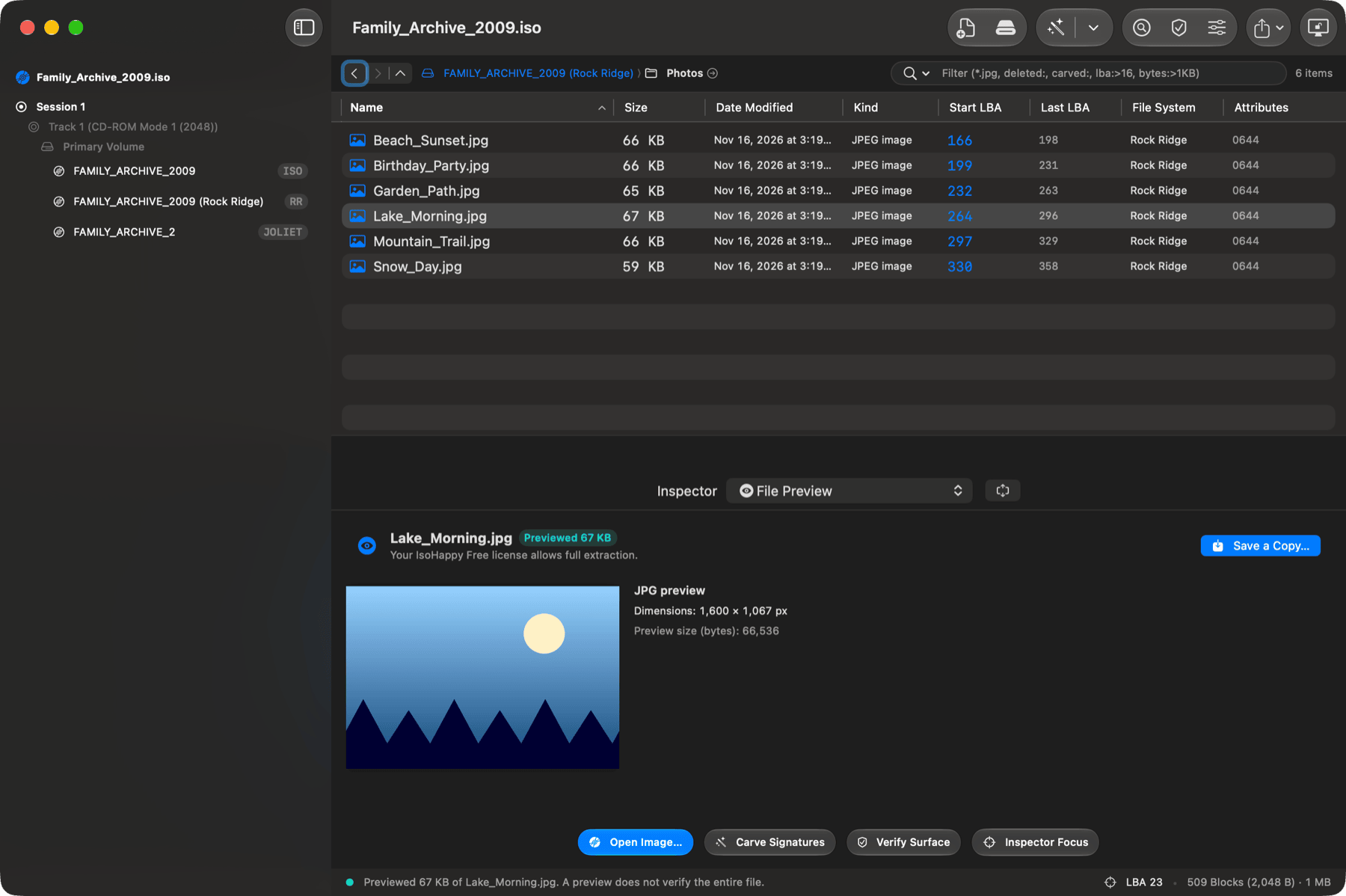
Кнопки панели инструментов показывают значки; наведите указатель на кнопку, чтобы увидеть её название. Слева направо это Открыть образ, Физические накопители, Поиск по сигнатурам (с меню типов сканирования), Найти потерянное, Проверить поверхность, Правила сигнатур, меню Криминалистический экспорт и ваша лицензия. Когда образ открыт, панель внизу окна также предлагает Открыть образ…, Поиск по сигнатурам, Проверить поверхность и Фокус на инспекторе.
Меню и сочетания клавиш
| Команда | Меню | Сочетание клавиш |
|---|---|---|
| Открыть образ… | Файл | Command-O |
| Открыть недавние | Файл | |
| Открыть образ с параметрами… | Файл | Option-Command-O |
| Открыть без исследования… | Файл | Shift-Option-Command-O |
| Попробовать пример диска | Файл | Shift-Command-D |
| Экспортировать отчёт… | Файл | Option-Command-R |
| Найти файлы | Правка | Command-F |
| Скопировать путь | Правка | Option-Command-C |
| Назад, Вперед | Переход | Command-[, Command-] |
| Папка уровнем выше | Переход | Command-стрелка вверх |
| Перейти по пути… | Переход | Shift-Command-G |
| Извлечь выбранное… | Переход | Command-E |
| Показать свойства | Переход | Command-I |
| Вкладки инспектора | Переход | от Command-1 до Command-7 |
| Создать образ… | Образ | Shift-Command-I |
| Показать приводы… | Сканирование | Shift-Command-K |
| Перезагрузить носитель | Сканирование | Command-R |
| Найти недостающие файлы и папки | Сканирование | Option-Command-F |
| Глубокое сканирование… | Сканирование | Shift-Command-L |
| Проверить читаемость файлов | Сканирование | Shift-Command-R |
| Вычислить контрольные суммы | Сканирование | Option-Command-K |
| Остановить | Сканирование | Command-точка |
| Развернуть или вернуть инспектор | Инспектор | Command-\ |
| Настройки… | IsoHappy | Command-запятая |
| Руководство по восстановлению | Справка |
Полный список команд есть в меню Переход (см. Просмотр содержимого и предпросмотр).
В меню Сканирование собраны команды для открытого носителя. Перезагрузить носитель заново открывает тот же файл образа или накопитель, например после смены диска в приводе. Носитель при этом читается заново, поэтому результаты глубокого сканирования и поиска по сигнатурам не сохраняются (если они вам нужны, сначала сохраните результаты глубокого сканирования). Остановить прерывает выполняющуюся операцию так же, как её кнопка отмены. Выполняющееся глубокое сканирование при этом не прерывается, а приостанавливается, так что найденное к этому моменту сохраняется.
Справка > Руководство по восстановлению открывает справку, встроенную в приложение. IsoHappy > Проверить обновления… ищет более новую версию.
Остановка операции
Во время долгих операций над строкой состояния появляется кнопка отмены, например Отменить открытие, Отменить восстановление или Отменить вычисление контрольных сумм. IsoHappy останавливается после того, как завершится текущая операция чтения, поэтому медленному или зависшему устройству может понадобиться некоторое время. Прежде чем открыть другой источник, дождитесь завершения текущей операции или отмените её.