Finder, ссылки и обновления
IsoHappy открывает образы так же, как другие приложения для Mac открывают свои файлы. Каждый образ получает собственное окно, и открытых окон может быть сколько угодно.
Из Finder
- Двойное нажатие: дважды нажмите образ, который умеет читать только IsoHappy, например файл
.cue,.mds,.nrg,.vmdkили.e01, и он откроется в IsoHappy. - Открыть в приложении: нажмите поддерживаемый образ в Finder, удерживая клавишу Control, и выберите Открыть в приложении > IsoHappy. Это работает и для файлов
.iso,.dmg,.imgи.bin. IsoHappy никогда не делает себя приложением по умолчанию для какого-либо типа файлов, поэтому двойное нажатие файла.dmgпо-прежнему подключает его обычным способом. Чтобы сделать IsoHappy приложением по умолчанию для одного типа файлов, выберите файл, в Finder выберите Файл > Свойства, выберите IsoHappy в пункте Открывать в приложении: и нажмите Настроить…. - Перетаскивание: перетащите образ на значок IsoHappy в Dock или на окно IsoHappy.
Файл, открытый из Finder, попадает в переднее окно, если в нём ничего не открыто и оно не занято. Иначе IsoHappy открывает для него новое окно.
Файлы zip, gzip и bzip2, списки контрольных сумм .md5, файлы .raw и PostScript относятся к общим форматам, которые лишь иногда содержат образ, поэтому Finder не предлагает для них IsoHappy в меню «Открыть в приложении». Чтобы открыть образ внутри такого файла, перетащите его на окно IsoHappy или используйте Файл > Открыть образ….
Открыть недавние
Файл > Открыть недавние показывает образы, которые вы недавно открывали, включая образы, созданные в IsoHappy. Выберите образ, чтобы открыть его снова, или выберите Очистить меню, чтобы очистить список. Перемещённые и удалённые файлы в список не попадают. Накопители и пример диска в нём не показываются. Недавние образы macOS показывает и тогда, когда вы нажимаете значок IsoHappy в Dock, удерживая клавишу Control.
Ссылки, открывающие образ на секторе
Другие приложения и скрипты могут открыть образ в IsoHappy с помощью такой ссылки:
isohappy://open?path=/Users/me/Discs/backup.iso§or=16
pathсодержит полный путь к файлу образа, начинающийся с косой черты. Символы, кроме букв, цифр,-,.,_,~и/, записываются в процентной кодировке, например%20для пробела.sectorуказывать необязательно. Если он указан, IsoHappy показывает этот сектор на вкладке Работа с секторами, считая от 0.
Ссылку можно проверить в Терминале:
open "isohappy://open?path=/Users/me/Discs/backup.iso§or=16"
Поскольку отправить ссылку в IsoHappy может любая веб-страница или приложение, IsoHappy обращается с ними осторожно:
- Приложение всегда сначала спрашивает. Вопрос Открыть этот образ по ссылке? показывает полный путь к файлу, на который на самом деле указывает ссылка, с учётом псевдонимов и символических ссылок. Файл открывается, только если вы нажмёте Открыть. Если файл изменился после вопроса, он не открывается.
- Приложение открывает только существующий файл на диске, подключённом к этому Mac. Накопители и устройства (пути в
/dev), сетевые тома, папки и пути со скрытыми или управляющими символами отклоняются. - Приложение открывает только образы из одного файла, например
.iso,.bin,.img,.dmg,.nrg,.cdi,.csoи.sparseimage, и читает только этот один файл. Cue-файл или дескриптор рядом с ним не используется, поэтому у файла.bin, открытого по ссылке, нет списка дорожек. Форматы, которые читают другие файлы (cue-файлы и другие дескрипторы, виртуальные диски, криминалистические образы, разделённые наборы, сегментированные DMG, zip-файлы, списки контрольных сумм и списки образов), по ссылкам не открываются. Открывайте их из Finder или командой Файл > Открыть образ…. - Приложение только читает образ. Ссылка никогда ничего не сохраняет, не извлекает, не изменяет и не удаляет и никогда не запускает проверку или сканирование.
Если сектор указан не числом или лежит за концом образа, образ всё равно открывается, а строка состояния объясняет, почему сектор не показан. Ссылка в любом другом виде или с путём, который не начинается с косой черты, не используется, и IsoHappy объясняет почему.
Обновления
IsoHappy > Проверить обновления… ищет новую версию в любой момент. В разделе IsoHappy > Настройки… > Обновления:
- Проверять обновления автоматически включает или выключает регулярную проверку.
- Проверять задаёт частоту: Ежедневно (по умолчанию), Еженедельно или Ежемесячно.
- Включать бета-версии предлагает также версии, которые ещё тестируются. Бета-версии приносят новые функции раньше, но протестированы меньше. Если снова выключить этот параметр, приложение не вернётся к предыдущей версии; вы получите следующую обычную версию, как только она станет новее вашей.
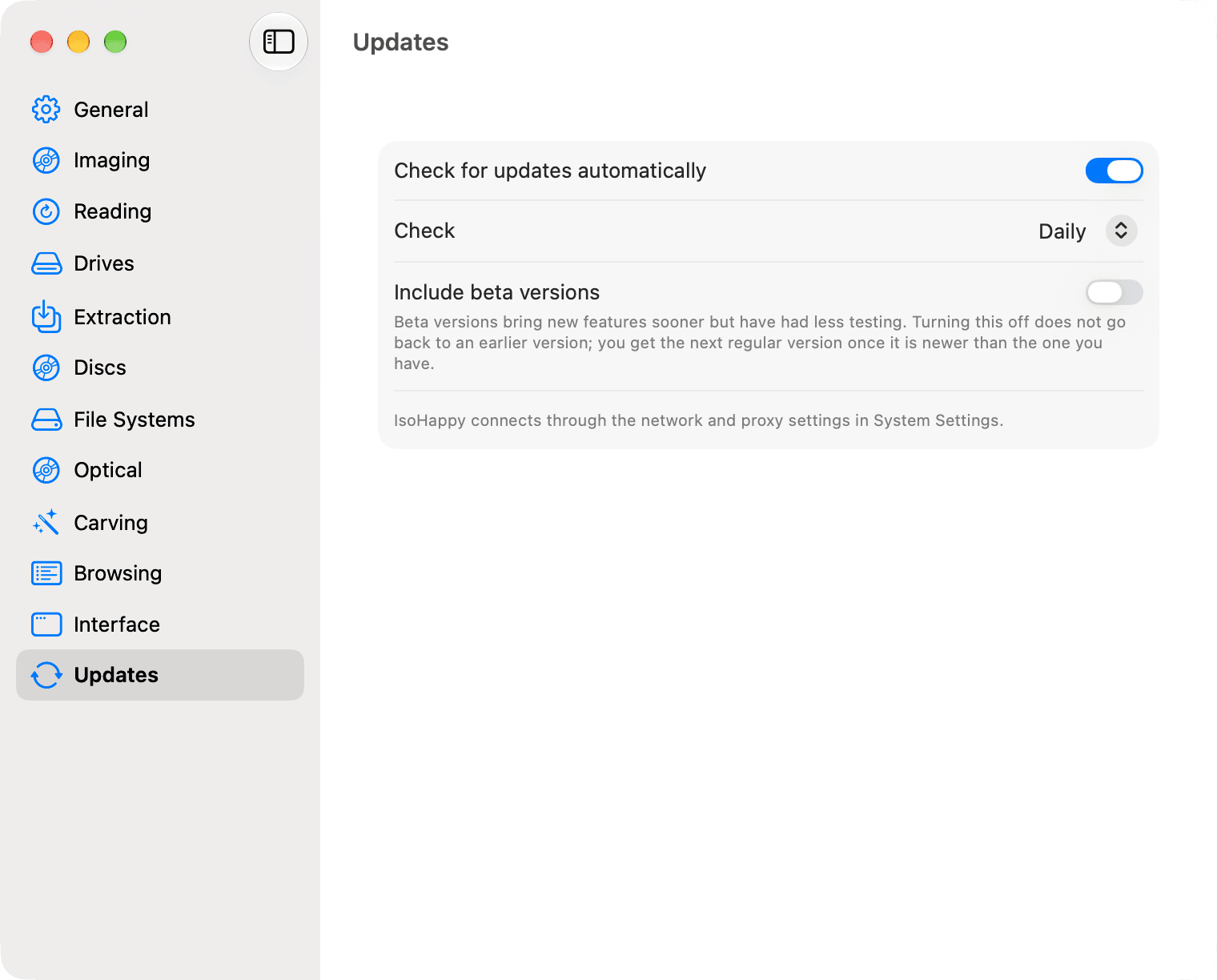
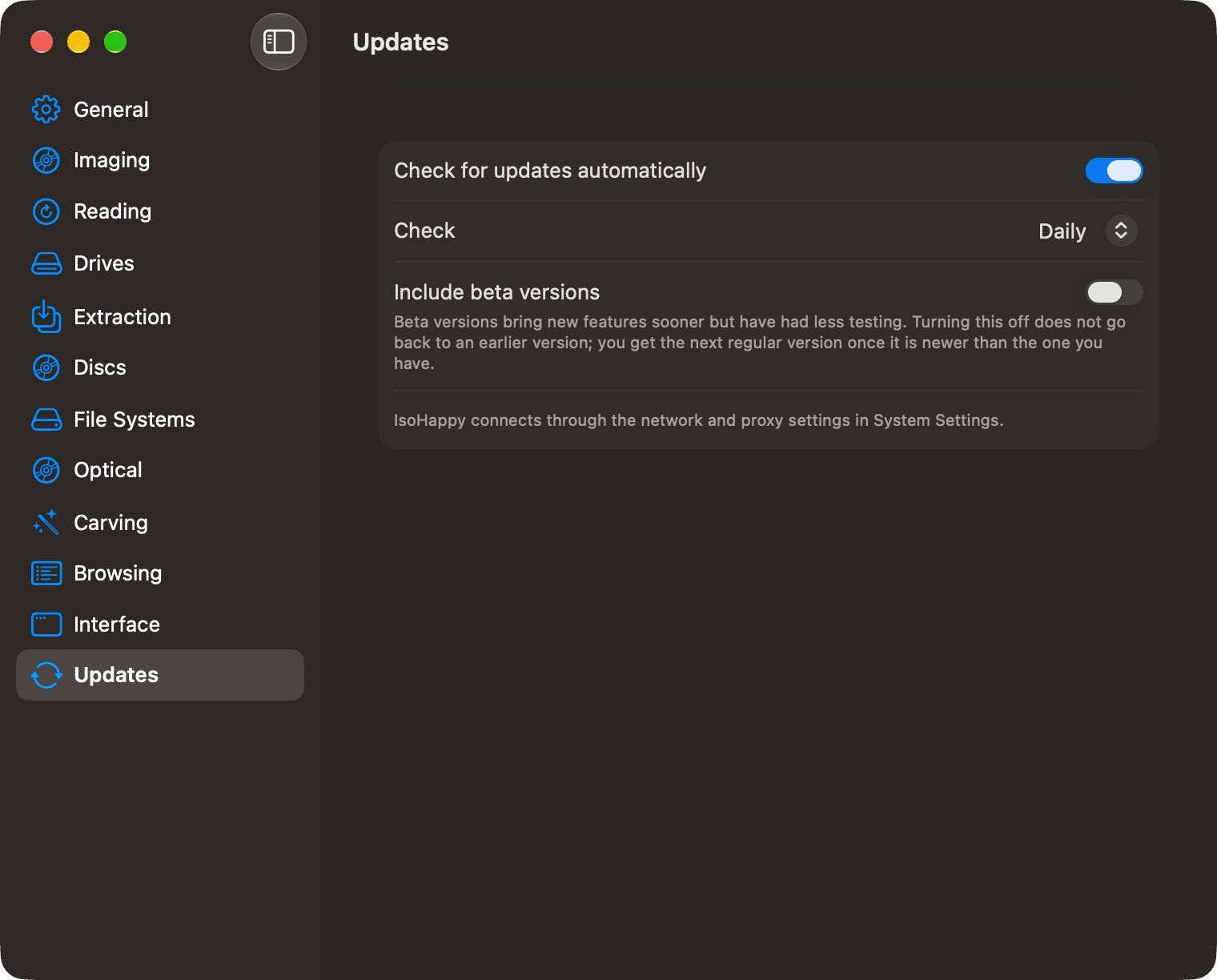
Обновления подписаны и никогда не устанавливаются без вашего согласия. IsoHappy подключается через настройки сети и прокси в Системных настройках, поэтому работает везде, где другие приложения вашего Mac выходят в интернет. Собственных настроек прокси у приложения нет.
Настройки интерфейса
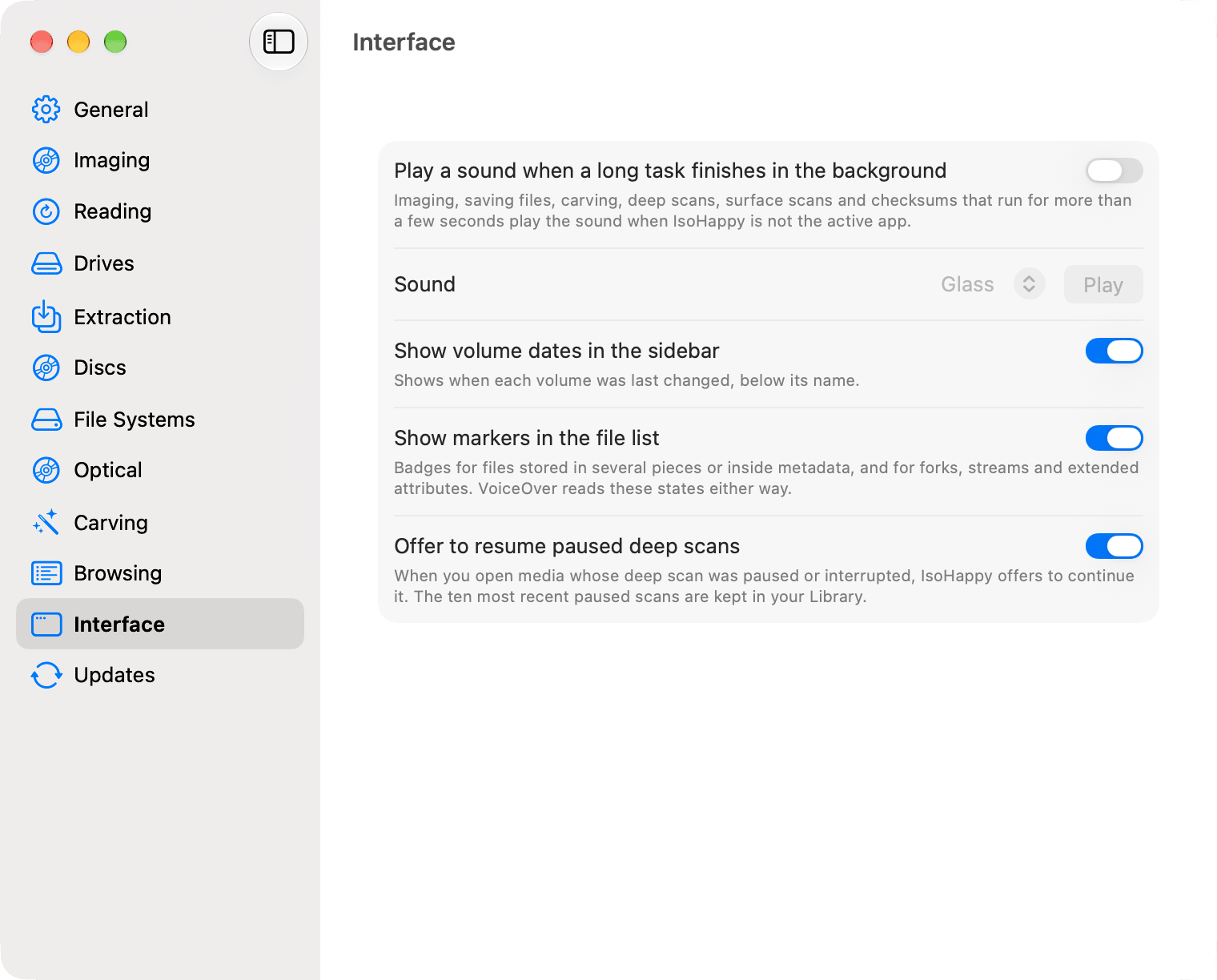
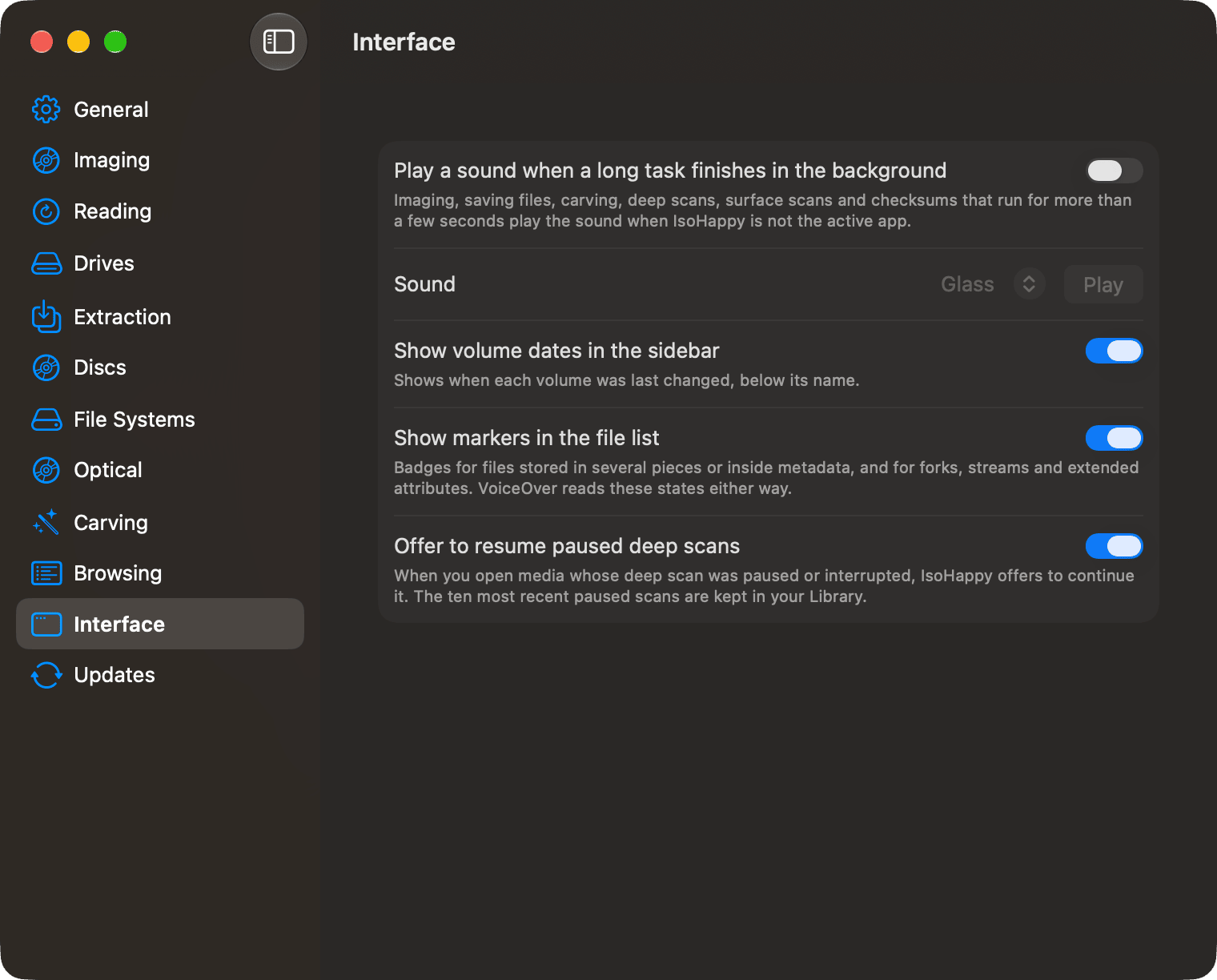
В разделе IsoHappy > Настройки… > Интерфейс включите Воспроизводить звук, когда долгая задача завершается в фоне, чтобы услышать, когда заканчивается создание образа, сохранение файлов, поиск по сигнатурам, глубокое сканирование и другие виды анализа, сканирование поверхности или вычисление контрольных сумм. Звук воспроизводится только для задач, которые длились не меньше пяти секунд, и только когда вы работаете в другом приложении. Выберите Звук (по умолчанию Glass) и нажмите Воспроизвести, чтобы его услышать. По умолчанию этот параметр выключен.
В том же разделе есть параметры Показывать даты томов на боковой панели, Показывать метки в списке файлов и Предлагать продолжить приостановленное глубокое сканирование, все по умолчанию включены (см. Просмотр содержимого и предпросмотр и Найти потерянное).