
Поиск файлов по сигнатурам
После быстрого форматирования или на повреждённой карте папки, в которых были перечислены ваши файлы, могут исчезнуть, хотя сами файлы ещё на месте. Поиск по сигнатурам читает каждый сектор открытого источника и ищет первые байты известных типов файлов: например, JPEG всегда начинается с одних и тех же нескольких байт. Это часто называют карвингом файлов. В источник ничего не записывается.
Файлы, найденные таким способом, обычно теряют исходные имена и папки, и IsoHappy не всегда может определить, где файл заканчивается. Просмотрите найденное, прежде чем сохранять.
Запуск сканирования
Нажмите Поиск по сигнатурам на панели инструментов. Чтобы искать меньше видов файлов, нажмите маленькую стрелку на кнопке и выберите:
- Все типы файлов (то же, что нажать саму кнопку);
- Только видео;
- Только DVD-видео (VOB).
Более узкое сканирование заканчивается быстрее и показывает меньше посторонних файлов.
Результаты появляются на боковой панели как Файлы, найденные по сигнатуре. Файлы, которые уже перечислены в файловой системе, не показываются, так что вы видите только недостающее. Каждое сканирование также ищет осиротевшие записи файлов NTFS и показывает их файлы первыми.
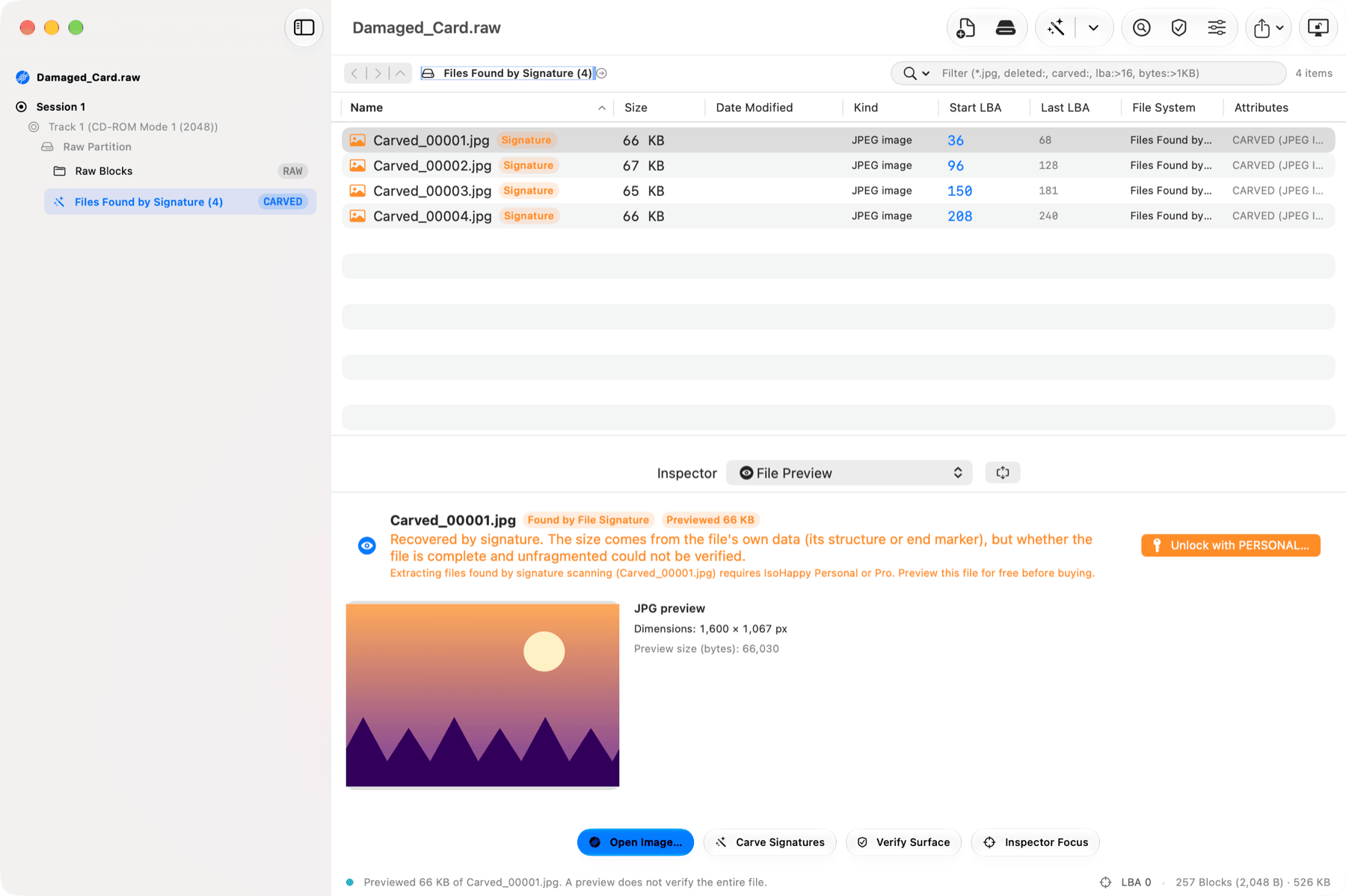
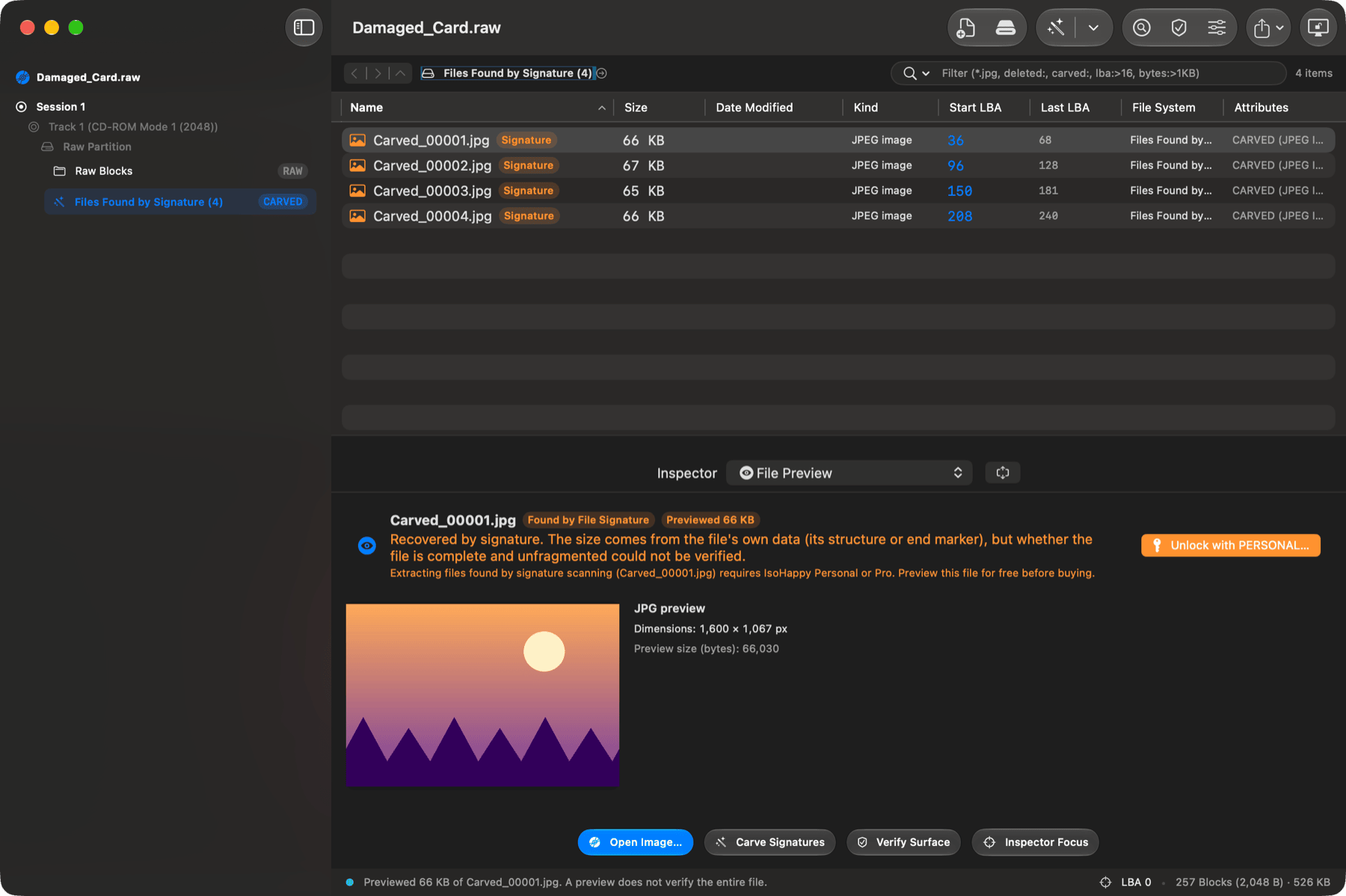
Для сохранения файлов, найденных по сигнатуре, нужна лицензия Personal. Предпросмотр бесплатен.
Что находится
Файл находится там, где его сигнатура начинается в начале сектора, а именно там файловые системы размещают файлы. Для большинства типов IsoHappy затем читает собственную структуру файла, как её описывает опубликованная спецификация, чтобы найти его конец:
- Изображения: JPEG, PNG, GIF, BMP, TIFF, WebP, ICO и CUR, а также метафайлы Windows (WMF и EMF).
- Файлы RAW фотоаппаратов: CR2, CR3, NEF, NRW, ARW, SR2, PEF, SRW, DNG, GPR, 3FR, IIQ, MOS, ERF, MEF, KDC, ORF, RW2, RAF, X3F и MRW. Файлы RAW на основе TIFF различаются по производителю фотоаппарата, записанному внутри.
- Аудио и видео: WAV, AVI (включая файлы AVI больше 1 ГБ), AIFF, CAF, MP4, MOV, M4A, M4V, 3GP, 3G2, HEIC, MP3, Ogg, MIDI, AMR, SWF, программные потоки MPEG (MPG и VOB) и транспортные потоки MPEG (TS и M2TS).
- Документы и архивы: PDF, PostScript, RTF, ZIP и основанные на нём форматы (DOCX, XLSX, PPTX, ODT, ODS, ODP, EPUB, JAR, APK), файлы Office 97-2003 (DOC, XLS, PPT, MSG), gzip, 7-Zip, RAR, tar, SQLite, программы Windows, кусты реестра Windows и файлы образов Windows (WIM).
- Встроенные правила добавляют Matroska, Flash-видео, Windows Media, Photoshop, Cabinet, двоичные списки свойств, XML, HTML, vCard и iCalendar, а также объединяют пакеты DVD-видео в один VOB.
Файлы MP3 получают имена по тегам исполнителя и названия, а файлы gzip по сохранённому в них имени, если эти данные есть. Найденные файлы называются Carved_00001, Carved_00002 и т. д., с расширением, которое соответствует их содержимому.
Секторы с папками FAT или записями файлов NTFS пропускаются и завершают любой файл неизвестной длины перед ними.
Насколько точен размер?
Для каждого найденного файла указано, насколько точен его размер:
- «Размер взят из данных самого файла (его структуры или маркера конца), но проверить, что файл полный и не фрагментирован, не удалось». IsoHappy прочитал файл до конца. Он всё равно может быть фрагментирован или частично перезаписан.
- «Конец этого файла не найден, поэтому его размер приблизительный». У некоторых типов нет записанной длины или маркера конца: FLAC, DICOM, чертежи AutoCAD, резервные копии Windows (BKF), MRW и типы, которые добавляют встроенные правила. Их размер равен фиксированному верхнему пределу для типа и обрезается там, где начинается следующий файл или структура файловой системы.
В любом случае найденный файл помечается как требующий проверки. Проверьте его в его собственном приложении, прежде чем на него полагаться.
Настройки поиска по сигнатурам
В разделе IsoHappy > Настройки… > Поиск по сигнатурам:
- Свои правила определяет, когда проверяются ваши собственные правила: Использовать только свои правила, Перед встроенными сигнатурами (по умолчанию) или После встроенных сигнатур. Первое совпавшее правило или сигнатура определяет, какой файл начинается в этом месте.
- Максимальный размер найденного файла (от 64 МБ до 64 ГБ, по умолчанию 4 ГБ). Файл больше этого размера обрезается до него и помечается как приблизительный. Этот же параметр ограничивает, как далеко IsoHappy читает в поисках конца файла.
- Делить найденное видео VOB на части по 1 ГБ (по умолчанию включено). DVD-Video хранит видео в файлах VOB размером не больше 1 ГБ, поэтому длинный восстановленный поток делится на части с суффиксами _1, _2 и т. д.
Собственные правила
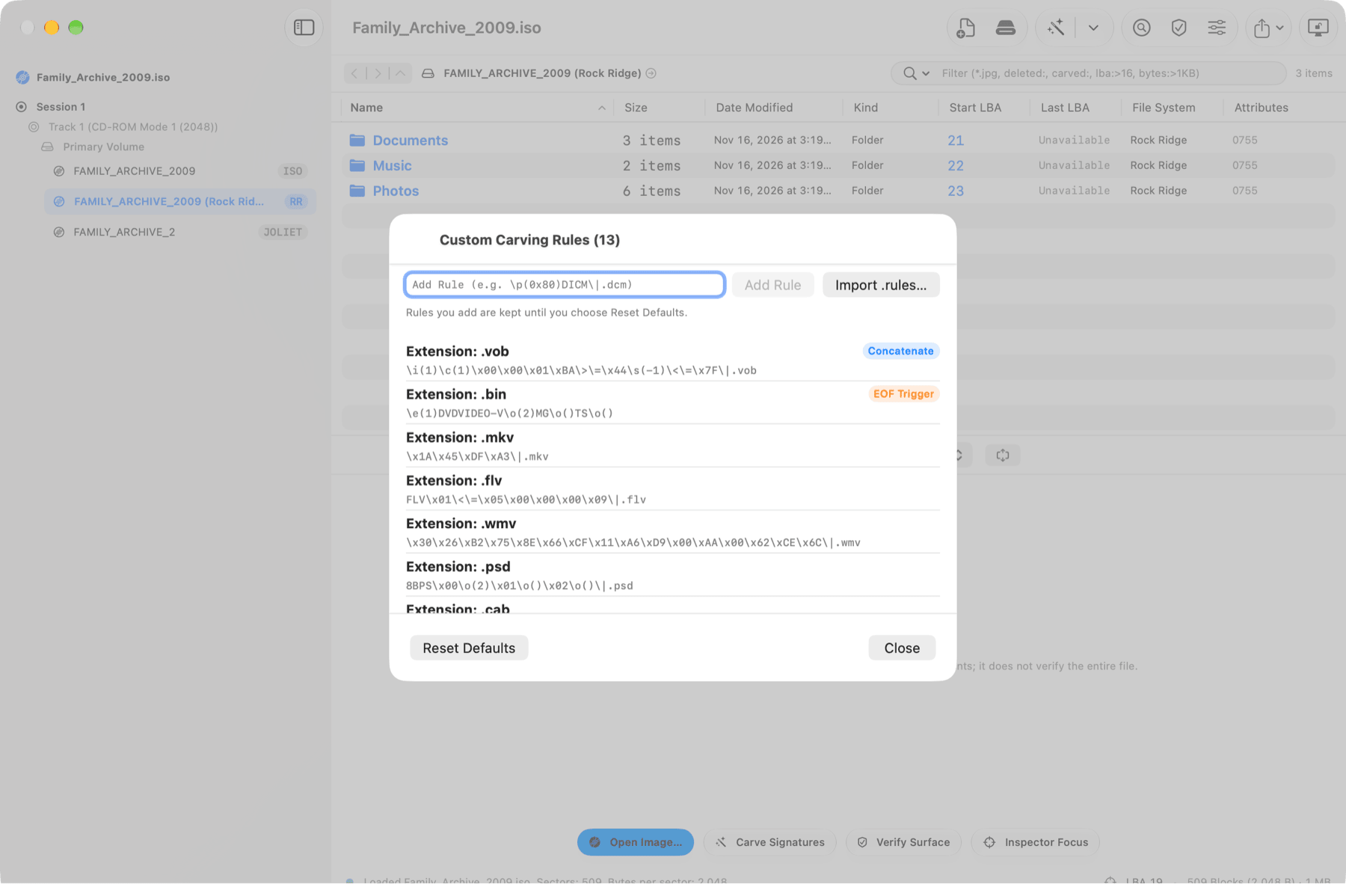
Собственные правила учат Поиск по сигнатурам новым типам файлов. Нажмите Правила сигнатур на панели инструментов, чтобы открыть окно Собственные правила сигнатур. Введите правило и нажмите Добавить правило или нажмите Импорт .rules…, чтобы прочитать текстовый файл правил (UTF-8, UTF-16 или Windows ANSI, до 4 МБ). Добавленные правила хранятся, пока вы не нажмёте Сбросить к стандартным. Кнопка корзины рядом с добавленным правилом удаляет его.
Для собственных правил нужна лицензия Pro. После того как вы добавили правило, Поиск по сигнатурам, Подобрать расширения, Определить расширение и Найти потерянное с вариантом Файлы по сигнатуре тоже требуют Pro, потому что используют ваши правила. Сбросить к стандартным возвращает встроенные правила, которые работают с любой лицензией.
Как пишется правило
В файле правил по одному правилу на строку. Каждое правило проверяется в начале каждого сектора, и первое совпавшее правило определяет, какой файл начинается в этом месте. Правило представляет собой ряд проверок, затем \|, расширение файла и, при необходимости, | и фиксированный размер в байтах. Например, \x00\x00\x01\xBA\|.mpg находит программные потоки MPEG.
- Обычные печатные символы проверяются как есть, включая
#. Чтобы получить одну обратную косую черту, пишите\\. Сравнение точное, поэтому заглавные и строчные буквы различаются. Символы вне ASCII проверяются как пробел. \xHHпроверяет один байт в шестнадцатеричном виде.\x??принимает любой байт, а?в одной цифре, как в\xE?, проверяет только другую половину байта.\>с последующим байтом или символом проверяет, что байт больше;\<, что меньше. Добавьте\=после любого из них для «не меньше» или «не больше», а\!проверяет «не равно». Каждое сравнение сдвигает позицию на один байт, поэтому чтобы проверить один байт по нижнему и верхнему пределу, напишите нижний предел,\s(-1)и верхний предел.\v(n)сравнивает текущий байт с байтом по смещению n.\p(n)переходит к смещению n от начала сектора.\s(n)сдвигается на n байт вперёд или назад при отрицательном n. Числа могут быть десятичными или начинаться с 0x.\f(n,test)ищет проверку в следующих n байтах и продолжает сразу после найденного. Здесь n должно быть десятичным.\o(n)начинает n вариантов (2 или больше), каждый из которых заканчивается\o(). Используйте\o(n,code)и\o(code), чтобы вложить одну группу в другую. После группы позиция возвращается туда, где группа началась, поэтому после неё пишите\s(1), чтобы перешагнуть однобайтовый вариант.\%начинает комментарий до конца строки.
Правило может заглядывать до 64 КБ дальше начала своего сектора.
Где файлы начинаются и заканчиваются
\#применяет правило только там, где предыдущий найденный файл закончился: достигнут его известный конец или его завершила структура файловой системы или перечисленный файл. Используйте это для текстовых сигнатур, которые встречаются и внутри других файлов, например\#BEGIN:VCARD\|.vcf.\i(n)даёт правилу номер.\c(n)добавляет каждый сектор, совпавший с правилом, к открытому файлу с номером n, а не начинает новый файл. Совпавшие соседние секторы объединяются в один фрагмент.\e(n)завершает открытый файл с номером n, а\e()завершает все открытые файлы. Совпавший сектор в файл не входит.
Если расширение правила относится к типу, который IsoHappy понимает (например, .jpg или .zip), размер берётся из структуры этого файла. Иначе файл занимает не больше 32 секторов, меньше, если следующий файл начинается раньше, если только правило не задаёт фиксированный размер.
Исправление типа безымянных файлов
Программы проверки дисков оставляют в папках FOUND.000 файлы вроде FILE0001.CHK. Когда открывается том FAT, IsoHappy в фоне даёт файлам .CHK в его папках FOUND расширение, определённое по первым байтам, например .jpg или .doc. Читается только начало каждого файла (до 10 000 файлов). Отключить это можно параметром Давать имена файлам .CHK в папках FOUND в разделе Настройки > Просмотр. Если вы добавили собственные правила, но лицензии Pro у вас нет, для этого используются только встроенные правила.
Чтобы сделать то же для любой папки, выберите её, откройте вкладку Экстенты и потоки и нажмите Подобрать расширения. Каждый файл в папке и её подпапках без расширения, с расширением .CHK или с расширением .bin после сканирования получает расширение, которое показывают его первые байты. Если подходит несколько типов, сохраняются оба, как в FILE0001.xls.doc, причём первое совпадение стоит последним.
Для одного файла нажмите Определить расширение на той же вкладке или нажмите файл, удерживая клавишу Control, и выберите Определить расширение по сигнатуре.
Правка или сборка файла вручную
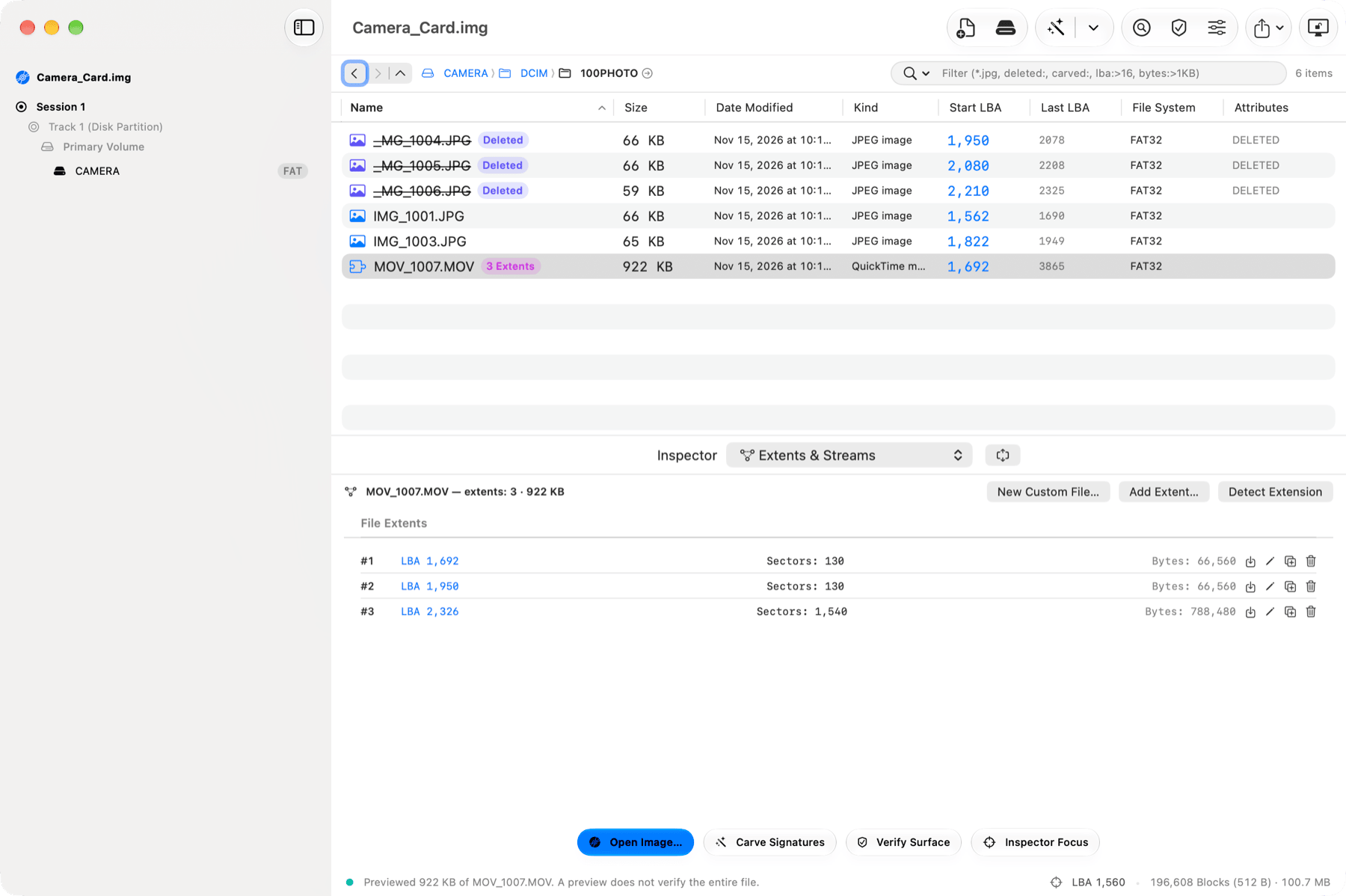
Иногда найденный файл фрагментирован, или вы точно знаете, в каких секторах лежит файл. Вкладка Экстенты и потоки показывает части (экстенты) выбранного файла в группе Экстенты файла и позволяет их менять. На носителе ничего не меняется; меняется только список IsoHappy.
- Кнопка с карандашом (Изменить экстент) меняет Начальный LBA, Смещение в блоке (байт) и Длина (байт) экстента.
- Вторая кнопка (Вставить экстент) вставляет перед ним новый экстент, а кнопка корзины удаляет экстент.
- Добавить экстент… добавляет экстент в конец.
- Создать пользовательский файл… создаёт новый файл из выбранных вами секторов.
Размер файла становится суммой его экстентов. Изменённые и созданные вручную файлы помечаются как требующие проверки. Для изменения экстентов, создания пользовательских файлов и их сохранения нужна лицензия Pro.
Убрать из списка убирает найденный, перечисленный или созданный вручную файл из списка. На носителе ничего не меняется, и это работает с любой лицензией.
Импорт списка DFXML
Импортировать список DFXML… в меню Криминалистический экспорт читает список файлов Digital Forensics XML, созданный IsoHappy или другой криминалистической программой, и показывает его файлы как том, названный по списку. Папки берутся из путей файлов, а каждый диапазон байтов становится экстентом на открытом носителе. Файл, диапазоны которого указывают за пределы открытого носителя, помечается как повреждённый. Читаются списки размером до 256 МБ и до 1 000 000 файлов.
Импорт бесплатен. Для сохранения перечисленных файлов нужна лицензия Personal.