
Оптические приводы и диски
IsoHappy может читать оптический диск, диск или карту памяти напрямую, без предварительного создания файла образа. Приложение только читает. Если носитель может выходить из строя, сначала создайте его образ и работайте с ним (см. Управляемые образы), чтобы каждый сектор пришлось читать только один раз.
Список накопителей
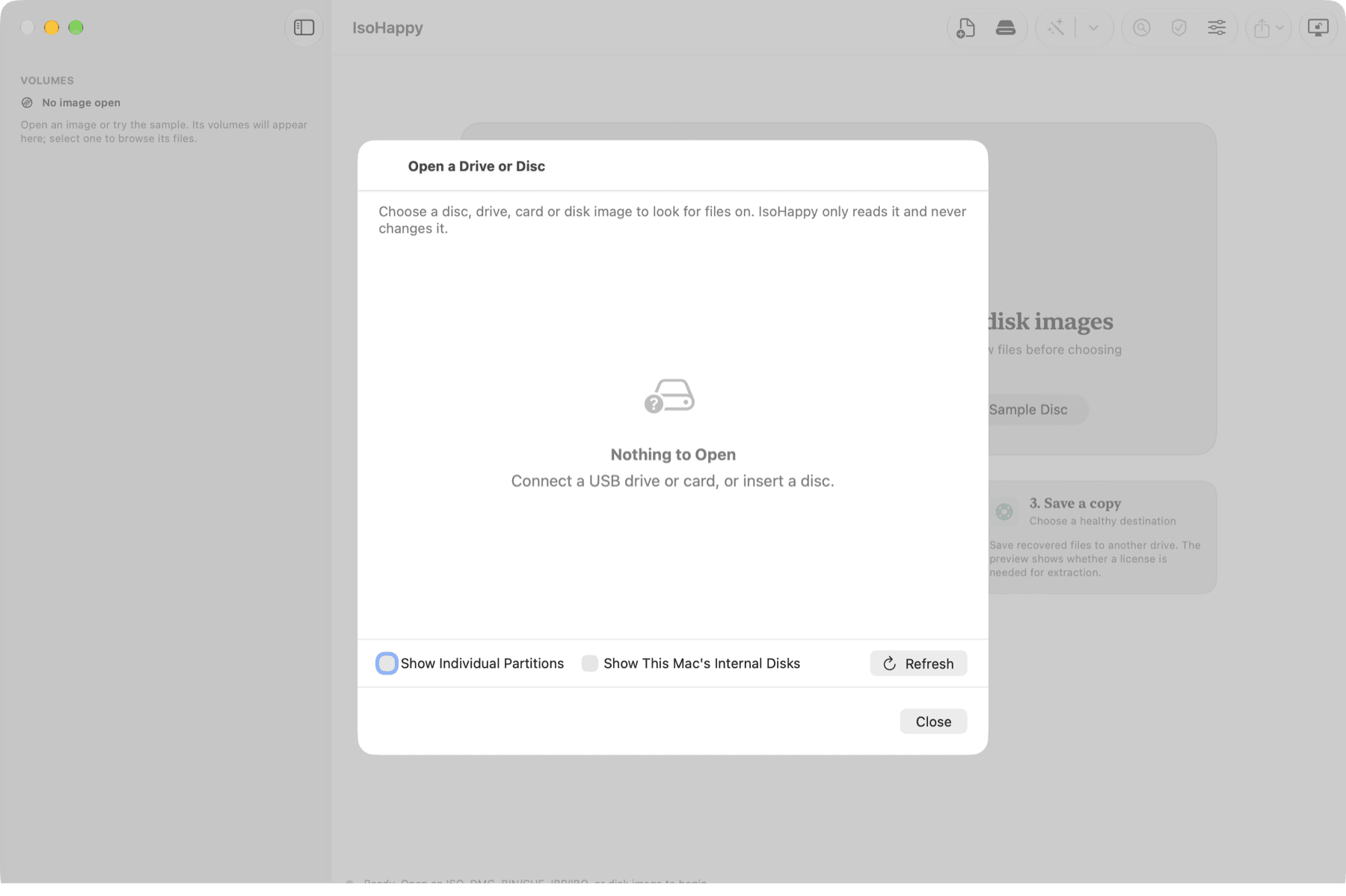
Нажмите Физические накопители на панели инструментов, Открыть накопитель… на начальном экране или выберите Сканирование > Показать приводы… (Shift-Command-K). Окно Открыть накопитель или диск перечисляет то, что можно открыть, максимум в четырёх группах:
- Оптические приводы: CD, DVD и диски Blu-ray, а также оптические приводы без диска, у которых показано Пусто и «Вставьте диск». Диск, на котором ничего не записано, показан как Пустой диск и не открывается.
- Внешние накопители и карты: USB-накопители, другие внешние накопители и карты памяти, включая карту во встроенном слоте SD вашего Mac. Картридер без карты показан как Нет карты и «Вставьте карту».
- Образы дисков: открытые вами образы дисков, например файл .dmg, и RAM-диски.
- Этот Mac: собственный встроенный диск вашего Mac. Он показывается, только если включить Показывать встроенные диски этого Mac внизу окна.
У каждой записи показаны имя (имя тома на ней, если он есть) и строка с описанием, например «64 ГБ · SD-карта». Выберите запись и нажмите Открыть или дважды нажмите её. Кнопка ··· рядом с записью или нажатие с клавишей Control предлагает Показать подробности, Извлечь (для дисков, которые можно извлечь) и Скопировать команду Терминала. Для пустого оптического привода в меню есть Закрыть лоток.
Образы дисков, которые macOS подключает сама, никогда не показываются, например среды выполнения симуляторов, которые устанавливает Xcode, и другое системное ПО только для чтения. Восстанавливать на них нечего.
Включите Показывать отдельные разделы, чтобы видеть под каждым диском его разделы, контейнеры APFS и тома. Если вы не уверены, в каком разделе ваши файлы, откройте весь диск: IsoHappy всё равно покажет его разделы. Нажмите Обновить, чтобы проверить ещё раз. Список также обновляется сам, когда вы вставляете, извлекаете, подключаете или отключаете что-либо, и через несколько секунд после выхода Mac из режима сна. Если ничего не подключено, в окне написано Нечего открыть и предлагается подключить USB-накопитель или карту либо вставить диск.
Разрешение на чтение накопителя
macOS разрешает читать накопители и карты напрямую только администраторам. Если это касается чего-то в списке, примечание вверху окна сообщает об этом, а когда вы нажимаете Открыть, macOS запрашивает имя и пароль администратора. Для образов дисков, которые вы открыли сами, это не нужно. Чтобы читать встроенный диск вашего Mac, IsoHappy может понадобиться и полный доступ к диску; тогда в примечании есть кнопка Открыть настройки «Полный доступ к диску», которая открывает «Конфиденциальность и безопасность» в Системных настройках. Запрос пароля администратора при открытии ещё не проверялся с физическим накопителем.
Если вы не хотите давать IsoHappy такое разрешение, выберите Скопировать команду Терминала в меню ··· записи. Будет скопирована команда Терминала, которая создаёт образ устройства на рабочем столе. Вставьте её в Терминал, введите пароль, а затем откройте образ в IsoHappy. Прежде чем её использовать, прочитайте Как создать ISO или образ диска на Mac.
Если устройство отключить, пока оно открыто, уже прочитанное IsoHappy остаётся на экране, но больше ничего с него прочитать нельзя.
Сведения об устройстве
Показать подробности показывает то, чего нет в списке накопителей: вид, файл устройства (например, /dev/disk4), точный размер, размер сектора, содержимое (схема разделов или тип содержимого), тома на устройстве, способ подключения или файл образа, из которого оно взято, а также может ли IsoHappy читать его без пароля администратора. Оттуда тоже можно открыть устройство или скопировать его команду Терминала. Для оптического диска показываются и сведения о приводе и диске, описанные ниже.
Ещё не проверено с физическим приводом
Всё в этой главе, что обращается к оптическому приводу, написано по опубликованному набору команд MMC-6 и общедоступным интерфейсам Apple для дисков и проверено на записанных дисках, а не с настоящими приводами. Сюда входят чтение оглавления, необработанных секторов CD, CD-Text, кодов ISRC и номера в каталоге, управление скоростью, монопольный доступ и закрытие лотка. С физическим приводом CD, DVD или Blu-ray это ещё не проверялось.
Будьте готовы к тому, что некоторые приводы откажутся выполнять команды, которые по стандарту должны принимать. Когда привод отказывает, IsoHappy сообщает об этом и не показывает угаданные данные. Если диск открывается не так, как вы ожидаете, выключите Читать диски командами оптического привода в разделе Настройки > Приводы и откройте его как обычное устройство (это влияет на Открыть и Открыть диск, но не на другие кнопки открытия) или создайте образ другой программой.
USB-накопители, карты и встроенные диски читаются как обычные блочные устройства и эти команды не используют.
Открытие оптического диска
Для CD, DVD и дисков Blu-ray IsoHappy читает оглавление диска и открывает каждую дорожку:
- Аудио-CD и аудиодорожки дисков Mixed Mode и CD-Extra появляются как файлы WAV и необработанные файлы PCM, названные по заголовкам CD-Text, если они есть на диске. Их сохранение бесплатно.
- Дорожки с данными читаются целыми секторами по 2352 байта, если привод это позволяет, поэтому открываются дорожки Mode 1, Mode 2 Form 1 и Mode 2 Form 2. Привод, который не умеет читать целые секторы, всё равно открывает диски, все дорожки которых содержат данные Mode 1 или Mode 2 Form 1.
- Диски с несколькими сессиями показывают дорожки всех сессий. Незакрытая сессия включается до последнего записанного сектора.
Если оглавление прочитать не удаётся, Открыть открывает диск как обычное устройство, а строка состояния объясняет почему. Открыть с монопольным доступом и Открыть с запомненной структурой так не поступают и вместо этого сообщают об ошибке.
Поскольку CD, прочитанный таким образом, сохраняет целые секторы по 2352 байта, из него можно создавать образы BIN/CUE и WAV и использовать Сохранить как XA (2336 байт на сектор)… и Сохранить видео MPEG… (см. CD: сессии, дорожки и образы дисков и Создание образов и запись на диски).
Сведения о приводе и диске
Выберите Показать подробности для оптического диска, чтобы увидеть сведения о приводе и диске:
- Привод: модель, прошивка, подключение, типы дисков, которые он читает и записывает, его функции и текущая скорость, как их сообщает macOS.
- Диск: тип и состояние (Закрыт, Открыт для записи или Пустой, а также является ли он перезаписываемым) и Номер в каталоге.
- Сессии и дорожки: каждая сессия и дорожка с режимом, началом и длиной, а также ISRC каждой дорожки. Дорожки, которые привод считает зарезервированными, пустыми или повреждёнными, показаны оранжевым; читаемых данных на них нет.
- CD-Text, если он есть на диске.
- Не прочитано: всё, что привод не сообщил.
Скорость чтения и Задать скорость просят привод читать с выбранной скоростью, от 1× до 48× или Максимальная. Более низкая скорость может помочь с поцарапанными дисками. Не каждый привод принимает смену скорости.
На странице сведений есть свои кнопки открытия: Открыть диск, Открыть с монопольным доступом и, если применимо, Открыть с запомненной структурой.
Параметры открытия
На странице сведений также собраны параметры открытия привода. Показать файлы после открытия и Переназначение чтения действуют, когда вы открываете привод кнопками на странице сведений (Открыть или Открыть диск для оптического диска, Открыть с монопольным доступом или Открыть с запомненной структурой), а не кнопкой Открыть в списке или двойным нажатием в нём. Повторы для этого привода действуют при любом способе открытия:
- Показать файлы после открытия по умолчанию включено. Выключите, чтобы открыть диск как одну неисследованную область, не читая его разделы и файловые системы, например когда исследование повреждённого диска идёт медленно. Позже выберите Файл > Исследовать носитель, чтобы увидеть его файлы.
- Переназначение чтения работает так же, как для файлов образов (см. Открыть образ с параметрами): начиная с сектора в поле С сектора, каждое чтение сдвигается на число из поля Пропуск секторов дальше или назад при отрицательном числе. Для каждого правила нажмите Добавить правило. С переназначением список дорожек диска не используется.
- Повторы для этого привода: включите Использовать собственное число повторов, чтобы задать приводу собственные значения Повторов чтения нескольких секторов и Повторов для одного сектора. Они используются вместо значений из раздела Настройки > Чтение, пока открыт носитель из этого привода, и сохраняются для всех приводов той же модели.
Показать файлы после открытия и Переназначение чтения не сохраняются; при каждом показе сведений они начинаются заново. Сканирование > Перезагрузить носитель открывает привод заново без них. Командная строка предлагает Показать файлы после открытия и Переназначение чтения для --drive (--no-explore и --remap) и использует сохранённое для привода число повторов, если вы не указали --retries или --block-retries. Эти параметры проверены на записанных дисках и образе диска, подключённом как устройство, а не на физическом оптическом приводе.
Извлечение и закрытие лотка
Извлечь отключает и извлекает оптический диск или диск так же, как это делает Finder. Команда не срабатывает, если диск ещё использует другое приложение. Для пустого оптического привода Закрыть лоток просит привод закрыть лоток. Это работает только на приводах с лотком. У щелевых приводов, например Apple USB SuperDrive, лотка нет, поэтому привод откажет.
Монопольный доступ
Открыть с монопольным доступом отключает диск и отправляет команды приводу напрямую. Пока диск открыт так, ни одно другое приложение не может использовать привод, и диск не появляется в Finder. Взамен IsoHappy может читать области, которые обычным путём недоступны:
- Секторы за концом, о котором сообщает диск, до конца области, которую привод считает доступной для записи. Это помогает с дисками, которые так и не были финализированы, дисками, повреждёнными неудачной записью, и перезаписываемыми дисками после быстрой очистки.
- С параметром Включить первый прегэп (номера секторов увеличатся на 150): 150 секторов перед первой дорожкой CD. Тогда все номера секторов увеличиваются на 150, и первая дорожка начинается с сектора 150.
Монопольный доступ работает с большинством пишущих приводов CD, DVD и Blu-ray. Другие приводы отказывают. Этот вариант всегда использует команды привода, даже если Читать диски командами оптического привода выключено.
Смена дисков
Если включено Запоминать структуру диска после извлечения (по умолчанию включено), IsoHappy хранит структуру последнего прочитанного диска для каждого привода. Когда вы вставляете в тот же привод другой диск, в его сведениях есть Открыть с запомненной структурой, что читает новый диск с сессиями и дорожками старого. Используйте это, только если вы знаете, что структура двух дисков одинакова, например когда у одной копии нечитаемое оглавление.
Настройки приводов
Раздел Приводы в Настройках содержит:
- Показывать в списке накопителей: все устройства, только оптические приводы или только диски.
- Читать диски командами оптического привода (по умолчанию включено). Выключите, чтобы открывать диски как обычные устройства.
- Замедлять привод после ошибок чтения (по умолчанию выключено): снижает скорость привода до 2× после ошибки сектора, затем постепенно повышает её после долгих серий успешных чтений.
- Запоминать структуру диска после извлечения (по умолчанию включено).
- Продолжать проверять пустые диски и приводы (по умолчанию включено): проверяет снова каждые несколько секунд, пока открыт список накопителей, потому что некоторые приводы какое-то время сообщают о только что вставленном диске как о пустом.
- Обновлять приводы после выхода из режима сна: через 5, 10 или 30 секунд.
Показывать отдельные разделы находится в разделе Основные и в самом списке накопителей. Показывать встроенные диски этого Mac есть только в списке накопителей (по умолчанию выключено).