
Создание образов и запись на диски
Меню Образ сохраняет открытый источник как новый файл образа, записывает для него cue-файл или копирует его на другой диск. Источником может быть оптический диск или диск, открытый из списка накопителей, или любой файл образа, который умеет открывать IsoHappy, поэтому так же выполняется и конвертация из одного формата в другой.
Для создания образов, cue-файлов и копий на диск нужна лицензия Personal. Для сохранения введённого вручную диапазона секторов нужна лицензия Pro.
Для оптического диска или диска, который может выходить из строя, обычно лучше подходит управляемый образ: он запоминает, какие секторы не удалось прочитать, и позволяет повторить попытку позже.
Создание образа
- Выберите Образ > Создать образ… (Shift-Command-I).
- В пункте Сохранить выберите, что сохранить: Весь источник, Сессия, Дорожка, Раздел или Диапазон секторов с полями Первый сектор и Число секторов. Для источника с несколькими дорожками или разделами включите Сохранять каждую дорожку в отдельный файл или Сохранять каждый раздел в отдельный файл, чтобы получить по файлу на каждую.
- Выберите Формат (см. ниже).
- Выберите, записывать ли cue-файл и файл контрольной суммы MD5 и разбивать ли образ на части.
- Нажмите Выбрать место назначения… и укажите, куда сохранить образ.
По окончании IsoHappy сообщает, сколько секторов сохранено, и предлагает Открыть образ и Показать в Finder. Новые образы также добавляются в недавние объекты Mac.


Форматы
| Формат | Что содержит |
|---|---|
| Пользовательские данные (ISO, 2048 байт на сектор) | Часть данных каждого сектора размером 2048 байт, в том виде, в каком большинство программ открывает диск. Образ аудиодорожек сохраняет все 2352 байта каждого сектора. Диапазон, в котором смешаны аудио и данные или есть секторы Mode 2 Form 2 (Video CD), так сохранить нельзя; IsoHappy сообщит об этом до того, как что-либо записать. |
| Необработанный (BIN, 2352 байта на сектор) | Целые секторы CD с синхронизацией, заголовком и коррекцией ошибок. Если источник хранит только часть данных (например, ISO), IsoHappy строит заголовки и коррекцию ошибок так, как определяет стандарт ECMA-130, поэтому ISO можно конвертировать в BIN и cue. |
| Необработанный, преобразованный в пользовательские данные | Читает целые секторы и сохраняет часть данных каждого в её собственном размере (2048 байт для Mode 1 и Form 1, 2324 для Form 2, 2352 для аудио). Результат представляет собой файл данных, а не образ диска, поэтому cue-файл не записывается, и снова открыть его как образ нельзя. |
| XA (2336 байт на сектор) | Секторы Mode 2 без синхронизации и заголовка. |
| Аудио (WAV) | Целые секторы по 2352 байта как стереоаудио 44,1 кГц, 16 бит, даже из диапазона, который диск помечает как данные. До 4 ГБ. |
| Образ диска (секторы как хранятся) | Каждый сектор точно в том виде, в каком его хранит источник. Образы дисков с секторами по 512 байт получают расширение .dsk, а диски с секторами от 1024 до 65 536 байт расширения от .1kn до .64kn, чтобы IsoHappy и другие программы могли определить размер сектора. Раздел, сохранённый так, можно открыть или подключить отдельно. |
Какие форматы предлагаются, зависит от источника:
- Источник с секторами по 2048 байт (ISO, DVD или диск Blu-ray) предлагает пользовательские данные, необработанный формат и XA. Необработанный формат и XA предлагаются, только если диапазон укладывается в 99 минут, 59 секунд и 74 кадра, которые может адресовать CD.
- Источник с целыми секторами CD по 2352 байта (BIN/CUE и другие необработанные образы или CD, прочитанный с привода в необработанном виде) предлагает пользовательские данные, необработанный формат, необработанный формат с преобразованием в пользовательские данные, XA и WAV.
- Источник с секторами по 2336 байт предлагает пользовательские данные, необработанный формат, необработанный формат с преобразованием в пользовательские данные и XA.
- Диск с любым другим размером сектора предлагает формат образа диска.
Чтобы конвертировать образ, откройте его, а затем создайте образ в нужном формате.
Cue-файлы и файлы контрольных сумм
В пункте Cue-файл выберите Всегда, Когда образу нужен cue-файл (по умолчанию) или Никогда. Если нужно, cue-файл записывается рядом с необработанными образами и образами XA, а также рядом с любым образом, в котором больше одной дорожки или сессии. Он перечисляет сессии, дорожки, индексные точки, номер в каталоге, коды ISRC и CD-Text, которые IsoHappy знает для источника, и указывает IsoHappy как программу, которая его записала.
Образ > Сохранить cue-файл… записывает только cue-файл для открытого источника. Это работает для источников с секторами по 2048, 2336 или 2352 байта.
Если включено Записать файл контрольной суммы MD5 (по умолчанию), IsoHappy записывает файл .md5 рядом с образом. Он содержит MD5 каждого записанного файла, включая cue-файл, и комментарии с источником, диапазоном секторов, полными путями, временем начала и окончания и числом секторов, которые не удалось прочитать. Сверить с .md5… на вкладке Криптографические хеши проверяет по нему открытый образ (см. Контрольные суммы, секторы и отчёты).
Разделённые образы
Включите Разбить на части и задайте Размер части (МБ) (не меньше 1; 1 МБ равен 1 000 000 байт), чтобы сохранить образ файлами фиксированного размера с именами name.iso.001, name.iso.002 и т. д., до 999 частей. IsoHappy открывает такой набор, если открыть первую часть. Cue-файл, записанный вместе с разделённым образом, указывает на весь образ, поэтому прежде чем использовать cue-файл в другой программе, объедините части в один файл.
Распределение образа по нескольким папкам
Если ни на одном диске нет места для всего образа, включите Распределить по нескольким папкам. Введите, сколько использовать в поле Мегабайт в первой папке, затем нажмите Добавить папку… для каждой следующей папки, например на других дисках, и задайте размер для каждой. Для последней папки задано Остаток. В каждой папке создаётся один файл с одним и тем же именем, и вместе они составляют образ. Каждой папке, кроме последней, нужно не меньше 2 МБ. Cue-файл не записывается.
Распределение работает для одного файла образа, поэтому недоступно вместе с Разбить на части или с сохранением каждой дорожки или раздела в отдельный файл.
Повреждённые источники
Образы читаются со всеми настройками из раздела Настройки > Чтение: повторами и паузой перед каждым повтором, лимитом времени, чтением в обратном порядке блоками, пропуском повторов на длинных повреждённых участках и пунктом Если сектор так и не читается, который заполняет сектор нулями (по умолчанию) или вашим шаблоном, останавливает операцию или спрашивает вас. Прочитанное добавляется в карту состояния секторов, а если секторы не удалось прочитать, IsoHappy может сам сохранить отчёт Файлы с ошибками чтения. См. Ошибки чтения и сканирование поверхности.
Образ никогда не выдаётся за полный, если он не полный. Сообщение о результате указывает, сколько секторов не удалось прочитать и они заполнены, а сколько не прошли проверку ошибок, но сохранены в прочитанном виде. Если создание образа не удалось или вы его отменили, незаконченные файлы удаляются.
IsoHappy никогда не заменяет существующий файл. Если имя занято, выберите другое имя или папку.
Запись на диск
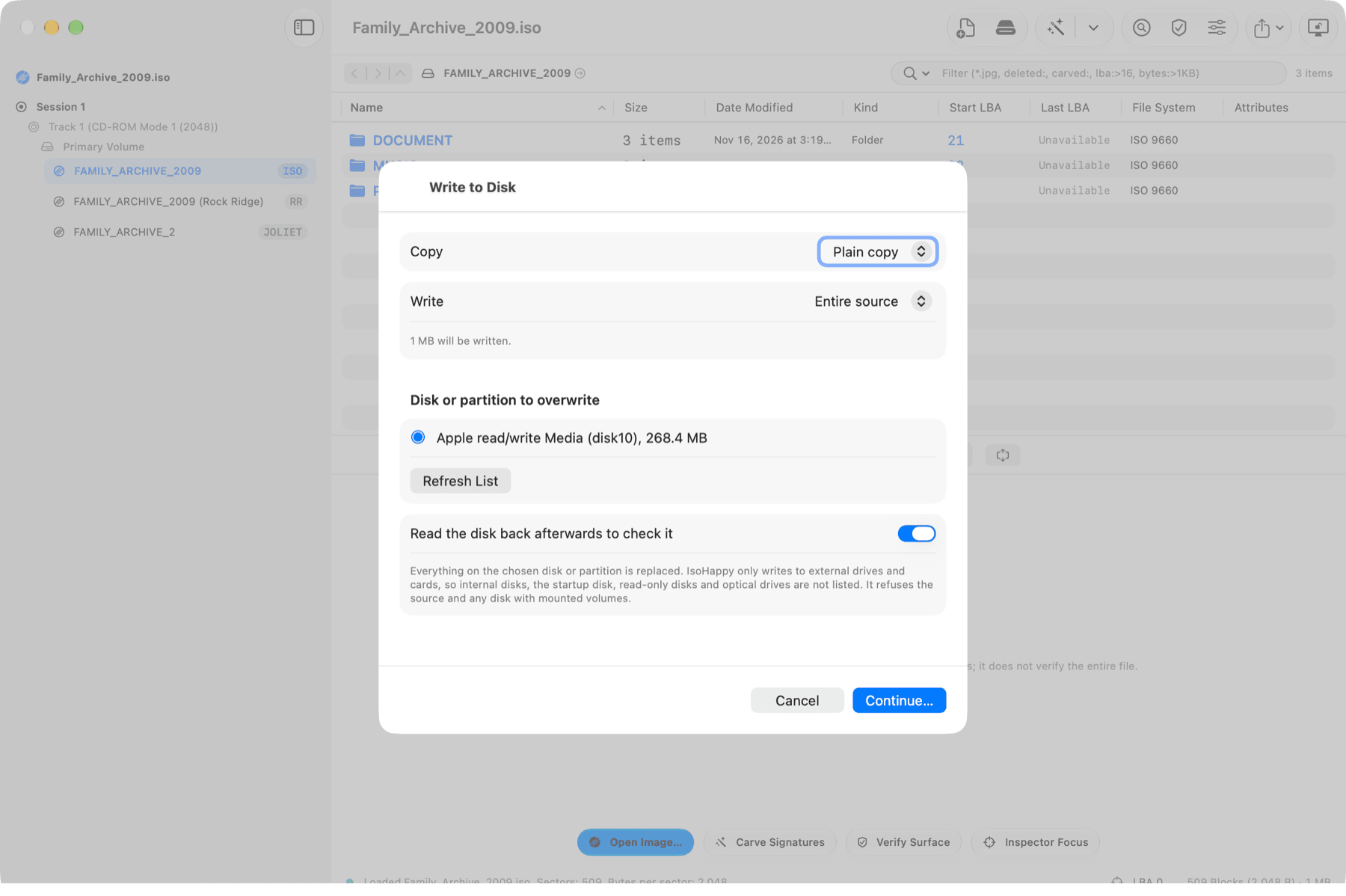
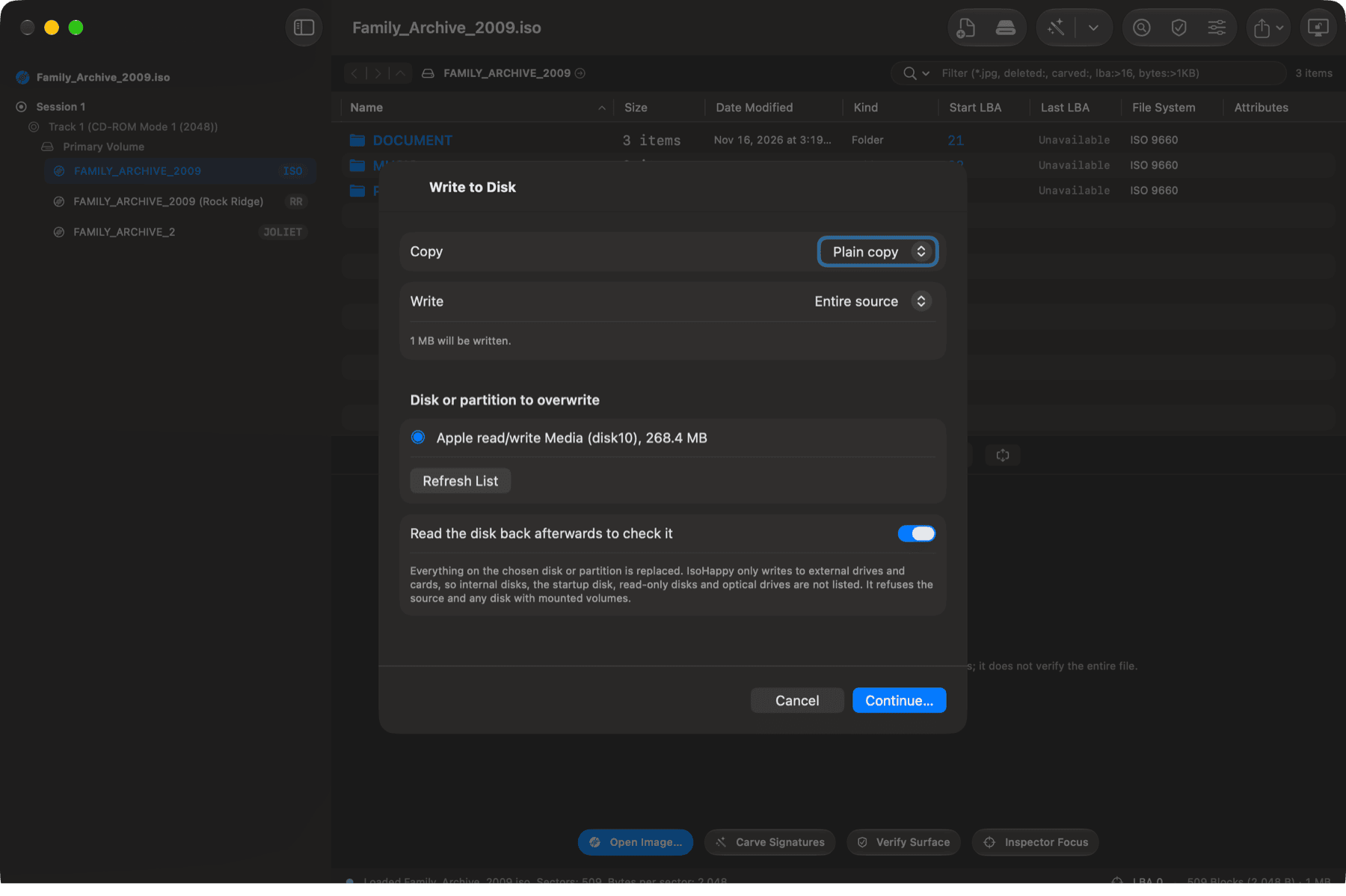
Образ > Записать на диск… копирует открытый источник или одну из его дорожек, разделов или диапазон секторов на USB-накопитель, карту памяти или раздел. Всё на целевом диске или разделе будет заменено.
- В пункте Копия оставьте Простая копия для исправного источника. Для повреждённого см. Управляемые копии ниже.
- Выберите, что записать, в пункте Записать.
- В пункте Диск или раздел для перезаписи выберите цель. Если её нет в списке, нажмите Обновить список.
- Для простой копии оставьте включённым Затем прочитать диск для проверки, чтобы IsoHappy сравнил диск с записанным.
- Нажмите Продолжить…. IsoHappy покажет имя, идентификатор и размер диска. Введите его идентификатор (например, disk4) для подтверждения, затем нажмите Стереть и записать.
Прежде чем IsoHappy сможет записать на диск, macOS запросит разрешение администратора.
IsoHappy записывает только на внешние накопители и карты. Чтобы защитить ваши данные:
- В списке нет оптических приводов, дисков, встроенных в ваш Mac (встроенный SSD, включая загрузочный диск и его контейнеры восстановления и прошивки), и дисков только для чтения. Карта во встроенном слоте SD вашего Mac считается внешней.
- В списке есть, но отклоняются: копируемый диск, диск с файлом образа, слишком маленькие диски и любой диск с подключёнными томами; под каждым указана причина. Сначала извлеките подключённые тома в Дисковой утилите.
Если на целевом диске есть том, зашифрованный BitLocker или LUKS, нужно дополнительно подтвердить, что его можно уничтожить. Если IsoHappy не может проверить диск на зашифрованные тома, он предупреждает, чтобы вы убедились, что на нём больше ничего не нужно. Если у источника и цели разные размеры блока, данные копируются побайтно, а последний блок заполняется нулями. Если остановить копирование на полпути, на диске остаётся часть образа.
Запись проверена на образах дисков, подключённых без монтирования. На физическом USB-накопителе или карте она ещё не проверялась.
Управляемые копии
Для повреждённого источника выберите в пункте Копия вариант Управляемая копия с файлом состояния и нажмите Выбрать…, чтобы указать, где сохранить файл состояния (name.clonestate). Тогда IsoHappy копирует так же, как при создании управляемого образа: читает порциями около 1 МиБ, записывает каждую порцию на диск, читает её обратно для проверки и отмечает в файле состояния, какие секторы скопированы, какие не удалось прочитать и какие ещё не читались. Секторы, которые не удалось прочитать, записываются нулями, поэтому диск никогда не показывает на их месте то, что было на нём раньше. Если остановить копирование, секторы, до которых оно не дошло, сохраняют прежнее содержимое диска, пока копирование не будет продолжено. Храните файл состояния на другом диске; на целевом он находиться не может.
Чтобы позже снова прочитать недостающие секторы, например после очистки диска или с другим приводом, откройте тот же источник, выберите Образ > Записать на диск…, в пункте Копия выберите Продолжить управляемую копию, нажмите Открыть…, чтобы указать файл состояния, выберите, как Читать (Только пропуски, Дочитать с конца, Пропуски, затем конец или Повторять до завершения, как для управляемых образов), и выберите тот же диск. Перед записью IsoHappy проверяет, что до 4096 скопированных секторов одинаково читаются из источника и с диска, и останавливается без записи, если это не так, поэтому другой источник или диск отклоняется. Остановленное копирование можно продолжить так же.
Управляемая копия записывает каждый сектор отдельно, поэтому размер блока диска должен делить размер сектора: секторы диска по 2048 байт на диск с блоками по 512 байт записываются, а секторы по 2048 байт на диск с блоками по 4096 байт или необработанные секторы CD по 2352 байта на диск с блоками по 512 байт так записать нельзя; для них используйте простую копию. Действуют те же правила безопасности, что и для любой записи на диск. Для управляемых копий нужна лицензия Personal, и они доступны только в окне приложения, а не в командной строке. Они проверены на RAM-дисках, подключённых без монтирования, с имитированными повреждёнными источниками, но не на физическом USB-накопителе или карте.
Сохранение одной дорожки как образа
Нажмите дорожку с данными CD, DVD или оптического образа на боковой панели, удерживая клавишу Control, и выберите Сохранить дорожку как образ… или перетащите дорожку с боковой панели в Finder. Дорожки с секторами по 2048 байт становятся файлом .iso; другие дорожки с данными образа, в котором хранятся необработанные секторы, например дорожки Mode 2 Form 2, становятся файлом .bin из необработанных секторов, так что ничего не теряется (или .iso, если включено Всегда использовать расширение .iso для образов CD и DVD). Образ читается с теми же настройками и обработкой ошибок, что и Создать образ…. При перетаскивании файл контрольной суммы и cue-файл не записываются. Для обоих способов нужна лицензия Personal; без неё перетаскивание ничего не сохраняет, и об этом сообщает строка состояния. Аудиодорожки перетаскиваются как файлы WAV из тома аудио CD.
Настройки создания образов
IsoHappy > Настройки… > Создание образов задаёт значения по умолчанию для новых образов:
- Имя образа: составляется из полей {name}, {label}, {date}, {session}, {track} и {partition}. По умолчанию {name}.
- Cue-файл: по умолчанию Когда образу нужен cue-файл.
- Всегда использовать расширение .iso для образов CD и DVD (по умолчанию выключено).
- Разбить на части (выключено) и Размер части (МБ) (1000).
- Записать файл контрольной суммы MD5 (включено).
- Открывать новые образы после создания (выключено).
- Затем прочитать диск для проверки (включено).