
Контрольные суммы, секторы и отчёты
Эти инструменты служат для проверки образа и для того, чтобы заглянуть глубже уровня файлов. Большинству пользователей нужны только контрольные суммы; остальное предназначено для специалистов и службы поддержки.
Контрольные суммы
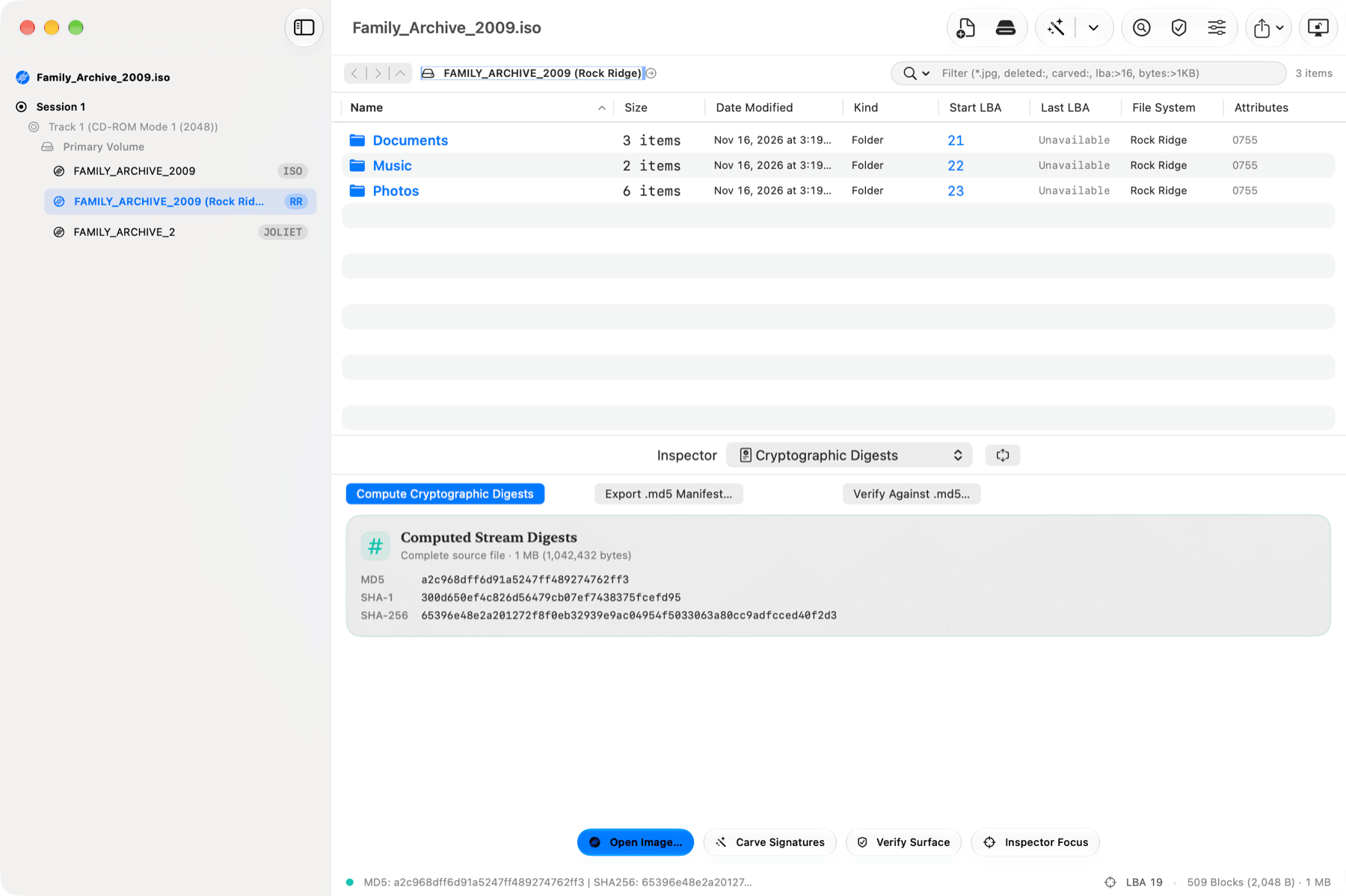
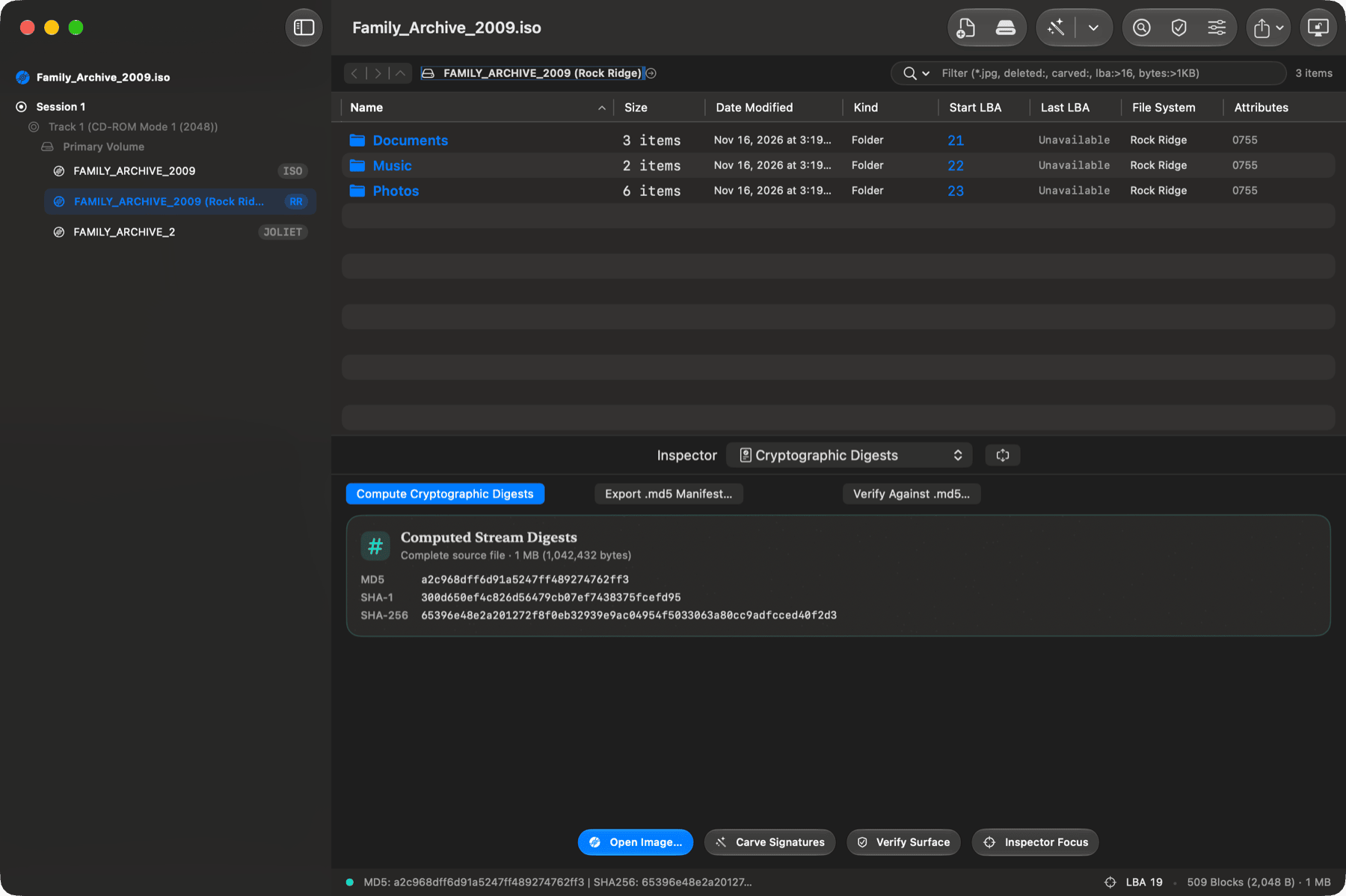
Откройте вкладку Криптографические хеши в меню Инспектор и нажмите Вычислить криптографические хеши. IsoHappy вычисляет MD5, SHA-1 и SHA-256 открытого источника и показывает их в разделе Вычисленные хеши потока с указанием того, что именно хешировалось и сколько байтов.
- Для обычного файла образа хешируется весь файл (Весь исходный файл), включая байты после последнего полного сектора.
- Для сжатого образа, контейнера, управляемого образа или устройства IsoHappy хеширует секторы, которые он из них получает (Декодированный поток секторов или поток секторов устройства). Результат может отличаться от контрольной суммы самого файла контейнера, поэтому сравнивайте сопоставимое.
Если чтение прервалось на полпути или вы отменили вычисление, частичная контрольная сумма не показывается. Чтобы остановить вычисление, нажмите Отменить вычисление контрольных сумм.
Сохранение и проверка файла .md5
- Экспорт манифеста .md5… сохраняет MD5 в файл .md5, при необходимости сначала вычисляя его.
- Сверить с .md5… проверяет открытый источник по файлу .md5. IsoHappy читает файлы размером до 8 МиБ в распространённых форматах (
digest filenameиMD5 (filename) = digest) или файл, содержащий только одно значение хеша. Если в файле перечислено несколько образов, используется строка, в которой имя файла совпадает с именем открытого образа. О файле, который не удалось прочитать, сообщается как об ошибке, а не как о несовпадении.
В файле .md5, записанном вместе с разделённым образом или с отдельным файлом для каждой дорожки, на каждую часть приходится одна строка, поэтому проверить по нему объединённый образ целиком нельзя.
У криминалистических образов и файлов DMG, которые хранят собственные контрольные суммы, записанные значения проверяются, когда вы вычисляете контрольные суммы всего образа (см. Виртуальные диски, криминалистические и сжатые образы).
Совпадение контрольной суммы показывает, что образ тот же, по которому эта сумма была вычислена. Само по себе оно не доказывает, что образ соответствует исходному диску.
Работа с секторами
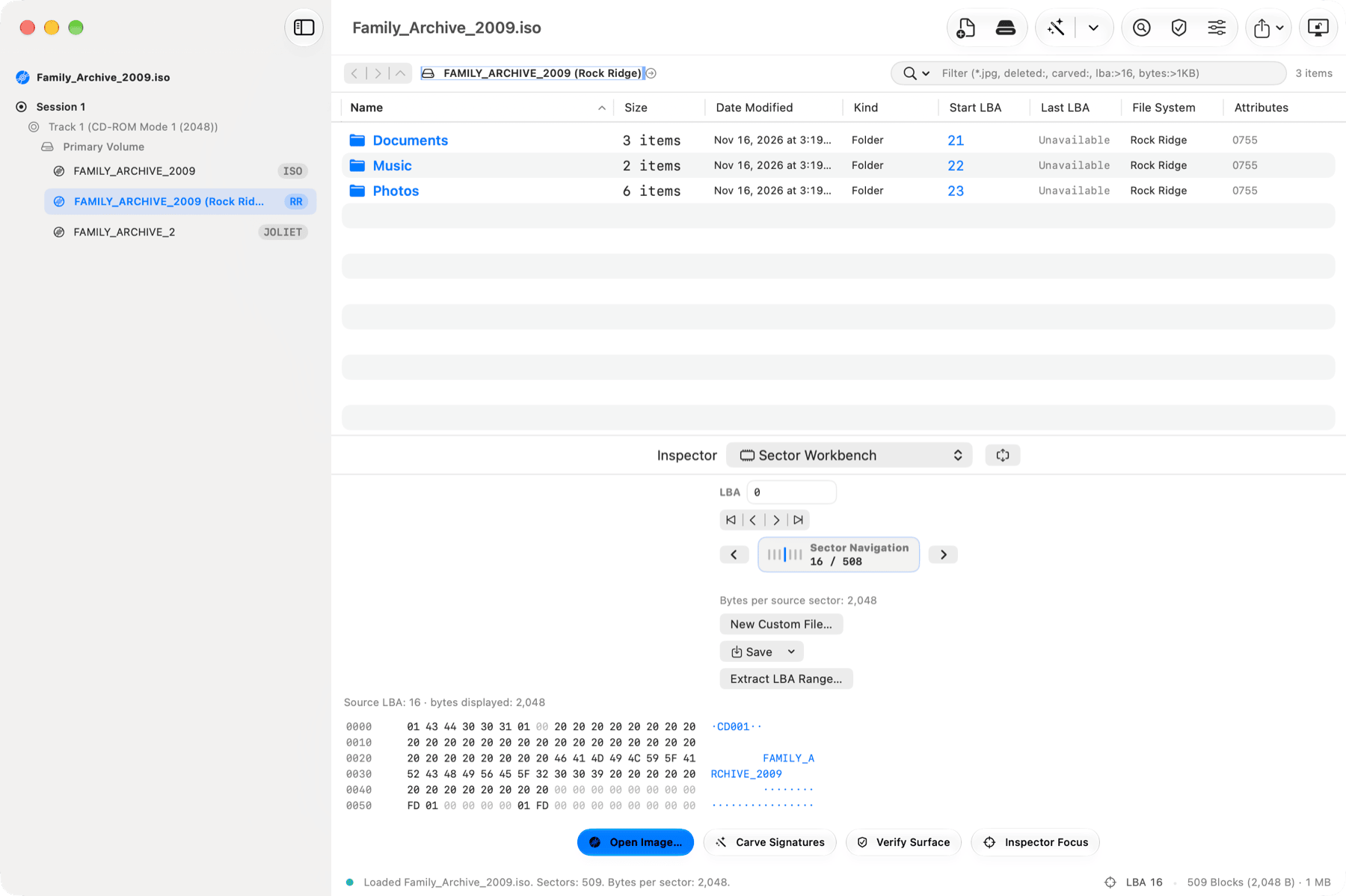
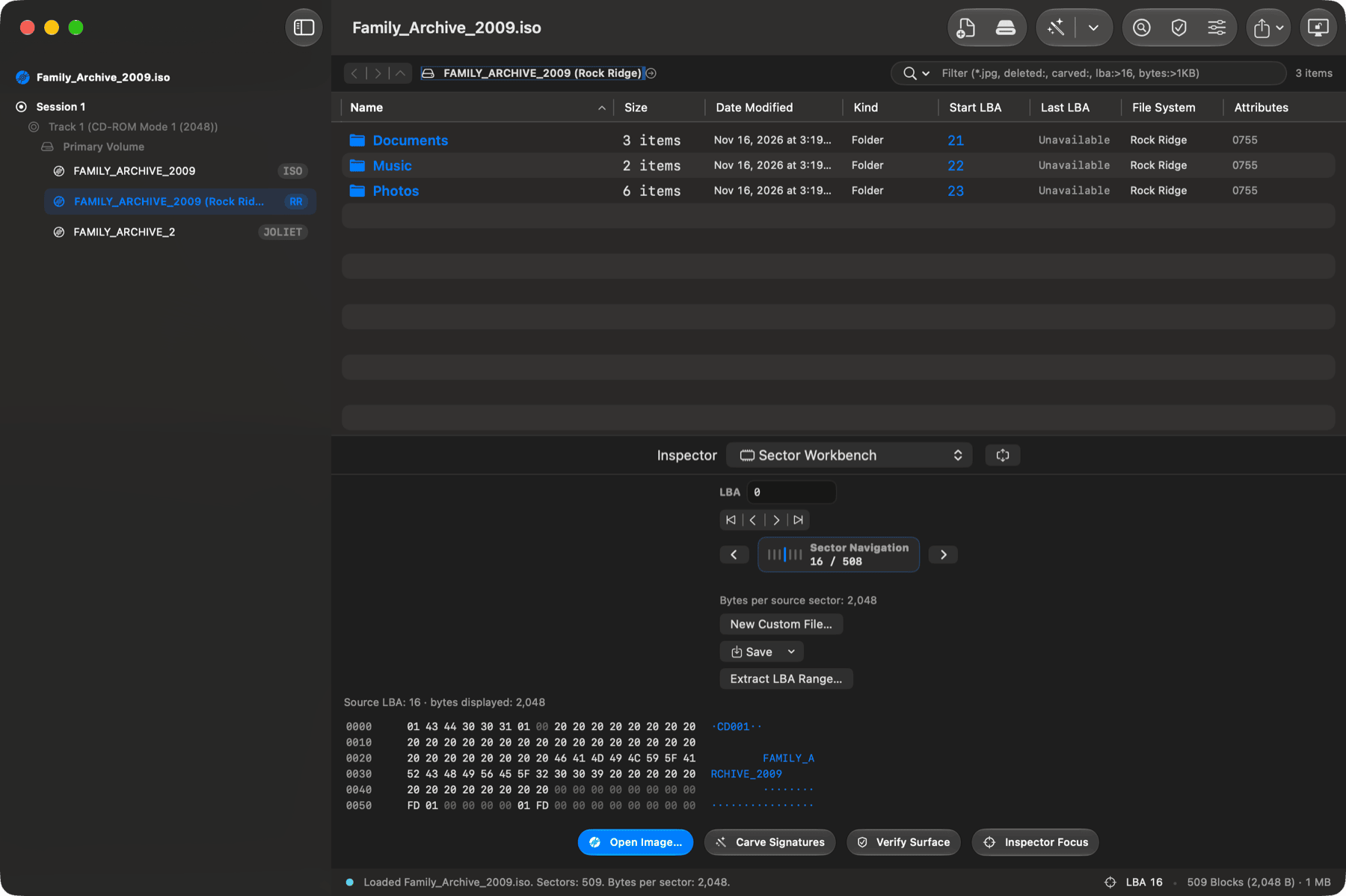
Вкладка Работа с секторами показывает сырые байты одного сектора в шестнадцатеричном и текстовом виде, по 16 байт в строке. Введите номер сектора в поле LBA и нажмите клавишу Return. Можно ввести:
- десятичное число или шестнадцатеричное в виде
0x10,10h,x10или$10; first,lastилиmidдля первого, последнего или среднего сектора носителя;startилиendдля первого или последнего сектора выбранного объекта;- любое из этих значений со смещением, например
last-10илиstart+2.
Кнопки рядом с полем переходят к первому, предыдущему, следующему и последнему сектору; сочетания Option-Command-стрелка влево и Option-Command-стрелка вправо перемещают на один сектор с клавиатуры. Можно также перетаскивать колесо влево и вправо. Строка состояния показывает выбранный сектор.
В меню Сохранить есть команды Сохранить байты сектора… (сырые байты), Сохранить как шестнадцатеричный листинг… (текстовый файл) и Напечатать….
При выборе файла показывается его первый сектор. Можно также нажать значение Начальный LBA файла в списке файлов, выбрать Просмотреть сектор (LBA N) в его контекстном меню или нажать область на графике сканирования поверхности или энтропии.
На вкладке также есть команды Создать пользовательский файл… и Извлечь диапазон LBA…, для которых нужна лицензия Pro (см. Поиск файлов по сигнатурам и Сохранение файлов).
Проверка энтропии и метаданных
Вкладка Проверка энтропии и метаданных позволяет быстро понять, что содержит источник. Нажмите Проверить энтропию и метаданные. IsoHappy:
- читает до 128 секторов, равномерно распределённых по источнику, включая первый и последний, и измеряет, насколько случайны их байты, от Очень низкая (почти пусто) до Очень высокая, а также подсчитывает секторы, состоящие только из нулей. Нажмите столбец, чтобы открыть этот сектор во вкладке Работа с секторами;
- проверяет даты файлов NTFS из списка, а также то, действительно ли файлы с расширением программы начинаются как программа (читая до 64 КиБ каждого);
- сканирует первые 2048 секторов в поисках сырых файловых записей NTFS и проверяет их даты.
Среди результатов встречаются «Метки времени создания NTFS различаются», «Изменение предшествует созданию» и «Расширение не соответствует заголовку исполняемого файла». Это поводы присмотреться, а не доказательства чего-либо: даты и заголовки могут расходиться по вполне обычным причинам, высокая энтропия не доказывает шифрование или сжатие, а низкая не доказывает, что место свободно. Нечитаемые секторы перечисляются отдельно и не учитываются в средних значениях.
Отчёты
Меню Криминалистический экспорт на панели инструментов экспортирует отчёты об открытом источнике. Для списков файлов, деревьев папок, списков ошибок чтения, списков диапазонов секторов и собственных шаблонов используйте Файл > Экспортировать отчёт… (см. Отчёты и списки файлов).
В меню Криминалистический экспорт есть:
- Экспорт криминалистического отчёта DFXML… записывает файл Digital Forensics XML со списком всех файлов, занимаемых ими диапазонов байтов и подробных сведений. Его могут читать другие криминалистические инструменты, а IsoHappy может импортировать его обратно.
- Экспорт списка файлов (CSV)… записывает таблицу со всеми файлами: путь, имя, размер, начальный сектор, число секторов, файловая система, найден ли файл по сигнатуре или удалён, а также его тип и создатель Mac.
- Экспорт карты восстановления секторов… записывает, какие секторы удалось прочитать, а какие нет, по результатам сканирования поверхности или по управляемому образу. Если управляемый образ не открыт, сначала выполните сканирование поверхности.
- Создать управляемый образ (.IBP / .IBQ)… (см. Управляемые образы).
- Импортировать список DFXML… (см. Поиск файлов по сигнатурам).
- Экспорт диагностики образа… (см. ниже).
Для отчётов DFXML, CSV и отчётов о секторах нужна лицензия Pro. Отчёты создаются в фоне; чтобы остановить создание отчёта, нажмите кнопку отмены над строкой состояния, и незавершённый файл будет удалён. Отчёты никогда не заменяют существующий файл. DFXML не может содержать некоторые управляющие символы, которые встречаются в восстановленных именах; если появляется такая ошибка, экспортируйте CSV.
На вкладке Поверхность диска и IBP есть и другие отчёты о секторах (см. Ошибки чтения и сканирование поверхности).
Диагностика образа
Если образ не открывается или выглядит неправильно, служба поддержки может попросить у вас файл диагностики. Выберите Экспорт диагностики образа… в меню Криминалистический экспорт или Экспорт диагностики… в окне лицензии. На вашем Mac сохраняется файл, в котором есть до 64 КиБ из начала источника, секторы дескрипторов 16 и 256 (если они есть), имена образа и томов и ошибки чтения. При сохранении файла ничего никуда не отправляется.
Сырые секторы могут содержать имена файлов, содержимое файлов и другие личные данные. Просмотрите файл, прежде чем кому-либо его передавать. См. Конфиденциальность.