
Просмотр содержимого и предпросмотр
Просмотр содержимого и предпросмотр всегда бесплатны. Без лицензии можно открыть любой том, просмотреть все папки и любой файл, включая удалённые файлы и файлы, найденные по сигнатуре.
Тома на боковой панели
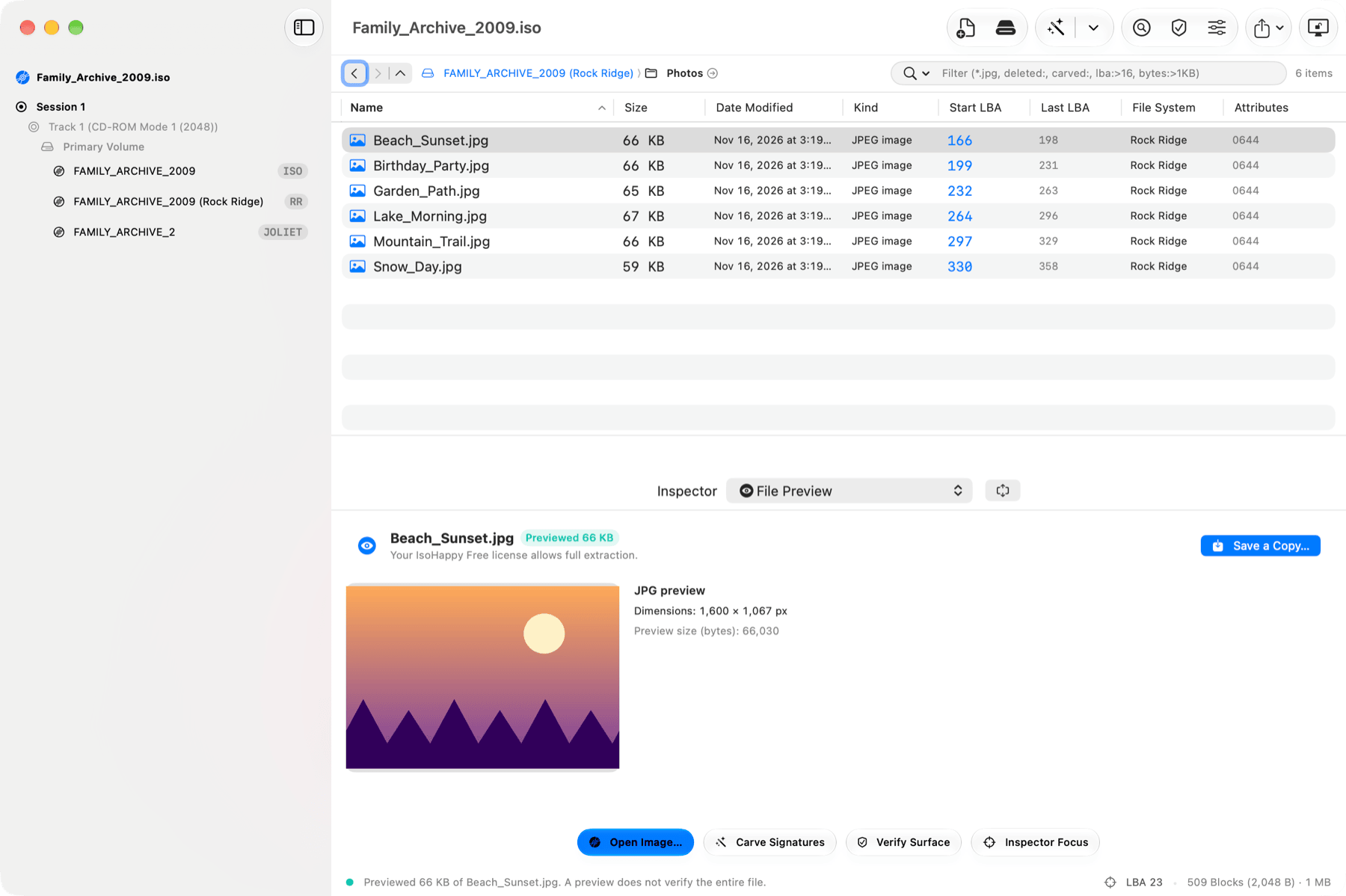
На одном оптическом диске или диске одни и те же файлы могут быть записаны несколько раз и описаны по-разному. На CD может быть том ISO 9660, том Joliet с длинными именами Windows и том Rock Ridge с именами и правами доступа Unix. На диске может быть несколько разделов, каждый со своей файловой системой. IsoHappy показывает на боковой панели каждый найденный том, поэтому можно выбрать том с лучшими именами и датами или перейти к другому, если один повреждён.
Боковая панель устроена так же, как источник:
- имя оптического диска, диска или образа;
- каждая Сессия, а под ней каждая дорожка (например, Track 1 (CD-ROM Mode 1 (2048)));
- каждый раздел;
- каждый том с коротким значком файловой системы, например ISO, JOLIET, RR, UDF, NTFS, FAT, HFS+ или APFS.
Нажмите том, чтобы показать его файлы. Под именем каждого тома боковая панель показывает дату последнего изменения его файловой системы (или дату создания, если записана только она) в формате, выбранном в разделе Настройки > Просмотр. Отключить это можно параметром Показывать даты томов на боковой панели в разделе Настройки > Интерфейс. Тома, найденные сканированием, появляются в том же дереве. Например, файлы, найденные по сигнатуре, появляются в группе Файлы, найденные по сигнатуре, а потерянные файловые системы в группе Бюро находок. Красный крестик рядом с сессией или дорожкой означает, что при чтении в этом сеансе в ней найдены нечитаемые секторы.
Нажмите имя носителя, сессию, дорожку, раздел или том, удерживая клавишу Control, и выберите Показать свойства, чтобы увидеть подробности (см. Свойства).
Список файлов
Строка пути над списком показывает, где вы находитесь; нажмите любую её часть, чтобы открыть эту папку. Если IsoHappy обнаружил в папке или томе проблему, которая не мешает чтению, рядом с путём появляется оранжевый предупреждающий знак. Наведите на него указатель, чтобы прочитать, что найдено.
Нажмите заголовок столбца, чтобы отсортировать по нему, и нажмите ещё раз, чтобы обратить порядок. Папки остаются вверху, если не выключить Показывать папки перед файлами в разделе Настройки > Просмотр. Нажмите заголовок, удерживая клавишу Control, чтобы показать или скрыть столбцы, и перетаскивайте заголовки, чтобы изменить их порядок. IsoHappy запоминает столбцы, их ширину и порядок сортировки; Сбросить столбцы и порядок сортировки в разделе Настройки > Просмотр возвращает их к исходным.
| Столбец | Что показывает |
|---|---|
| Имя | Имя со значком и метками (см. ниже). |
| Размер | Размер в байтах. |
| Дата изменения и Дата создания | Даты в том виде, в каком их записала файловая система (дата создания по умолчанию скрыта). |
| Тип | Папка, документ, поток или ветвь ресурсов. |
| Начальный LBA и Последний LBA | Первый и последний сектор, которые использует файл. Нажмите начальный LBA, чтобы показать этот сектор на вкладке Работа с секторами. |
| Блоки и Смещение | Количество секторов и смещение начала файла в байтах от начала его первого сектора (по умолчанию скрыты). |
| Файловая система | Какая файловая система перечисляет файл. |
| Атрибуты | Что записала файловая система, например флаги «скрытый» и «только чтение», тип и создатель Mac или то, как IsoHappy определил размер. |
| Путь и ID | Полный путь и номер записи или инода файла (по умолчанию скрыты). |
Даты показываются так, как задано в пункте Даты в разделе Настройки > Просмотр: Как записано (по умолчанию), Местное или UTC. Даты, которые файловая система хранит без часового пояса, как FAT, всегда показываются как записано.
Очень длинные папки и результаты поиска сортируются в фоне, поэтому список не тормозит. Сначала на мгновение показывается несортированный список.
Значки, метки и цвета
| Что вы видите | Что это значит |
|---|---|
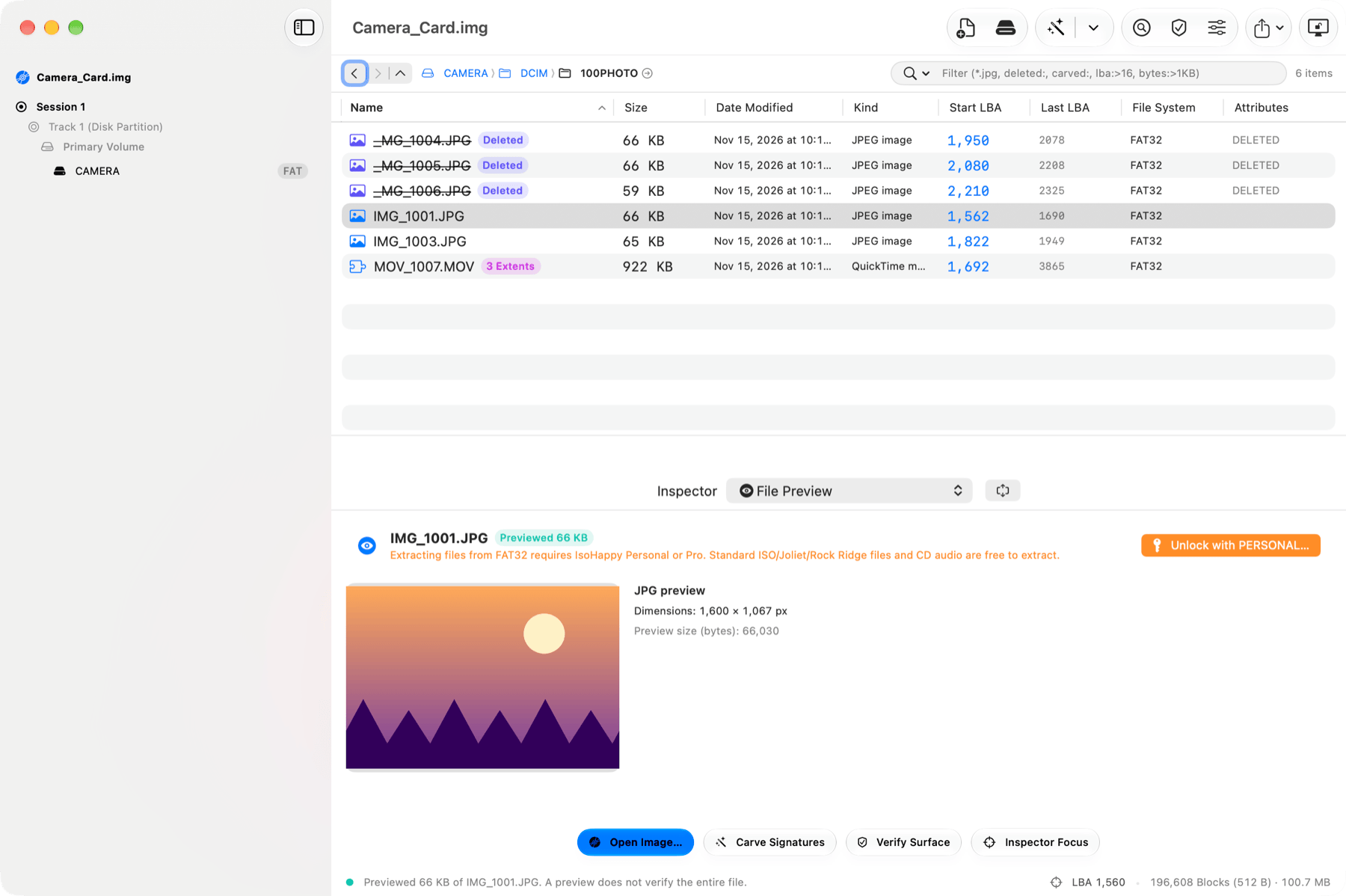
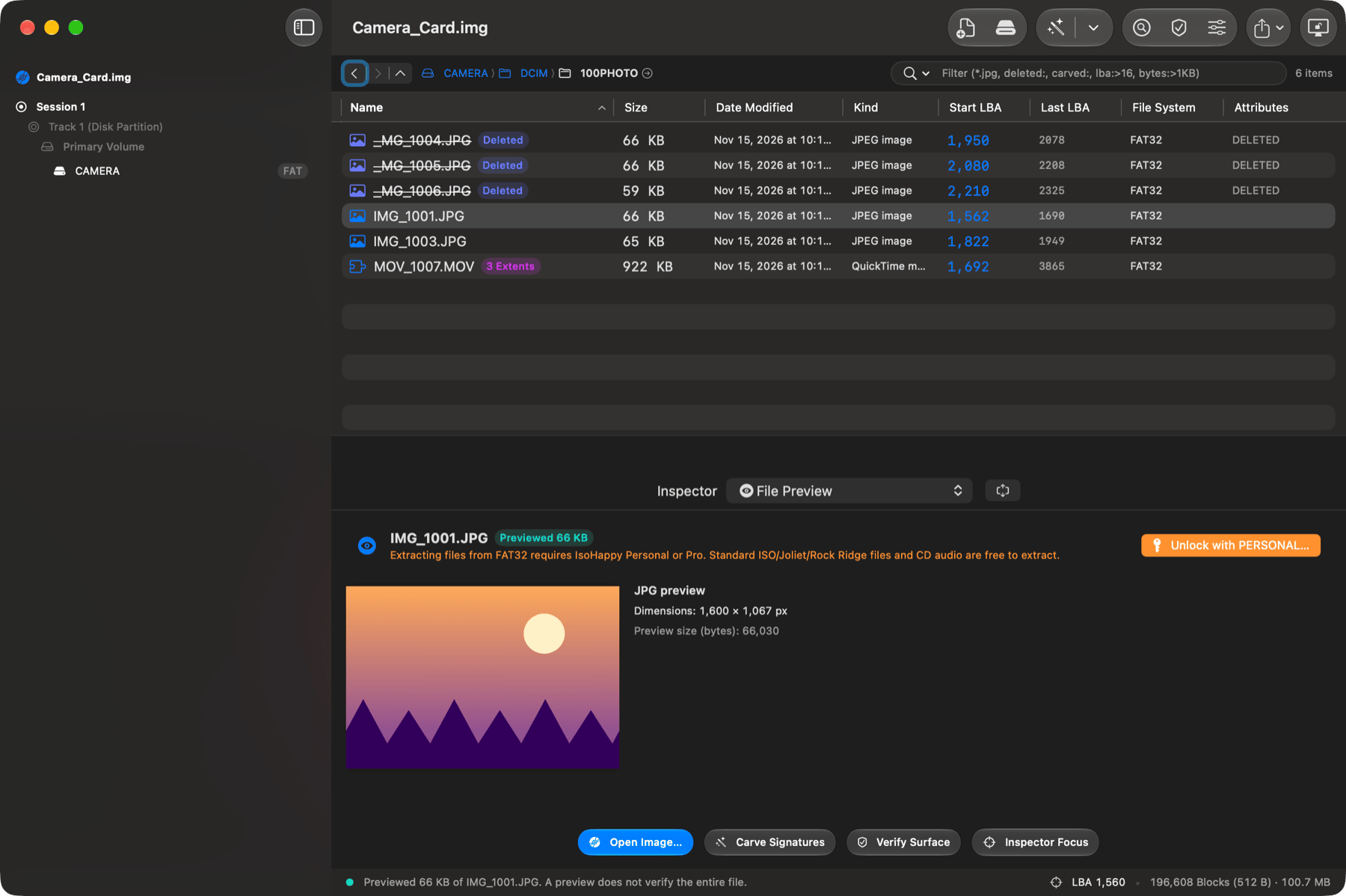
| Зачёркнутое имя, Удалено | Файловая система помечает файл как удалённый. Его данные могли быть перезаписаны. |
| Сигнатура | Файл найден по содержимому, а не по записи в папке. |
| Красный знак «стоп» вместо значка | Часть секторов файла не удалось прочитать; это обнаружила программа чтения файловой системы или чтение в этом сеансе. |
| Нужна проверка | IsoHappy не смог прочитать или проверить файл целиком. |
| Значок пазла, метка с числом экстентов | Файл хранится в нескольких частях (фрагментирован). |
| ADS, RSRC или EA | У файла есть дополнительные данные: альтернативные потоки данных NTFS или именованные потоки UDF (ADS), ветвь ресурсов Mac (RSRC, показывается, если она есть) или расширенные атрибуты (EA). |
| Встроенный | Данные файла хранятся внутри собственных записей файловой системы. |
| Синее имя, Сжат | Файловая система хранит файл сжатым. IsoHappy распаковывает его при просмотре или сохранении. |
| Зелёное имя, Зашифрован | Файловая система хранит файл зашифрованным. IsoHappy не может его расшифровать. |
| Бирюзовое имя, Разреженный | Части файла не содержат данных на диске. |
| Фиолетовое имя | Системный или особый файл. |
| Приглушённое имя | Скрытый объект. |
| Ссылка | Символическая ссылка. Наведите указатель на метку, чтобы увидеть, куда она указывает. |
Метки хранения (части, «Встроенный», ADS, RSRC и EA) можно отключить параметром Показывать метки в списке файлов в разделе Настройки > Интерфейс, чтобы список был проще. VoiceOver в любом случае озвучивает эти состояния.
Перемещение
В меню Переход есть:
| Команда | Сочетание клавиш |
|---|---|
| Назад | Command-[ |
| Вперед | Command-] |
| Папка уровнем выше | Command-стрелка вверх |
| Открыть (выбранную папку или файл) | Command-стрелка вниз |
| Перейти по пути… | Shift-Command-G |
| Извлечь выбранное… | Command-E |
| Извлечь выбранное с путями… | Shift-Command-E |
| Извлечь и открыть… | Option-Command-E |
| Показать свойства | Command-I |
| Вкладки инспектора, от Предпросмотр файла до Криптографические хеши | от Command-1 до Command-7 |
Перейти по пути… открывает папку или файл по введённому пути, например /DCIM/100APPLE. Путь без косой черты в начале отсчитывается от текущей папки.
Дважды нажмите папку, чтобы открыть её. Двойное нажатие файла открывает его в обычном для него приложении (см. Сохранение файлов). В результатах поиска двойное нажатие файла вместо этого показывает его в папке.
Выбирайте несколько объектов, нажимая с клавишей Command или Shift. Правка > Скопировать путь (Option-Command-C) копирует путь каждого выбранного объекта, по одному на строку.
Чтобы искать, нажмите Command-F. См. Поиск.
Открытие без исследования
Файл > Открыть без исследования… (Shift-Option-Command-O) открывает образ и читает только его контейнер, поэтому повреждённый или медленный образ не начинает сразу читать разделы и файловые системы. На боковой панели показывается одна Неисследованная область. Когда будете готовы, выберите Файл > Исследовать носитель. Чтобы открыть так накопитель, выключите Показать файлы после открытия в сведениях накопителя и откройте его кнопкой открытия там же (Открыть диск для оптического диска) (см. Оптические приводы и диски).
Свойства
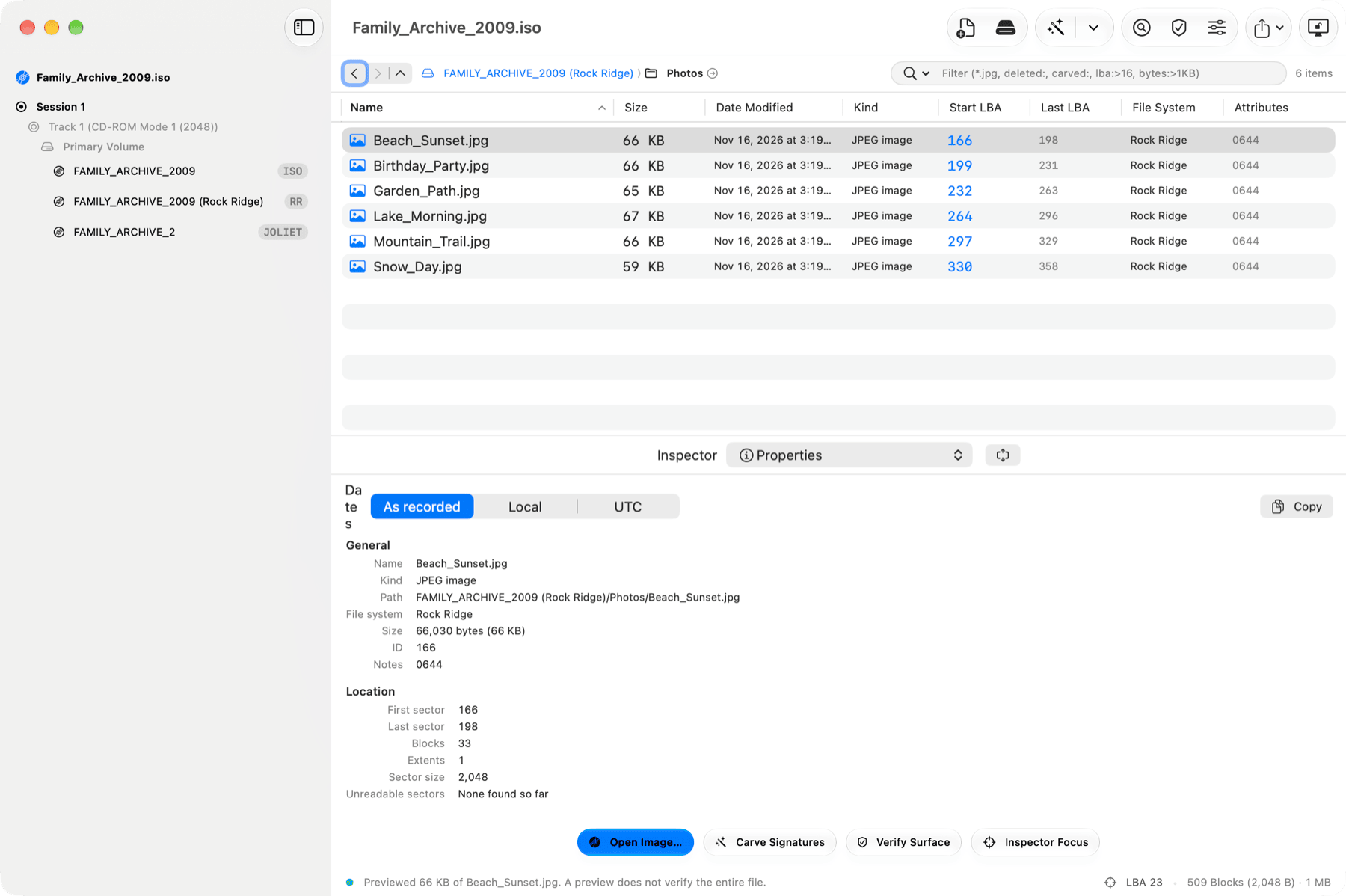
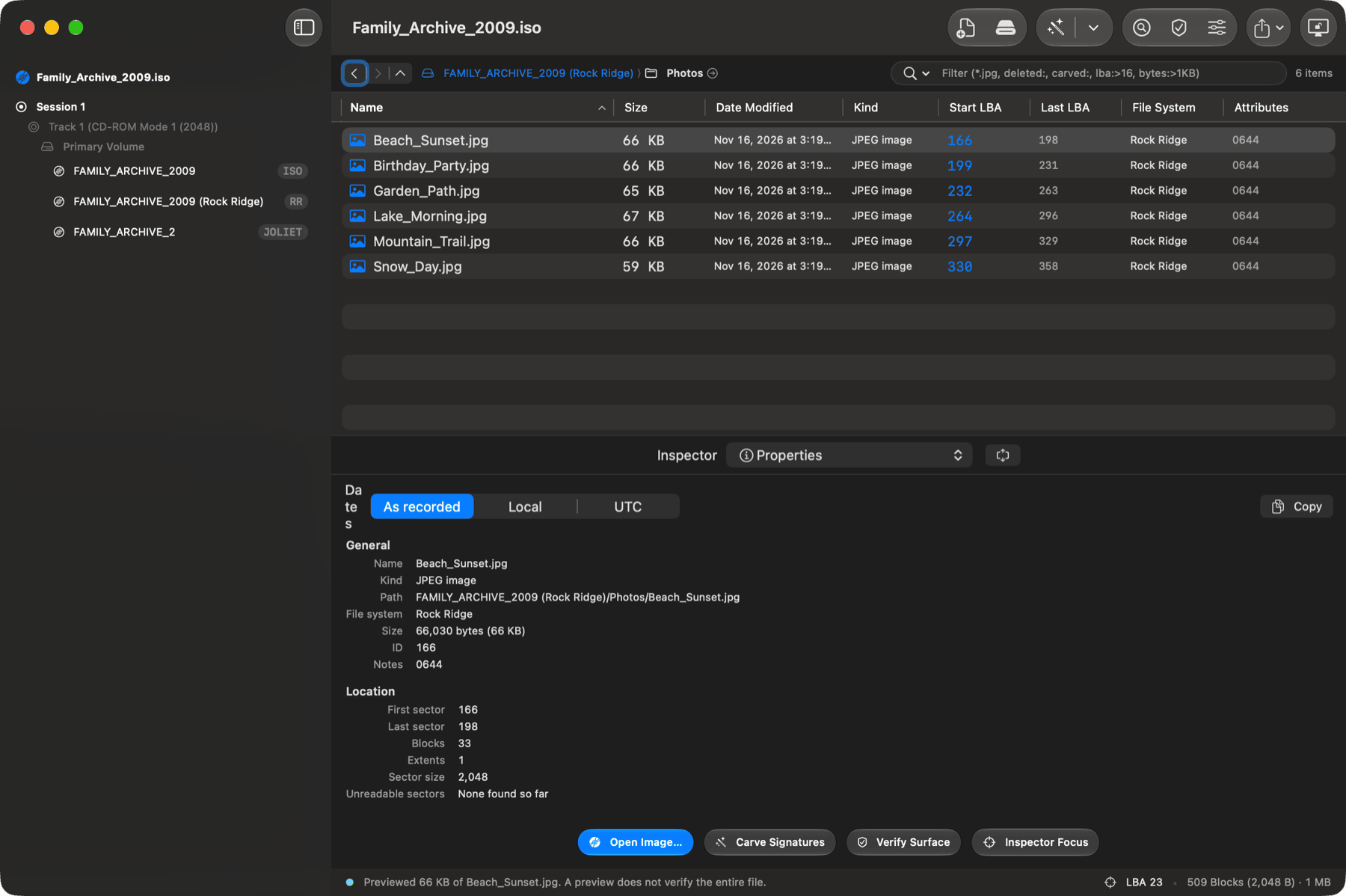
Выберите Переход > Показать свойства (Command-I) или Показать свойства в контекстном меню. Вкладка Свойства инспектора перечисляет всё, что файловая система записала об объекте:
- Основные: имя, путь, тип, размер, секторы и экстенты.
- Даты: все даты, которые хранит файловая система, с часовым поясом, в котором они записаны. В меню Даты можно показать их как записано, в местном времени или в UTC.
- Права доступа и атрибуты: права POSIX, владелец и группа, атрибуты Windows и флаги BSD.
- Сведения о файле Mac: тип файла, создатель и флаги Finder.
- Потоки, ветви и расширенные атрибуты.
Нажмите Скопировать, чтобы поместить всё это в буфер обмена как текст.
Для тома вкладка также читает собственные структуры тома и показывает Сведения о файловой системе, например поля дескриптора ISO 9660, значения загрузочного сектора FAT, расположение MFT в NTFS или суперблок ext. Для носителя она перечисляет все файлы, из которых прочитан образ, показывает текст файлов-дескрипторов, например cue-файлов, управляющих файлов CloneCD и дескрипторов VMDK, и показывает, что формат контейнера записывает о себе.
Карта блоков показывает, какие секторы объекта при чтении в этом сеансе оказались читаемыми или нечитаемыми, а какие ещё не читались. Секторы, которые ни разу не читались, серые; запустите Проверить поверхность или сканирование поверхности, чтобы их прочитать. Для оптического диска свойства носителя вместо этого рисуют изображение диска от центра к краю, с читаемыми секторами зелёным и нечитаемыми красным.
Предпросмотр файла
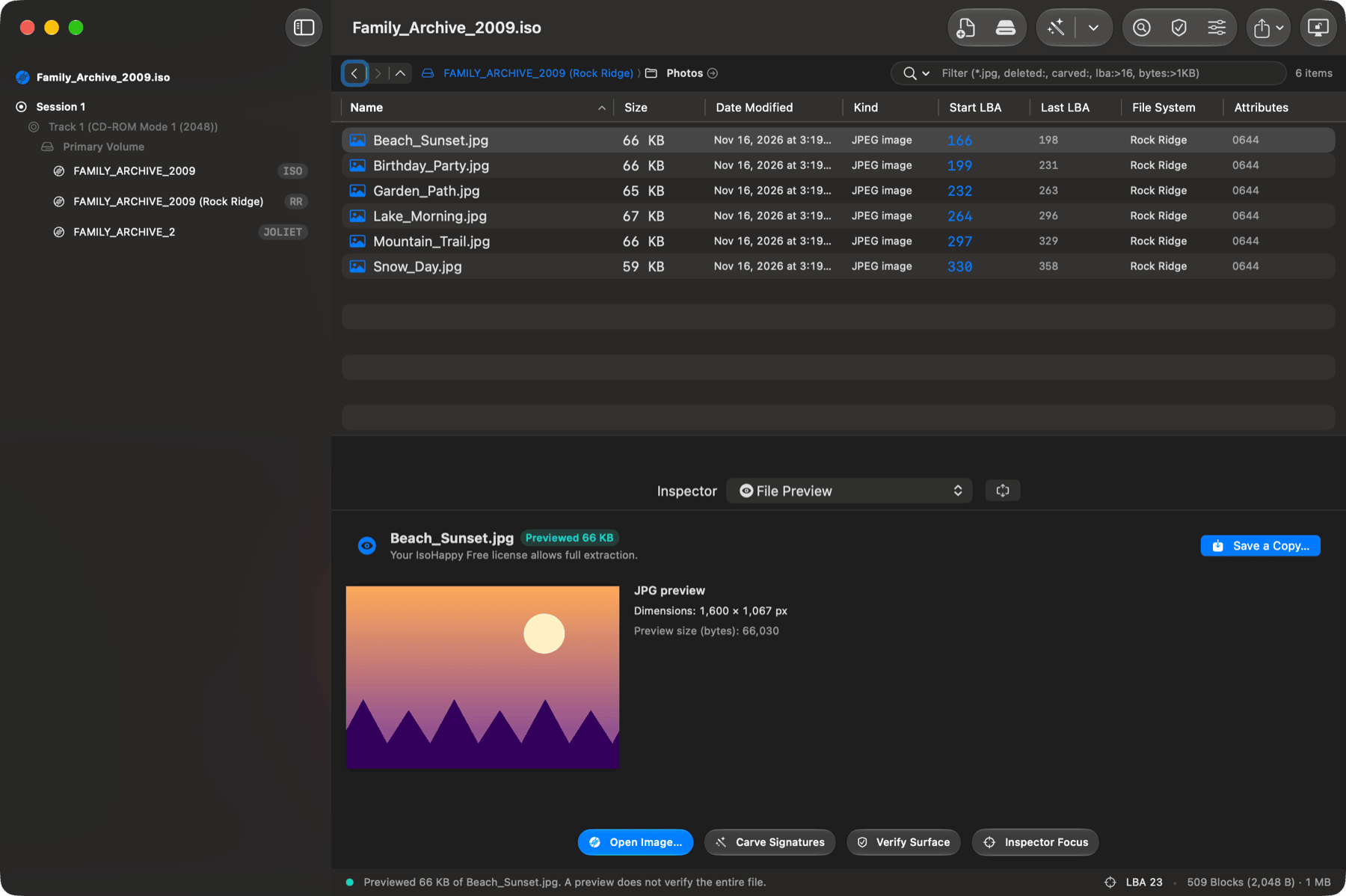
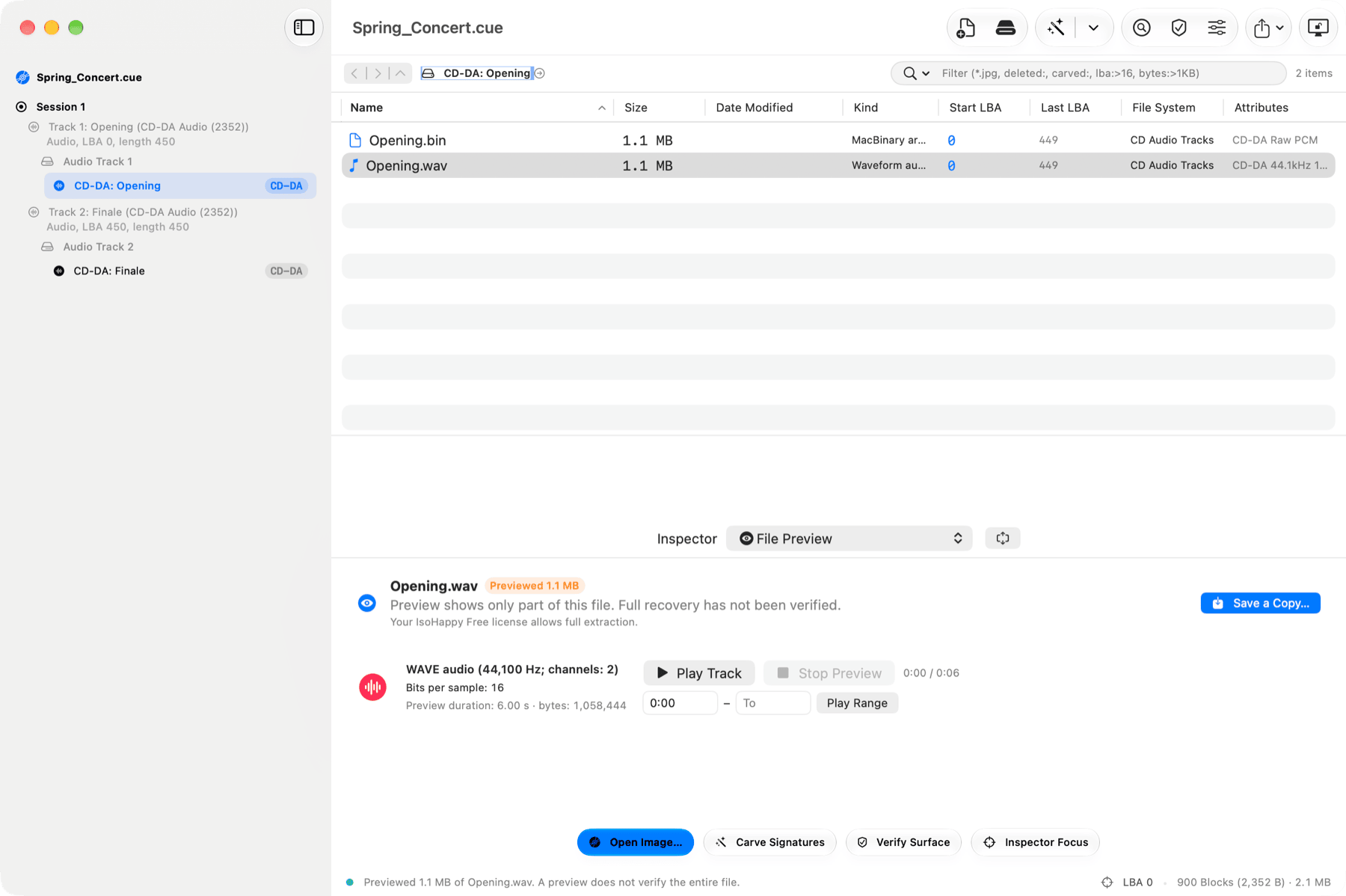
Выберите файл, и вкладка Предпросмотр файла покажет его. Предпросмотр бесплатен для любого файла. Предпросмотр показывает то, что удаётся прочитать; он не проверяет весь файл.
IsoHappy показывает в предпросмотре:
- Изображения, например JPEG, PNG, GIF, BMP, TIFF и WebP, с размером в пикселях.
- Текст с определённой кодировкой текста и числом строк.
- Аудио WAV. Нажмите Воспроизвести предпросмотр, чтобы послушать.
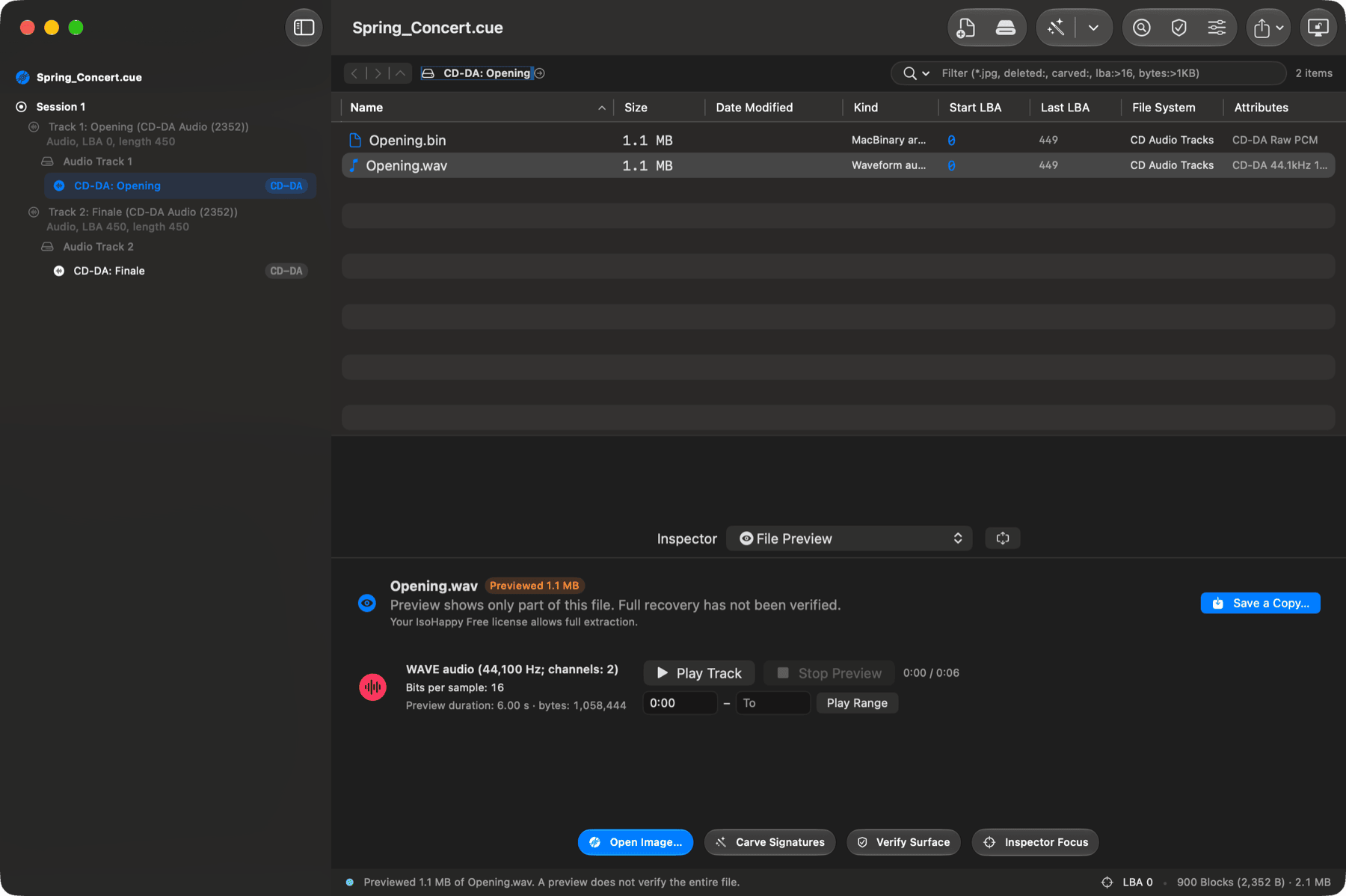
- Аудиодорожки CD, которые воспроизводятся полностью прямо с носителя. Нажмите Воспроизвести дорожку или введите время начала и конца (минуты:секунды) в полях С и По и нажмите Воспроизвести фрагмент. Оставьте поле По пустым, чтобы играть до конца.
- Видео и аудиофайлы, которые может воспроизвести macOS (Воспроизвести), документы PDF (Показать PDF) и другие документы, которые понимает быстрый просмотр (Быстрый просмотр). Сначала IsoHappy записывает файл во временную закрытую папку. Без лицензии, которая нужна для сохранения файла, используются только его первые 5 МБ. Видео MPEG-2 с DVD для предпросмотра превращается в обычный поток MPEG, но macOS может не уметь воспроизводить MPEG-2; в этом случае IsoHappy сообщает об этом.
- Архивы ZIP и файлы Office на основе ZIP со списком содержимого.
- Всё остальное в виде сводки и первых байт в шестнадцатеричном виде.
Для изображений, текста и архивов IsoHappy читает до 5 МБ файла. Предпросмотр также сообщает, является ли файл активным (Активный файл), удалённым (Удалённый файл) или найденным по сигнатуре (Найден по сигнатуре файла), какой объём просмотрен и не удалось ли прочитать какую-либо часть.
Понадобится ли лицензия?
Под предпросмотром IsoHappy сообщает, позволяет ли ваша лицензия сохранить этот файл. Если да, нажмите Сохранить копию…. Если нет, указано, какая лицензия нужна, а кнопка называется Разблокировать с PERSONAL… или Разблокировать с PRO… и открывает окно лицензии. Что охватывает каждая лицензия, описано в главе Лицензии.
Контекстное меню
Нажмите файл или папку, удерживая клавишу Control (или нажмите правой кнопкой мыши), чтобы увидеть другие действия:
- Открыть папку или Предпросмотр (полностью бесплатно).
- Открыть и Извлечь и открыть… (см. Сохранение файлов).
- Показать в папке в результатах поиска показывает объект в его папке.
- Извлечь выбранное… сохраняет файл или папку (см. Сохранение файлов).
- Извлечь как сохраняет файл Mac в формате AppleDouble, AppleSingle или MacBinary.
- Сохранить как программный поток MPEG-2… для файла VOB с DVD и Сохранить как XA (2336 байт на сектор)… или Сохранить видео MPEG… для некоторых файлов с CD (см. CD: сессии, дорожки и образы дисков).
- Извлечь поток «…» сохраняет один поток файла.
- Скопировать путь и Показать свойства.
- Переименовать для удалённых, найденных и воссозданных объектов (см. Сохранение файлов).
- Определить расширение по сигнатуре даёт файлу расширение, которое показывает его содержимое.
- Просмотреть / изменить экстенты… открывает вкладку Экстенты и потоки.
- Просмотреть сектор (LBA N) показывает первый сектор файла на вкладке Работа с секторами.
Если выбрано несколько объектов, меню предлагает Извлечь выбранные объекты (N)…, Извлечь выбранные объекты с путями (N)… и Скопировать путь.
Другие вкладки инспектора описаны в главе Контрольные суммы, секторы и отчёты.