
Как открыть файл ISO на Mac (и что делать, если он не открывается)
Чаще всего, чтобы открыть файл ISO на Mac, достаточно дважды нажать на него. macOS подключает его как диск, и он появляется в Finder. Ничего устанавливать не нужно.
Если это не срабатывает, macOS обычно сообщает только «образ не распознан» («image not recognized») или «Образ диска поврежден». В этой инструкции рассмотрено и то и другое: встроенные способы открыть ISO, что, как я выяснил, macOS отказывается открывать и что делать в таком случае.
Открытие файла ISO в Finder
Дважды нажмите на файл .iso. Finder передаёт его DiskImageMounter, который входит в состав macOS, и диск появляется в Finder под именем своего тома. Откройте его как обычную папку и скопируйте файлы, перетащив их.
Подключённый ISO доступен только для чтения. Файлы с него можно скопировать, но изменить его нельзя. Когда закончите, выделите его в Finder и выберите Файл > Извлечь.
Открытие ISO в Дисковой утилите или Терминале
Дисковая утилита делает то же самое через своё меню. Откройте Дисковую утилиту (папка «Программы», затем «Утилиты»), выберите Файл > Открыть образ диска… и укажите ISO.
В Терминале образ подключает команда hdiutil attach. В macOS 27 hdiutil выводит примечание о том, что такое использование устарело, и предлагает diskutil image attach, которая делает то же самое:
diskutil image attach --readOnly ~/Downloads/disc.iso
Что macOS открывает, а что нет
Я создал тестовые образы на Mac с macOS 27 с помощью hdiutil и xorriso с открытым исходным кодом и попробовал подключить каждый из них. Все настоящие ISO подключились. Всё остальное не открылось.
| Образ | macOS | IsoHappy |
|---|---|---|
| ISO 9660 с Joliet (типичный CD с данными) | Подключается | Открывается |
| UDF (типичный DVD) | Подключается | Открывается |
| ISO 9660 и UDF вместе | Подключается (как UDF) | Открывается |
| ISO 9660 и HFS вместе (гибрид для Mac и ПК) | Подключается (как HFS) | Открывается |
| BIN/CUE | «образ не распознан» («image not recognized») | Открывается |
| ISO, оборванный, например, из-за прерванной загрузки | «Образ диска поврежден» | Открывается с тем, что есть |
macOS ориентируется на содержимое файла, а не на его имя. Когда я переименовал файл BIN в .iso, macOS всё равно ответила «образ не распознан». Переименование не конвертирует файл.
Если файл ISO не открывается
Сначала проверьте следующее:
- Весь ли файл находится на вашем Mac? Загрузка, которая прервалась, или файл, который ещё лежит в iCloud, не являются полным образом. Сравните размер файла с размером, указанным на странице загрузки.
- Действительно ли это ISO? Образы игровых дисков и музыкальных CD часто бывают в формате BIN/CUE или в файлах .nrg, .mds/.mdf, .ccd/.img или .cdi. DiskImageMounter не указывает .cue, .nrg, .mds, .mdf, .ccd или .cdi среди типов файлов, которые он открывает.
Откройте его в IsoHappy
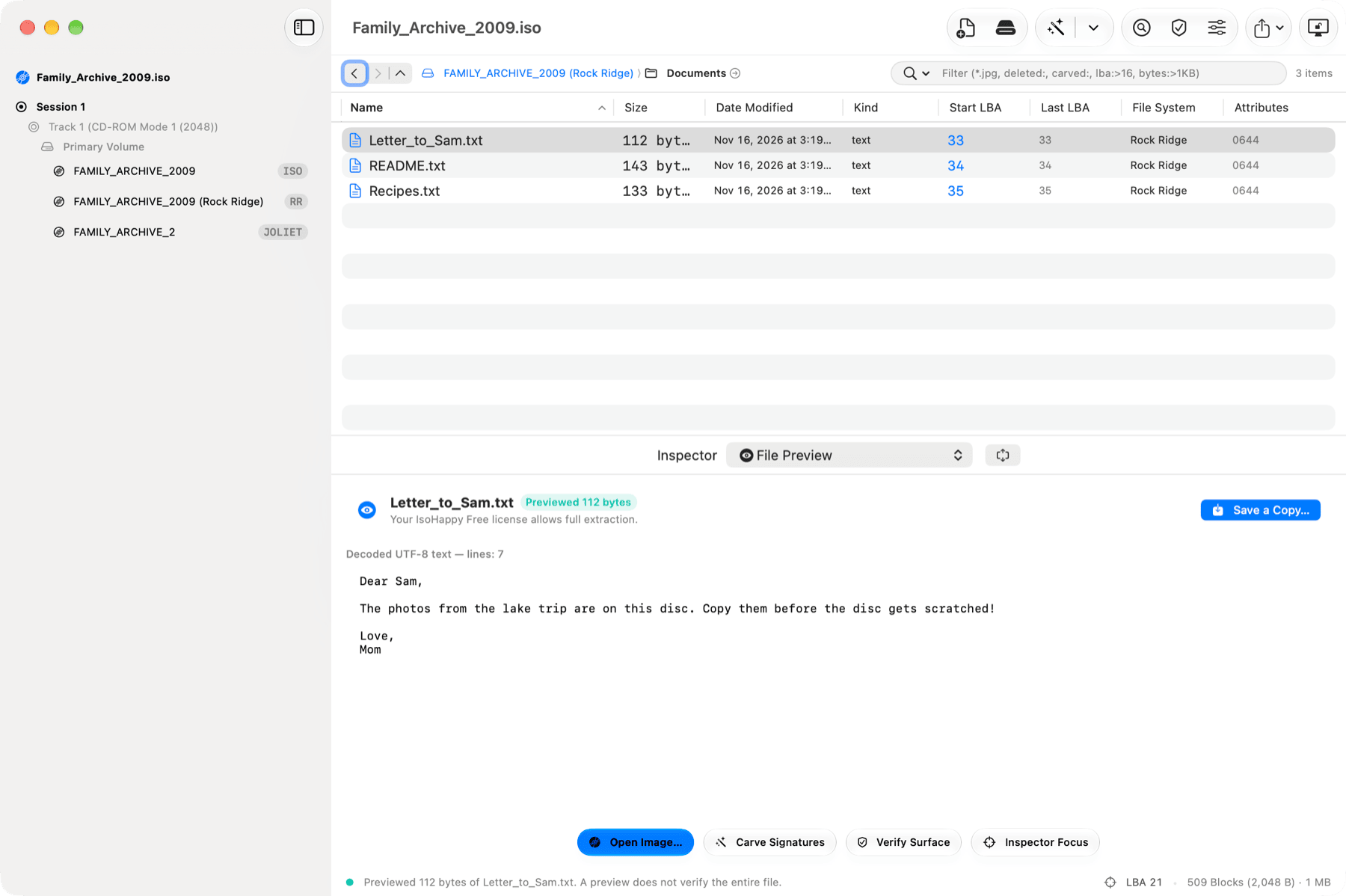
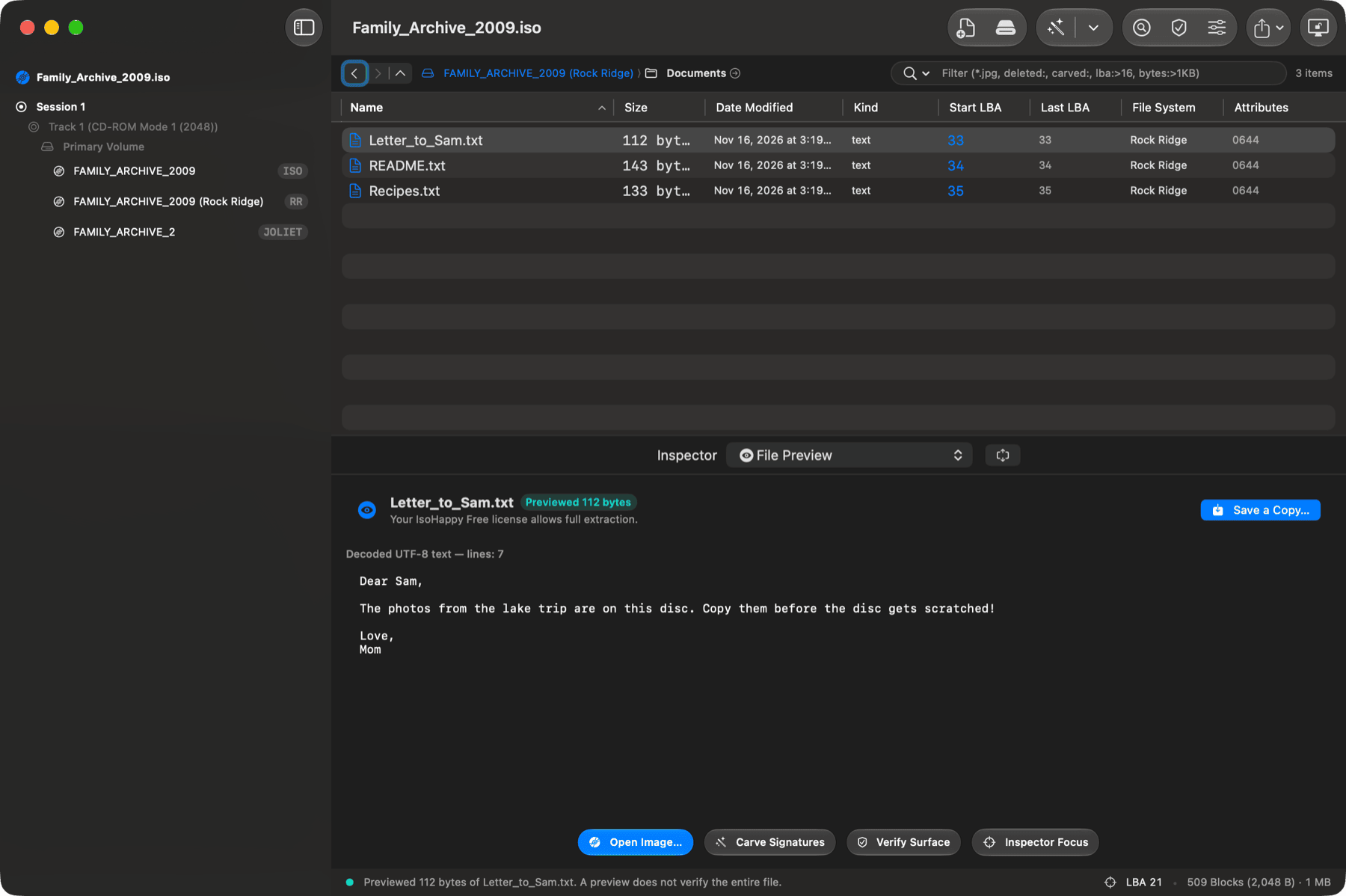
IsoHappy представляет собой приложение для Mac, которое открывает образы дисков, не подключая их. Оно само читает файл образа, поэтому работает со многими образами, которые macOS не открывает, и никогда не изменяет образ.
- Откройте IsoHappy и выберите Файл > Открыть образ… (Command-O) или перетащите файл в окно. В Finder можно также нажать на файл, удерживая клавишу Control, и выбрать Открыть в приложении > IsoHappy.
- На боковой панели перечислены все тома, которые нашёл IsoHappy. На CD с данными их часто несколько, например ISO 9660 и Joliet, с одними и теми же файлами. Выберите том с длинными именами файлов.
- Выберите файл, чтобы просмотреть его. Изображения, текст, аудио, PDF и многие другие файлы отображаются во вкладке Предпросмотр файла.
- Чтобы скопировать файл, выберите его и нажмите Сохранить копию…, а для папки выберите Переход > Извлечь выбранное… (Command-E).
Для BIN/CUE откройте файл .cue, а файл .bin держите рядом с ним. Для других форматов образов CD откройте файл описания (.ccd, .mds и т. д.), а файл данных положите рядом. Полный список приведён в главе CD: сессии, дорожки и образы дисков.
Если ISO оборван, IsoHappy открывает то, что есть, и показывает файлы. В моём тесте он открыл ISO, который macOS назвала повреждённым, и оба его файла скопировались без потерь, потому что находились в загруженной части. Файл, данные которого лежат за местом обрыва, из этой копии восстановить нельзя: загрузите его заново.
Если повреждена даже та часть ISO, где записано имя тома, IsoHappy может показать только необработанные секторы без файлов. В этих секторах всё равно можно поискать файлы известных типов с помощью функции Поиск по сигнатурам, описанной в главе Поиск файлов по сигнатурам.
Сколько это стоит
Открытие, просмотр содержимого и предпросмотр в IsoHappy бесплатны для всех образов, которые он читает. Сохранение файлов из файловых систем CD (ISO 9660, Joliet и Rock Ridge) и сохранение аудиодорожек CD тоже бесплатны.
Для сохранения файлов из UDF, который используется на большинстве DVD, и из файловых систем дисков, таких как FAT, NTFS или HFS Plus, нужна лицензия Personal. Если Finder подключает ваш образ DVD, вы можете бесплатно скопировать его файлы через Finder, и IsoHappy вам вообще не нужен.
Ещё об образах дисков
- Если ваш ISO на самом деле является парой BIN/CUE или вам нужно сделать из неё ISO, см. Как конвертировать BIN/CUE в ISO на Mac.
- Чтобы создать ISO собственного CD или DVD, см. Как создать ISO или образ диска на Mac.