
Как достать файлы с поцарапанного CD или DVD
Вы вставляете старый CD с фотографиями или DVD с резервной копией, а привод крутит его, щёлкает и сдаётся, или Finder показывает файлы, но копирование останавливается с ошибкой. Диск поцарапан, а вам нужно то, что на нём записано.
Задача состоит из двух частей: сделать диск как можно более чистым и читаемым, не навредив ему, а затем прочитать его так, чтобы за один раз скопировать всё, что ещё читается, и только потом заставлять привод бороться с повреждёнными участками.
Можно ли починить поцарапанный CD?
Иногда, и это зависит от того, какая сторона поцарапана. Лучшее общедоступное руководство на эту тему называется Care and Handling of CDs and DVDs, его опубликовал NIST для библиотекарей и архивистов. Советы ниже взяты из него.
- Блестящая рабочая сторона. Данные лежат под слоем пластика, а лазер фокусируется глубже поверхности, поэтому мелкие царапины часто почти не мешают. Многие ошибки исправляет собственная коррекция ошибок привода. Царапины, идущие по кругу вдоль дорожки, вредят сильнее, чем царапины от центра к краю. Отпечатки пальцев и пятна могут вызывать больше ошибок, чем царапины.
- Сторона CD с этикеткой. Металлический слой, в котором хранятся данные, находится прямо под этикеткой. Царапина или след ручки, прошедшие сквозь него, уничтожают данные в этом месте, и восстановить их нельзя.
- Сторона DVD с этикеткой. Слой данных DVD находится в середине диска, поэтому царапины на стороне с этикеткой редко имеют значение.
Как безопасно очистить диск
Очищайте только рабочую сторону и только если она загрязнена. Каждое протирание может добавить царапин.
- Держите диск за край или за центральное отверстие.
- Сдуйте пыль грушей.
- Протрите мягкой сухой хлопковой тканью прямыми движениями от центра к краю. Никогда не протирайте по кругу.
- Если грязь не сходит, промойте диск водой или воспользуйтесь средством для очистки CD и DVD либо изопропиловым спиртом, а затем протрите так же.
Не протирайте диск бумажными полотенцами, салфетками или другой бумагой, даже бумагой для оптики. Не используйте ацетон или другие сильные растворители: они растворяют пластик.
А как же зубная паста и другие домашние средства?
Зубная паста и полироли абразивны: они работают, стирая пластик. NIST советует не применять к диску ничего абразивного. Кроме того, полировка не поможет CD, у которого повреждена сторона с этикеткой, потому что данные там уничтожены, а не скрыты под царапиной. Если вы всё же хотите попробовать или отдать диск в мастерскую на шлифовку, делайте это только после того, как скопируете всё, что читается сейчас.
Скопируйте то, что читается сейчас
Читайте повреждённый диск как можно меньше раз. Поэтому не начинайте с копирования самой важной для вас папки, позволяя приводу час повторять попытки на одном и том же повреждённом месте. Сначала сделайте один быстрый проход по всему диску и сохраните в образ всё, что читается. Затем вернитесь к пропускам.
У современных Mac нет дисковода, поэтому вам понадобится внешний USB-привод. Приводы по-разному читают повреждённые диски, поэтому, если у вас их два, попробуйте оба.
Чтение поцарапанного диска в IsoHappy
IsoHappy представляет собой приложение для Mac, которое читает CD и DVD сектор за сектором и отслеживает, какие секторы прочитать не удалось. Вот порядок действий, который позволяет спасти больше всего.
1. Настройте быстрый первый проход
Выберите IsoHappy > Настройки… и откройте раздел Чтение:
- Включите Пропускать повторы на длинных повреждённых участках. После серии нечитаемых секторов (изначально 16) IsoHappy перестаёт повторять попытки, пока какой-нибудь сектор снова не прочитается, поэтому сильно поцарапанный участок занимает минуты, а не часы.
- Включите Прерывать слишком долгое чтение, чтобы один застрявший сектор не задерживал весь проход.
- Пока оставьте число повторов равным 0.


2. Создайте управляемый образ
Вставьте диск, нажмите Открыть накопитель… на начальном экране (или Физические накопители на панели инструментов) и откройте диск из списка.
Затем выберите Создать управляемый образ (.IBP / .IBQ)… в меню Криминалистический экспорт на панели инструментов и сохраните образ на исправный накопитель. Управляемый образ представляет собой копию диска, в которой также записано, какие секторы прочитаны, какие прочитать не удалось и какие ещё не пробовали читать. Каждая порция сохраняется сразу после чтения, поэтому вы можете остановиться в любой момент и сохранить то, что уже есть.
Когда чтение закончится, извлеките диск и работайте с образом.
3. Посмотрите, где повреждения
Откройте файл .ibp образа. Во вкладке Поверхность диска и IBP нажмите Сканировать поверхность диска: вкладка изобразит диск в виде сетки областей и отметит те, в которых есть нечитаемые секторы. Кнопка Проверить поверхность на панели инструментов читает каждый файл и отмечает, какие из них целы.


Если нужные вам файлы уже целы, сохраните их сейчас.
4. Повторите чтение только пропусков
Снова вставьте диск. В разделе Настройки > Чтение теперь увеличьте значение Повторов для одного сектора и задайте значение Пауза перед каждым повтором, чтобы у привода было время успокоиться. Можно также включить Читать в обратном порядке блоками: некоторые приводы лучше проходят повреждения с другой стороны.
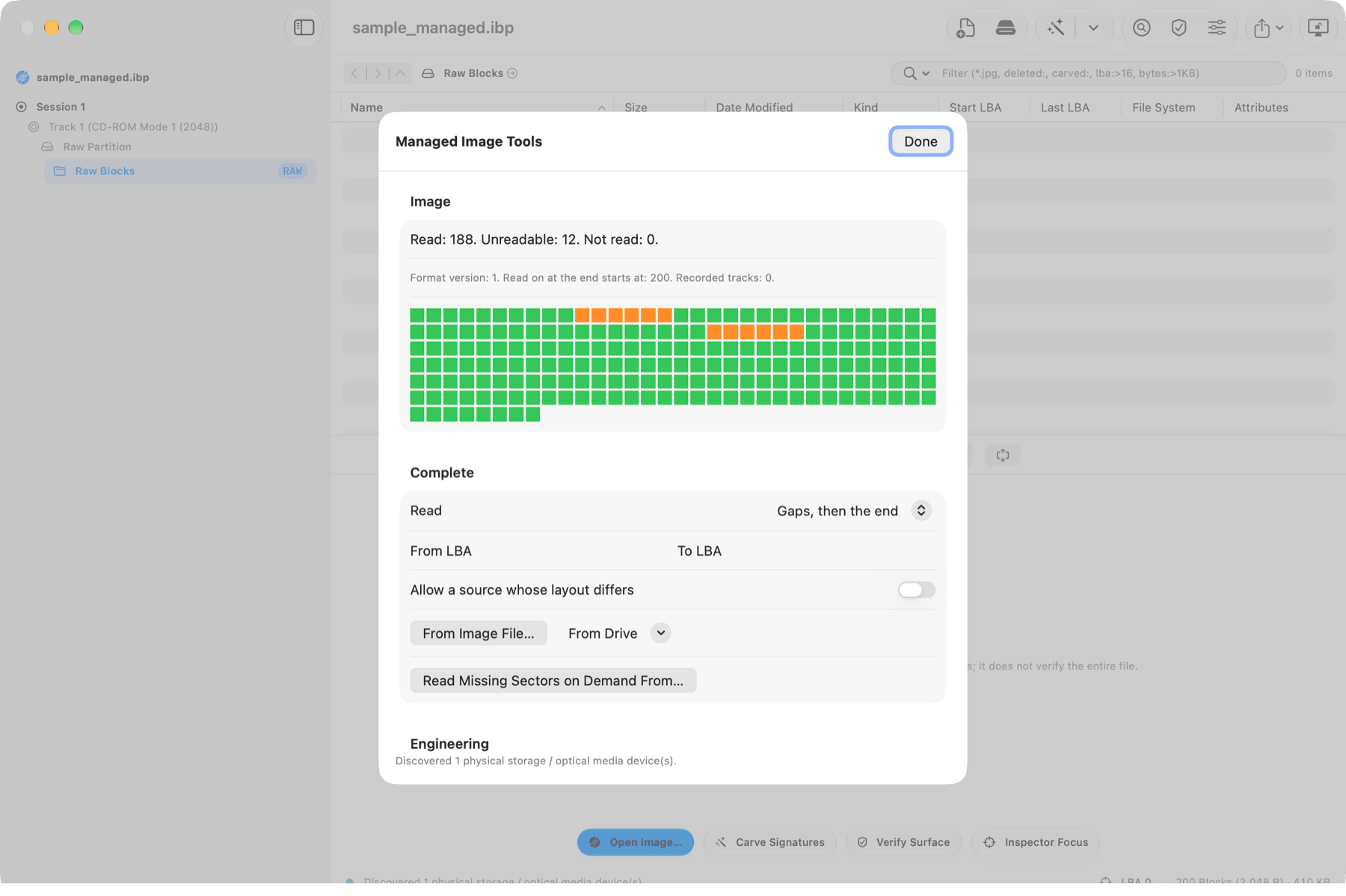
Открыв образ, нажмите Инструменты управляемого образа… во вкладке Поверхность диска и IBP, в поле Читать выберите Только пропуски и нажмите С накопителя. IsoHappy читает только те секторы, которых всё ещё не хватает, и добавляет в образ всё, что удалось получить.
В сведениях о диске в списке накопителей параметры Скорость чтения и Задать скорость просят привод читать медленнее, что может помочь с царапинами. Не каждый привод принимает изменение скорости.
5. Заполните остальное с другой копии
Если у вас есть вторая копия диска, даже поцарапанная в других местах, дополните образ с неё тем же способом. Прежде чем что-либо записать, IsoHappy проверяет, что второй диск имеет тот же размер и ту же структуру и что уже прочитанные секторы совпадают. Чтобы дополнить образ из образа того же диска, созданного кем-то другим, выберите вместо этого Из файла образа….
6. Сохраните файлы
Выберите файлы и сохраните их на другой накопитель. Сектор, который не удалось прочитать ни за один проход, заполняется нулями (вместо этого в разделе Настройки > Чтение можно выбрать шаблон), и IsoHappy сообщает, сколько секторов прочитать не удалось. Фотография или документ с заполненным пропуском могут открыться с повреждениями или не открыться вовсе.
Сохранение файлов с CD с данными (ISO 9660, Joliet и Rock Ridge) и аудиодорожек CD бесплатно. Для создания и дополнения управляемых образов, а также для сохранения файлов из UDF, который используется на большинстве DVD, нужна лицензия Personal.
Что не может восстановить никакая программа
Трезво оценивайте возможности:
- Если металлический слой CD разрушен глубокой царапиной на стороне с этикеткой или трещиной, данных в этом месте больше не существует. Повторные попытки не вернут их.
- Программа читает то, что может вернуть привод. Она может повторить попытку, читать медленнее или с другой стороны и объединять копии. Но она не может воссоздать данные, которых на диске больше нет.
- Если диск не раскручивается или привод вообще его не видит, тут бессильно любое приложение.
И ещё одно: функции IsoHappy для оптических приводов написаны по опубликованному стандарту команд приводов и проверены на записанных дисках и смоделированных повреждениях, но ещё не на физически повреждённом диске в реальном приводе. Если диск открывается не так, как вы ожидаете, см. главу Оптические приводы и диски, чтобы узнать, что попробовать.
Если у вас есть только образ повреждённого диска, а не сам диск, откройте его в IsoHappy так же. Если образ вообще не открывается, см. Как открыть файл ISO на Mac.