
Как конвертировать BIN/CUE в ISO на Mac
Вы скачали или скопировали CD и получили два файла, .bin и .cue, но программа, которой вы хотите воспользоваться, принимает только ISO. Или вы дважды нажали на .cue, и ничего полезного не произошло. Встроенного способа открыть BIN/CUE в macOS нет, не говоря уже о конвертации.
Конвертация BIN/CUE в ISO занимает минуту, но возможна только для некоторых дисков. В этой инструкции объясняется, для каких именно, как это сделать в IsoHappy или с помощью бесплатной утилиты командной строки и что делать с диском, который нельзя превратить в ISO.
Почему macOS не открывает файл BIN/CUE
Если дважды нажать на ISO в Finder, macOS подключит его. С парой BIN/CUE всё иначе. На Mac с macOS 27 DiskImageMounter (часть macOS, которая подключает образы) вообще не берётся за файлы .cue, Finder передаёт файл .bin «Утилите архивирования», потому что .bin также является расширением старого формата архивов Mac, а hdiutil attach для обоих отвечает «образ не распознан» («image not recognized»).
Причина в содержимом. CD хранит данные в секторах по 2352 байта. ISO сохраняет из каждого сектора только 2048 байт данных. BIN сохраняет все 2352, включая синхропоследовательность, заголовок и коррекцию ошибок, а файл .cue указывает, где начинается каждая дорожка и какого она типа. Подробности см. в статье Что такое файл BIN/CUE?
Когда BIN/CUE можно конвертировать в ISO
Конвертировать BIN в ISO означает извлечь 2048 байт данных из каждого сектора одной дорожки данных. Это работает, если диск представляет собой обычный диск с данными. Это не работает, если на диске есть что-то, для чего в ISO нет места.
| Что указано в .cue | Можно ли сделать ISO? | Что делать |
|---|---|---|
Одна дорожка, MODE1/2352 | Да | Конвертируйте. |
Одна дорожка, MODE2/2352, обычные данные | Обычно да | Конвертируйте. Если на ней видео Video CD или игровое видео в секторах Mode 2 Form 2, оставьте BIN/CUE. |
Только дорожки AUDIO (музыкальный CD) | Нет | Сохраните дорожки в файлы WAV. |
Дорожка данных, за которой идут дорожки AUDIO (многие игровые диски 1990-х годов) | Только дорожку данных | Сохраните дорожку данных как ISO, а аудиодорожки как WAV или оставьте BIN/CUE. |
Откройте файл .cue в TextEdit, чтобы увидеть его дорожки. Каждая строка TRACK заканчивается типом дорожки.
Если игре или эмулятору нужен весь диск, дайте ему BIN/CUE, а не ISO дорожки данных. Музыка игры находится на аудиодорожках, а ISO их не сохраняет.
Конвертация BIN/CUE в ISO в IsoHappy
- Положите файлы .bin и .cue в одну папку.
- Откройте IsoHappy и выберите Файл > Открыть образ… (Command-O). Укажите файл .cue. Можно открыть и файл .bin, если рядом с ним лежит файл .cue с тем же именем.
- Посмотрите на боковую панель. На ней перечислены все дорожки с их типом, например CD-ROM Mode 1 (2048) или CD-DA Audio (2352).
- Выберите Образ > Создать образ… (Shift-Command-I).
- В разделе Сохранить выберите Весь источник для диска с одной дорожкой данных. Для диска с аудиодорожками выберите вместо этого дорожку данных.
- В поле Формат выберите Пользовательские данные (ISO, 2048 байт на сектор).
- Нажмите Выбрать место назначения… и укажите, куда сохранить ISO.


Кроме того, IsoHappy записывает рядом с ISO файл контрольной суммы MD5, если вы не отключили эту функцию. По завершении он предлагает Открыть образ и Показать в Finder. Новый ISO подключается в Finder, как любой другой.
Если выбранный диапазон содержит одновременно аудиодорожки и дорожки данных или включает секторы Mode 2 Form 2, IsoHappy отказывается работать ещё до записи и объясняет причину. Выберите только дорожку данных или другой формат.
Для создания образов нужна лицензия IsoHappy Personal. Открытие BIN/CUE, просмотр его содержимого и предпросмотр файлов бесплатны.
Если нужны только файлы, ISO не нужен
Часто ISO нужен лишь как промежуточный шаг, чтобы добраться до файлов на диске. Этот шаг можно пропустить. Откройте файл .cue в IsoHappy, выберите нужные файлы или папки и выберите Переход > Извлечь выбранное… (Command-E). Сохранение файлов из файловых систем CD (ISO 9660, Joliet и Rock Ridge) бесплатно, поэтому для обычного CD с данными это ничего не стоит.
Аудиодорожки: сохраните их как WAV
В аудиодорожках нет части данных из 2048 байт, поэтому никакой ISO не может их содержать. Сохраните их в файлы WAV:
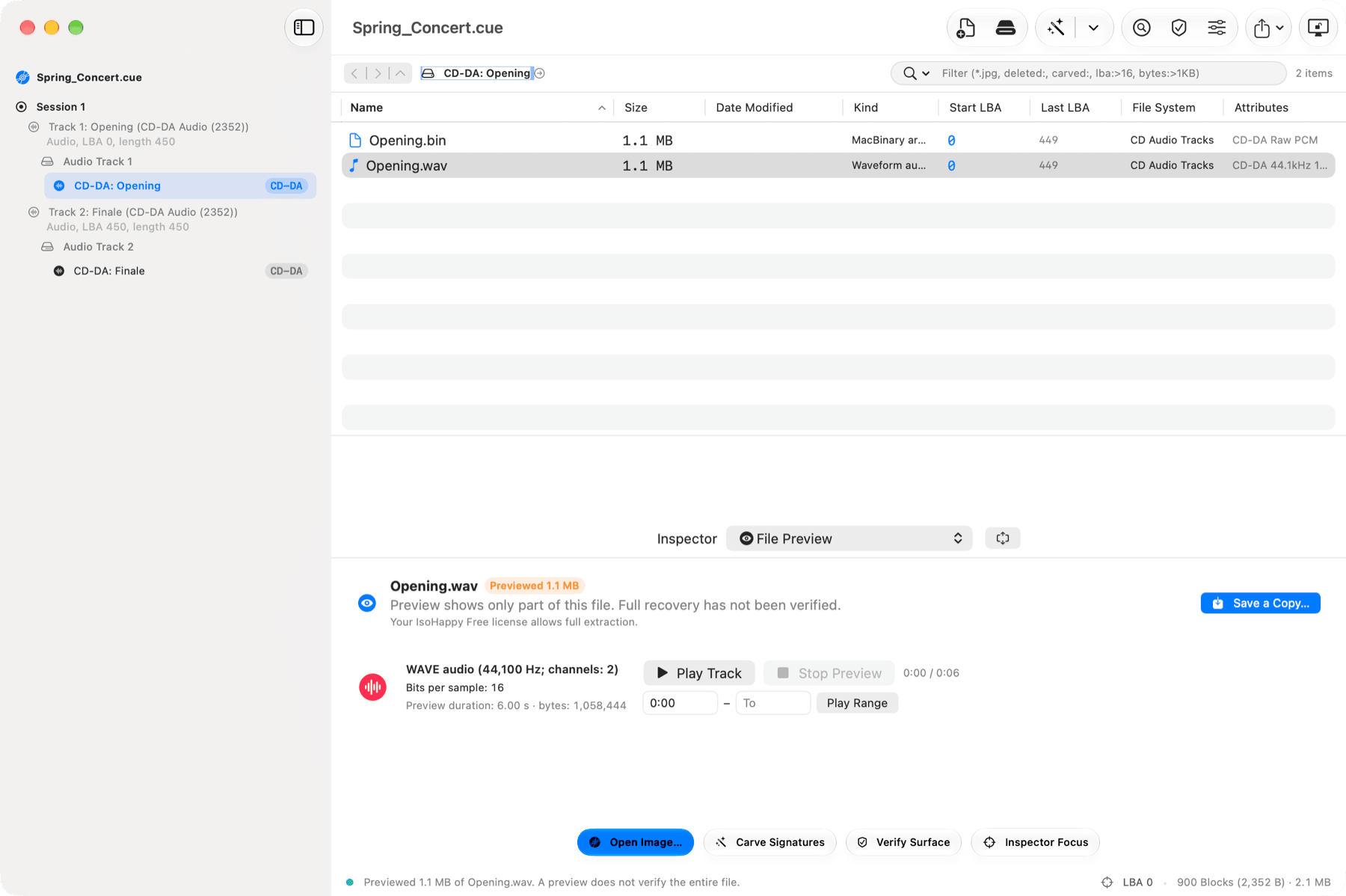
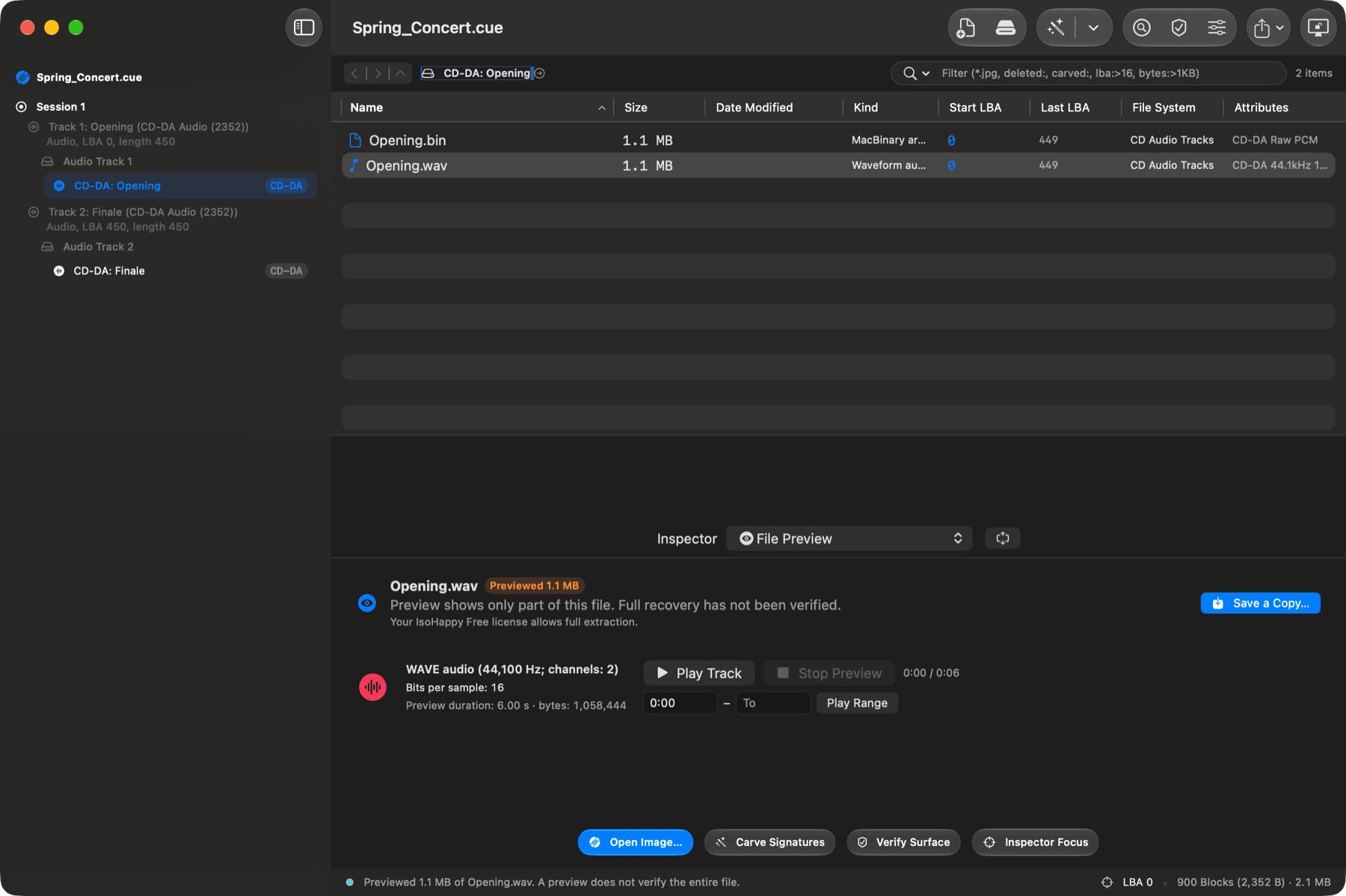
- В IsoHappy каждая аудиодорожка отображается на боковой панели как том, содержащий дорожку в виде файла WAV. Выберите его, послушайте с помощью кнопки Воспроизвести дорожку и сохраните командой Сохранить копию…. Сохранение аудиодорожек CD бесплатно.
- С лицензией Personal команда Образ > Создать образ… с форматом Аудио (WAV) в поле Формат сохраняет одну дорожку, а с параметром Сохранять каждую дорожку в отдельный файл все дорожки.
Конвертация ISO в BIN/CUE
Некоторым программам записи дисков и эмуляторам нужен BIN/CUE, а у вас есть только ISO. Откройте ISO в IsoHappy, выберите Образ > Создать образ… и в поле Формат выберите Необработанный (BIN, 2352 байта на сектор). IsoHappy создаёт для каждого сектора синхропоследовательность, заголовок и коррекцию ошибок так, как их определяет стандарт ECMA-130, и записывает cue-файл рядом с BIN.
Это работает для всего, что помещается на CD. Необработанный формат предлагается только тогда, когда образ не длиннее, чем может адресовать CD (99 минут, 59 секунд и 74 кадра), поэтому ISO размером с DVD нельзя превратить в BIN.
Бесплатный вариант для командной строки: bchunk
Если вы уверенно работаете в Терминале, воспользуйтесь bchunk: это небольшая утилита с открытым исходным кодом, которая выполняет такое же разделение. Установите её через Homebrew и запустите, указав .bin, .cue и имя для результата:
brew install bchunk
bchunk game.bin game.cue game
Она записывает каждую дорожку данных как ISO (game01.iso), а каждую аудиодорожку как необработанный файл .cdr. Добавьте -w, чтобы вместо этого получить файлы WAV:
bchunk -w game.bin game.cue game
Согласно справке bchunk, утилита записывает 2048 байт из каждого сектора MODE2/2352, если не указать -r или -p, поэтому действуют те же ограничения: видео, хранящееся в секторах Mode 2 Form 2, при переводе в ISO не сохраняется.
Что лучше хранить?
Храните BIN/CUE. Это полная копия диска, и из неё всегда можно позже сделать ISO или файлы WAV. ISO, созданный из диска с аудиодорожками или с видео Mode 2 Form 2, уже утратил часть диска.