
Recuperar ficheiros eliminados e perdidos
Quando um ficheiro é eliminado, a maioria dos sistemas de ficheiros limita-se a marcar o seu espaço como livre. Enquanto nada for escrito por cima, os dados continuam muitas vezes no disco. O IsoHappy consegue encontrar esses ficheiros de três formas:
- Ficheiros eliminados que o sistema de ficheiros ainda lista. Aparecem na lista de ficheiros normal, riscados e com o indicador Eliminado.
- Encontrar perdidos procura sistemas de ficheiros inteiros, partições, sessões e pastas que o suporte já não lista. É o tema deste capítulo.
- Procurar por assinatura procura ficheiros pelo seu conteúdo. Consulte Encontrar ficheiros por assinatura.
Nenhuma destas formas escreve na origem. Encontrar um ficheiro não prova que o seu conteúdo sobreviveu: o espaço pode ter sido reutilizado. Pré-visualize sempre o ficheiro primeiro e verifique o que guardar na app a que pertence.
Ficheiros eliminados na lista de ficheiros
Abra o volume como habitualmente. Os ficheiros e pastas eliminados que o sistema de ficheiros ainda regista aparecem com o nome riscado e o indicador Eliminado. Pesquise deleted: para os listar a todos (consulte Pesquisa).
O que o IsoHappy consegue saber sobre um ficheiro eliminado depende do sistema de ficheiros. O capítulo Sistemas de ficheiros de discos explica os pormenores, por exemplo como são lidos os ficheiros FAT eliminados.
Guardar ficheiros eliminados requer uma licença Personal. Pré-visualizá-los é gratuito.
Encontrar perdidos
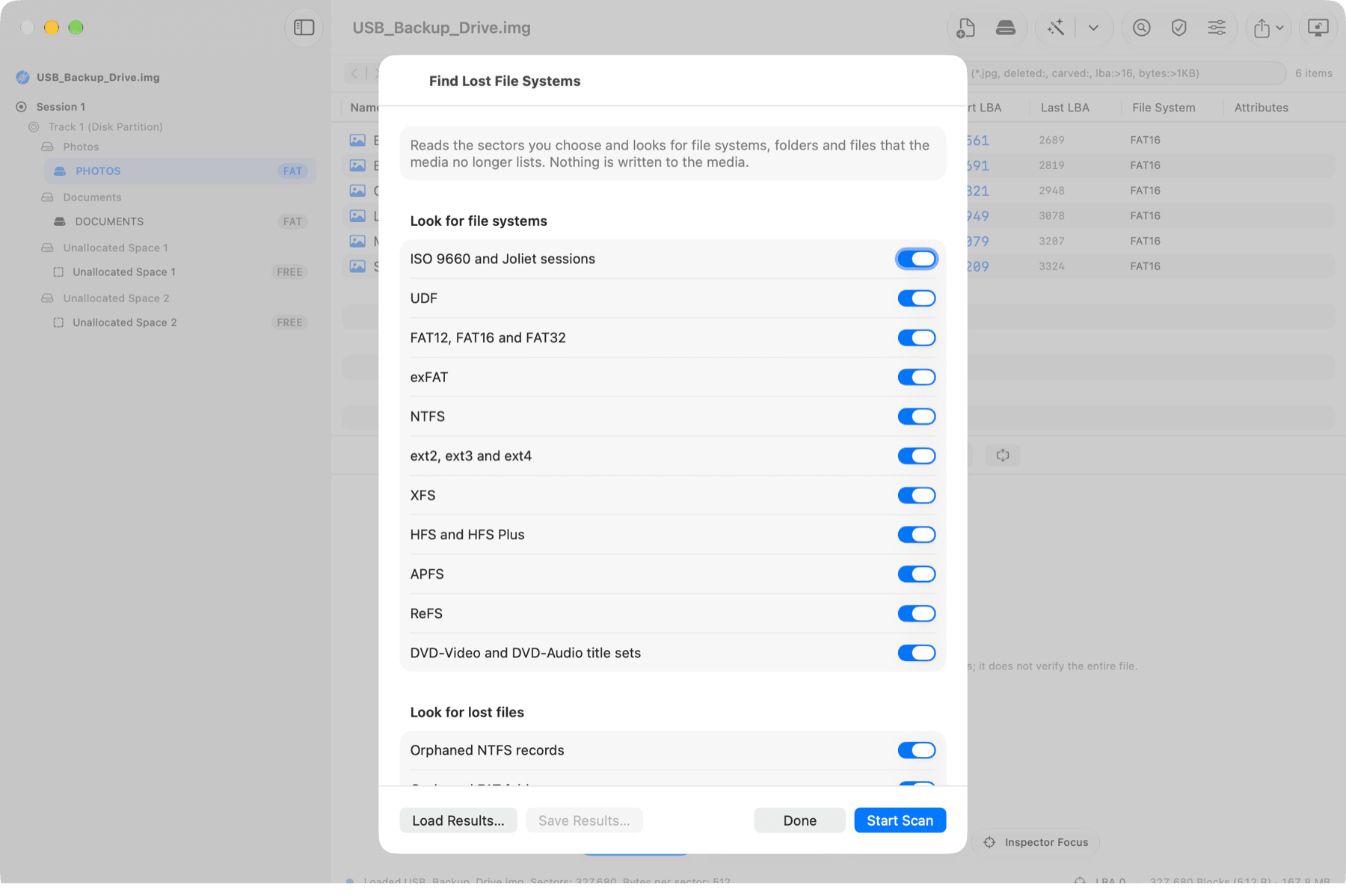
Utilize Encontrar perdidos na barra de ferramentas quando um disco ou uma imagem não mostra ficheiros, mostra as partições erradas ou não tem uma pasta que sabe que lá estava. O IsoHappy lê os setores que escolher e procura sistemas de ficheiros e pastas que o suporte já não lista.
O que procurar
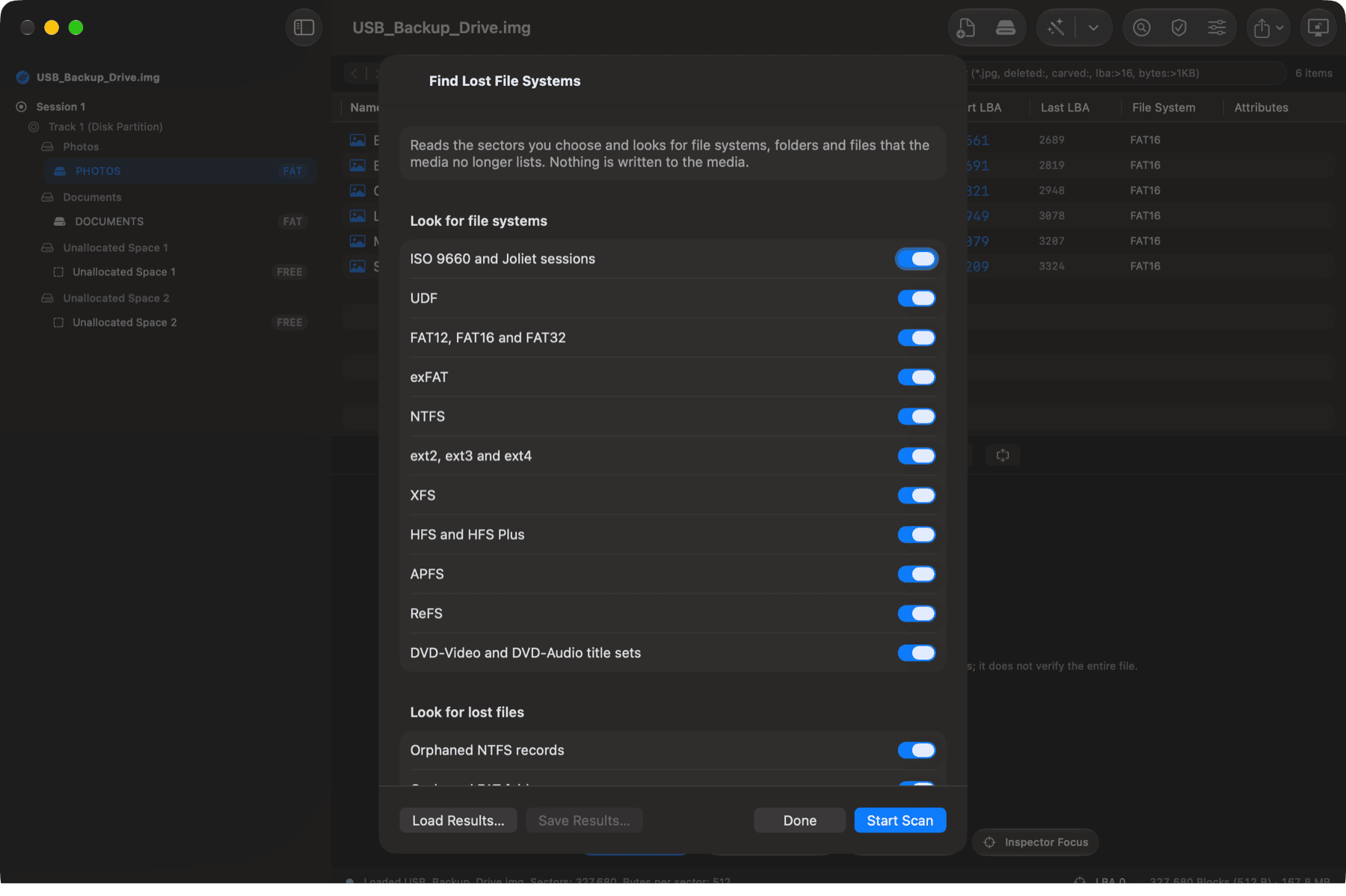
Em Procurar sistemas de ficheiros, cada caixa de verificação corresponde a um tipo de sistema de ficheiros: Sessões ISO 9660 e Joliet, UDF, FAT12, FAT16 e FAT32, exFAT, NTFS, ext2, ext3 e ext4, XFS, HFS e HFS Plus, APFS e ReFS, além de Conjuntos de títulos de DVD-Vídeo e DVD-Áudio. De início estão todas ativadas. O IsoHappy encontra-os pelos setores de arranque, superblocos e cabeçalhos de volume em qualquer posição da origem, e não apenas onde uma tabela de partições indica que começa uma partição. Assim encontra volumes depois de uma tabela de partições ter sido eliminada ou substituída.
Quando o setor de arranque principal ou o superbloco de um volume está danificado, o IsoHappy procura também a cópia de segurança que o sistema de ficheiros guarda: o setor de arranque de segurança do FAT32, a região de arranque de segurança do exFAT, o setor de arranque de segurança do NTFS no fim do volume, os superblocos de segurança do ext e o cabeçalho de volume alternativo do HFS Plus. Um volume lido desta forma indica-o.
Num volume UDF encontrado desta forma, procuram-se também entradas perdidas e achadas em toda a partição, até 16 777 216 blocos (32 GB com blocos de 2048 bytes), o que não acontece ao abrir o suporte quando as partições são grandes.
Os conjuntos de títulos de DVD-Vídeo e DVD-Áudio são encontrados pelos cabeçalhos dos seus ficheiros IFO e BUP, por isso um DVD cujo sistema de ficheiros desapareceu continua a mostrar a pasta VIDEO_TS ou AUDIO_TS com os conjuntos de títulos e os respetivos ficheiros VOB ou AOB.
Nos CD e DVD, a análise encontra sessões ISO 9660 e Joliet mais antigas de um disco multissessão que a sessão mais recente oculta, e sessões cujos descritores foram substituídos.
Em Procurar ficheiros perdidos:
- Registos NTFS órfãos reconstrói ficheiros e pastas a partir de registos de ficheiro NTFS que nenhum volume legível abrange, com os caminhos das pastas quando o registo da pasta principal sobreviveu. Um ficheiro cuja pasta principal desapareceu é listado numa pasta chamada Pasta perdida (registo N). Os dados de ficheiro guardados fora do registo só são colocados quando a análise também encontrou o setor de arranque desse volume ou a sua cópia de segurança.
- Pastas FAT órfãs reconstrói pastas FAT cujas estruturas de volume ou pastas principais desapareceram, a partir das entradas de pasta que sobreviveram. Parte-se do princípio de que os ficheiros estão guardados numa só peça, por isso verifique o que recuperar.
- Cadeias FAT sem nome lista dados que a FAT ainda liga entre si, mas a que nenhuma entrada de pasta dá nome. Os nomes e os tamanhos exatos são desconhecidos, por isso chamam-se Cadeia 1, Cadeia 2 e assim por diante.
- Ficheiros por assinatura encontra ficheiros pelo seu conteúdo, tal como Procurar por assinatura. Isto lê os setores escolhidos uma segunda vez.
Onde procurar
Em Onde procurar, escolha Origem inteira, Apenas espaço não alocado (tudo o que fica fora dos volumes que o IsoHappy já lista) ou Intervalo de blocos, com um LBA inicial e um Número de blocos.
Se abriu um disco físico ou uma unidade física, o painel sugere que crie primeiro uma imagem gerida. Criar imagem gerida e analisar… copia o dispositivo para uma imagem gerida, abre a imagem e analisa-a, para que um dispositivo a falhar seja lido uma única vez. Isto requer uma licença Personal. Consulte Imagens geridas.
Clique em Iniciar análise para começar.
Resultados
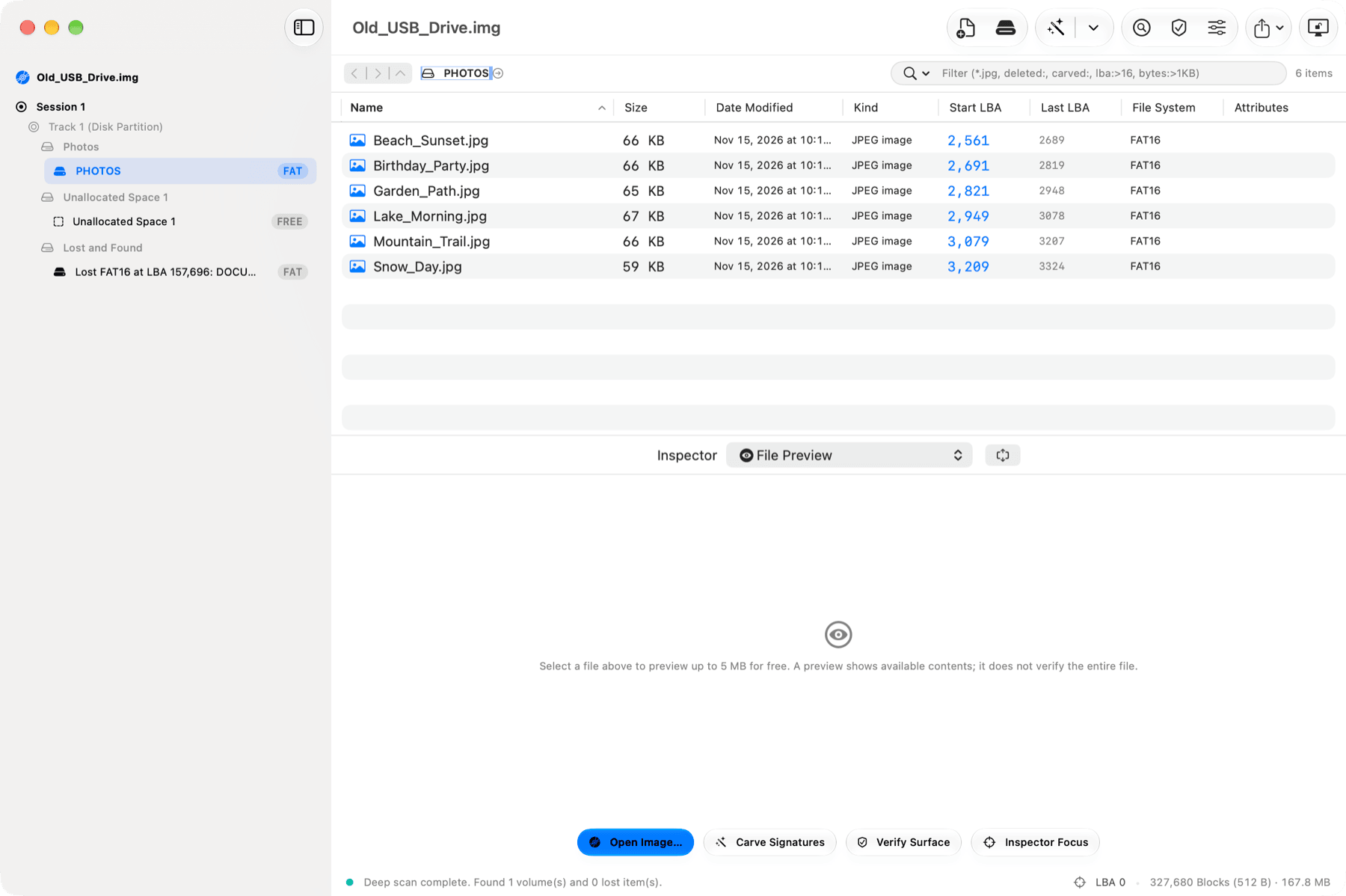
Tudo o que for encontrado é listado na barra lateral em Perdidos e achados: um volume para cada sistema de ficheiros perdido (por exemplo, «NTFS perdido no LBA 2048») e um para cada um de Registos NTFS órfãos, Pastas FAT órfãs, Cadeias FAT sem nome e Ficheiros encontrados por assinatura. Um sistema de ficheiros que o suporte já lista não é listado de novo.
O painel lista todas as estruturas que encontrou e o que aconteceu a cada uma: Listado, Já listado, Não foi possível ler, Fora de um limite de setor, Não lido a partir de setores em bruto ou Limite atingido. Conta também os setores ilegíveis que ignorou.
Explorar e pré-visualizar o que foi encontrado é gratuito. Guardar ficheiros segue as regras de licença habituais de cada sistema de ficheiros (consulte Licenças). Muitas vezes os itens dos volumes reconstruídos não têm um nome útil; clique num deles com a tecla Controlo premida e escolha Mudar o nome… para lhe dar um (consulte Guardar ficheiros).
Pausar, guardar e carregar
- Pausar para a análise depois do bloco atual de 1 MB e lista o que encontrou até então. Durante a procura por assinatura, os ficheiros encontrados até então no intervalo atual são descartados, e esse intervalo é procurado de novo quando retomar. Retomar continua onde parou. Análise > Parar (Comando + ponto) também pausa uma análise profunda em curso.
- Parar análise termina a execução.
- Guardar resultados… escreve a análise, concluída ou não, num ficheiro, para que possa voltar a ela mais tarde. Isto requer uma licença Personal.
- Carregar resultados… volta a ler resultados guardados. O mesmo suporte tem de estar aberto; o IsoHappy verifica-o e recusa resultados guardados a partir de outro suporte, bem como ficheiros de resultados com mais de 512 MB. Pode então retomar uma análise inacabada e guardar ficheiros.
Se a origem deixar de responder durante uma análise e o respetivo ficheiro ou dispositivo tiver desaparecido, o IsoHappy para e propõe guardar os resultados obtidos até então. Isto depende de o macOS remover o dispositivo e não foi testado com hardware real a falhar.
Uma análise que foi pausada ou interrompida também fica guardada, por isso não tem de a guardar primeiro. Quando voltar a abrir o mesmo suporte, mesmo depois de sair do IsoHappy, a app pergunta Retomar a análise profunda? e indica quando a análise foi pausada e até onde chegou. Retomar análise lista o que foi encontrado e continua onde parou, Agora não volta a perguntar da próxima vez e Descartar análise em pausa esquece-a. O suporte é reconhecido pelo tamanho e por amostras do conteúdo, não pelo nome, por isso nunca é proposta a análise de outro disco para outro suporte. As dez análises em pausa mais recentes são guardadas na sua Biblioteca, e uma análise que termina é removida. Uma análise ainda em curso quando sai da app não é guardada. Desative a proposta com Propor retomar análises profundas em pausa em Definições > Interface.
Limites
Para não exceder a memória, uma análise recolhe no máximo 8192 estruturas, 1 000 000 de registos NTFS, 250 000 pastas FAT e 200 000 ficheiros por assinatura, e o painel indica quando foi atingido um limite. São abertos e listados no máximo 256 dos sistemas de ficheiros encontrados.
Um sistema de ficheiros que não comece num limite de setor da origem é listado como encontrado, mas não pode ser lido a partir daí. Das imagens que guardam setores de CD em bruto de 2352 bytes, só são lidos ISO 9660 e UDF.
Encontrar um volume NTFS perdido a partir do setor de arranque ou do setor de arranque de segurança foi testado com setores de arranque construídos a partir da estrutura publicada. Reconstruir ficheiros a partir de registos NTFS órfãos foi testado com volumes criados pelo ntfs-3g (as ferramentas NTFS utilizadas no Linux), cujos setores de arranque e primeiros registos MFT foram depois apagados. Nenhum dos dois foi testado com um volume criado pelo Windows. Os volumes XFS perdidos foram testados apenas com estruturas construídas a partir da estrutura publicada, não com volumes criados pelo Linux.
Espaço não alocado
Quando um disco tem 2 MB ou mais que nenhuma partição utiliza, o IsoHappy lista esse espaço como Espaço não alocado na barra lateral. Pode conter partições ou ficheiros eliminados. Selecione-o para ver os seus setores, ou execute Encontrar perdidos com Apenas espaço não alocado. Consulte Partições e volumes encriptados.