
Licenças
Pode experimentar tudo no IsoHappy antes de pagar. Abrir, explorar e pré-visualizar é gratuito para qualquer ficheiro, incluindo ficheiros eliminados e ficheiros encontrados por assinatura. É necessária uma licença para guardar alguns tipos de ficheiros e para utilizar algumas ferramentas. Uma licença desbloqueia uma ação. Não consegue tornar inteiro um ficheiro danificado ou substituído, por isso pré-visualize primeiro o ficheiro.
Não há subscrições. O Personal e o Pro são compras únicas, e cada licença abrange até três computadores Mac. O Personal destina-se a uso não comercial. Escolha o Pro para trabalho, laboratórios, escolas ou bibliotecas. Consulte os preços para ver os valores atuais.
O que é gratuito
- Abrir e explorar todas as imagens, discos, partições e sistemas de ficheiros suportados.
- Pré-visualizações de qualquer ficheiro. As imagens, o texto e os arquivos comprimidos mostram até 5 MB, e as pré-visualizações de vídeo, PDF e Vista rápida utilizam apenas os primeiros 5 MB de um ficheiro que a sua licença não lhe permite guardar.
- Reprodução de áudio de CD.
- Guardar ficheiros de sistemas de ficheiros de CD e DVD: ISO 9660, Joliet, Rock Ridge, ISO 9660:1999, Romeo, High Sierra, vistas da tabela de caminhos, CD-i e Video CD, e imagens de arranque (El Torito).
- Guardar faixas de áudio de CD como ficheiros WAV.
- Os três ficheiros do disco de exemplo.
- A Bancada de setores, as análises de superfície, Verificar superfície, as somas de verificação e a verificação com um ficheiro .md5, e a Revisão de entropia e metadados.
- Importar uma listagem DFXML e pesquisar com Procurar por assinatura e Encontrar perdidos.
- Relatórios JSON e somas de verificação a partir da linha de comandos.
O que o Personal acrescenta
- Guardar ficheiros eliminados e ficheiros encontrados por assinatura. Os ficheiros de um sistema de ficheiros perdido encontrado por Encontrar perdidos seguem as regras desse sistema de ficheiros.
- Guardar ficheiros de UDF, DVD-Video e DVD-Audio, FAT, exFAT, NTFS, HFS e HFS Plus, APFS, ext, XFS, Btrfs, ReFS, SquashFS e dos outros sistemas de ficheiros de disco que o IsoHappy lê, bem como de formatos de consolas e retro.
- Guardar como MPEG-2 Program Stream… para ficheiros VOB de DVD, e Guardar como XA e Guardar vídeo MPEG… para ficheiros de CD.
- Criar imagens, ficheiros cue e imagens geridas, completar imagens geridas, Gravar no disco… (cópias simples e geridas) e guardar uma faixa como imagem com Guardar faixa como imagem… ou arrastando-a para o Finder.
- Guardar gravações DVD-VR e ficheiros de partições PFS da PS2 e de outros formatos de consolas.
- Ficheiro > Guardar cópia descomprimida….
- Guardar resultados em Encontrar perdidos.
O que o Pro acrescenta
- Tudo o que o Personal inclui, para uso comercial, académico, em bibliotecas e em laboratórios forenses.
- Guardar fluxos de dados alternativos NTFS, fluxos com nome e forks de recursos do Mac, e guardar ficheiros Mac como AppleDouble, AppleSingle ou MacBinary.
- Regras de assinatura personalizadas para Procurar por assinatura.
- Criar os seus próprios ficheiros a partir de extensões físicas de setores, editar as extensões físicas de um ficheiro e guardar um intervalo de setores introduzido.
- Relatórios de Ficheiro > Exportar relatório… e os seus próprios modelos de relatório, relatórios DFXML e CSV, o mapa de recuperação de setores, a lista de estado dos setores e a lista de setores ilegíveis de um ficheiro.
- Guardar e aplicar listas de partições.
- Exportar listas de intervalos de uma imagem gerida.
- Listar setores ilegíveis… para uma sessão, faixa ou partição, e o relatório Ficheiros com erros de leitura que o IsoHappy guarda automaticamente depois de uma operação encontrar setores ilegíveis.
Abrir um ficheiro na sua app, arrastá-lo para o Finder e Extrair e abrir… requerem a mesma licença que guardar o ficheiro.
Quando tenta algo que a sua licença não abrange, o IsoHappy abre a janela de licença e indica qual a licença necessária. Nada é guardado até a ter.
Comprar e ativar
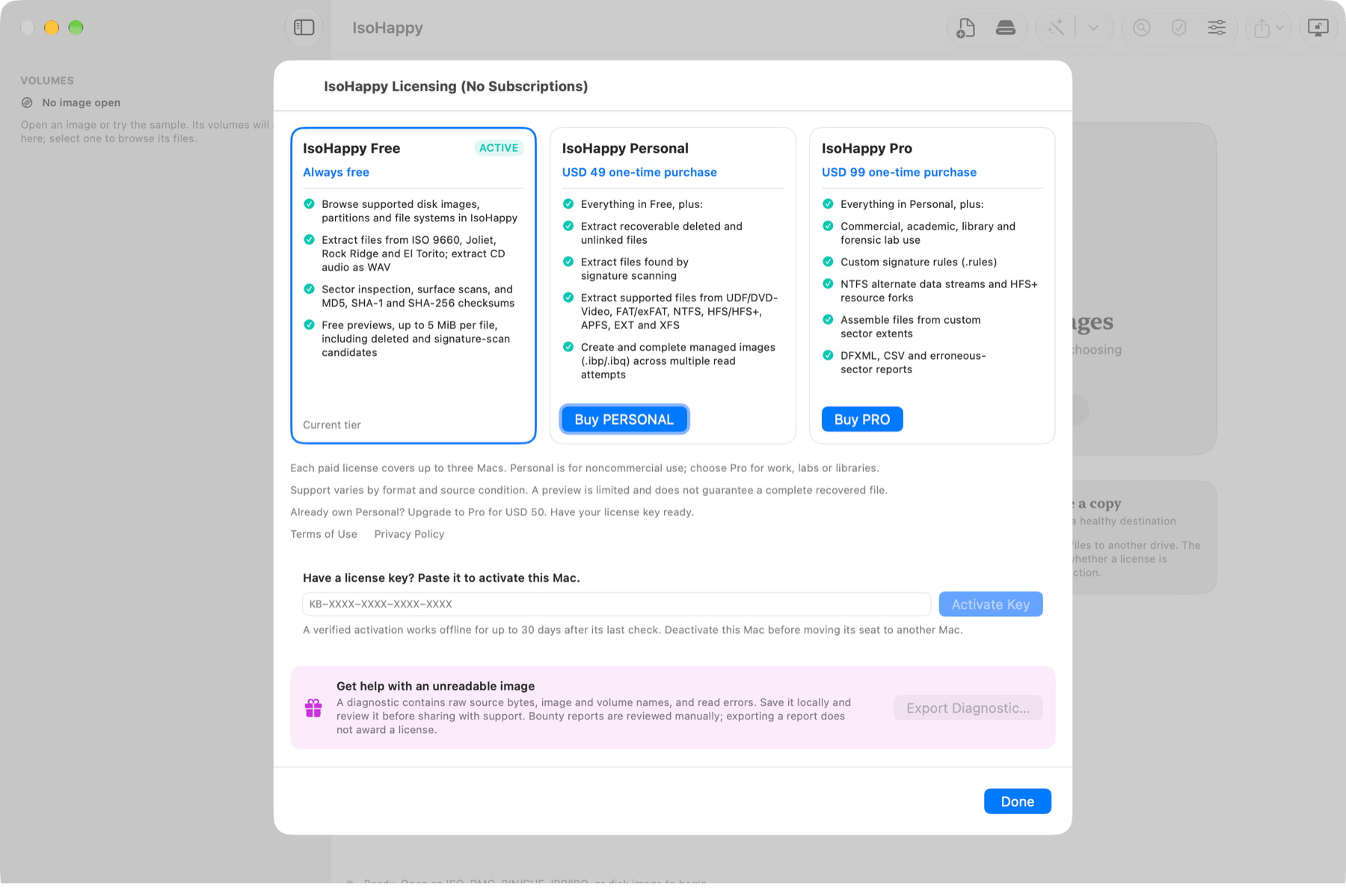
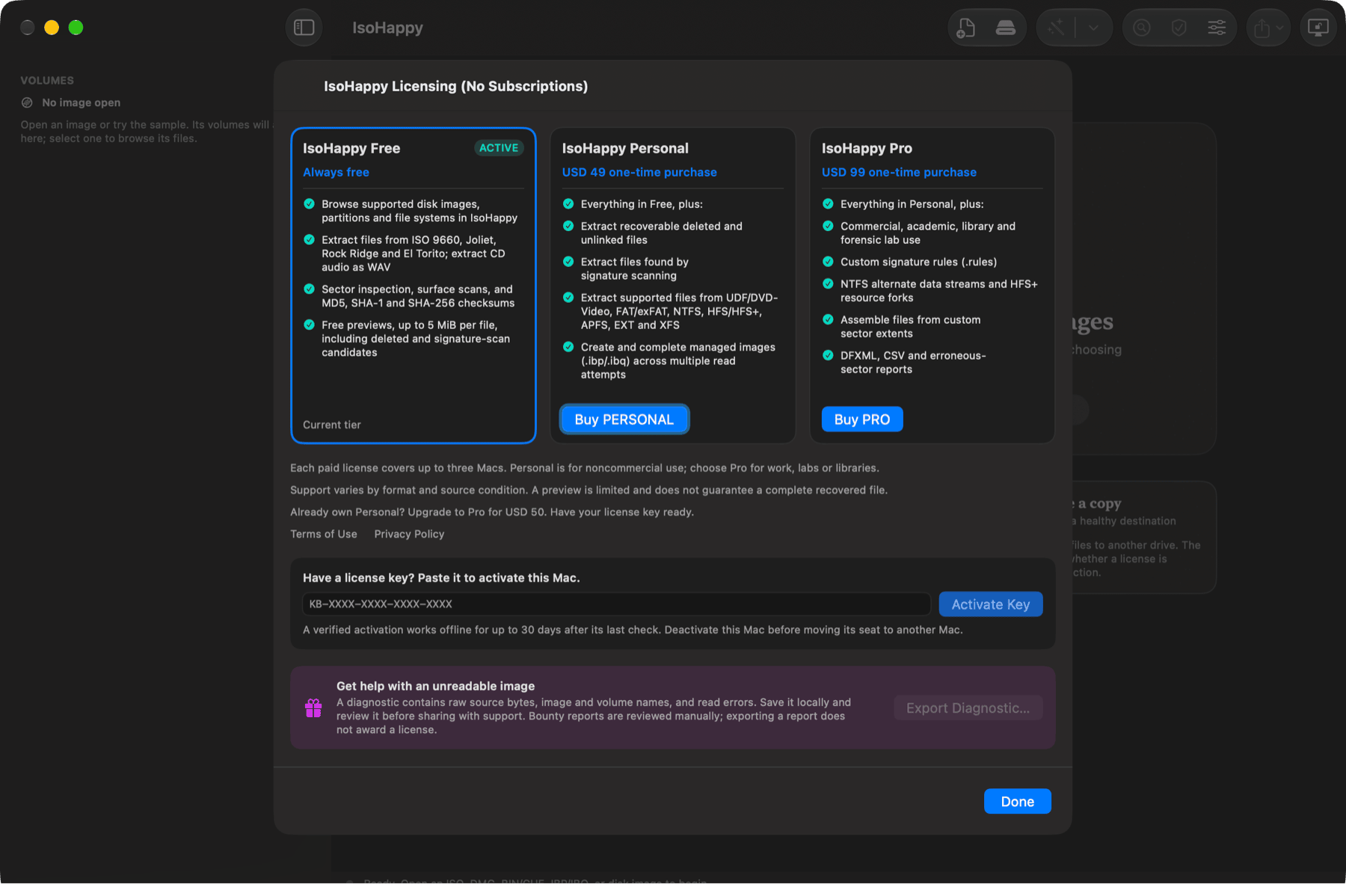
Clique no botão de licença na extremidade direita da barra de ferramentas (coloque o cursor sobre ele para ver a sua licença atual). A janela de licença, Licenças do IsoHappy (sem subscrições), compara os níveis e tem os botões Comprar PERSONAL e Comprar PRO, que abrem a página de compra no seu navegador. A sua chave chega por e-mail.
Para ativar, cole a chave no campo em Tem uma chave de licença? Cole-a para ativar este Mac. e clique em Ativar chave. A ativação requer uma ligação à Internet e uma ativação livre. Se já tem uma chave, ative-a em vez de voltar a comprar.
Quem tem o Personal pode mudar para o Pro pagando a diferença de preço. A janela de licença mostra a oferta de mudança.
Transferir uma licença para outro Mac
No Mac antigo, com ligação à Internet, abra a janela de licença e clique em Desativar este Mac. Isto liberta a respetiva ativação. Depois, ative a chave no Mac novo. Para voltar a utilizar um Mac que desativou, cole a chave e clique em Ativar chave.
Se este Mac ainda tiver uma chave guardada mas nenhuma ativação, por exemplo depois de a ativação ter sido libertada, a janela de licença mostra Reativar este Mac.
Se o Mac antigo tiver sido perdido ou estiver avariado, ou se a ativação indicar que não há ativações disponíveis, envie um e-mail para [email protected] a partir do endereço com que fez a compra. Não compre uma nova licença para contornar o problema.
Trabalhar offline
Depois de uma verificação bem-sucedida, uma licença funciona offline durante até 30 dias. Os 30 dias são contados pela hora do próprio servidor de licenças, por isso um relógio do Mac ligeiramente errado não os encurta, e atrasar o relógio não os prolonga.
O IsoHappy verifica novamente a licença quando abre uma janela e quando uma ação paga deteta que os 30 dias terminaram. Também pode clicar em Verificar licença a qualquer momento. Se a verificação não conseguir contactar o servidor mas a ativação guardada ainda for válida, continua a trabalhar offline. Se os 30 dias tiverem terminado, o IsoHappy pede-lhe que se ligue à Internet e verifique a licença. Nunca lhe pede que compre uma licença que já tem.
Se o IsoHappy indicar que a data e a hora do seu Mac parecem erradas, abra as Definições do Sistema, escolha Geral e depois Data e hora, ative Definir data e hora automaticamente e tente novamente.
O que o IsoHappy envia
Ativar, verificar e desativar contactam o serviço de licenças. Consulte Privacidade para saber exatamente o que é enviado.