
Primeiros passos
O IsoHappy abre imagens de disco, discos óticos e discos, e mostra os ficheiros que contêm. Pode ver qualquer ficheiro gratuitamente antes de decidir guardá-lo. O IsoHappy só lê o que abre. Nunca altera a sua imagem nem o seu disco.
Antes de começar
Se um disco, cartão ou unidade puder estar a falhar, leia-o o menor número de vezes possível. Crie primeiro uma imagem dele (consulte Criar imagens e gravar em discos ou Imagens geridas) e depois trabalhe a partir da imagem. Guarde sempre os ficheiros recuperados noutra unidade, em bom estado.
Abrir uma imagem
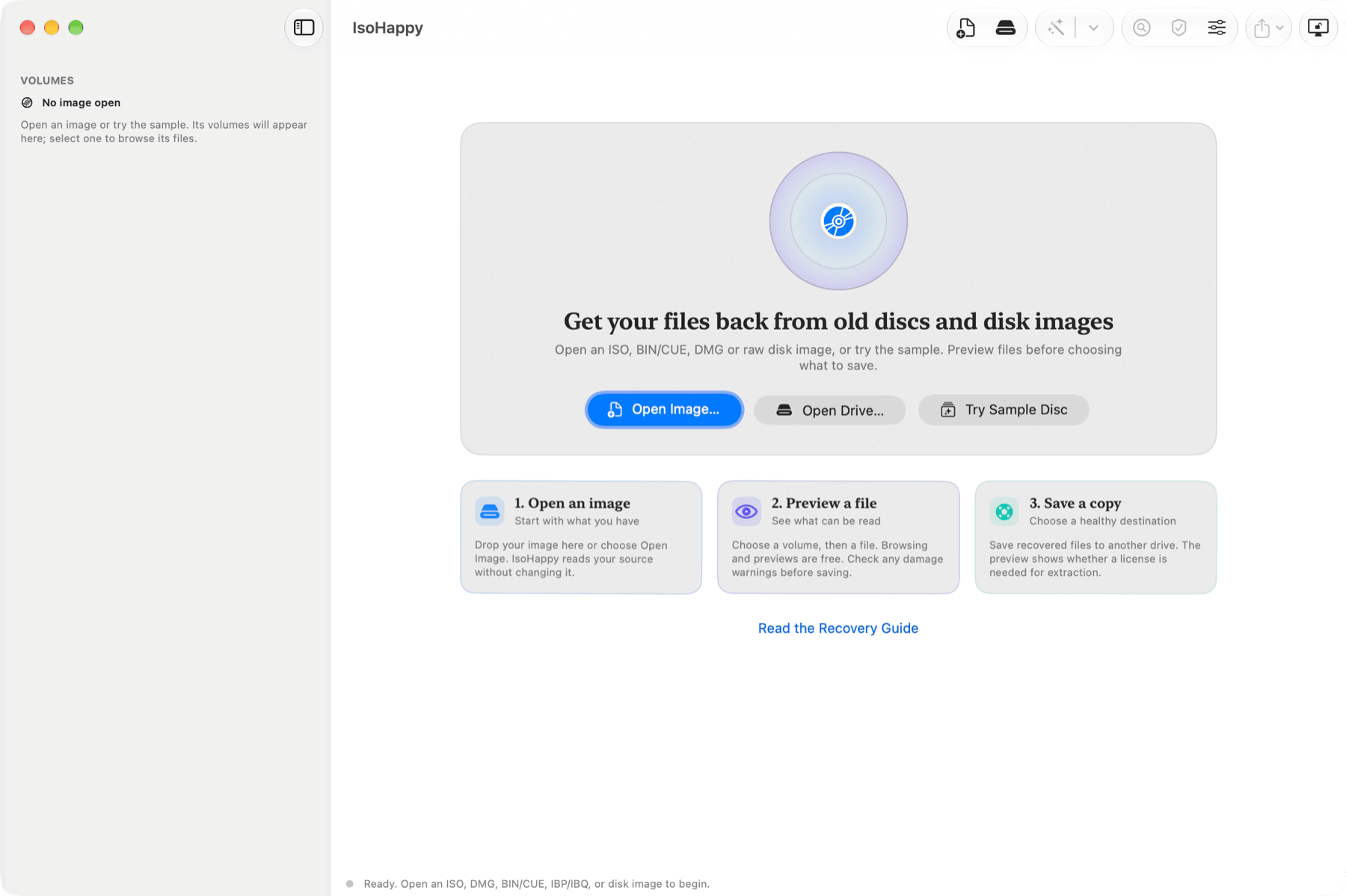
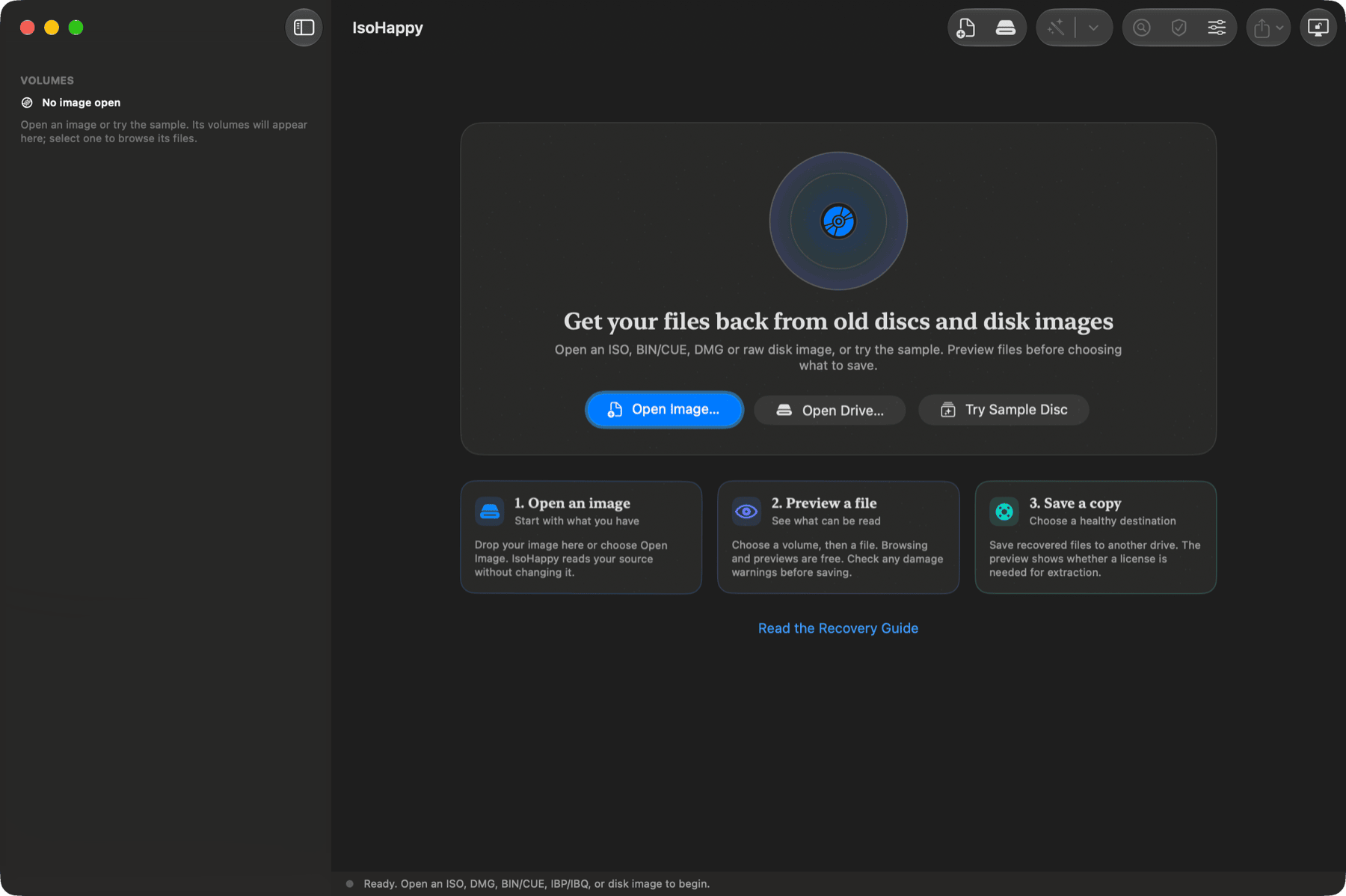
Escolha Ficheiro > Abrir imagem…, prima Comando + O ou arraste um ficheiro de imagem para a janela. Também pode clicar em Abrir imagem na barra de ferramentas, ou em Abrir imagem… no ecrã inicial.
Também pode abrir uma imagem a partir do Finder com Abrir com > IsoHappy, largando-a no ícone do IsoHappy na Dock, ou a partir de Ficheiro > Abrir recente (consulte Finder, ligações e atualizações).
Mantenha juntos os ficheiros que acompanham a imagem. Um ficheiro .cue precisa dos ficheiros .bin que indica, e uma imagem gerida precisa dos ficheiros .ibp e .ibq lado a lado. Se não for possível abrir uma imagem, o IsoHappy explica porquê e mantém a imagem que tinha aberta antes.
O IsoHappy lê uma longa lista de formatos: ISO, BIN/CUE e outros formatos de imagem de CD, DMG, imagens de disco em bruto, discos de máquinas virtuais, imagens forenses, imagens comprimidas e formatos de consolas. Os capítulos sobre discos, contentores e formatos de consolas listam-nos.
Abrir um disco
Clique em Abrir unidade… no ecrã inicial ou em Unidades físicas na barra de ferramentas, ou escolha Análise > Mostrar unidades…. O painel Abrir uma unidade ou disco lista os discos, unidades, cartões e imagens de disco ligados ao seu Mac. Selecione um e clique em Abrir.
O macOS pede o nome e a palavra-passe de um administrador antes de o IsoHappy poder ler diretamente uma unidade ou um cartão. O capítulo Unidades óticas e discos explica a lista, as permissões e o que o IsoHappy consegue ler a partir de uma unidade de CD, DVD ou Blu-ray.
Experimentar o disco de exemplo
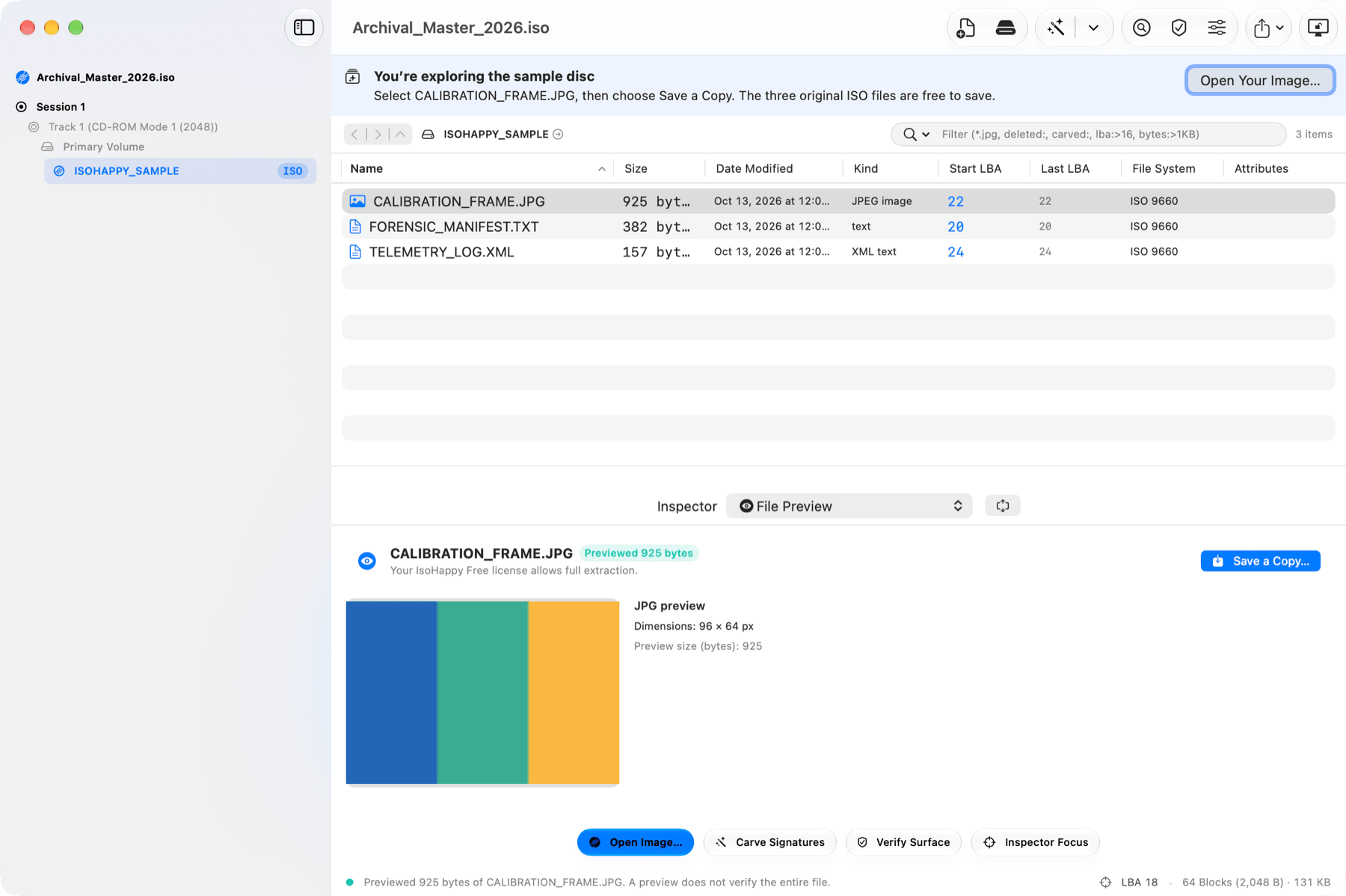
Escolha Ficheiro > Experimentar disco de exemplo (Shift + Comando + D) ou clique em Experimentar disco de exemplo no ecrã inicial. O IsoHappy cria em memória um pequeno disco, chamado Archival_Master_2026.iso, com três ficheiros: FORENSIC_MANIFEST.TXT, CALIBRATION_FRAME.JPG e TELEMETRY_LOG.XML. Nenhum dos seus dados está envolvido.
Selecione CALIBRATION_FRAME.JPG para ver uma pré-visualização (uma pequena imagem de teste com três faixas de cor) e clique em Guardar uma cópia… para a guardar. Os três ficheiros de exemplo podem ser guardados gratuitamente. O disco de exemplo também esconde uma segunda cópia da imagem que nenhuma pasta lista, para poder praticar a procura de ficheiros por assinatura.
A janela
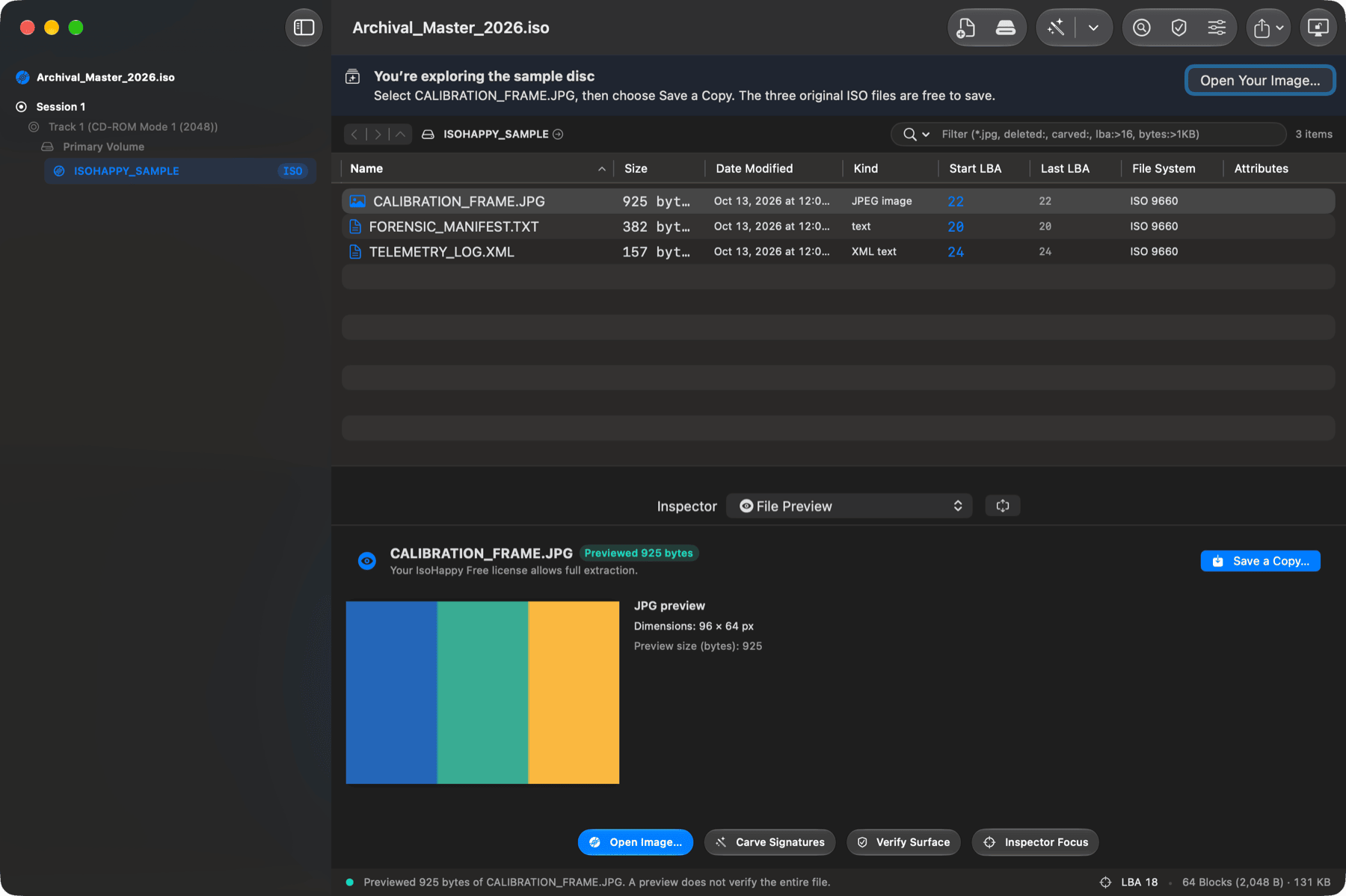
A janela do IsoHappy tem quatro partes.
- A barra lateral, à esquerda, lista o que a origem aberta contém: sessões e faixas num disco ótico, partições num disco e, por baixo, todos os volumes que o IsoHappy encontrou. Cada volume tem uma pequena etiqueta com o seu sistema de ficheiros, como ISO, UDF, NTFS ou FAT. Clique num volume para mostrar os seus ficheiros.
- A lista de ficheiros, em cima, mostra os ficheiros e pastas do volume selecionado, com o tamanho, as datas, o primeiro e o último setor (LBA), o sistema de ficheiros e os atributos. A barra de caminho por cima dela mostra onde está, e o campo de pesquisa fica ao lado. Clique duas vezes numa pasta para a abrir e utilize Retroceder para voltar atrás.
- O inspetor, por baixo da lista de ficheiros, mostra os detalhes do ficheiro selecionado. Escolha um separador no menu Inspetor, ou prima Comando + 1 a Comando + 7: Pré-visualização do ficheiro, Bancada de setores, Extensões físicas e fluxos, Propriedades, Disco ótico e IBP, Revisão de entropia e metadados e Resumos criptográficos. Prima Comando + \ para ocultar a lista de ficheiros e dar ao inspetor a janela inteira, e prima de novo para voltar a mostrar a lista.
- A barra de estado, em baixo, indica o que o IsoHappy está a fazer, o setor selecionado e o tamanho da origem aberta em blocos. As tarefas que sabem quanto já avançaram, como extrair, criar imagens, calcular somas de verificação, verificar a legibilidade e fazer análises, mostram aí uma barra de progresso; as outras mostram um indicador a rodar. Enquanto os ficheiros são guardados, também mostra a quantidade escrita, a velocidade e o ficheiro que está a ser escrito, como «Ficheiro 12 de 340» com o seu caminho, e o ícone do IsoHappy na Dock mostra o mesmo progresso.
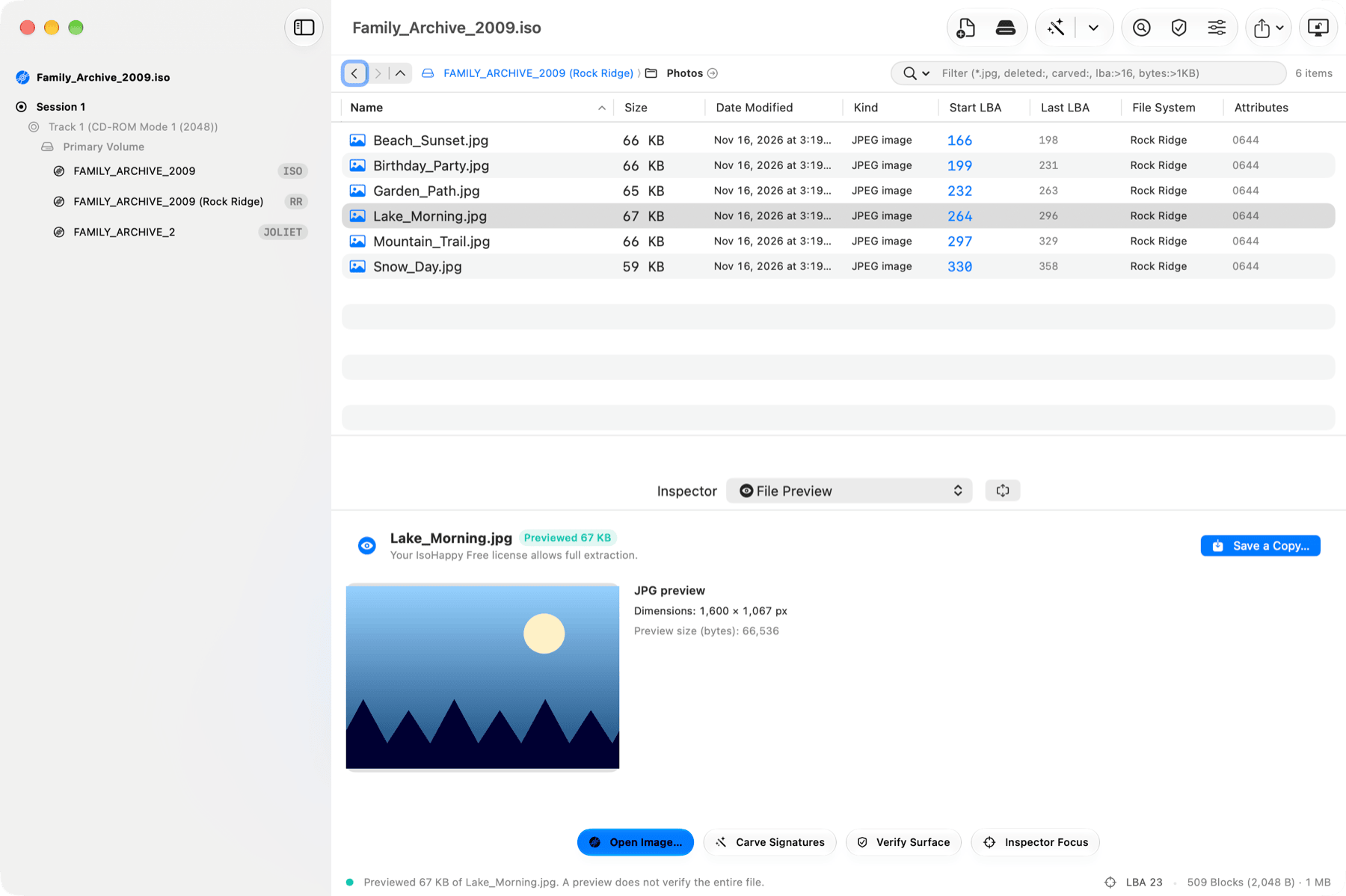
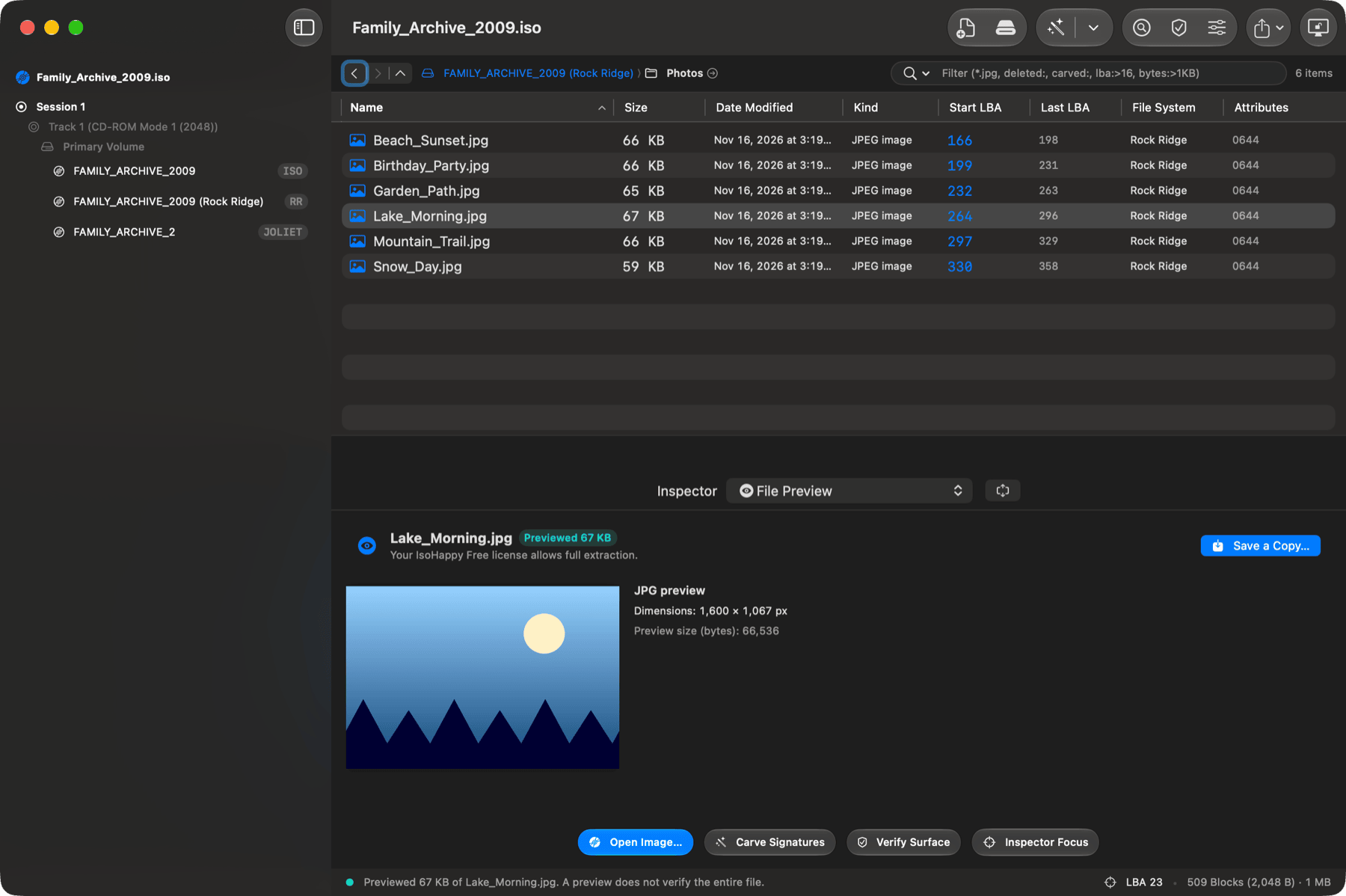
Os botões da barra de ferramentas mostram ícones; aponte para um para ver o seu nome. Da esquerda para a direita, são Abrir imagem, Unidades físicas, Procurar por assinatura (com um menu de tipos de análise), Encontrar perdidos, Verificar superfície, Regras de assinatura, o menu Exportar dados forenses e a sua licença. Quando há uma imagem aberta, uma barra no fundo da janela também oferece Abrir imagem…, Procurar por assinatura, Verificar superfície e Foco no inspetor.
Menus e atalhos
| Comando | Menu | Atalho |
|---|---|---|
| Abrir imagem… | Ficheiro | Comando + O |
| Abrir recente | Ficheiro | |
| Abrir imagem com opções… | Ficheiro | Opção + Comando + O |
| Abrir sem explorar… | Ficheiro | Shift + Opção + Comando + O |
| Experimentar disco de exemplo | Ficheiro | Shift + Comando + D |
| Exportar relatório… | Ficheiro | Opção + Comando + R |
| Procurar ficheiros | Edição | Comando + F |
| Copiar caminho | Edição | Opção + Comando + C |
| Retroceder, Avançar | Ir | Comando + [, Comando + ] |
| Pasta envolvente | Ir | Comando + seta para cima |
| Ir para o caminho… | Ir | Shift + Comando + G |
| Extrair seleção… | Ir | Comando + E |
| Mostrar propriedades | Ir | Comando + I |
| Separadores do inspetor | Ir | Comando + 1 a Comando + 7 |
| Criar imagem… | Imagem | Shift + Comando + I |
| Mostrar unidades… | Análise | Shift + Comando + K |
| Recarregar suporte | Análise | Comando + R |
| Procurar ficheiros e pastas em falta | Análise | Opção + Comando + F |
| Análise profunda… | Análise | Shift + Comando + L |
| Verificar a legibilidade dos ficheiros | Análise | Shift + Comando + R |
| Calcular somas de verificação | Análise | Opção + Comando + K |
| Parar | Análise | Comando + ponto |
| Expandir ou repor o inspetor | Inspetor | Comando + \ |
| Definições… | IsoHappy | Comando + vírgula |
| Guia de recuperação | Ajuda |
O menu Ir tem a lista completa (consulte Navegar e pré-visualizar).
O menu Análise reúne os comandos para o suporte aberto. Recarregar suporte abre de novo o mesmo ficheiro de imagem ou a mesma unidade, por exemplo depois de trocar o disco; volta a ler o suporte do zero, por isso os resultados da análise profunda e da recuperação por assinatura não são mantidos (guarde primeiro os resultados da análise profunda se precisar deles). Parar termina o que está em curso, tal como o respetivo botão de cancelar. Uma análise profunda em curso fica antes em pausa, para que o que encontrou até então seja mantido.
Ajuda > Guia de recuperação abre a ajuda incluída na app. IsoHappy > Procurar atualizações… procura uma versão mais recente.
Parar uma operação
As operações longas mostram um botão de cancelar por cima da barra de estado, como Cancelar abertura, Cancelar recuperação ou Cancelar o cálculo das somas de verificação. O IsoHappy para depois de a leitura atual terminar, por isso um dispositivo lento ou bloqueado pode demorar um pouco a parar. Termine ou cancele o que está em curso antes de abrir outra origem.