Finder, ligações e atualizações
O IsoHappy abre imagens da mesma forma que as outras apps do Mac abrem os seus ficheiros. Cada imagem tem a sua própria janela, e pode ter abertas as que quiser.
A partir do Finder
- Clique duas vezes numa imagem que só o IsoHappy consegue ler, como um ficheiro
.cue,.mds,.nrg,.vmdkou.e01, para a abrir no IsoHappy. - Abrir com: clique numa imagem suportada no Finder com a tecla Controlo premida e escolha Abrir com > IsoHappy. Isto também funciona com ficheiros
.iso,.dmg,.imge.bin. O IsoHappy nunca se define como app predefinida para nenhum tipo de ficheiro, por isso clicar duas vezes num.dmgcontinua a montá-lo da forma habitual. Para tornar o IsoHappy a app predefinida para um tipo de ficheiro, selecione um ficheiro, escolha Ficheiro > Informações no Finder, escolha o IsoHappy em Abrir com e clique em Alterar todos. - Arraste e largue uma imagem sobre o ícone do IsoHappy na Dock, ou sobre uma janela do IsoHappy.
Um ficheiro aberto a partir do Finder vai para a janela da frente quando essa janela não tem nada aberto e não está ocupada. Caso contrário, o IsoHappy abre uma nova janela para ele.
Os ficheiros zip, gzip e bzip2, as listas de somas de verificação .md5, os ficheiros .raw e PostScript são formatos genéricos que só às vezes contêm uma imagem, por isso o Finder não sugere o IsoHappy para eles em Abrir com. Largue-os sobre uma janela do IsoHappy, ou utilize Ficheiro > Abrir imagem…, para abrir uma imagem que esteja dentro de um deles.
Abrir recente
Ficheiro > Abrir recente lista as imagens que abriu recentemente, incluindo as imagens criadas pelo IsoHappy. Escolha uma para a voltar a abrir, ou escolha Limpar menu para esvaziar a lista. Os ficheiros que foram movidos ou eliminados ficam de fora. As unidades e o disco de exemplo não são listados. O macOS também mostra as imagens recentes quando clica no ícone do IsoHappy na Dock com a tecla Controlo premida.
Ligações que abrem uma imagem num setor
Outras apps e scripts podem abrir uma imagem no IsoHappy com uma ligação como esta:
isohappy://open?path=/Users/me/Discs/backup.iso§or=16
pathé o caminho completo do ficheiro de imagem, a começar por uma barra. Os caracteres que não sejam letras, algarismos,-,.,_,~e/são escritos com codificação percentual, por exemplo%20para um espaço.sectoré opcional. Quando é indicado, o IsoHappy mostra esse setor na Bancada de setores, a contar a partir de 0.
Pode experimentar uma ligação no Terminal:
open "isohappy://open?path=/Users/me/Discs/backup.iso§or=16"
Como qualquer página web ou app pode enviar uma ligação ao IsoHappy, o IsoHappy trata-as com cuidado:
- Pergunta sempre primeiro. A pergunta Abrir esta imagem a partir de uma ligação? mostra o caminho completo do ficheiro para o qual a ligação aponta realmente, depois de seguir aliases e ligações simbólicas. O ficheiro só abre se clicar em Abrir. Se o ficheiro mudar depois da pergunta, não é aberto.
- Só abre um ficheiro existente num disco ligado a este Mac. As unidades e os dispositivos (caminhos em
/dev), os volumes de rede, as pastas e os caminhos com caracteres ocultos ou de controlo são recusados. - Só abre imagens de um único ficheiro, como
.iso,.bin,.img,.dmg,.nrg,.cdi,.csoe.sparseimage, e lê apenas esse ficheiro. Um ficheiro cue ou um descritor ao lado não é utilizado, por isso um.binaberto a partir de uma ligação não tem lista de faixas. Os formatos que leem outros ficheiros (ficheiros cue e outros descritores, discos virtuais, imagens forenses, conjuntos divididos, DMG segmentados, ficheiros zip, listas de somas de verificação e listas de imagens) são recusados a partir de ligações. Abra-os a partir do Finder ou com Ficheiro > Abrir imagem…. - Só lê a imagem. Uma ligação nunca guarda, extrai, altera nem elimina nada, e nunca inicia uma verificação nem uma análise.
Se o setor não for um número, ou estiver para além do fim da imagem, a imagem abre na mesma e a barra de estado indica por que motivo o setor não foi mostrado. Uma ligação com qualquer outra forma, ou com um caminho que não comece por uma barra, não é utilizada, e o IsoHappy indica porquê.
Atualizações
IsoHappy > Procurar atualizações… procura uma nova versão a qualquer momento. Em IsoHappy > Definições… > Atualizações:
- Procurar atualizações automaticamente ativa ou desativa a verificação regular.
- Verificar define a frequência: Diariamente (a predefinição), Semanalmente ou Mensalmente.
- Incluir versões beta também propõe versões que ainda estão em teste. As versões beta trazem novas funcionalidades mais cedo, mas foram menos testadas. Desativar novamente esta opção não volta a uma versão anterior; recebe a próxima versão normal assim que for mais recente do que a que tem.
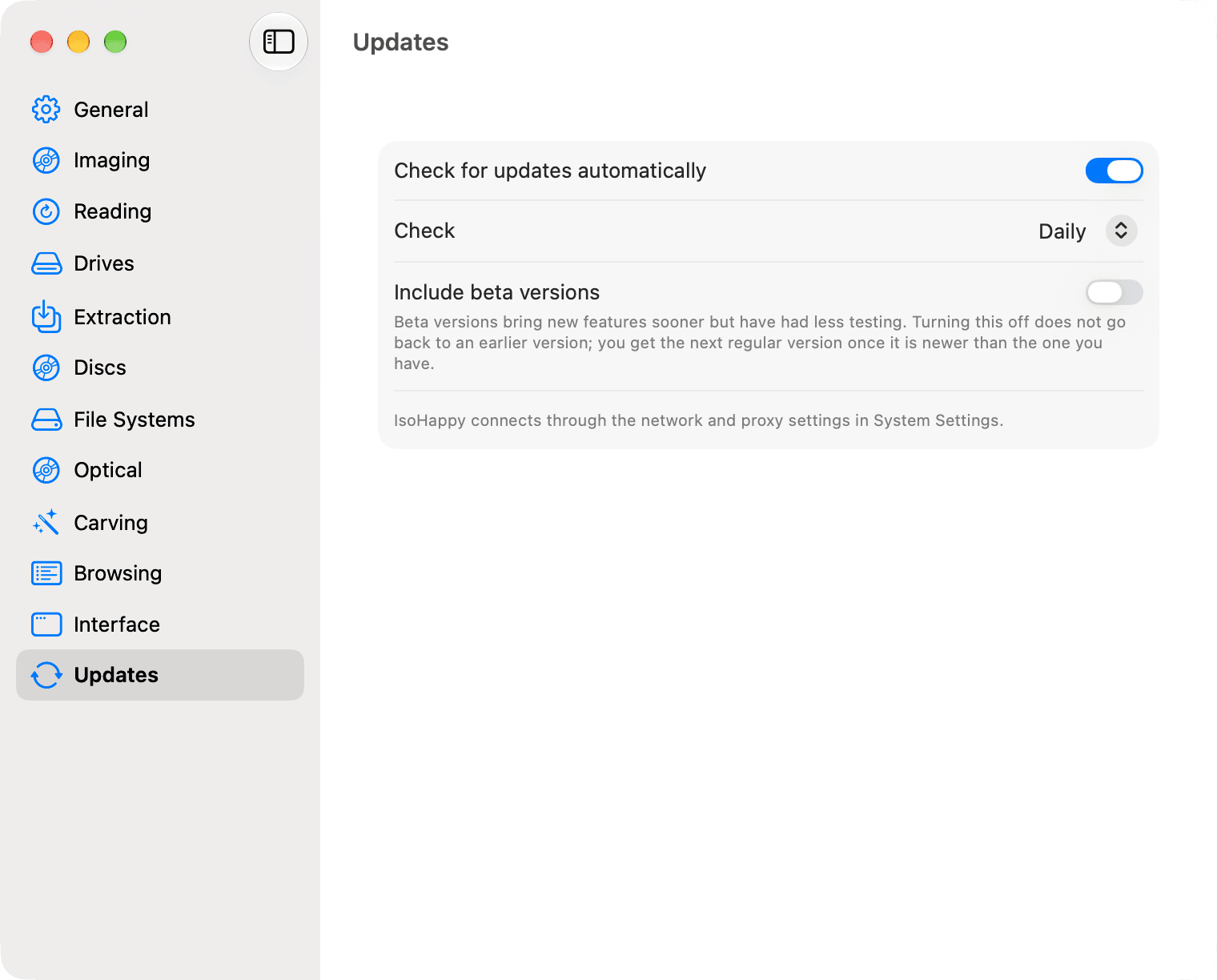
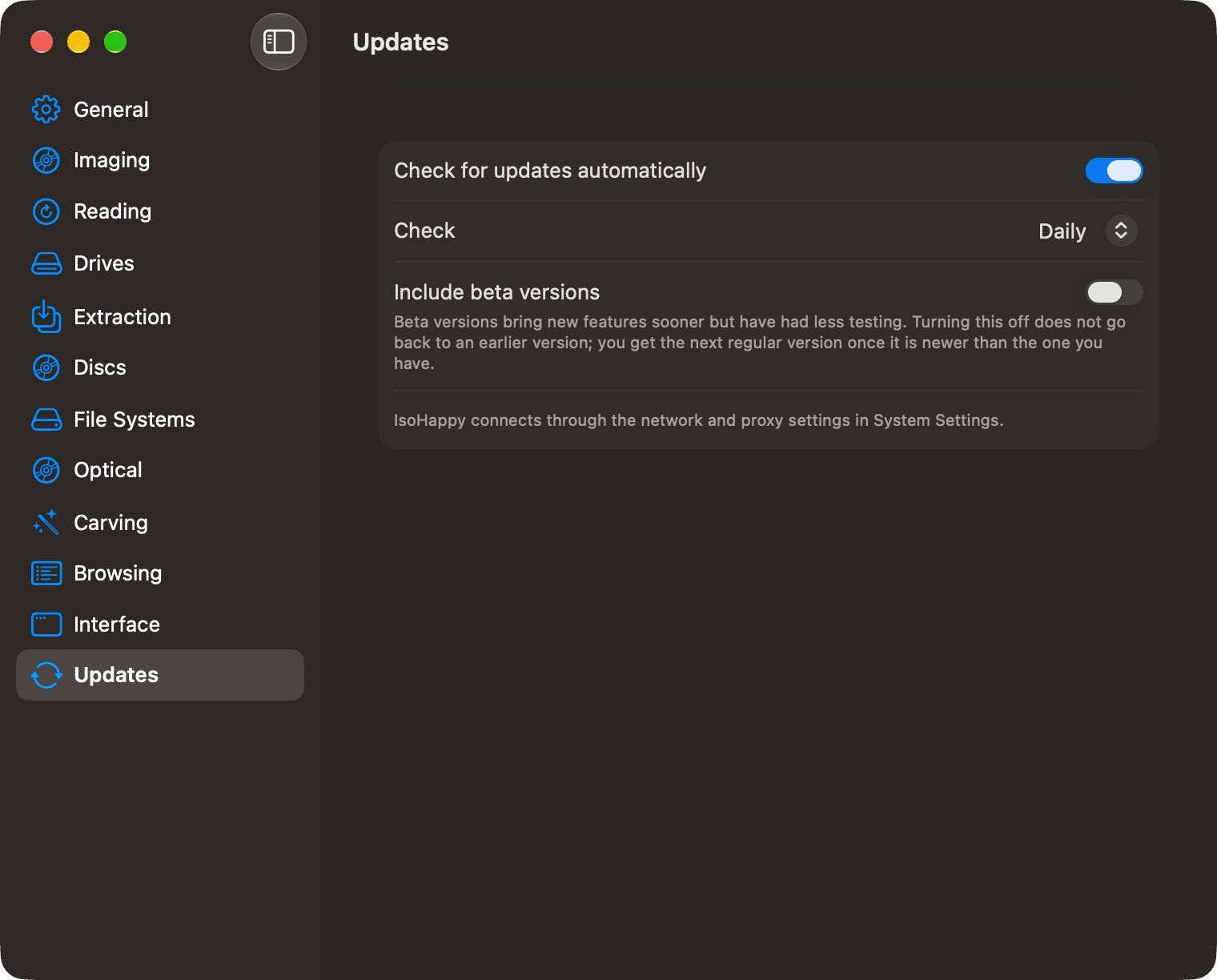
As atualizações são assinadas e nunca são instaladas sem a sua aprovação. O IsoHappy liga-se através das definições de rede e proxy das Definições do Sistema, por isso funciona em qualquer lugar onde as outras apps do seu Mac acedem à Internet. Não tem definições de proxy próprias.
Definições da interface
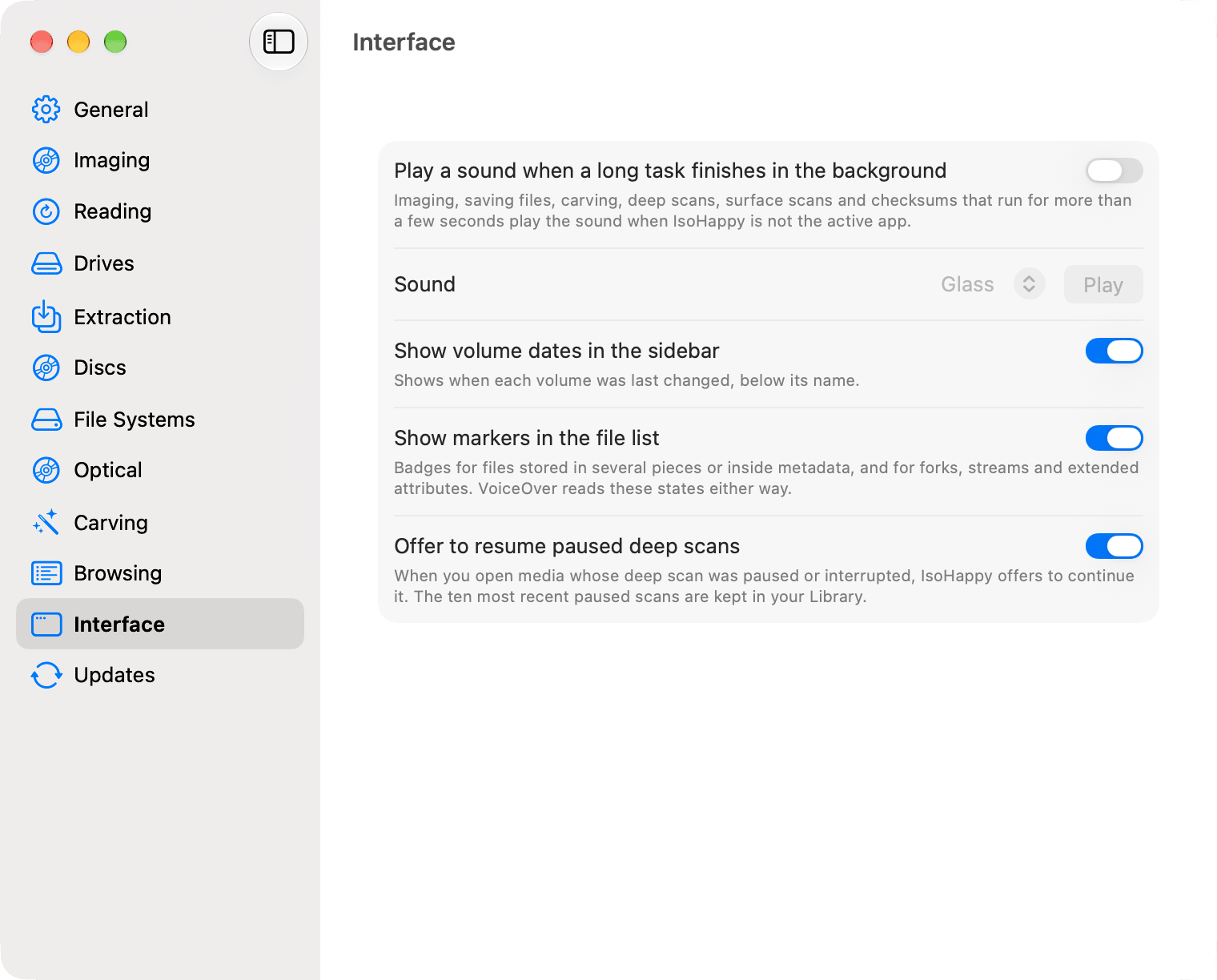
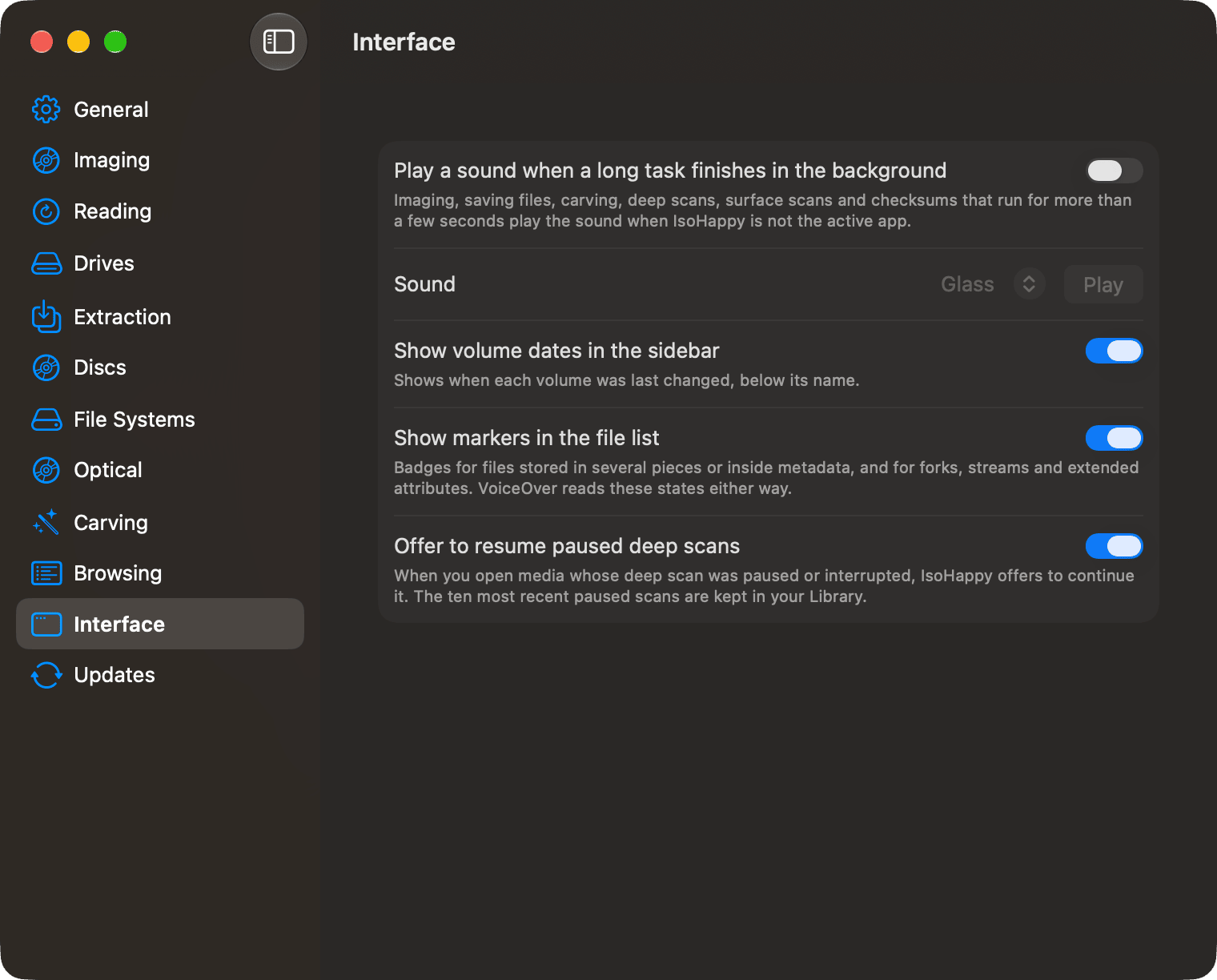
Em IsoHappy > Definições… > Interface, ative Reproduzir um som quando uma tarefa longa terminar em segundo plano para ouvir quando terminam a criação de imagens, a gravação de ficheiros, a recuperação por assinatura, as análises profundas e outras análises, as análises de superfície ou as somas de verificação. O som só é reproduzido em tarefas que demoraram pelo menos cinco segundos, e só quando está a trabalhar noutra app. Escolha um Som (Glass de início) e clique em Reproduzir para o ouvir. Está desativado de início.
A mesma secção tem Mostrar as datas dos volumes na barra lateral, Mostrar marcadores na lista de ficheiros e Propor retomar análises profundas em pausa, todos ativados de início (consulte Navegar e pré-visualizar e Encontrar perdidos).