
Unidades óticas e discos
O IsoHappy consegue ler diretamente um disco ou cartão de memória, sem criar primeiro um ficheiro de imagem. Só faz leituras. Se o suporte puder estar a falhar, crie primeiro uma imagem dele e trabalhe a partir dela (consulte Imagens geridas), para que cada setor só tenha de ser lido uma vez.
A lista de unidades
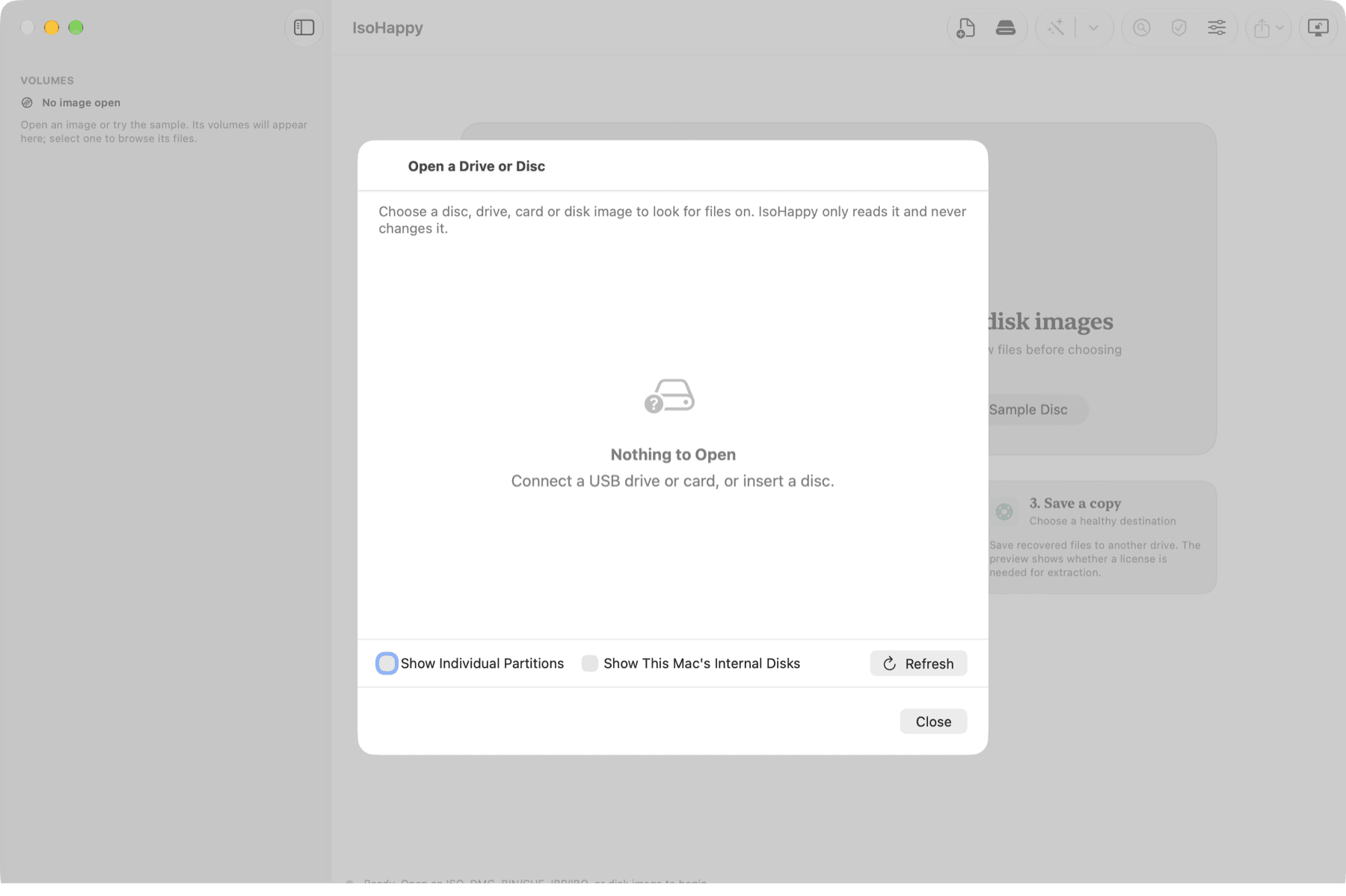
Clique em Unidades físicas na barra de ferramentas, em Abrir unidade… no ecrã inicial, ou escolha Análise > Mostrar unidades… (Shift + Comando + K). O painel Abrir uma unidade ou disco lista o que pode abrir, em até quatro secções:
- Unidades óticas: CD, DVD e discos Blu-ray, e unidades óticas sem disco, que mostram Vazia e «Insira um disco». Um disco sem nada gravado mostra Disco vazio e não pode ser aberto.
- Unidades externas e cartões: unidades USB, outras unidades externas e cartões de memória, incluindo um cartão na ranhura de cartões SD integrada do seu Mac. Um leitor de cartões sem cartão mostra Nenhum cartão e «Insira um cartão».
- Imagens de disco: imagens de disco que abriu, como um ficheiro .dmg, e discos RAM.
- Este Mac: o disco interno do seu Mac. Só aparece na lista quando ativa Mostrar os discos internos deste Mac na parte inferior do painel.
Cada entrada mostra o nome (o nome do volume que contém, quando existe) e uma linha que indica o que é, como «64 GB · Cartão SD». Selecione-a e clique em Abrir, ou clique duas vezes nela. O botão ··· ao lado, ou um clique com a tecla Controlo premida, oferece Mostrar detalhes, Ejetar (para discos que podem ser ejetados) e Copiar comando do Terminal. Para uma unidade ótica vazia, o menu oferece Fechar tabuleiro.
As imagens de disco que o macOS associa por si próprio nunca aparecem na lista, como os runtimes de simulador que o Xcode instala e outro software de sistema só de leitura. Não contêm nada para recuperar.
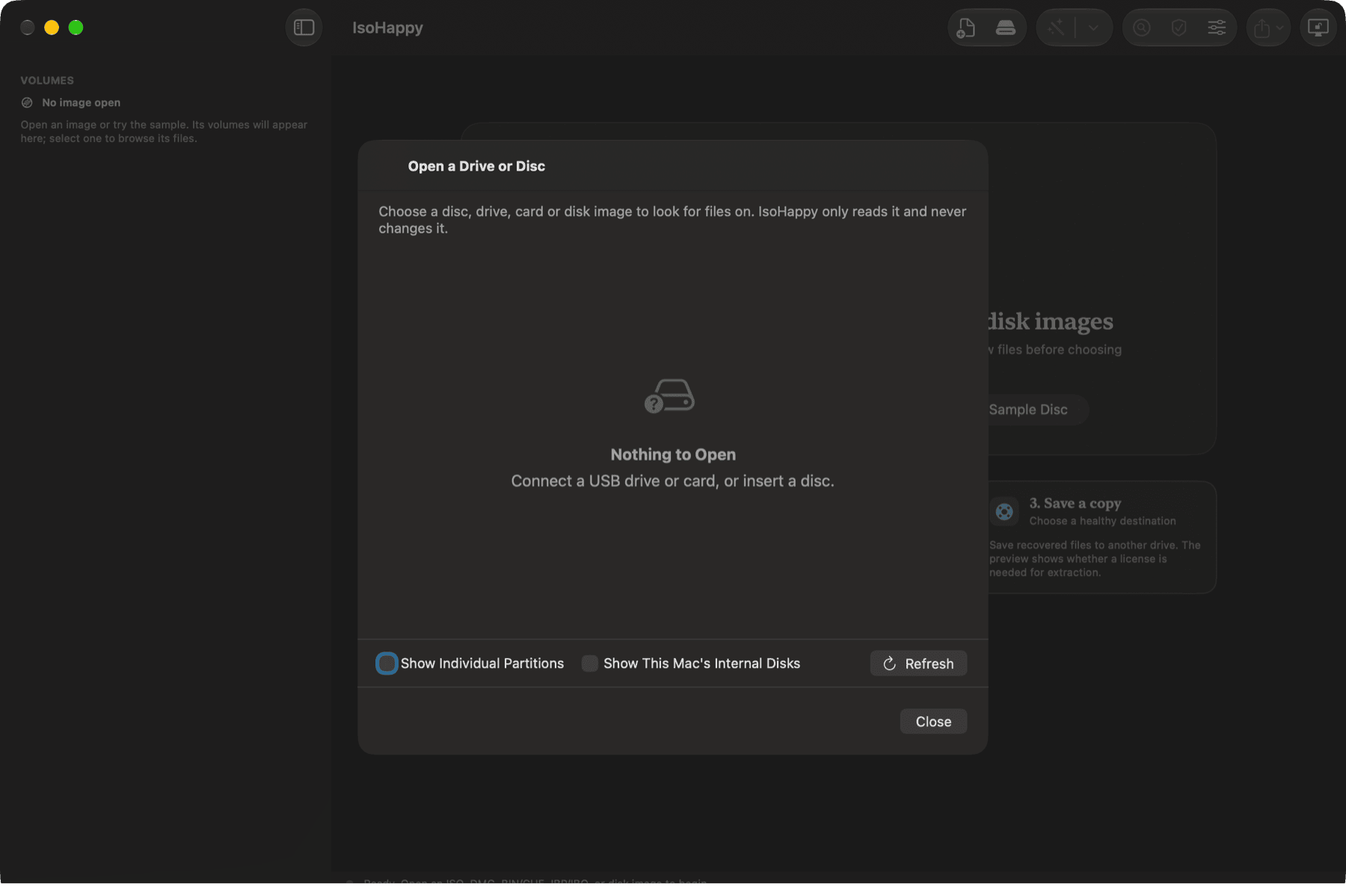
Ative Mostrar partições individuais para listar cada partição, contentor APFS e volume por baixo do respetivo disco. Se não tiver a certeza de qual a partição que contém os seus ficheiros, abra o disco inteiro: o IsoHappy lista as partições de qualquer forma. Clique em Atualizar para procurar novamente. A lista também se atualiza sozinha quando insere, ejeta, liga ou desliga algo, e alguns segundos depois de o seu Mac sair do repouso. Quando não há nada ligado, o painel mostra Nada para abrir e pede-lhe que ligue uma unidade USB ou um cartão, ou que insira um disco.
Permissão para ler uma unidade
O macOS só permite que os administradores leiam diretamente unidades e cartões. Quando isto se aplica a algo da lista, uma nota no topo do painel indica-o e, ao clicar em Abrir, o macOS pede o nome e a palavra-passe de um administrador. As imagens de disco que o utilizador abriu não precisam disto. Para ler o disco interno do seu Mac, o IsoHappy pode também precisar de Acesso completo ao disco; nesse caso, a nota oferece Abrir definições de Acesso completo ao disco, que abre Privacidade e segurança nas Definições do Sistema. O pedido da palavra-passe de administrador ao abrir ainda não foi experimentado com uma unidade física.
Se preferir não dar essa permissão ao IsoHappy, escolha Copiar comando do Terminal no menu ··· da entrada. Isto copia um comando do Terminal que cria uma imagem do dispositivo na sua secretária. Cole-o no Terminal, introduza a sua palavra-passe e depois abra a imagem no IsoHappy. Consulte Criar uma imagem de disco antes de o utilizar.
Se um dispositivo for desligado enquanto está aberto, o que o IsoHappy já leu continua no ecrã, mas não é possível ler mais nada dele.
Detalhes do dispositivo
Mostrar detalhes lista o que a lista de unidades omite: o tipo, o ficheiro de dispositivo (como /dev/disk4), o tamanho exato, o tamanho do setor, o conteúdo (esquema de partições ou tipo de conteúdo), os volumes que contém, como está ligado ou de que ficheiro de imagem provém, e se o IsoHappy o consegue ler sem a palavra-passe de um administrador. Também pode abrir o dispositivo ou copiar o respetivo comando do Terminal a partir daí. Para um disco ótico, mostra ainda os detalhes da unidade e do disco descritos mais abaixo.
Ainda não testado com uma unidade física
Tudo o que neste capítulo comunica com uma unidade ótica foi escrito a partir do conjunto de comandos MMC-6 publicado e das interfaces públicas de discos da Apple, e testado com discos gravados, não com unidades reais. Isto inclui a leitura do índice, dos setores em bruto de CD, do CD-Text, dos códigos ISRC e do número de catálogo, o controlo da velocidade, o acesso exclusivo e o fecho do tabuleiro. Ainda não foi experimentado com uma unidade física de CD, DVD ou Blu-ray.
Conte com que algumas unidades recusem comandos que, segundo a norma, deviam aceitar. Quando uma unidade recusa algo, o IsoHappy indica-o e não mostra dados estimados. Se um disco não abrir como espera, desative Ler discos com comandos de unidade ótica em Definições > Unidades e abra-o como um dispositivo simples (isto afeta Abrir e Abrir disco, não os outros botões de abertura), ou crie uma imagem com outra ferramenta.
As unidades USB, os cartões e os discos internos são lidos como dispositivos de blocos simples e não utilizam estes comandos.
Abrir um disco
Nos CD, DVD e discos Blu-ray, o IsoHappy lê o índice do disco e abre todas as faixas:
- Os CD áudio e as faixas de áudio dos discos Mixed Mode e CD-Extra aparecem como ficheiros WAV e PCM em bruto, com os títulos do CD-Text como nome quando o disco tem CD-Text. Guardá-los é gratuito.
- As faixas de dados são lidas como setores completos de 2352 bytes quando a unidade o permite, por isso abrem-se faixas Mode 1, Mode 2 Form 1 e Mode 2 Form 2. Uma unidade que não consiga ler setores completos continua a abrir discos cujas faixas sejam todas de dados Mode 1 ou Mode 2 Form 1.
- Os discos com várias sessões listam as faixas de todas as sessões. Uma sessão que nunca foi fechada é incluída até ao último setor gravado.
Se não for possível ler o índice, Abrir abre o disco como um dispositivo simples e a linha de estado indica porquê. Abrir com acesso exclusivo e Abrir com a estrutura memorizada não recorrem a essa alternativa; em vez disso, comunicam o erro.
Como um CD lido desta forma mantém os setores completos de 2352 bytes, pode criar imagens BIN/CUE e WAV dele e utilizar Guardar como XA (2336 bytes por setor)… e Guardar vídeo MPEG… (consulte CD: sessões, faixas e imagens de disco e Criar imagens).
Detalhes da unidade e do disco
Escolha Mostrar detalhes num disco ótico para ver a unidade e o disco:
- Unidade: modelo, firmware, ligação, os tipos de disco que lê e grava, as suas funcionalidades e a velocidade atual, tal como o macOS os indica.
- Disco: tipo e estado (Fechado, Aberto para gravação ou Vazio, e se é regravável), e o Número de catálogo.
- Sessões e faixas: cada sessão e faixa com o modo, o início e o comprimento, e o ISRC de cada faixa. As faixas que a unidade indica como reservadas, vazias ou danificadas aparecem a laranja; não contêm dados legíveis.
- CD-Text, quando o disco o tem.
- Não lido: tudo o que a unidade não quis indicar.
Velocidade de leitura e Definir velocidade pedem à unidade que leia a uma velocidade escolhida, de 1× a 48× ou Máxima. Velocidades mais baixas podem ajudar com discos riscados. Nem todas as unidades aceitam uma mudança de velocidade.
A página de detalhes tem os seus próprios botões de abertura: Abrir disco, Abrir com acesso exclusivo e, quando se aplica, Abrir com a estrutura memorizada.
Opções de abertura
A página de detalhes contém também opções para abrir a unidade. Listar os ficheiros ao abrir e Remapeamento de leitura aplicam-se quando a abre com os botões da página de detalhes (Abrir, ou Abrir disco para um disco ótico, Abrir com acesso exclusivo ou Abrir com a estrutura memorizada), e não com o botão Abrir da lista nem com um clique duplo nela. Novas tentativas desta unidade aplica-se seja qual for a forma de abrir:
- Listar os ficheiros ao abrir está ativado de início. Desative-o para abrir o disco como uma única área não explorada, sem ler as partições nem os sistemas de ficheiros, por exemplo quando um disco danificado torna a exploração lenta. Escolha Ficheiro > Explorar suporte mais tarde para listar os ficheiros.
- Remapeamento de leitura funciona como nos ficheiros de imagem (consulte Abrir imagem com opções): a partir do setor indicado em A partir do setor, cada leitura avança o número indicado em Saltar setores, ou recua com um número negativo. Clique em Adicionar regra para cada regra. Com remapeamento, a lista de faixas do disco não é utilizada.
- Novas tentativas desta unidade: ative Usar número próprio de tentativas para dar à unidade os seus próprios valores de Novas tentativas de uma leitura de vários setores e Novas tentativas de um único setor. Estes valores são utilizados em vez dos definidos em Definições > Leitura enquanto estiver aberto um suporte da unidade, e são mantidos para todas as unidades do mesmo modelo.
Listar os ficheiros ao abrir e Remapeamento de leitura não são mantidos; voltam ao início sempre que mostra os detalhes. Análise > Recarregar suporte volta a abrir uma unidade sem eles. A linha de comandos oferece Listar os ficheiros ao abrir e Remapeamento de leitura para --drive (--no-explore e --remap), e utiliza os números de tentativas mantidos de uma unidade, a menos que indique --retries ou --block-retries. Estas opções foram testadas com discos gravados e com uma imagem de disco associada como dispositivo, não com uma unidade ótica física.
Ejetar e fechar o tabuleiro
Ejetar desmonta o disco e ejeta-o, tal como faz o Finder. Falha se outra app ainda o estiver a utilizar. Numa unidade ótica vazia, Fechar tabuleiro pede à unidade que feche o tabuleiro. Isto só funciona em unidades com tabuleiro. As unidades de ranhura, como a SuperDrive USB da Apple, não têm tabuleiro, por isso a unidade recusa o pedido.
Acesso exclusivo
Abrir com acesso exclusivo desmonta o disco e envia comandos diretamente à unidade. Enquanto o disco estiver aberto desta forma, nenhuma outra app pode utilizar a unidade e o disco não aparece no Finder. Em contrapartida, o IsoHappy consegue ler zonas que a via normal recusa:
- Setores para lá do fim que o disco indica, até ao fim da zona que a unidade diz ser gravável. Isto ajuda com discos que nunca foram finalizados, discos danificados por uma gravação falhada e discos regraváveis que foram apagados de forma rápida.
- Com Incluir o primeiro pregap (os números de setor aumentam 150), os 150 setores antes da primeira faixa de um CD. Todos os números de setor aumentam então 150, por isso a primeira faixa começa no setor 150.
O acesso exclusivo funciona com a maioria dos gravadores de CD, DVD e Blu-ray. Outras unidades recusam-no. Esta opção utiliza sempre comandos de unidade, mesmo quando Ler discos com comandos de unidade ótica está desativado.
Trocar de disco
Com Memorizar a estrutura de um disco depois de o ejetar ativado (está ativado de início), o IsoHappy guarda a estrutura do último disco lido em cada unidade. Quando insere um disco diferente na mesma unidade, os detalhes oferecem Abrir com a estrutura memorizada, que lê o novo disco com as sessões e faixas do disco anterior. Utilize esta opção apenas quando souber que os dois discos têm a mesma estrutura, por exemplo quando uma das cópias tem o índice ilegível.
Definições das unidades
A secção Unidades das Definições contém:
- Mostrar na lista de unidades: todos os dispositivos, só unidades óticas ou só discos.
- Ler discos com comandos de unidade ótica (ativado de início). Desative para abrir os discos como dispositivos simples.
- Reduzir a velocidade da unidade após erros de leitura (desativado de início): baixa a unidade para 2× depois de um setor falhar e volta a acelerá-la gradualmente após longas sequências de leituras bem-sucedidas.
- Memorizar a estrutura de um disco depois de o ejetar (ativado de início).
- Continuar a verificar discos vazios e unidades vazias (ativado de início): volta a verificar a cada poucos segundos enquanto a lista de unidades está aberta, porque algumas unidades indicam durante algum tempo que um disco acabado de inserir está vazio.
- Atualizar as unidades ao sair do repouso: após 5, 10 ou 30 segundos.
Mostrar partições individuais está na secção Geral e na própria lista de unidades. Mostrar os discos internos deste Mac só está na lista de unidades (desativado de início).