
Criar imagens e gravar em discos
O menu Imagem guarda a origem aberta como um novo ficheiro de imagem, escreve um ficheiro cue para ela ou copia-a para outro disco. A origem pode ser um disco que abriu a partir da lista de unidades ou qualquer ficheiro de imagem que o IsoHappy consiga abrir, por isso é também assim que se converte um formato noutro.
Criar imagens, ficheiros cue e cópias para um disco exige uma licença Personal. Guardar um intervalo de setores introduzido manualmente exige uma licença Pro.
Para um disco que possa estar a falhar, uma imagem gerida é normalmente a melhor escolha: memoriza os setores que não foi possível ler e permite tentar lê-los novamente mais tarde.
Criar uma imagem
- Escolha Imagem > Criar imagem… (Shift + Comando + I).
- Em Guardar, escolha o que pretende guardar: Origem inteira, uma Sessão, uma Faixa, uma Partição ou um Intervalo de setores com o respetivo Primeiro setor e Número de setores. Para uma origem com várias faixas ou partições, ative Guardar cada faixa como um ficheiro separado ou Guardar cada partição como um ficheiro separado para obter um ficheiro para cada uma.
- Escolha um Formato (ver abaixo).
- Escolha se pretende escrever um ficheiro cue e um ficheiro de soma de verificação MD5, e se pretende dividir a imagem em partes.
- Clique em Escolher destino… e escolha onde a guardar.
Quando terminar, o IsoHappy indica quantos setores foram guardados e oferece Abrir imagem e Mostrar no Finder. As novas imagens são também adicionadas aos itens recentes do Mac.


Formatos
| Formato | O que contém |
|---|---|
| Dados do utilizador (ISO, 2048 bytes por setor) | A parte de dados de 2048 bytes de cada setor, tal como a maioria dos programas abre um disco. Uma imagem de faixas de áudio mantém os 2352 bytes de cada setor. Um intervalo que mistura áudio e dados, ou que contém setores Mode 2 Form 2 (Video CD), não pode ser guardado desta forma; o IsoHappy avisa antes de escrever o que quer que seja. |
| Bruto (BIN, 2352 bytes por setor) | Setores de CD completos, com a sincronização, o cabeçalho e a correção de erros. Quando a origem guarda apenas a parte de dados (um ISO, por exemplo), o IsoHappy constrói os cabeçalhos e a correção de erros conforme define a norma ECMA-130, para que um ISO possa ser convertido em BIN e cue. |
| Bruto, convertido em dados do utilizador | Lê setores completos e mantém a parte de dados de cada um no seu próprio tamanho (2048 bytes para Mode 1 e Form 1, 2324 para Form 2, 2352 para áudio). O resultado é um ficheiro de dados e não uma imagem de disco, por isso não é escrito nenhum ficheiro cue e não pode voltar a ser aberto como imagem. |
| XA (2336 bytes por setor) | Setores Mode 2 sem a sincronização e o cabeçalho. |
| Áudio (WAV) | Setores completos de 2352 bytes como áudio estéreo de 16 bits a 44,1 kHz, mesmo de um intervalo que o disco marca como dados. Até 4 GB. |
| Imagem de disco (setores como armazenados) | Cada setor exatamente como a origem o guarda. As imagens de discos de 512 bytes recebem o nome .dsk, e as de discos com setores de 1024 a 65 536 bytes recebem .1kn a .64kn, para que o IsoHappy e outras ferramentas saibam o tamanho do setor. Uma partição guardada desta forma pode ser aberta ou montada por si só. |
Os formatos disponíveis dependem da origem:
- Uma origem com setores de 2048 bytes (um ISO, um DVD ou um disco Blu-ray) oferece dados do utilizador, bruto e XA. Bruto e XA só são oferecidos quando o intervalo cabe nos 99 minutos, 59 segundos e 74 frames que um CD consegue endereçar.
- Uma origem com setores de CD completos de 2352 bytes (BIN/CUE e outras imagens em bruto, ou um CD lido em bruto a partir de uma unidade) oferece dados do utilizador, bruto, bruto convertido em dados do utilizador, XA e WAV.
- Uma origem com setores de 2336 bytes oferece dados do utilizador, bruto, bruto convertido em dados do utilizador e XA.
- Um disco com qualquer outro tamanho de setor oferece o formato de imagem de disco.
Para converter uma imagem, abra-a e crie uma imagem no formato pretendido.
Ficheiros cue e ficheiros de soma de verificação
Em Ficheiro cue, escolha Sempre, Quando a imagem precisar (predefinição) ou Nunca. Quando é necessário, é escrito um ficheiro cue ao lado das imagens em bruto e XA, e ao lado de qualquer imagem com mais do que uma faixa ou sessão. Lista as sessões, faixas, pontos de índice, número de catálogo, códigos ISRC e CD-Text que o IsoHappy conhece da origem, e indica o IsoHappy como o programa que o escreveu.
Imagem > Guardar ficheiro cue… escreve apenas um ficheiro cue para a origem aberta. Funciona com origens de setores de 2048, 2336 ou 2352 bytes.
Com Escrever um ficheiro de soma de verificação MD5 ativado (predefinição), o IsoHappy escreve um ficheiro .md5 ao lado da imagem. Contém o MD5 de cada ficheiro escrito, incluindo o ficheiro cue, e comentários com a origem, o intervalo de setores, os caminhos completos, as horas de início e de fim e o número de setores que não foi possível ler. Verificar com .md5… no separador Resumos criptográficos compara uma imagem aberta com esse ficheiro (consulte Somas de verificação, setores e relatórios).
Imagens divididas
Ative Dividir em partes e defina o Tamanho da parte (MB) (pelo menos 1; 1 MB são 1 000 000 bytes) para guardar a imagem em ficheiros de tamanho fixo, com os nomes nome.iso.001, nome.iso.002 e assim sucessivamente, até 999 partes. O IsoHappy abre um conjunto destes quando abre a primeira parte. Um ficheiro cue escrito com uma imagem dividida indica a imagem inteira, por isso junte as partes num só ficheiro antes de utilizar o ficheiro cue noutro programa.
Distribuir uma imagem por várias pastas
Quando nenhum disco tem espaço para a imagem inteira, ative Distribuir por várias pastas. Introduza quantos Megabytes na primeira pasta pretende utilizar e clique em Adicionar pasta… para cada pasta seguinte, por exemplo noutros discos, e atribua um tamanho a cada uma. A última pasta recebe O resto. Cada pasta recebe um ficheiro com o mesmo nome e, em conjunto, formam a imagem. Todas as pastas, exceto a última, precisam de pelo menos 2 MB. Não é escrito nenhum ficheiro cue.
A distribuição funciona para um único ficheiro de imagem, por isso não está disponível em conjunto com Dividir em partes nem com a opção de guardar cada faixa ou partição como um ficheiro separado.
Origens danificadas
As imagens são lidas com todas as definições de Definições > Leitura: as novas tentativas e a pausa antes de cada uma, o limite de tempo, a leitura para trás em blocos, o salto das novas tentativas em troços danificados longos e Quando um setor continua ilegível, que preenche o setor com zeros (predefinição) ou com o seu padrão, ou para, ou pergunta-lhe o que fazer. O que é lido é acrescentado ao mapa de estado dos setores e, quando houver setores que não foi possível ler, o IsoHappy pode guardar automaticamente o relatório Ficheiros com erros de leitura. Consulte Erros de leitura e análises de superfície.
A imagem nunca é apresentada como completa quando não o está. A mensagem de resultado indica quantos setores não foi possível ler e foram preenchidos, e quantos falharam a verificação de erros mas foram guardados tal como foram lidos. Se a criação da imagem falhar ou a cancelar, os ficheiros incompletos são removidos.
O IsoHappy nunca substitui um ficheiro existente. Se o nome já estiver a ser utilizado, escolha outro nome ou outra pasta.
Gravar num disco
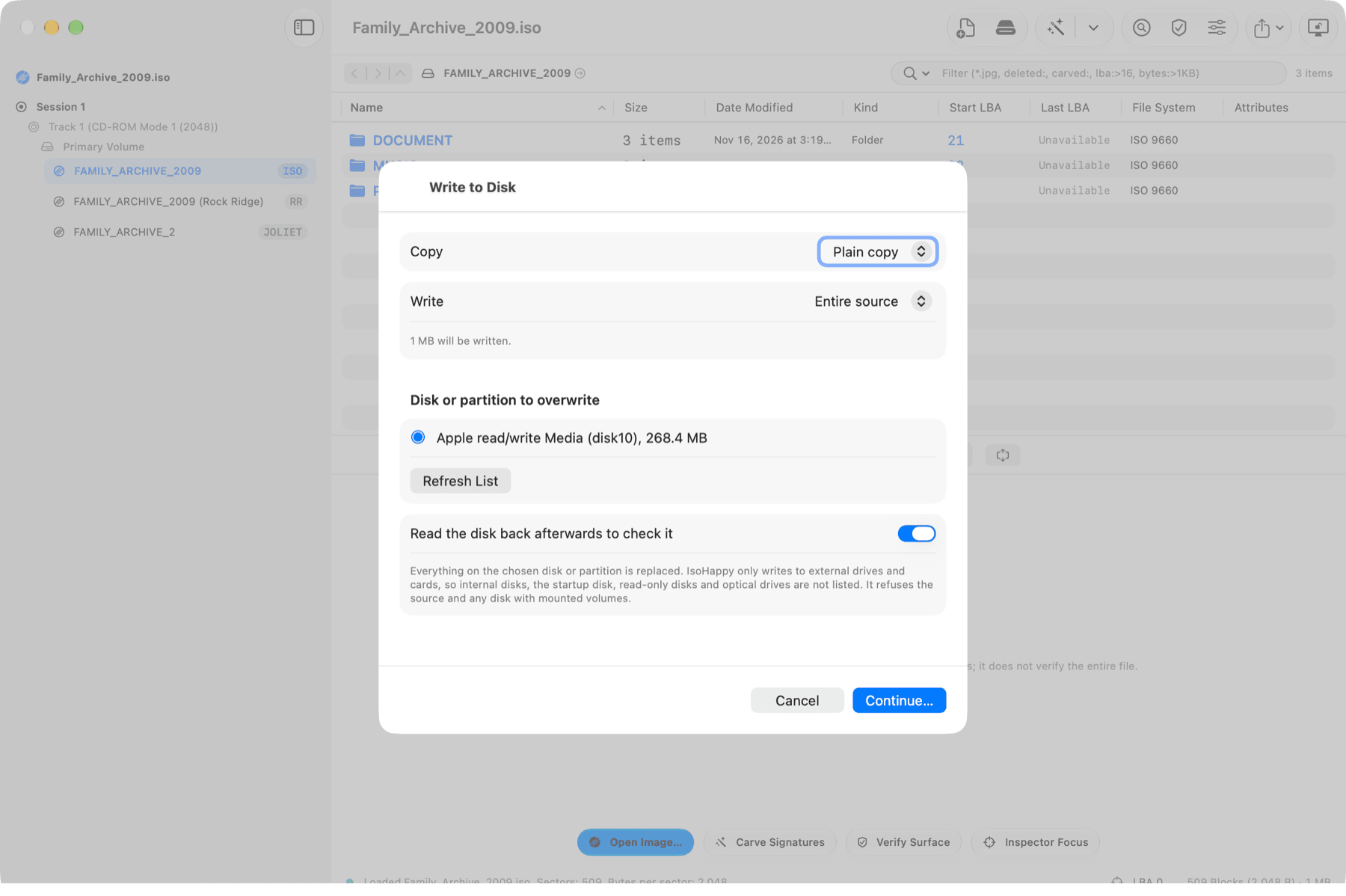
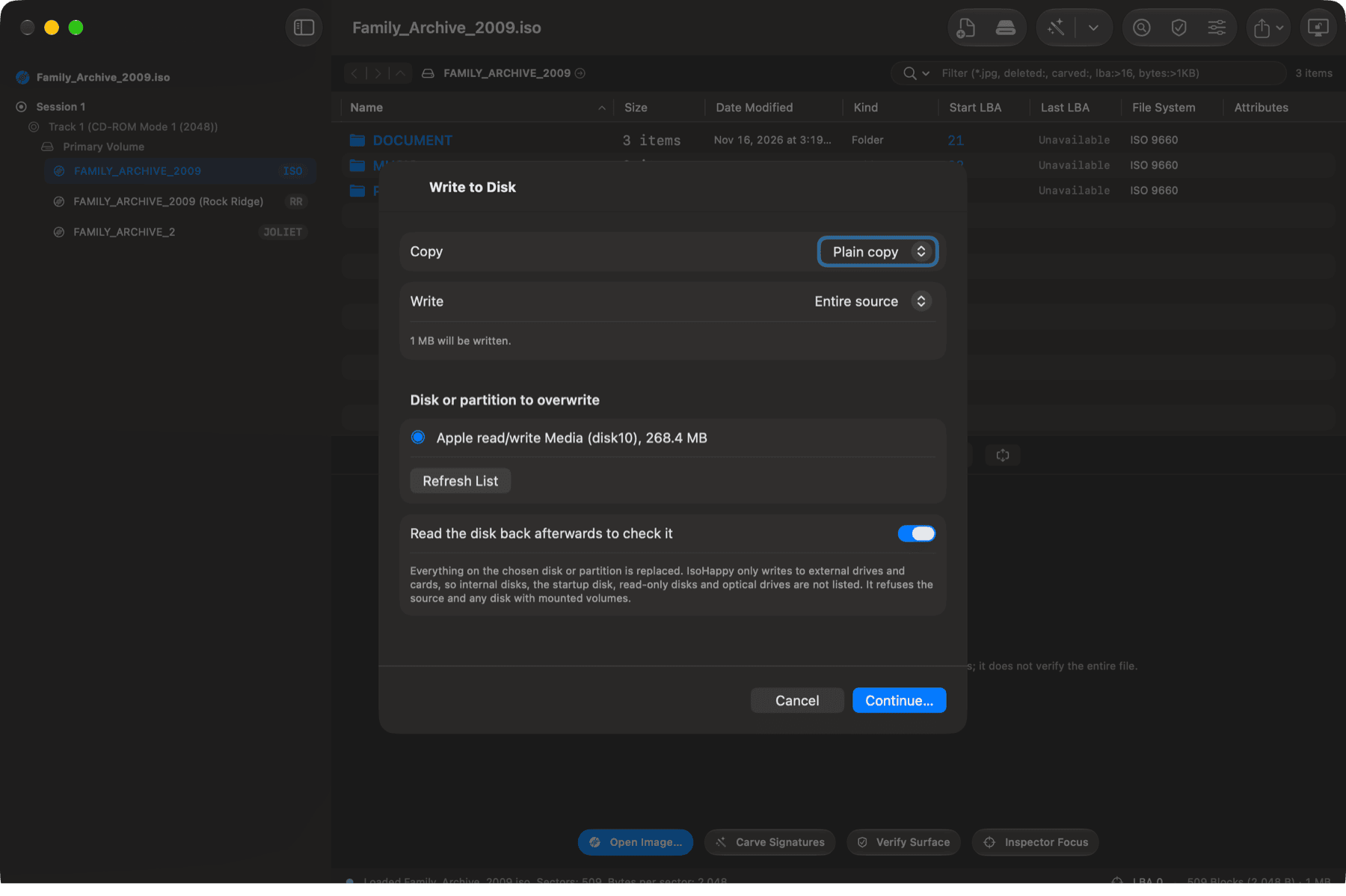
Imagem > Gravar no disco… copia a origem aberta, ou uma das suas faixas, partições ou um intervalo de setores, para uma unidade USB, um cartão de memória ou uma partição. Tudo o que estiver no disco ou na partição de destino é substituído.
- Em Cópia, deixe Cópia simples para uma origem em bom estado. Para uma origem danificada, consulte Cópias geridas abaixo.
- Escolha o que pretende gravar em Gravar.
- Em Disco ou partição a substituir, escolha o destino. Clique em Atualizar lista se não aparecer.
- Para uma cópia simples, deixe Ler o disco depois para o verificar ativado para que o IsoHappy compare o disco com o que gravou.
- Clique em Continuar…. O IsoHappy mostra o nome, o identificador e o tamanho do disco. Escreva o identificador (por exemplo disk4) para confirmar e clique em Apagar e gravar.
O macOS pede a aprovação de um administrador antes de o IsoHappy poder gravar num disco.
O IsoHappy só grava em unidades e cartões externos. Para proteger os seus dados:
- Não lista unidades óticas, discos integrados no seu Mac (o SSD interno, incluindo o disco de arranque e os respetivos contentores de recuperação e de firmware) nem discos só de leitura. Um cartão na ranhura para cartões SD integrada do seu Mac conta como externo.
- Lista, mas recusa, o disco que está a ser copiado, o disco que contém o ficheiro de imagem, os discos demasiado pequenos e qualquer disco com volumes montados, e indica o motivo por baixo de cada um. Ejete primeiro os volumes montados no Utilitário de Discos.
Se o destino contiver um volume encriptado com BitLocker ou LUKS, tem também de confirmar que pode ser destruído. Se o IsoHappy não conseguir verificar se o disco tem volumes encriptados, avisa-o para se certificar de que nada nele continua a ser necessário. Quando a origem e o destino utilizam tamanhos de bloco diferentes, os dados são copiados byte a byte e o último bloco é preenchido com zeros. Se parar uma cópia a meio, parte da imagem fica no disco.
A gravação foi testada em imagens de disco ligadas sem montagem. Ainda não foi testada numa unidade USB ou num cartão físicos.
Cópias geridas
Para uma origem danificada, defina Cópia como Cópia gerida, com ficheiro de estado e clique em Escolher… para escolher onde guardar o ficheiro de estado (nome.clonestate). O IsoHappy copia então como uma imagem gerida: lê em lotes de cerca de 1 MiB, grava cada lote no disco, volta a lê-lo para o verificar e regista no ficheiro de estado os setores que foram copiados, os que não foi possível ler e os que ainda não foram lidos. Os setores que não foi possível ler são gravados como zeros, para que o disco nunca mostre no seu lugar o que continha antes. Se parar uma cópia, os setores a que não chegou mantêm o que o disco continha até a cópia prosseguir. Guarde o ficheiro de estado noutro disco; não pode estar no destino.
Para voltar a ler os setores em falta mais tarde, talvez depois de limpar o disco ou com outra unidade, abra a mesma origem, escolha Imagem > Gravar no disco…, defina Cópia como Continuar uma cópia gerida, clique em Abrir… para escolher o ficheiro de estado, escolha como Ler (Apenas lacunas, Continuar a ler no fim, Lacunas e depois o fim ou Repetir até concluir, tal como nas imagens geridas) e escolha o mesmo disco. Antes de gravar, o IsoHappy verifica que até 4096 setores copiados são lidos da mesma forma na origem e no disco e, se não forem, para sem gravar, pelo que uma origem ou um disco diferentes são recusados. Uma cópia interrompida pode prosseguir da mesma forma.
Uma cópia gerida grava cada setor individualmente, por isso o tamanho de bloco do disco tem de dividir o tamanho do setor: setores de disco de 2048 bytes num disco com blocos de 512 bytes funcionam, mas setores de 2048 bytes num disco com blocos de 4096 bytes, ou setores de CD em bruto de 2352 bytes num disco de 512 bytes, não podem ser gravados desta forma; utilize uma cópia simples nesses casos. Aplicam-se as mesmas regras de segurança que em qualquer gravação no disco. As cópias geridas exigem uma licença Personal e só estão disponíveis na janela, não na linha de comandos. Foram testadas em discos RAM ligados sem montagem, com origens danificadas simuladas, e não numa unidade USB ou num cartão físicos.
Guardar uma faixa como imagem
Clique com a tecla Controlo premida numa faixa de dados de um CD, de um DVD ou de uma imagem ótica na barra lateral e escolha Guardar faixa como imagem…, ou arraste a faixa da barra lateral para o Finder. As faixas de setores de 2048 bytes tornam-se um ficheiro .iso; as outras faixas de dados de uma imagem que mantém setores em bruto, como as faixas Mode 2 Form 2, tornam-se um ficheiro .bin de setores em bruto, para que nada se perca (ou .iso quando Usar sempre a extensão .iso em imagens de CD e DVD está ativado). A imagem é lida com as mesmas definições e o mesmo tratamento de erros que Criar imagem…. Arrastar não escreve nenhum ficheiro de soma de verificação nem ficheiro cue. Ambas as formas exigem uma licença Personal; sem ela, arrastar não guarda nada e a linha de estado indica-o. As faixas de áudio são arrastadas como ficheiros WAV a partir do volume de CD áudio.
Definições de imagens
IsoHappy > Definições… > Imagens define as predefinições para novas imagens:
- Nome da imagem: construído a partir dos campos {name}, {label}, {date}, {session}, {track} e {partition}. De início é {name}.
- Ficheiro cue: Quando a imagem precisar de início.
- Usar sempre a extensão .iso em imagens de CD e DVD (desativado de início).
- Dividir em partes (desativado) e Tamanho da parte (MB) (1000).
- Escrever um ficheiro de soma de verificação MD5 (ativado).
- Abrir novas imagens quando são criadas (desativado).
- Ler o disco depois para o verificar (ativado).