
Como recuperar ficheiros de um CD ou DVD riscado
Coloca um CD antigo de fotografias ou um DVD de cópia de segurança, e a unidade gira, dá estalidos e desiste, ou o Finder mostra os ficheiros, mas a cópia para com um erro. O disco está riscado, e quer o que tem lá dentro.
Isto tem duas partes: deixar o disco tão limpo e legível quanto possível sem o piorar e, depois, lê-lo de forma a copiar tudo o que ainda se lê, uma única vez, antes de forçar a unidade nas partes danificadas.
É possível reparar um CD riscado?
Às vezes, e depende do lado que está riscado. O melhor guia público sobre o assunto é Care and Handling of CDs and DVDs, publicado pelo NIST para bibliotecários e arquivistas. Os conselhos abaixo vêm desse guia.
- O lado brilhante, de leitura. Os dados ficam por baixo do plástico e o laser foca para lá da superfície, por isso os riscos finos têm muitas vezes pouco efeito. A própria correção de erros da unidade corrige muitos erros. Os riscos que dão a volta ao disco, ao longo da pista, causam mais danos do que os que vão do centro para fora. As dedadas e as manchas podem causar mais erros do que os riscos.
- O lado da etiqueta de um CD. A camada metálica que contém os dados fica logo abaixo da etiqueta. Um risco ou uma marca de caneta que a atravesse destrói os dados nesse ponto, e isso não tem reparação.
- O lado da etiqueta de um DVD. A camada de dados de um DVD fica no meio do disco, por isso os riscos no lado da etiqueta raramente importam.
Limpar o disco em segurança
Limpe apenas o lado de leitura, e só se estiver sujo. Cada passagem é uma oportunidade de acrescentar riscos.
- Segure o disco pela borda ou pelo orifício central.
- Retire o pó com uma pera de ar.
- Limpe com um pano de algodão macio e seco, em linhas retas do centro para a borda. Nunca limpe em movimentos circulares.
- Se a sujidade persistir, passe-o por água, ou use um produto de limpeza próprio para CD e DVD, ou álcool isopropílico, e depois limpe da mesma forma.
Não o limpe com toalhas de papel, lenços de papel ou outro papel, nem sequer papel para lentes. Não use acetona nem outros solventes fortes, que dissolvem o plástico.
E a pasta de dentes e outros remédios caseiros?
A pasta de dentes e os produtos de polimento são abrasivos: atuam por desgaste do plástico. O conselho do NIST é evitar tudo o que seja abrasivo num disco. O polimento também não ajuda um CD cujo lado da etiqueta está danificado, porque os dados aí desapareceram, não estão escondidos por baixo de um risco. Se mesmo assim quiser experimentar, ou mandar repolir um disco numa loja, faça-o apenas depois de ter copiado tudo o que se lê agora.
Copiar o que se lê agora
Leia um disco danificado o menor número de vezes possível. Por isso, não comece por copiar a pasta que mais lhe interessa, deixando a unidade a tentar o mesmo ponto danificado durante uma hora. Primeiro, faça uma passagem rápida pelo disco inteiro e guarde numa imagem tudo o que se lê. Depois, volte às lacunas.
Os Mac atuais não têm unidade de disco, por isso precisa de uma unidade USB externa. As unidades não leem todas igualmente bem discos danificados, por isso, se tiver duas, experimente ambas.
Ler um disco riscado com o IsoHappy
O IsoHappy é uma app para Mac que lê CD e DVD setor a setor e regista que setores não foi possível ler. Esta é a ordem que permite recuperar mais.
1. Preparar uma primeira passagem rápida
Escolha IsoHappy > Definições… e selecione Leitura:
- Ative Ignorar novas tentativas em zonas danificadas longas. Após uma sequência de setores ilegíveis (16 de início), o IsoHappy deixa de tentar novamente até um setor voltar a ser lido, por isso uma zona muito riscada demora minutos em vez de horas.
- Ative Desistir de uma leitura que demora demasiado, para que um setor bloqueado não atrase a passagem.
- Por agora, deixe as novas tentativas a 0.


2. Criar uma imagem gerida
Insira o disco, clique em Abrir unidade… no ecrã inicial (ou em Unidades físicas na barra de ferramentas) e abra o disco a partir da lista.
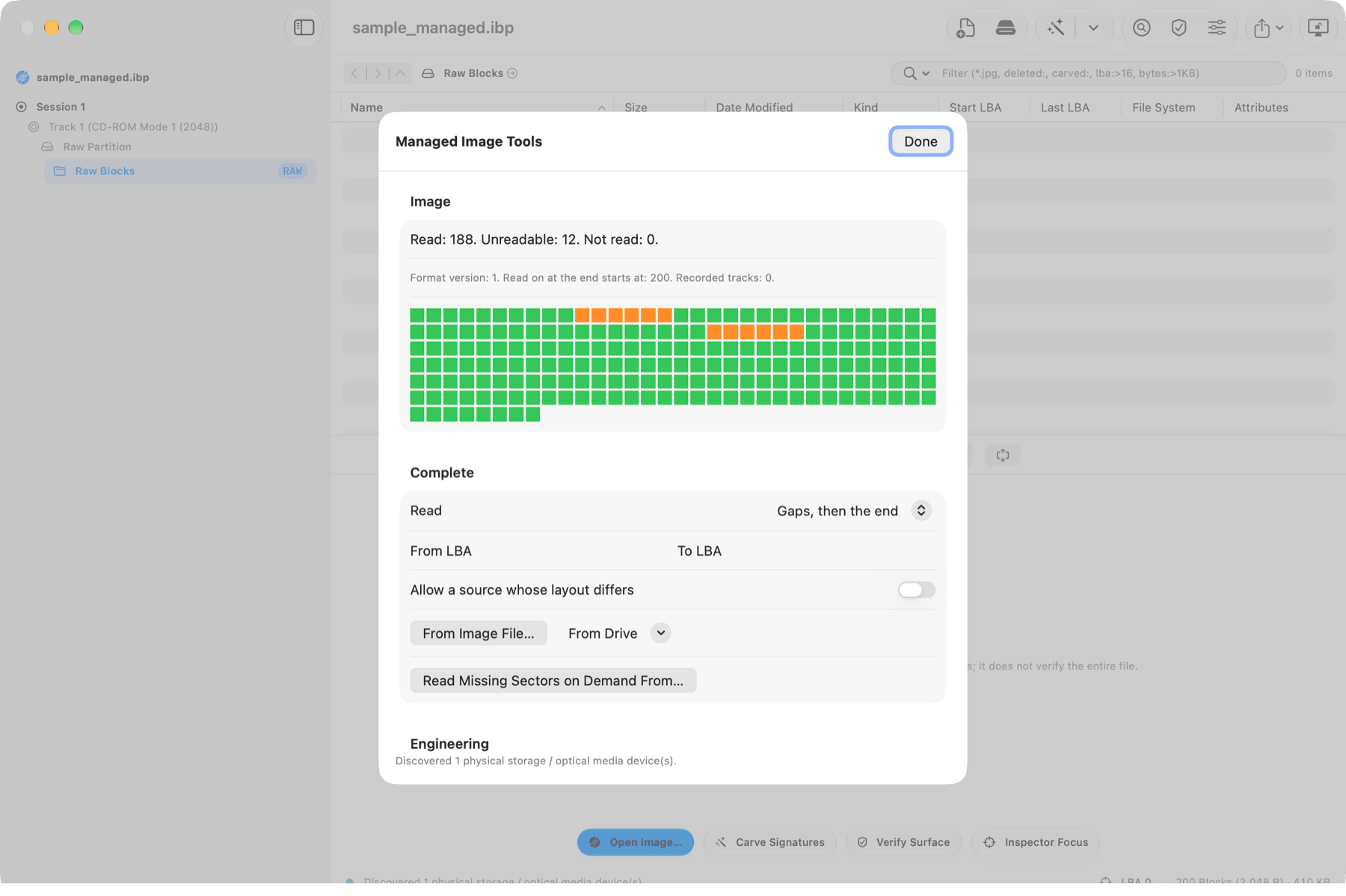
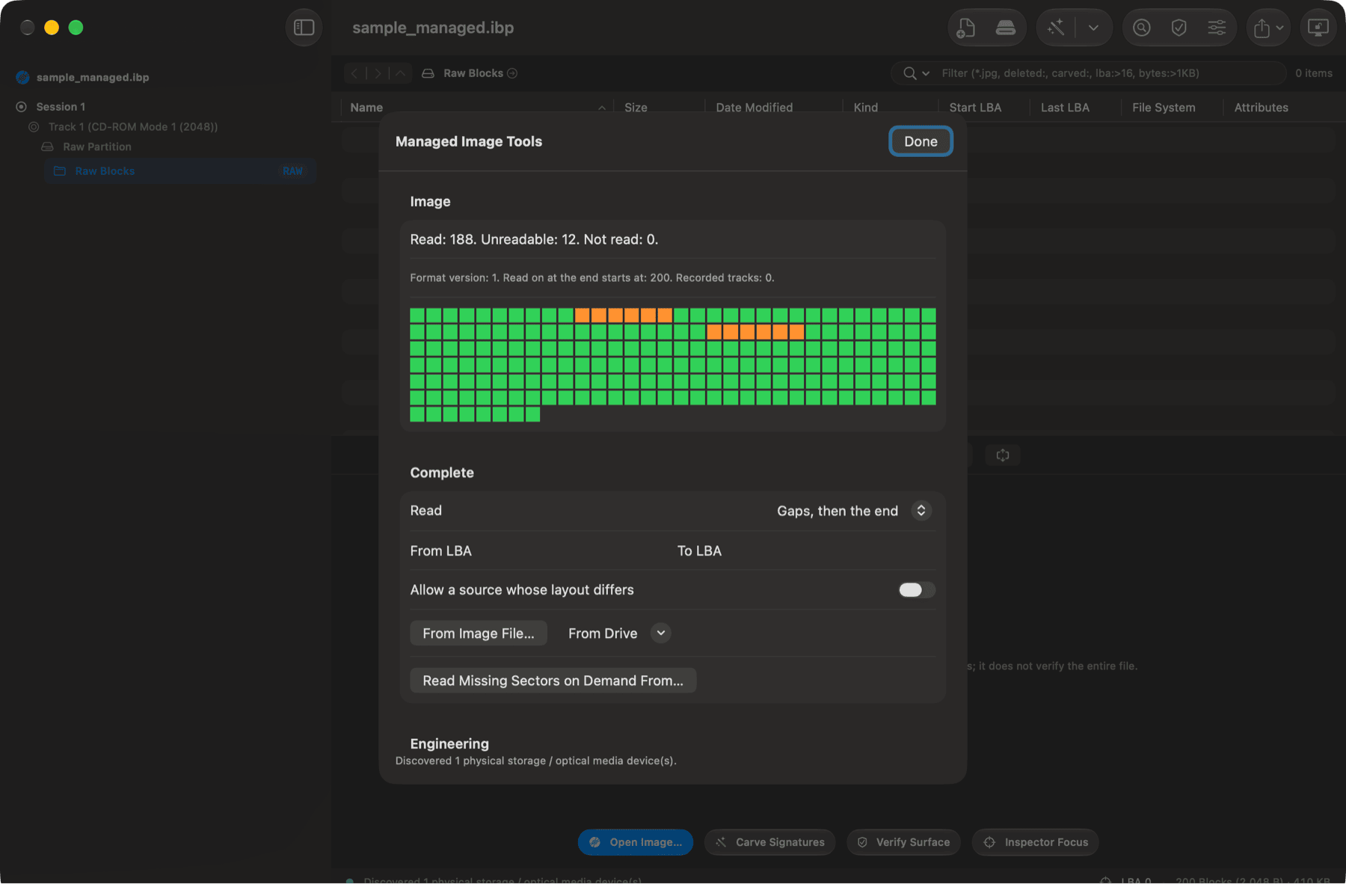
Depois, escolha Criar imagem gerida (.IBP / .IBQ)… no menu Exportar dados forenses da barra de ferramentas e guarde-a numa unidade em bom estado. Uma imagem gerida é uma cópia do disco que também regista que setores foram lidos, quais não foi possível ler e quais nunca foram tentados. Cada lote é guardado assim que é lido, por isso pode parar a qualquer momento e ficar com o que já tem.
Quando terminar, ejete o disco e trabalhe a partir da imagem.
3. Ver onde estão os danos
Abra o ficheiro .ibp da imagem. No separador Disco ótico e IBP, clique em Analisar superfície ótica: o separador desenha o disco como uma grelha de regiões e assinala as que têm setores ilegíveis. Verificar superfície, na barra de ferramentas, lê todos os ficheiros e assinala os que estão completos.


Se os ficheiros de que precisa já estiverem completos, guarde-os agora.
4. Voltar a tentar apenas as lacunas
Volte a colocar o disco. Em Definições > Leitura, aumente agora Novas tentativas de um único setor e defina uma Pausa antes de cada nova tentativa, que dá tempo à unidade para estabilizar. Também pode ativar Ler de trás para a frente em blocos: algumas unidades ultrapassam melhor os danos a partir do outro lado.
Com a imagem aberta, clique em Ferramentas de imagem gerida… no separador Disco ótico e IBP, defina Ler como Apenas lacunas e escolha Da unidade. O IsoHappy lê apenas os setores que ainda faltam e acrescenta à imagem o que conseguir obter.
Nos detalhes do disco na lista de unidades, Velocidade de leitura e Definir velocidade pedem à unidade que leia mais devagar, o que pode ajudar com riscos. Nem todas as unidades aceitam uma alteração de velocidade.
5. Preencher o resto a partir de outra cópia
Se tiver uma segunda cópia do disco, mesmo que esteja riscada noutros sítios, complete a imagem a partir dela da mesma forma. Antes de escrever o que quer que seja, o IsoHappy verifica se o segundo disco tem o mesmo tamanho e a mesma estrutura e se os setores já lidos coincidem. Para completar a imagem a partir de uma imagem que outra pessoa fez do mesmo disco, escolha antes De ficheiro de imagem….
6. Guardar os ficheiros
Selecione os ficheiros e guarde-os noutra unidade. Um setor que nenhuma passagem conseguiu ler é preenchido com zeros (pode escolher antes um padrão em Definições > Leitura), e o IsoHappy indica quantos setores não foi possível ler. Uma fotografia ou um documento com uma lacuna preenchida pode abrir com danos, ou nem sequer abrir.
Guardar ficheiros de CD de dados (ISO 9660, Joliet e Rock Ridge) e faixas de CD áudio é gratuito. Criar e completar imagens geridas, e guardar ficheiros de UDF, que a maioria dos DVD usa, requer uma licença Personal.
O que nenhum software consegue recuperar
Seja realista quanto ao que é possível:
- Se a camada metálica de um CD desapareceu, devido a um risco profundo no lado da etiqueta ou a uma rachadura, os dados nesse ponto já não existem. Tentar novamente não os traz de volta.
- O software lê o que a unidade consegue devolver. Pode tentar outra vez, ler mais devagar ou a partir do outro lado, e combinar cópias. Não consegue reconstruir dados que o disco já não contém.
- Um disco que não gira ou que a unidade nem sequer deteta está fora do alcance de qualquer app.
Mais uma coisa a saber: as funcionalidades de unidades óticas do IsoHappy foram escritas segundo a norma publicada de comandos de unidades e testadas com discos gravados e danos simulados, mas ainda não com um disco físico danificado numa unidade real. Se um disco não abrir como espera, consulte Unidades óticas e discos para saber o que experimentar.
Se só tiver uma imagem de um disco danificado, e não o próprio disco, abra-a no IsoHappy da mesma forma. Para uma imagem que não abre de todo, consulte Como abrir um ficheiro ISO no Mac.