
Partições e volumes criptografados
Quando você abre um disco ou uma imagem de disco, o IsoHappy lê as tabelas de partições e lista cada partição na barra lateral, com os volumes encontrados dentro de cada uma.
Tabelas de partições
O IsoHappy lê GPT (incluindo a recuperação pela tabela de backup quando a principal está danificada), MBR com partições estendidas e lógicas, eMBR, Apple Partition Map, disklabels BSD, rótulos Sun e Solaris, Amiga RDB, Atari AHDI, PlayStation 2 e a estrutura do Xbox original.
- MBR híbrido: alguns discos têm uma GPT e um MBR que descrevem partições. As partições listadas pelos dois aparecem uma vez só, e o tipo delas indica que o MBR também as lista. Uma partição que só o MBR lista também aparece, marcada como somente no MBR híbrido.
- Setor de inicialização sobre um MBR: quando o primeiro setor de um disco é um registro de inicialização de volume que ainda contém uma tabela de partições, as partições aparecem com uma nota. Quando a área da tabela de um setor de inicialização contém dados sem sentido, ela é ignorada e o disco é lido como um único volume (um “superfloppy”).
- Discos dinâmicos do Windows (LDM) aparecem com o tipo de partição, mas os volumes dentro deles não são listados.
Espaço não alocado
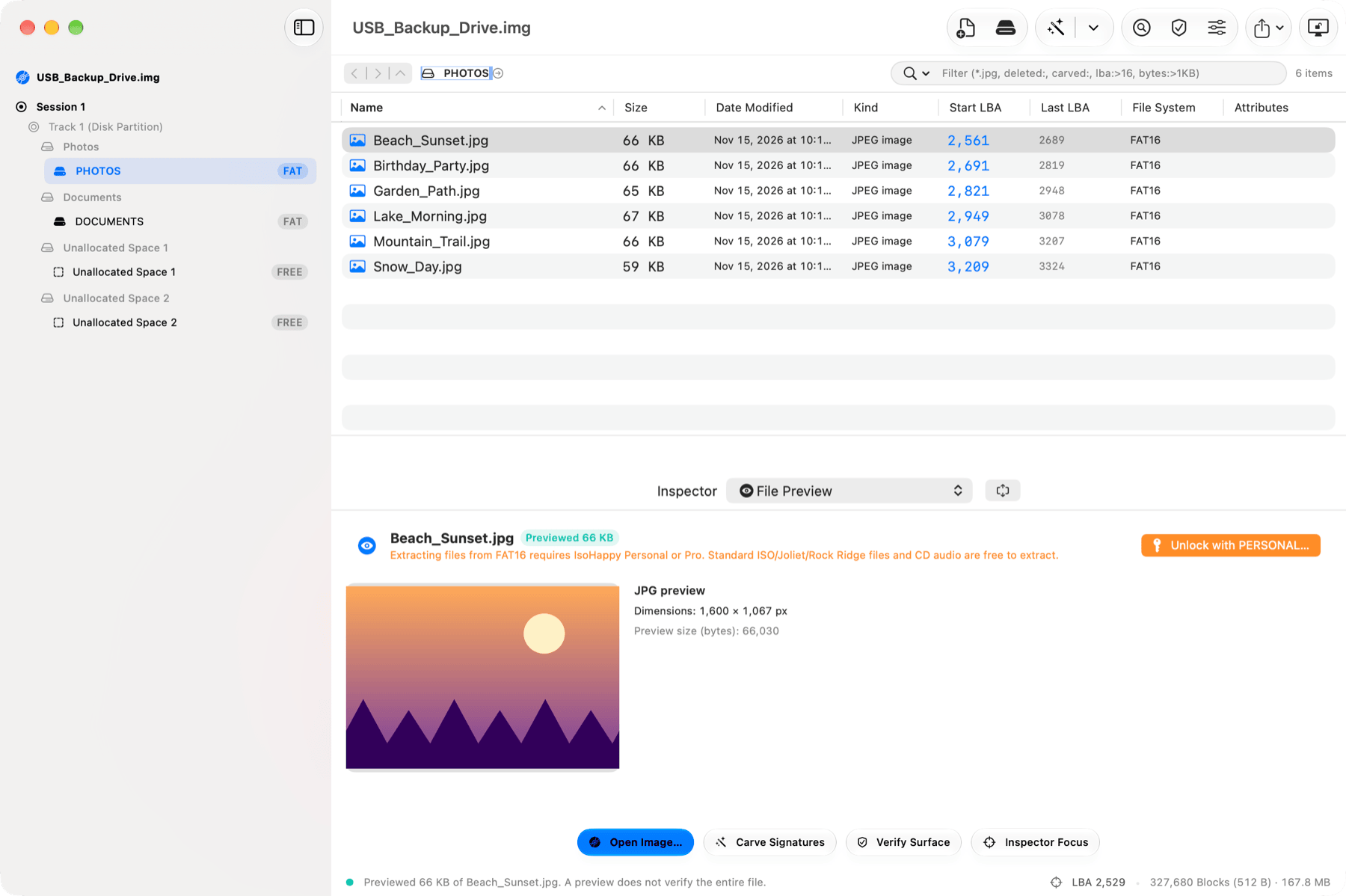
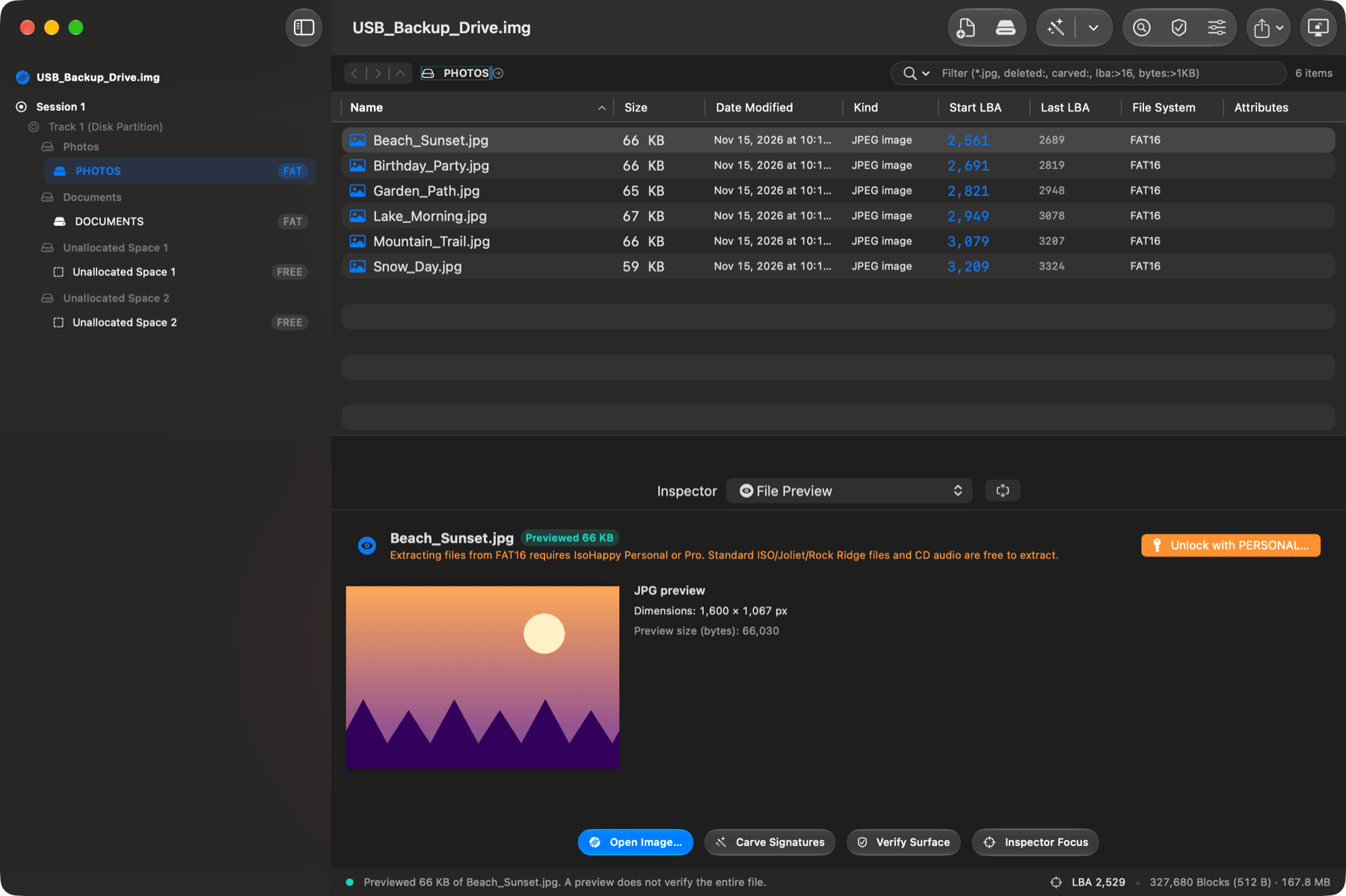
Um espaço de 2 MB ou mais que nenhuma partição usa aparece como Espaço não alocado 1, Espaço não alocado 2 e assim por diante, quando o disco tem uma tabela de partições. Intervalos menores são o espaço de alinhamento que as ferramentas de particionamento costumam deixar e não aparecem na lista. Selecione o item para ver os setores dele na Bancada de setores.
O espaço não alocado pode conter dados de partições ou arquivos excluídos. Use Encontrar perdidos nele (escolha Somente espaço não alocado, ou Intervalo de blocos com o início e o tamanho mostrados) para procurar sistemas de arquivos e arquivos perdidos. Veja Recuperar arquivos excluídos e perdidos.
Espaço após o sistema de arquivos
Quando o sistema de arquivos de uma partição termina 1 MB ou mais antes da partição (um sistema de arquivos que foi reduzido, ou criado menor que a partição), o resto da partição aparece dentro dela como Espaço após o sistema de arquivos. Ele pode conter dados do sistema de arquivos anterior, maior. Selecione-o para ver os setores; Encontrar perdidos com Somente espaço não alocado inclui esse espaço. Isso funciona com FAT, exFAT, NTFS, ext2, ext3, ext4, HFS Plus, XFS e ISO 9660, cujo início registra o tamanho.
LVM e RAID do Linux
- LVM2: o IsoHappy lê a descrição do grupo de volumes em um volume físico e lista cada volume lógico como uma partição chamada
group/volume. Um volume cujo espaço fica em uma só parte neste disco é navegado como qualquer partição, e o mesmo vale para um volume raid1 ou mirror, pela cópia que está neste disco. - Grupos de volumes LVM em vários discos: para ler volumes em stripe, volumes espalhados por vários discos e volumes armazenados em partes, escolha Arquivo > Abrir grupo de volumes LVM… e selecione as imagens de disco. Os volumes físicos são encontrados nas imagens inteiras e dentro das partições delas, e outras imagens na mesma pasta são acrescentadas quando o grupo precisa delas. O grupo de volumes abre com uma partição por volume lógico. Se faltar um disco, os volumes que dependem dele aparecem com o nome do volume físico que falta. Volumes thin, snapshot, cache e raid4, raid5, raid6 e raid10 são listados, mas não lidos.
- md RAID do Linux: um disco ou uma partição que faz parte de um conjunto RAID por software (superbloco 0.90, 1.0, 1.1 ou 1.2) mostra a área de dados como uma partição com o nome do array e a posição do dispositivo nele. Um membro de RAID 1 contém uma cópia completa do array, então os arquivos dele são listados. Membros de conjuntos RAID 0, 5, 6 e 10 contêm só parte dos dados e não são navegados.
- LVM dentro de um membro de RAID 1 também é encontrado.
Volumes criptografados
O IsoHappy reconhece volumes criptografados e diz o nome deles. Ele nunca quebra nem desbloqueia criptografia, então os arquivos deles não são listados. O volume diz o que você pode fazer em vez disso.
- BitLocker e BitLocker To Go: o macOS não consegue desbloquear o BitLocker. Desbloqueie a unidade em um PC com Windows e copie os arquivos lá, ou crie uma imagem do volume desbloqueado lá e abra essa imagem no IsoHappy.
- LUKS 1 e LUKS 2 (Linux): o macOS não consegue desbloquear o LUKS. No Linux, abra o volume com o cryptsetup, crie uma imagem do dispositivo desbloqueado e abra essa imagem.
- Core Storage (FileVault 2 em versões antigas do macOS, e Fusion Drives): se o seu Mac consegue desbloqueá-lo, desbloqueie-o primeiro e depois abra o disco desbloqueado em Unidades físicas com Mostrar partições individuais ativado. Isso não foi testado com um disco Core Storage real.
- Volumes APFS criptografados são indicados como criptografados. Desbloqueie-os no macOS e copie os arquivos com o Finder. O IsoHappy lê o próprio disco, onde os dados continuam criptografados.
- Volumes VeraCrypt e TrueCrypt não podem ser reconhecidos. Sem a senha, o conteúdo deles parece aleatório, então eles aparecem como espaço desconhecido.
Sistemas de arquivos que o IsoHappy identifica, mas não consegue navegar
Volumes UFS 1 e 2, ReiserFS, JFS, ZFS, Minix, BeFS e NILFS2 são reconhecidos e identificados com o rótulo deles, para você saber o que uma partição contém. Os arquivos deles não são listados. Você ainda pode ver os setores e encontrar arquivos neles por assinatura. O swap do Linux também é identificado; ele não contém arquivos, mas pode conter partes do que estava na memória.
Listas de partições
Com uma licença Pro, você pode salvar as partições da mídia aberta como uma lista de partições do IsoHappy (.isohappyparts) com Arquivo > Exportar lista de partições… e aplicar uma lista a uma imagem ou a um disco cujas tabelas estejam ausentes ou erradas com Arquivo > Aplicar lista de partições…. A mídia passa a ser listada com as partições da lista em vez das suas próprias, e cada uma indica que veio da lista. Arquivo > Usar as partições do próprio disco volta ao normal.
Uma lista armazena posições em bytes, então funciona com mídias de qualquer tamanho de setor. O espaço não alocado não é salvo.