
Imagens gerenciadas
Uma imagem gerenciada copia uma origem setor por setor e se lembra de quais setores foram lidos, quais não puderam ser lidos e quais nunca foram tentados. Você pode parar a qualquer momento, voltar depois, tentar de novo só os setores que faltam e preencher as lacunas com outra cópia do mesmo disco. Esta é a forma mais segura de trabalhar com mídias que podem estar falhando.
Uma imagem gerenciada são dois arquivos: o arquivo de estado (.ibp) e os dados (.ibq). Mantenha os dois juntos e abra o arquivo .ibp para usá-la.
Criar e completar imagens gerenciadas exige uma licença Personal. Exportar listas de intervalos exige o Pro.
Criar uma imagem gerenciada
Escolha Criar imagem gerenciada (.IBP / .IBQ)… no menu Exportar dados forenses da barra de ferramentas, ou clique em Criar imagem gerenciada (.IBP/.IBQ)… na aba Disco óptico e IBP. Escolha onde salvá-la, em uma unidade saudável com espaço suficiente.
A imagem é salva antes da primeira leitura, e cada lote de cerca de 1 MiB é salvo assim que é lido, então parar, uma falha do app ou um disco cheio preservam tudo o que foi lido até ali. Se nada tiver sido salvo ainda quando você parar, o IsoHappy remove os arquivos vazios. Clique em Cancelar criação da imagem para parar.
Quando Verificar superfície encontra arquivos que não podem ser lidos por completo, uma faixa acima da lista de arquivos também oferece Criar imagem gerenciada (.IBP/.IBQ).
Criar imagem gerenciada vazia… na aba Disco óptico e IBP cria uma imagem da origem aberta com todos os setores marcados como não lidos, sem ler nada. Você pode preenchê-la depois com qualquer cópia da mesma mídia.
Em Ajustes > Leitura, na seção Imagens gerenciadas:
- Gravar direto no disco (mais lento, mais seguro) faz cada lote chegar ao próprio disco antes de ser considerado salvo.
- Dividir o arquivo .ibq em partes guarda os dados em partes de um tamanho escolhido (4.096 MiB no início), chamadas name.ibq, name.ibq.002, name.ibq.003 e assim por diante.
Os outros ajustes de Leitura (novas tentativas, pausas, pular trechos danificados, o limite de tempo) valem durante a criação de uma imagem gerenciada. Consulte Erros de leitura e varreduras de superfície.
Completar uma imagem gerenciada
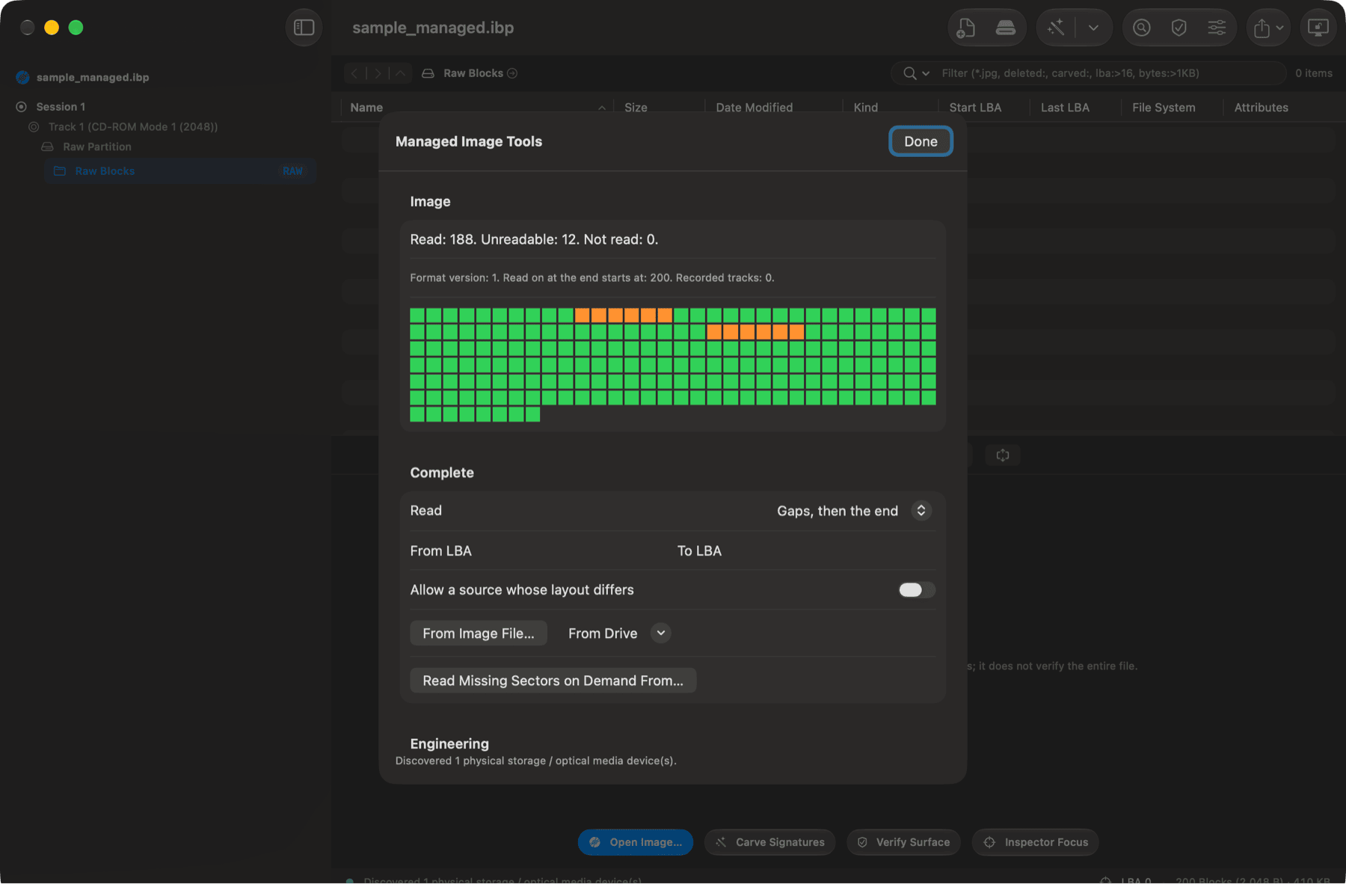
Abra o arquivo .ibp e clique em Ferramentas de imagem gerenciada… na aba Disco óptico e IBP. A seção Imagem mostra quantos setores estão lidos, ilegíveis e não lidos.
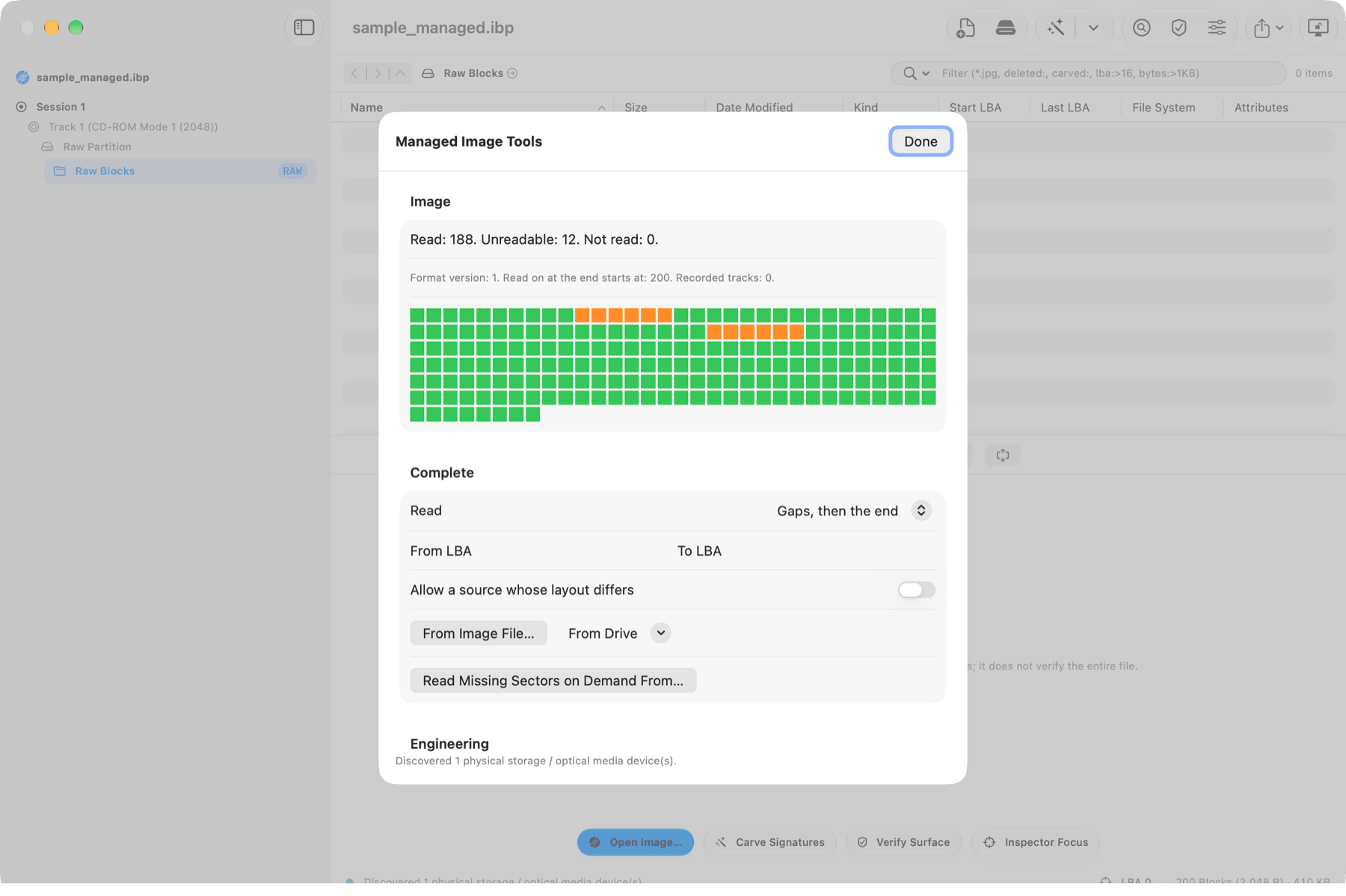
Em Completar, escolha como ler em Ler:
- Somente lacunas tenta de novo os setores que ainda faltam na parte já lida.
- Continuar lendo no fim continua de onde a leitura parou.
- Lacunas e depois o fim (o padrão) faz as duas coisas.
- Repetir até concluir continua fazendo as duas coisas até não faltar nada, até uma passagem não ler nada de novo de um arquivo de imagem ou até 100 passagens terem sido feitas. Uma unidade não é abandonada depois de uma passagem sem progresso, porque ela pode ler melhor mais tarde.
Do LBA e Até o LBA limitam qualquer um desses modos a um intervalo. Depois escolha a origem: De arquivo de imagem… ou Da unidade. A origem pode ser a mídia original, outro arquivo de imagem ou outra imagem gerenciada, o que junta as duas.
Antes de gravar qualquer coisa, o IsoHappy confere se a origem tem o mesmo tamanho de setor, o mesmo número de setores e, quando os dois são conhecidos, as mesmas faixas, e se os setores já lidos (até 4.096 deles, distribuídos pela imagem) são lidos iguais. Ative Permitir uma origem com layout diferente para usar mesmo assim uma origem com outro número de setores ou outra lista de faixas. Só os setores que as duas têm são lidos, e o resultado informa o que era diferente. O tamanho do setor ainda precisa ser o mesmo.
Um setor que é lido mas não pode ser gravado na imagem gerenciada é marcado como ilegível, e o processo continua. Se a gravação continuar falhando, o IsoHappy para e pede que você verifique se o disco da imagem está conectado e tem espaço livre.
Completar imagem gerenciada… na aba Disco óptico e IBP é um atalho: ele pede uma origem e lê com Lacunas e depois o fim na imagem inteira.
Ler setores ausentes sob demanda de… escolhe uma imagem da qual ler somente quando algo precisar de um setor ausente, por exemplo quando você salva um arquivo. O setor então é guardado na imagem gerenciada. Clique em Parar leitura sob demanda para encerrar isso.
Ferramentas técnicas
A seção Ferramentas técnicas é para quem sabe quais setores quer alterar:
- Contar mostra quantos setores do intervalo de Do LBA a Até o LBA estão lidos, ilegíveis ou não lidos.
- Marcar intervalo define o estado deles, usando Marcar como: Legível, Ilegível ou Não lido. Marcar setores como legíveis diz ao IsoHappy para confiar nos bytes guardados para eles. Para um setor dentro dos dados que nunca foi lido, esses bytes são zeros, e um setor depois do fim dos dados guardados não pode ser marcado como legível.
- Mover altera onde Continuar lendo no fim começa, usando Continuar lendo no fim a partir do LBA.
- Importar intervalos… lê um arquivo de texto ou CSV com um intervalo por linha (como
1000 - 1999ou1000,1999,unreadable). Estado quando o arquivo não indica nenhum define o estado das linhas que não têm um. O IsoHappy mostra primeiro quantos setores mudariam; Aplicar então salva uma cópia de segurança do arquivo de estado ao lado dele e altera os estados. - Exportar intervalos… grava os intervalos de um tipo, escolhido em Exportar (Legível, Ilegível ou não lido, Ilegível, Não lido ou Todos), um por linha, por meio de um Modelo de linha com {start}, {end}, {count}, {status}, {startHex} e {endHex}. Isso exige o Pro.
O mapa de blocos mostra a imagem em até 256 quadrados (um por setor numa imagem pequena): verde é lido, verde-claro é parcialmente lido, laranja contém setores ilegíveis e cinza é não lido. Clique em um quadrado para colocar o intervalo dele nos campos de intervalo.
Finalizar
Em Finalizar, Preencher setores ilegíveis grava um preenchimento em todos os setores do arquivo .ibq que não foram lidos: Zeros, Texto marcador ou, para imagens de 2352 bytes, Setores brutos válidos. Outros programas podem então abrir o arquivo .ibq como uma imagem completa. O arquivo .ibp continua marcando esses setores como ilegíveis, então o IsoHappy nunca apresenta o preenchimento como dados recuperados.
Exportar mapa de recuperação de setores… no menu Exportar dados forenses grava o estado de cada setor de uma imagem gerenciada aberta (Pro).
Para copiar uma origem danificada diretamente para uma unidade USB, um cartão ou uma partição da mesma forma, use uma cópia gerenciada em Imagem > Gravar no disco…. Ela guarda os estados dos setores em um arquivo de estado e grava os dados no disco em vez de num arquivo .ibq.
Quando você completa uma imagem gerenciada a partir de uma unidade óptica, o IsoHappy lê o índice (TOC) do disco para comparar as faixas dele com as registradas na imagem gerenciada. Se o índice não puder ser lido, o resultado informa que só o tamanho e alguns setores de amostra foram comparados. Isso foi testado com discos gravados reproduzidos por uma unidade simulada, não com uma unidade física.
Imagens gerenciadas de versões anteriores do IsoHappy continuam abrindo e podem ser completadas. Os ajustes que o formato anterior não consegue guardar, como mudar onde Continuar lendo no fim começa, não ficam disponíveis para elas.