
Licenças
Você pode experimentar tudo no IsoHappy antes de pagar. Abrir, navegar e pré-visualizar é grátis para qualquer arquivo, incluindo arquivos excluídos e arquivos encontrados por assinatura. É preciso uma licença para salvar alguns tipos de arquivo e para usar algumas ferramentas. Uma licença libera uma ação. Ela não consegue deixar inteiro de novo um arquivo danificado ou sobrescrito, então pré-visualize o arquivo antes.
Não há assinaturas. O Personal e o Pro são compras únicas, e cada licença vale para até 3 Macs. O Personal é para uso não comercial. Escolha o Pro para trabalho, laboratórios, escolas ou bibliotecas. Veja os preços atuais.
O que é grátis
- Abrir e navegar por qualquer imagem, disco, partição e sistema de arquivos compatível.
- Prévias de qualquer arquivo. Imagens, texto e arquivos compactados mostram até 5 MB, e as prévias de vídeo, PDF e Visualização Rápida usam só os primeiros 5 MB de um arquivo que a sua licença não permite salvar.
- Reprodução de áudio de CD.
- Salvar arquivos de sistemas de arquivos de CD e DVD: ISO 9660, Joliet, Rock Ridge, ISO 9660:1999, Romeo, High Sierra, visualizações da tabela de caminhos, CD-i e Video CD, e imagens de inicialização (El Torito).
- Salvar faixas de CD de áudio como arquivos WAV.
- Os três arquivos do disco de exemplo.
- A Bancada de setores, as varreduras de superfície, Verificar superfície, as somas de verificação e a verificação com um arquivo .md5, e a Revisão de entropia e metadados.
- Importar uma listagem DFXML e buscar com Buscar por assinatura e Encontrar perdidos.
- Relatórios JSON e somas de verificação pela linha de comando.
O que o Personal acrescenta
- Salvar arquivos excluídos e arquivos encontrados por assinatura. Os arquivos de um sistema de arquivos perdido encontrado por Encontrar perdidos seguem as regras desse sistema de arquivos.
- Salvar arquivos de UDF, DVD-Video e DVD-Audio, FAT, exFAT, NTFS, HFS e HFS Plus, APFS, ext, XFS, Btrfs, ReFS, SquashFS e dos outros sistemas de arquivos de disco que o IsoHappy lê, e de formatos de consoles e retrô.
- Salvar como MPEG-2 Program Stream… para arquivos VOB de DVD, e Salvar como XA e Salvar vídeo MPEG… para arquivos de CD.
- Criar imagens, arquivos cue e imagens gerenciadas, completar imagens gerenciadas, Gravar no disco… (cópias simples e gerenciadas) e salvar uma faixa como imagem com Salvar Faixa como Imagem… ou arrastando-a para o Finder.
- Salvar gravações DVD-VR e arquivos de partições PFS de PS2 e de outros formatos de console.
- Arquivo > Salvar cópia descompactada….
- Salvar resultados em Encontrar perdidos.
O que o Pro acrescenta
- Tudo o que está no Personal, para uso comercial, acadêmico, em bibliotecas e em laboratórios forenses.
- Salvar fluxos de dados alternativos do NTFS, fluxos nomeados e forks de recursos do Mac, e salvar arquivos do Mac como AppleDouble, AppleSingle ou MacBinary.
- Regras de assinatura personalizadas para Buscar por assinatura.
- Criar seus próprios arquivos a partir de extensões físicas de setores, editar as extensões físicas de um arquivo e salvar um intervalo de setores digitado.
- Relatórios de Arquivo > Exportar relatório… e seus próprios modelos de relatório, relatórios DFXML e CSV, o mapa de recuperação de setores, a lista de status dos setores e a lista de setores ilegíveis de um arquivo.
- Salvar e aplicar listas de partições.
- Exportar listas de intervalos de uma imagem gerenciada.
- Listar setores ilegíveis… de uma sessão, faixa ou partição, e o relatório Arquivos com erros de leitura, que o IsoHappy salva sozinho depois que uma operação encontra setores ilegíveis.
Abrir um arquivo no app dele, arrastá-lo para o Finder e Extrair e abrir… exigem a mesma licença que salvar o arquivo exige.
Quando você tenta algo que a sua licença não cobre, o IsoHappy abre a janela de licença e diz qual licença é necessária. Nada é salvo até você tê-la.
Comprar e ativar
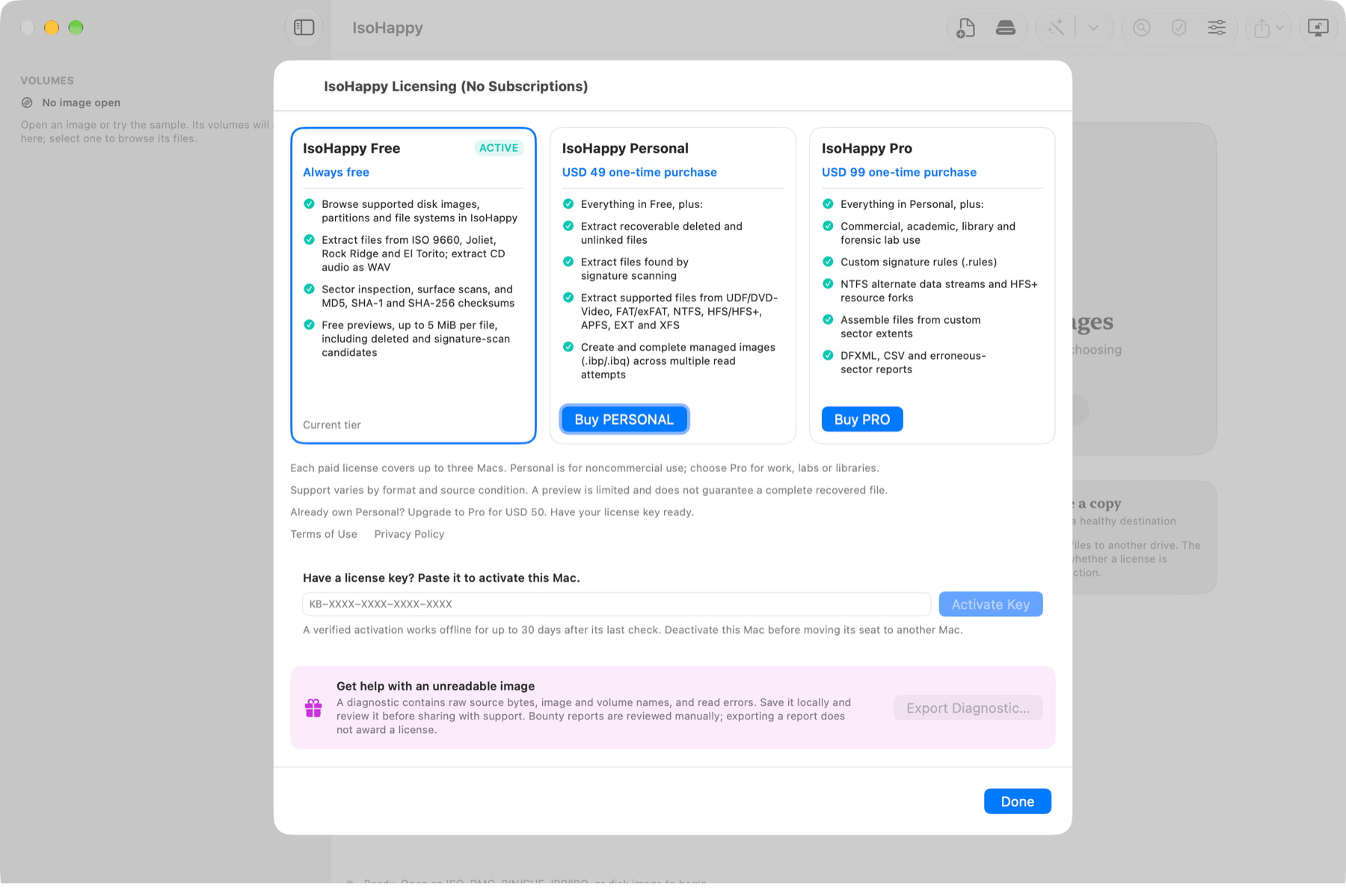
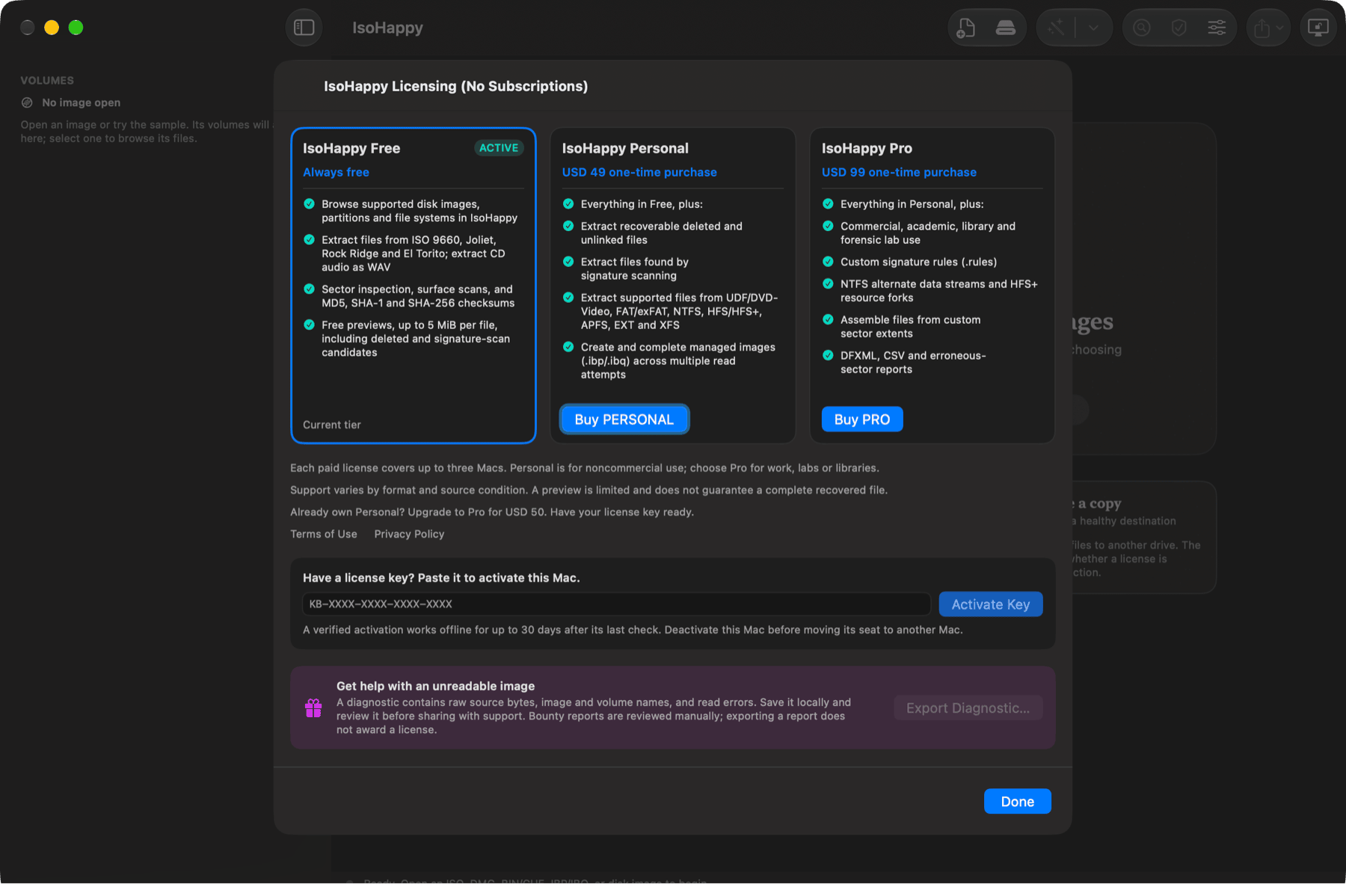
Clique no botão de licença na ponta direita da barra de ferramentas (passe o ponteiro sobre ele para ver sua licença atual). A janela de licença, Licenças do IsoHappy (sem assinaturas), compara os planos e tem os botões Comprar PERSONAL e Comprar PRO, que abrem a página de compra no navegador. Sua chave chega por email.
Para ativar, cole a chave no campo abaixo de Tem uma chave de licença? Cole-a para ativar este Mac. e clique em Ativar chave. A ativação precisa de conexão com a internet e de uma ativação livre. Se você já tem uma chave, ative-a em vez de comprar de novo.
Quem tem o Personal pode mudar para o Pro pagando a diferença de preço. A janela de licença mostra a oferta.
Transferir uma licença para outro Mac
No Mac antigo, com conexão à internet, abra a janela de licença e clique em Desativar este Mac. Isso libera a ativação dele. Depois, ative a chave no Mac novo. Para usar de novo um Mac que você desativou, cole a chave e clique em Ativar chave.
Se este Mac ainda tem uma chave salva mas nenhuma ativação, por exemplo depois que a ativação dele foi liberada, a janela de licença mostra Reativar este Mac no lugar.
Se o Mac antigo foi perdido ou quebrou, ou se a ativação diz que não há mais ativações disponíveis, envie um email para [email protected] a partir do endereço usado na compra. Não compre uma nova licença para contornar isso.
Trabalhar offline
Depois de uma verificação bem-sucedida, a licença funciona offline por até 30 dias. Os 30 dias são contados pelo relógio do próprio servidor de licenças, então um relógio do Mac um pouco errado não os encurta, e atrasar o relógio não os prolonga.
O IsoHappy verifica a licença de novo quando uma janela abre e quando uma ação paga descobre que os 30 dias acabaram. Você também pode clicar em Verificar licença a qualquer momento. Se a verificação não consegue chegar ao servidor mas a ativação salva ainda é válida, você continua trabalhando offline. Se os 30 dias acabaram, o IsoHappy pede que você se conecte e verifique a licença. Ele nunca pede que você compre uma licença que já tem.
Se o IsoHappy disser que a data e a hora do seu Mac parecem erradas, abra os Ajustes do Sistema, escolha Geral e depois Data e Hora, ative Definir data e hora automaticamente e tente de novo.
O que o IsoHappy envia
Ativar, verificar e desativar a licença entram em contato com o serviço de licenças. Veja em Privacidade exatamente o que é enviado.