
Primeiros passos
O IsoHappy abre imagens de disco, discos ópticos e discos, e mostra os arquivos que estão dentro deles. Você pode ver qualquer arquivo de graça antes de decidir salvá-lo. O IsoHappy só lê o que você abre. Ele nunca altera sua imagem, seu disco óptico ou seu disco.
Antes de começar
Se um disco, um cartão ou uma unidade puder estar falhando, leia-o o menor número de vezes possível. Primeiro crie uma imagem dele (consulte Criar imagens e gravar em discos ou Imagens gerenciadas) e depois trabalhe a partir da imagem. Sempre salve os arquivos recuperados em outra unidade, que esteja saudável.
Abrir uma imagem
Escolha Arquivo > Abrir imagem…, pressione Command + O ou arraste um arquivo de imagem para a janela. Você também pode clicar em Abrir imagem na barra de ferramentas ou em Abrir imagem… na tela inicial.
Também é possível abrir uma imagem pelo Finder com Abrir Com > IsoHappy, soltando-a no ícone do IsoHappy no Dock ou em Arquivo > Abrir Recente (consulte Finder, links e atualizações).
Mantenha os arquivos complementares juntos. Um arquivo .cue precisa dos arquivos .bin que ele cita, e uma imagem gerenciada precisa dos arquivos .ibp e .ibq lado a lado. Se uma imagem não puder ser aberta, o IsoHappy diz o motivo e mantém a imagem que estava aberta antes.
O IsoHappy lê uma longa lista de formatos: ISO, BIN/CUE e outros formatos de imagem de CD, DMG, imagens de disco brutas, discos de máquinas virtuais, imagens forenses, imagens compactadas e formatos de consoles. Os capítulos sobre discos, contêineres e formatos de consoles trazem essa lista.
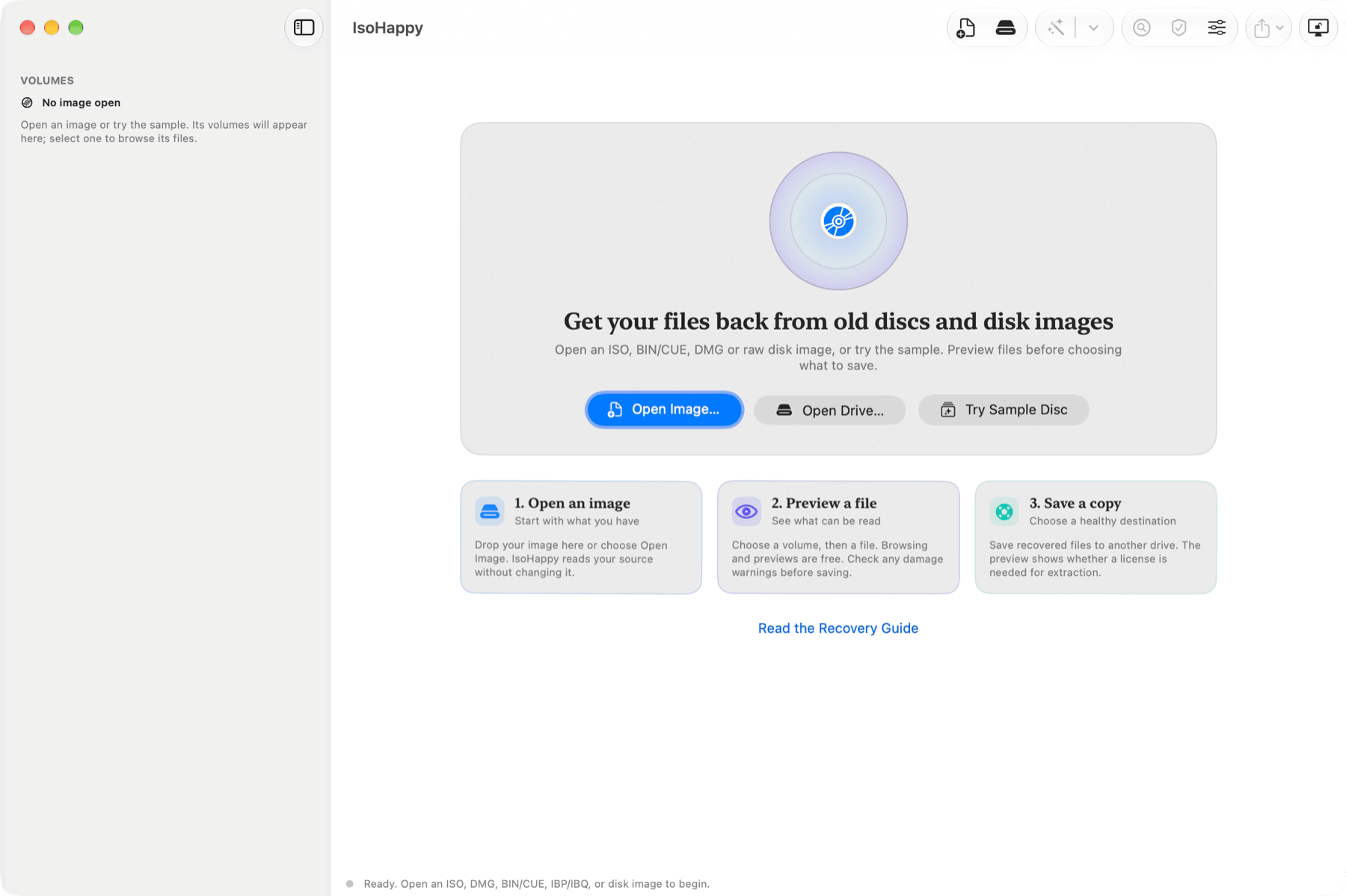
Abrir um disco óptico ou um disco
Clique em Abrir unidade… na tela inicial, em Unidades físicas na barra de ferramentas ou escolha Varredura > Mostrar Unidades…. A janela Abrir uma unidade ou disco lista os discos, as unidades, os cartões e as imagens de disco conectados ao seu Mac. Selecione um e clique em Abrir.
O macOS pede o nome e a senha de um administrador antes que o IsoHappy possa ler uma unidade ou um cartão diretamente. O capítulo Unidades ópticas e discos explica a lista, as permissões e o que o IsoHappy consegue ler de uma unidade de CD, DVD ou Blu-ray.
Experimentar o disco de exemplo
Escolha Arquivo > Experimentar disco de exemplo (Shift + Command + D) ou clique em Experimentar disco de exemplo na tela inicial. O IsoHappy cria na memória um pequeno disco chamado Archival_Master_2026.iso, com três arquivos: FORENSIC_MANIFEST.TXT, CALIBRATION_FRAME.JPG e TELEMETRY_LOG.XML. Nenhum dado seu é usado.
Selecione CALIBRATION_FRAME.JPG para ver uma prévia (uma pequena imagem de teste com três faixas coloridas) e clique em Salvar uma cópia… para salvá-lo. Os três arquivos de exemplo podem ser salvos de graça. O disco de exemplo também esconde uma segunda cópia da imagem que nenhuma pasta lista, para você praticar encontrar arquivos por assinatura.
A janela
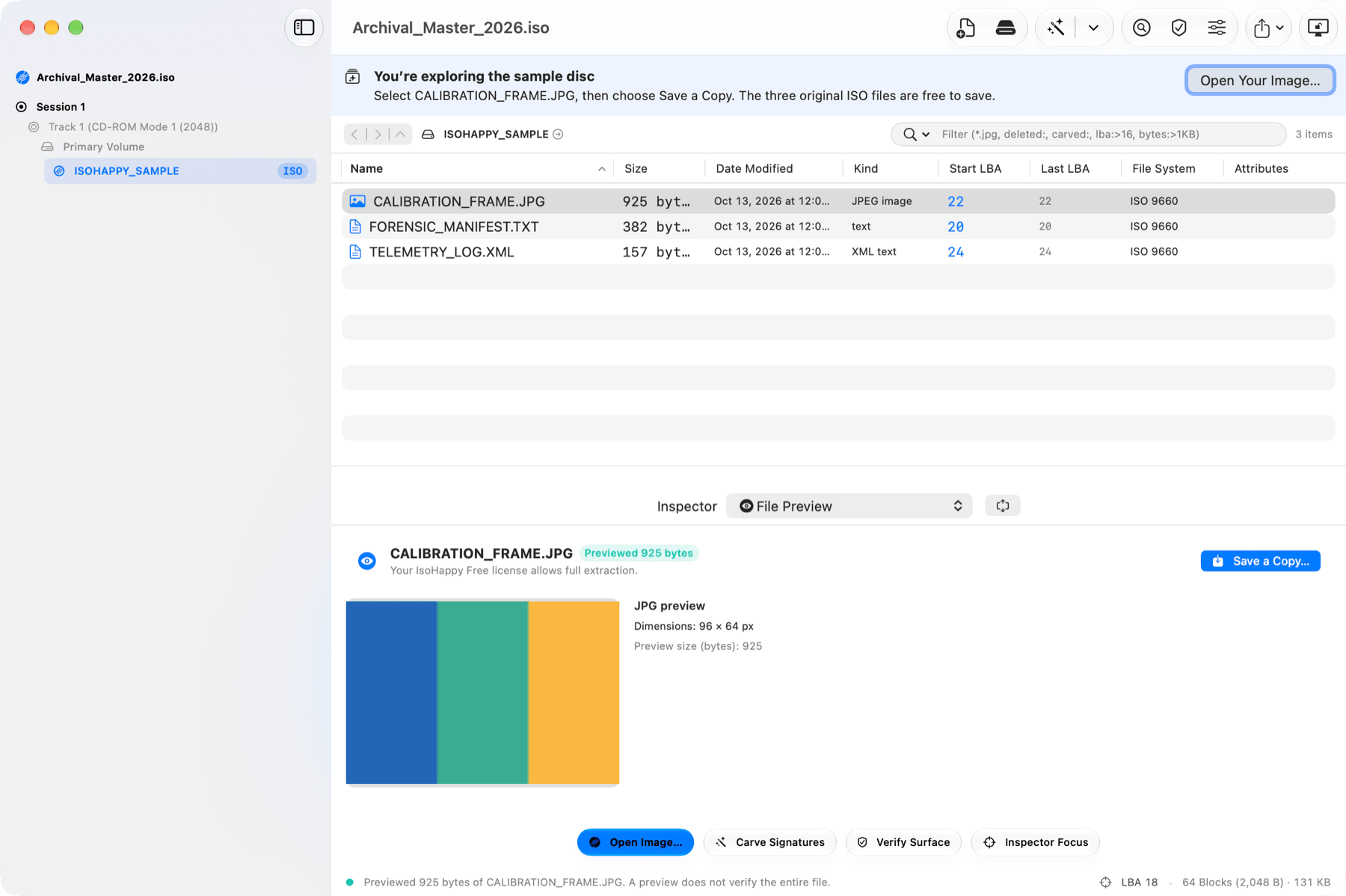
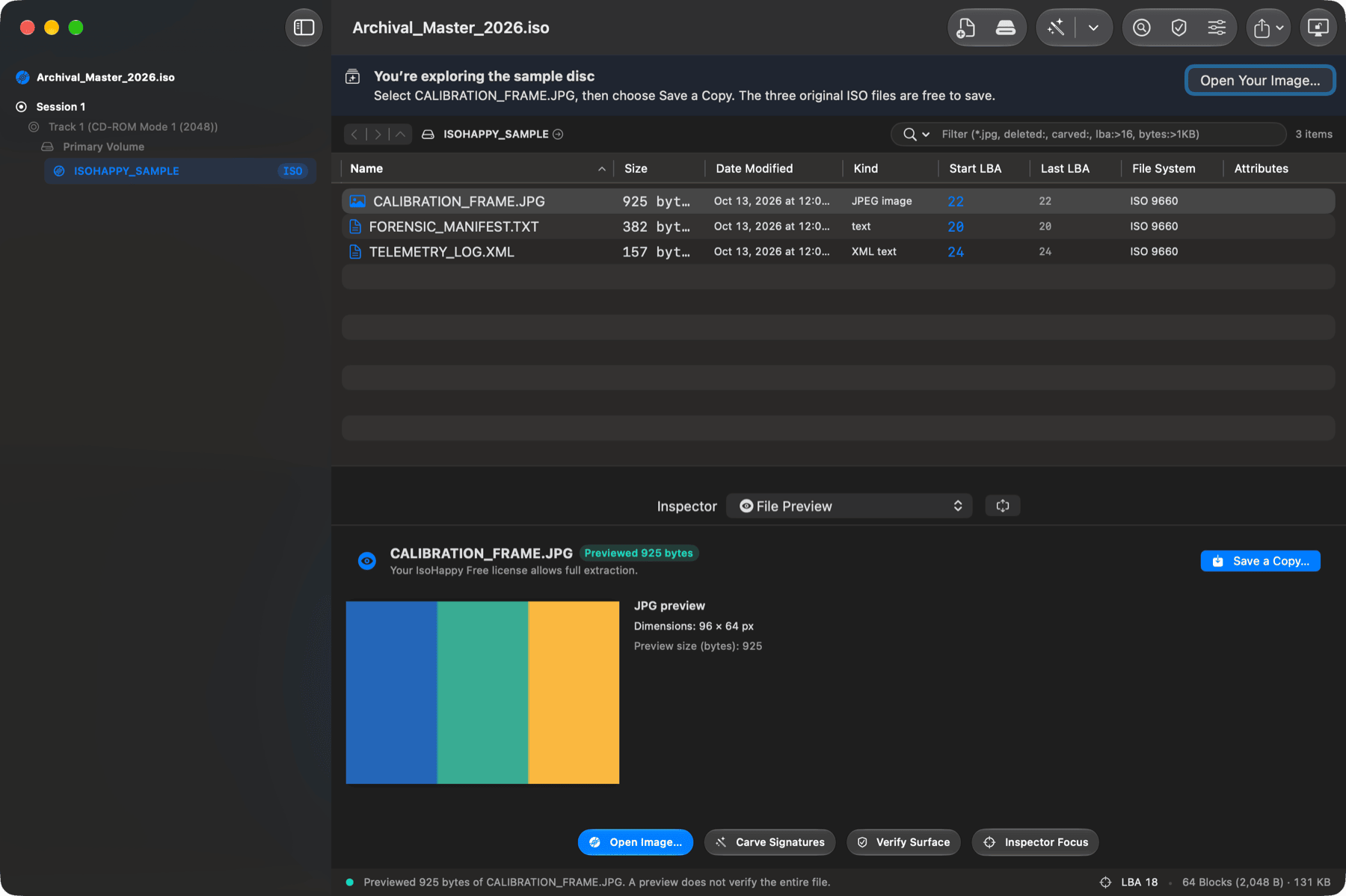
A janela do IsoHappy tem quatro partes.
- A barra lateral, à esquerda, lista o que a origem aberta contém: sessões e faixas de um disco óptico, partições de um disco e, abaixo delas, todos os volumes que o IsoHappy encontrou. Cada volume tem um pequeno selo com o sistema de arquivos, como ISO, UDF, NTFS ou FAT. Clique em um volume para mostrar os arquivos dele.
- A lista de arquivos, na parte de cima, mostra os arquivos e as pastas do volume selecionado, com tamanho, datas, primeiro e último setor (LBA), sistema de arquivos e atributos. A barra de caminho acima dela mostra onde você está, e o campo de busca fica ao lado. Clique duas vezes em uma pasta para abri-la e use Voltar para voltar.
- O inspetor, abaixo da lista de arquivos, mostra os detalhes do arquivo selecionado. Escolha uma aba no menu Inspetor ou pressione Command + 1 a Command + 7: Prévia do arquivo, Bancada de setores, Extensões físicas e fluxos, Propriedades, Disco óptico e IBP, Revisão de entropia e metadados e Resumos criptográficos. Pressione Command + \ para ocultar a lista de arquivos e dar a janela inteira ao inspetor, e pressione de novo para trazer a lista de volta.
- A barra de status, na parte de baixo, diz o que o IsoHappy está fazendo, o setor selecionado e o tamanho da origem aberta em blocos. Os trabalhos que sabem quanto já avançaram, como extrair, criar imagens, calcular somas de verificação, verificar a legibilidade e fazer varreduras, mostram ali uma barra de progresso; os outros mostram um indicador giratório. Enquanto arquivos são salvos, ela também mostra a quantidade gravada, a velocidade e qual arquivo está sendo gravado, como “Arquivo 12 de 340” com o caminho, e o ícone do IsoHappy no Dock mostra o mesmo progresso.
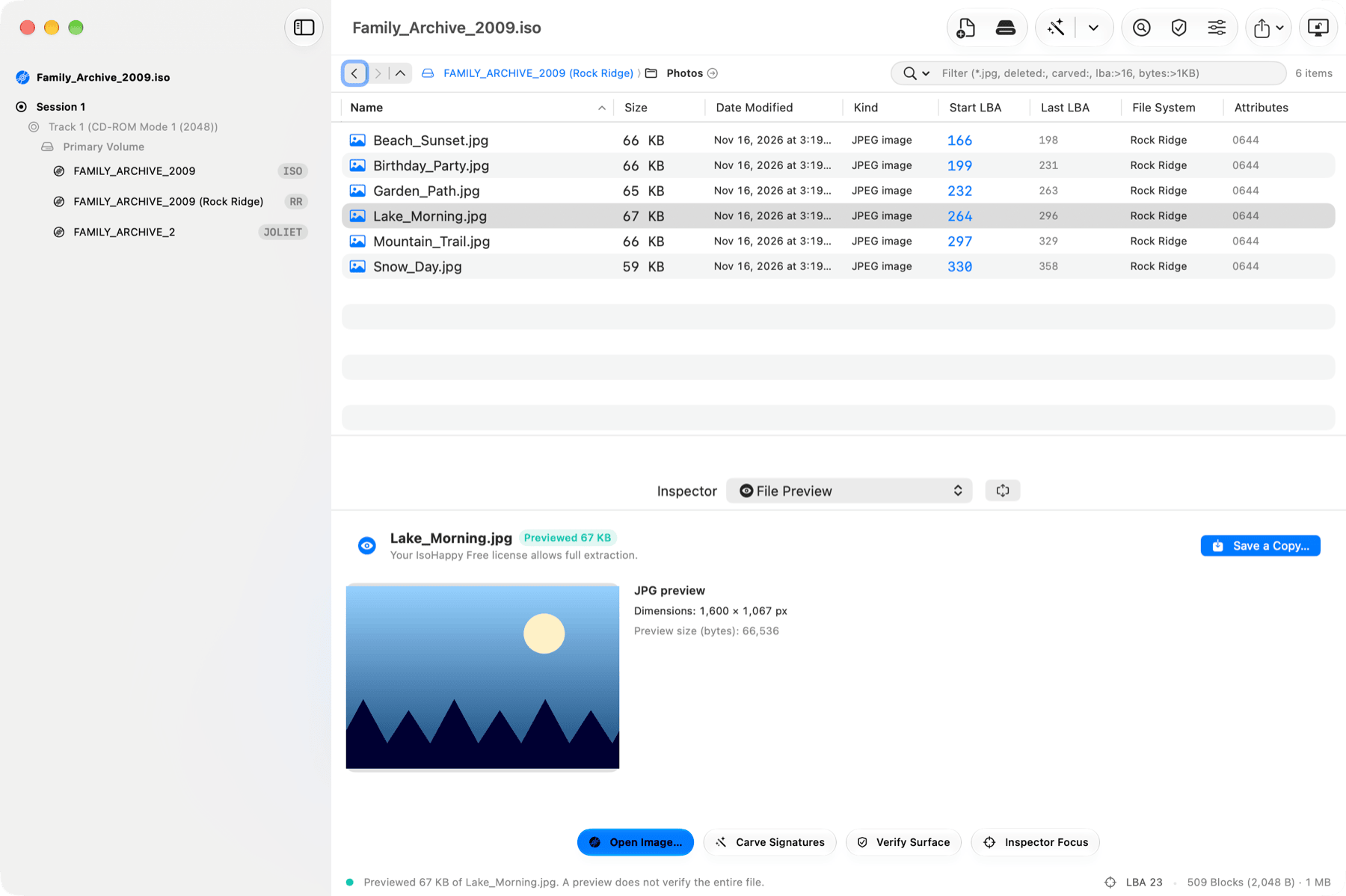
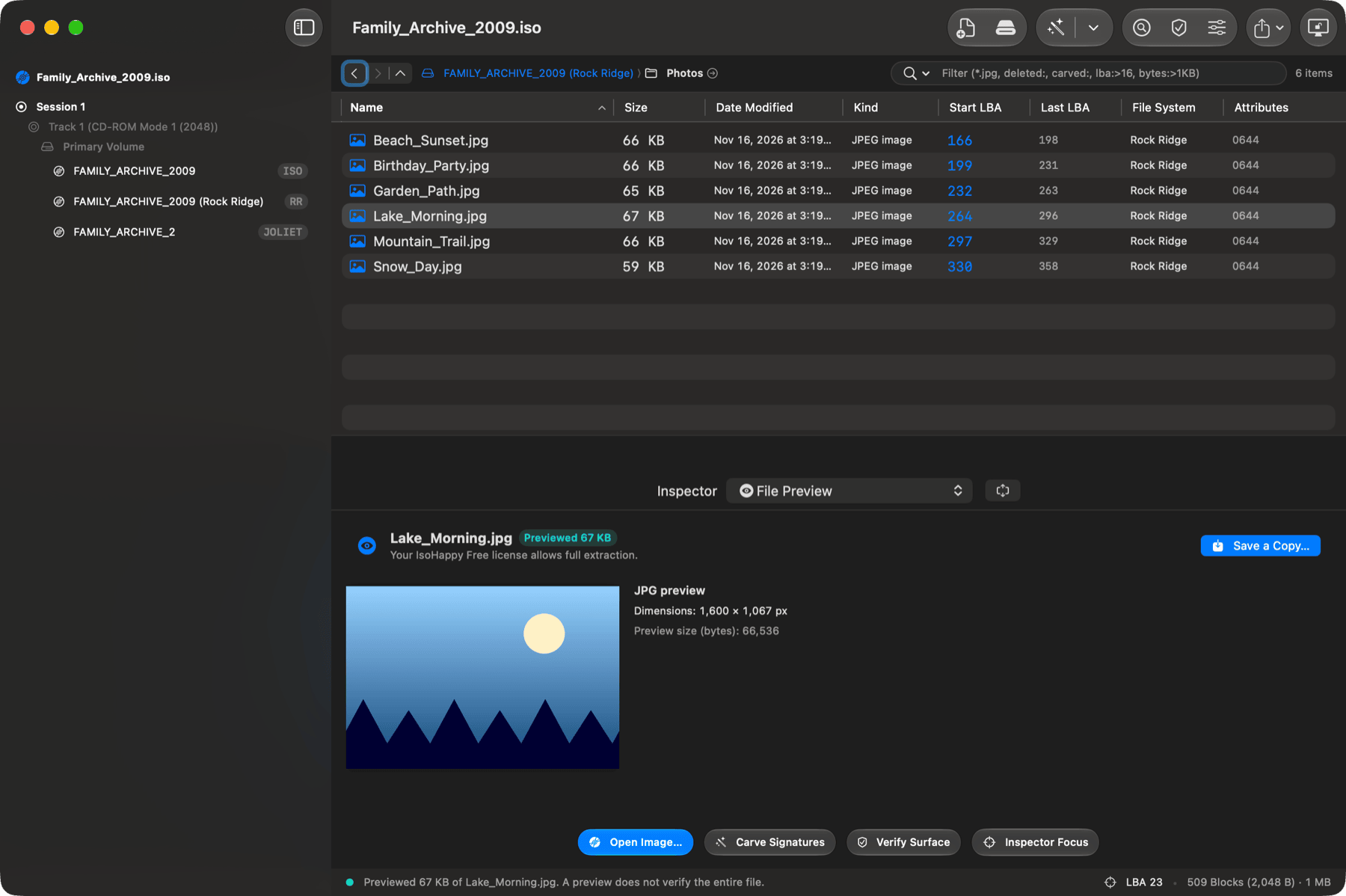
Os botões da barra de ferramentas mostram ícones; aponte para um deles para ver o nome. Da esquerda para a direita, são Abrir imagem, Unidades físicas, Buscar por assinatura (com um menu de tipos de varredura), Encontrar perdidos, Verificar superfície, Regras de assinatura, o menu Exportar dados forenses e sua licença. Quando há uma imagem aberta, uma barra na parte de baixo da janela também oferece Abrir imagem…, Buscar por assinatura, Verificar superfície e Foco no inspetor.
Menus e atalhos
| Comando | Onde | Atalho |
|---|---|---|
| Abrir imagem… | Arquivo | Command + O |
| Abrir Recente | Arquivo | |
| Abrir imagem com opções… | Arquivo | Option + Command + O |
| Abrir sem explorar… | Arquivo | Shift + Option + Command + O |
| Experimentar disco de exemplo | Arquivo | Shift + Command + D |
| Exportar relatório… | Arquivo | Option + Command + R |
| Buscar arquivos | Editar | Command + F |
| Copiar caminho | Editar | Option + Command + C |
| Voltar, Avançar | Ir | Command + [, Command + ] |
| Pasta Delimitadora | Ir | Command + Seta para Cima |
| Ir para o caminho… | Ir | Shift + Command + G |
| Extrair seleção… | Ir | Command + E |
| Mostrar propriedades | Ir | Command + I |
| Abas do inspetor | Ir | Command + 1 a Command + 7 |
| Criar imagem… | Imagem | Shift + Command + I |
| Mostrar Unidades… | Varredura | Shift + Command + K |
| Recarregar Mídia | Varredura | Command + R |
| Encontrar Arquivos e Pastas Ausentes | Varredura | Option + Command + F |
| Varredura Profunda… | Varredura | Shift + Command + L |
| Verificar Legibilidade dos Arquivos | Varredura | Shift + Command + R |
| Calcular Somas de Verificação | Varredura | Option + Command + K |
| Parar | Varredura | Command + ponto |
| Expandir ou restaurar o inspetor | Inspetor | Command + \ |
| Ajustes… | IsoHappy | Command + vírgula |
| Guia de recuperação | Ajuda |
O menu Ir tem a lista completa (consulte Navegar e pré-visualizar).
O menu Varredura reúne os comandos para a mídia aberta. Recarregar Mídia abre de novo o mesmo arquivo de imagem ou a mesma unidade, por exemplo depois que você trocou o disco; ele lê a mídia do zero, então os resultados da varredura profunda e da recuperação por assinatura não são mantidos (salve antes os resultados da varredura profunda se precisar deles). Parar encerra o que está em andamento, como faria o botão de cancelar. Uma varredura profunda em andamento é pausada em vez disso, para que o que ela encontrou até então seja mantido.
Ajuda > Guia de recuperação abre a ajuda integrada ao app. IsoHappy > Buscar atualizações… procura uma versão mais nova.
Interromper uma operação
As operações longas mostram um botão de cancelar acima da barra de status, como Cancelar abertura, Cancelar recuperação ou Cancelar o cálculo das somas de verificação. O IsoHappy para depois que a leitura atual termina, então um dispositivo lento ou travado pode levar um momento para parar. Termine ou cancele o que está em andamento antes de abrir outra origem.