Finder, links e atualizações
O IsoHappy abre imagens do mesmo jeito que outros apps do Mac abrem seus arquivos. Cada imagem ganha sua própria janela, e você pode ter quantas quiser abertas.
Pelo Finder
- Clique duas vezes em uma imagem que só o IsoHappy consegue ler, como um arquivo
.cue,.mds,.nrg,.vmdkou.e01, para abri-la no IsoHappy. - Abrir Com: no Finder, clique em uma imagem compatível com a tecla Control pressionada e escolha Abrir Com > IsoHappy. Isso também funciona com arquivos
.iso,.dmg,.imge.bin. O IsoHappy nunca se define como app padrão para nenhum tipo de arquivo, então clicar duas vezes em um.dmgcontinua montando o arquivo do jeito de sempre. Para tornar o IsoHappy o padrão para um tipo de arquivo, selecione um arquivo, escolha Arquivo > Obter Informações no Finder, escolha o IsoHappy em Abrir com e clique em Alterar Todos. - Arraste e solte uma imagem no ícone do IsoHappy no Dock ou em uma janela do IsoHappy.
Um arquivo aberto pelo Finder vai para a janela da frente quando ela não tem nada aberto e não está ocupada. Caso contrário, o IsoHappy abre uma nova janela para ele.
Arquivos zip, gzip e bzip2, listas de somas de verificação .md5, arquivos .raw e PostScript são formatos genéricos que só às vezes contêm uma imagem, então o Finder não oferece o IsoHappy para eles em Abrir Com. Solte-os em uma janela do IsoHappy, ou use Arquivo > Abrir imagem…, para abrir uma imagem que esteja dentro deles.
Abrir Recente
Arquivo > Abrir Recente lista as imagens que você abriu recentemente, incluindo imagens criadas pelo IsoHappy. Escolha uma para abri-la de novo, ou escolha Limpar Menu para esvaziar a lista. Arquivos que foram movidos ou excluídos ficam de fora. Unidades e o disco de exemplo não aparecem na lista. O macOS também mostra as imagens recentes quando você clica no ícone do IsoHappy no Dock com a tecla Control pressionada.
Links que abrem uma imagem em um setor
Outros apps e scripts podem abrir uma imagem no IsoHappy com um link como este:
isohappy://open?path=/Users/me/Discs/backup.iso§or=16
pathé o caminho completo do arquivo de imagem, começando com uma barra. Caracteres que não sejam letras, dígitos,-,.,_,~e/são escritos com codificação percentual, por exemplo%20para um espaço.sectoré opcional. Quando é informado, o IsoHappy mostra esse setor na Bancada de setores, contando a partir de 0.
Você pode testar um link no Terminal:
open "isohappy://open?path=/Users/me/Discs/backup.iso§or=16"
Como qualquer página da web ou app pode enviar um link ao IsoHappy, o IsoHappy toma cuidado com eles:
- Ele sempre pergunta antes. A pergunta Abrir esta imagem a partir de um link? mostra o caminho completo do arquivo para o qual o link realmente aponta, depois de seguir aliases e links simbólicos. O arquivo só abre se você clicar em Abrir. Se o arquivo mudar depois da pergunta, ele não é aberto.
- Ele só abre um arquivo existente em um disco conectado a este Mac. Unidades e dispositivos (caminhos em
/dev), volumes de rede, pastas e caminhos com caracteres ocultos ou de controle são recusados. - Ele só abre imagens de um único arquivo, como
.iso,.bin,.img,.dmg,.nrg,.cdi,.csoe.sparseimage, e lê só esse arquivo. Um arquivo cue ou um descritor ao lado dele não é usado, então um.binaberto por um link não tem lista de faixas. Formatos que leem outros arquivos (arquivos cue e outros descritores, discos virtuais, imagens forenses, conjuntos divididos, DMGs segmentados, arquivos zip, listas de somas de verificação e listas de imagens) são recusados quando vêm de links. Abra-os pelo Finder ou com Arquivo > Abrir imagem…. - Ele só lê a imagem. Um link nunca salva, extrai, altera ou exclui nada, e nunca inicia uma verificação ou varredura.
Se o setor não for um número, ou estiver depois do fim da imagem, a imagem abre mesmo assim e a barra de status diz por que o setor não foi mostrado. Um link em qualquer outro formato, ou com um caminho que não comece com uma barra, não é usado, e o IsoHappy diz o motivo.
Atualizações
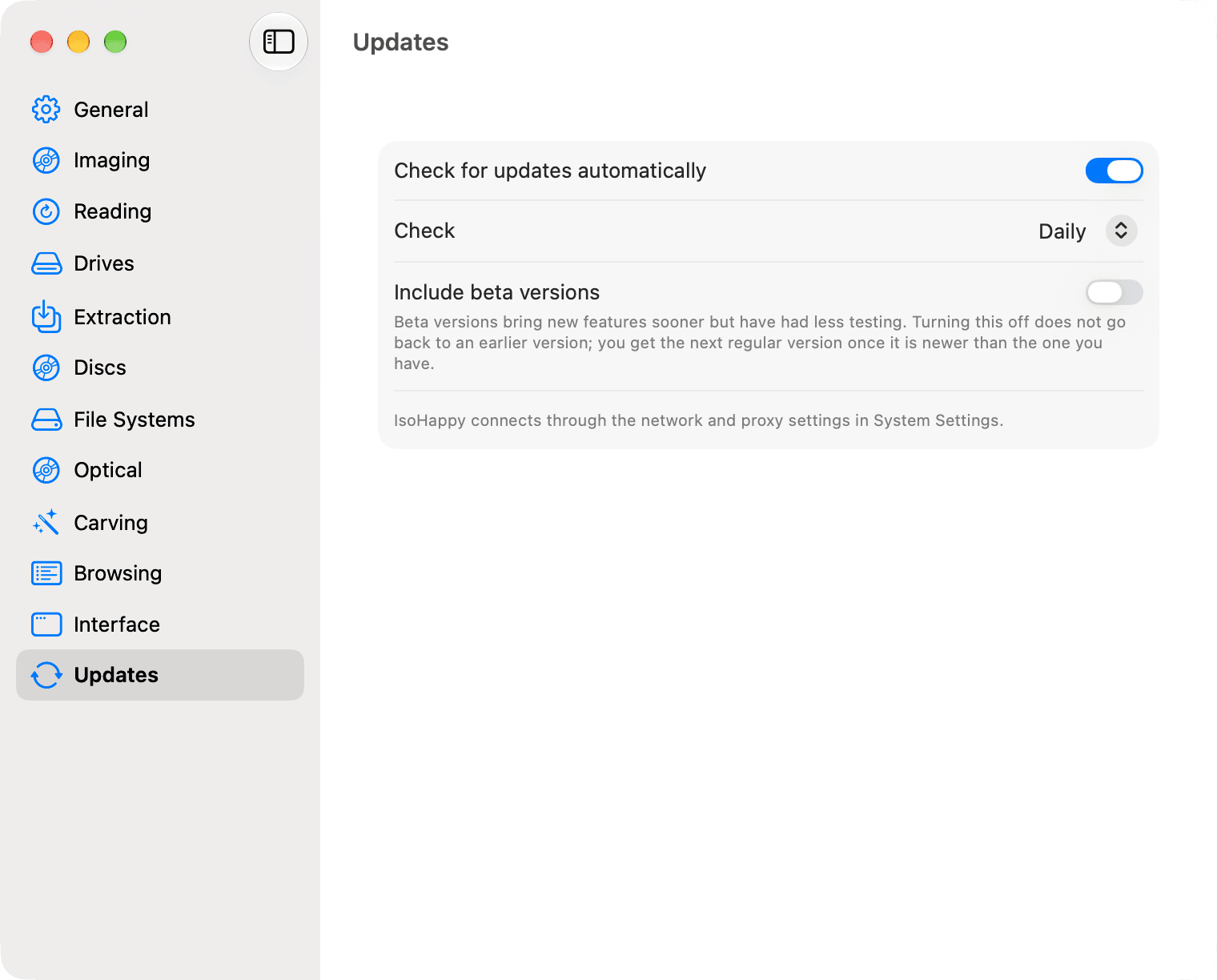
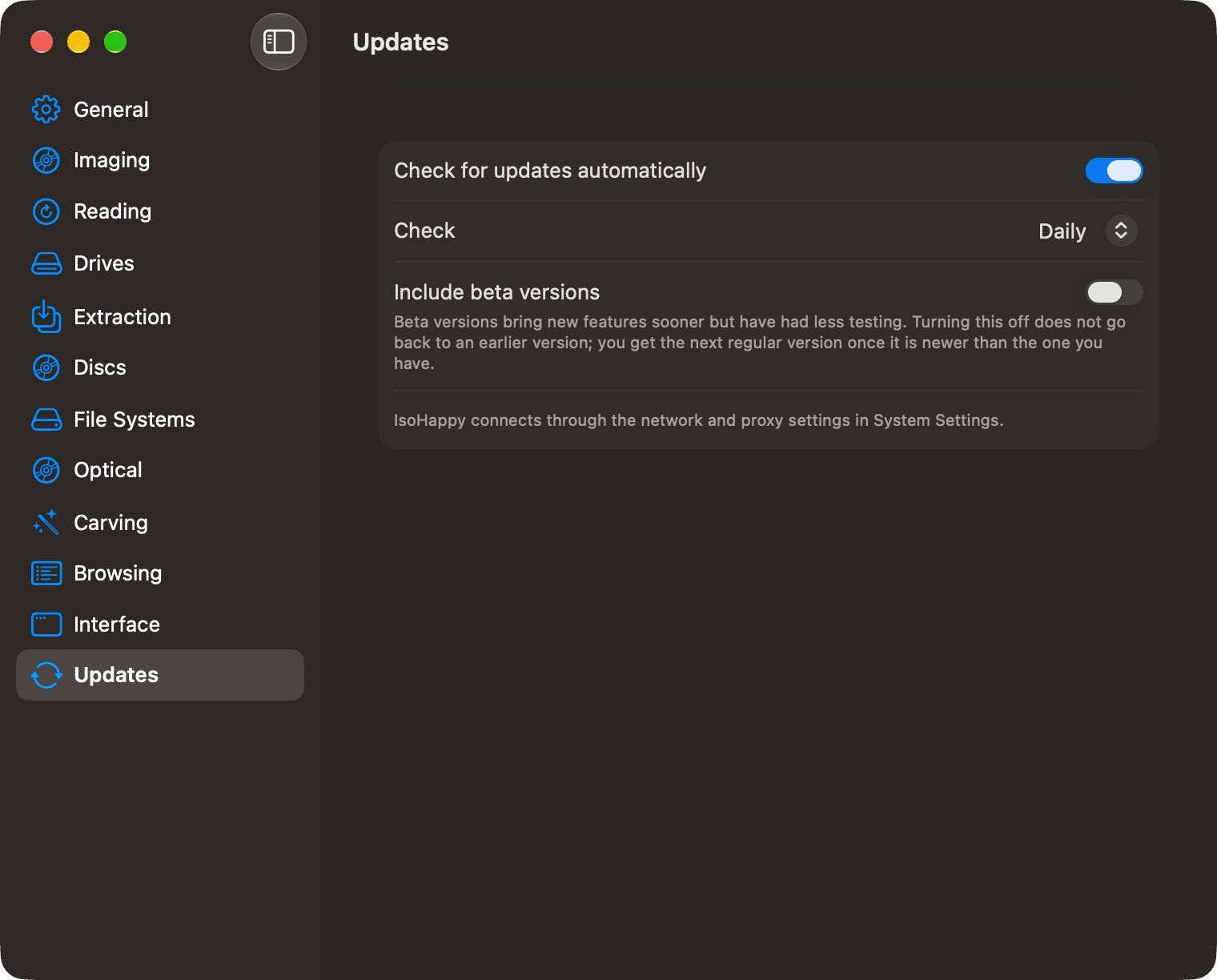
IsoHappy > Buscar atualizações… procura uma nova versão a qualquer momento. Em IsoHappy > Ajustes… > Atualizações:
- Buscar atualizações automaticamente ativa ou desativa a verificação regular.
- Verificar define a frequência: Diariamente (o padrão), Semanalmente ou Mensalmente.
- Incluir versões beta também oferece versões que ainda estão em teste. As versões beta trazem recursos novos mais cedo, mas foram menos testadas. Desativar essa opção de novo não volta para uma versão anterior; você recebe a próxima versão regular quando ela for mais nova do que a que você tem.
As atualizações são assinadas e nunca são instaladas sem a sua aprovação. O IsoHappy se conecta pelos ajustes de rede e de proxy dos Ajustes do Sistema, então funciona onde quer que os outros apps do seu Mac acessem a internet. Ele não tem ajustes de proxy próprios.
Ajustes de interface
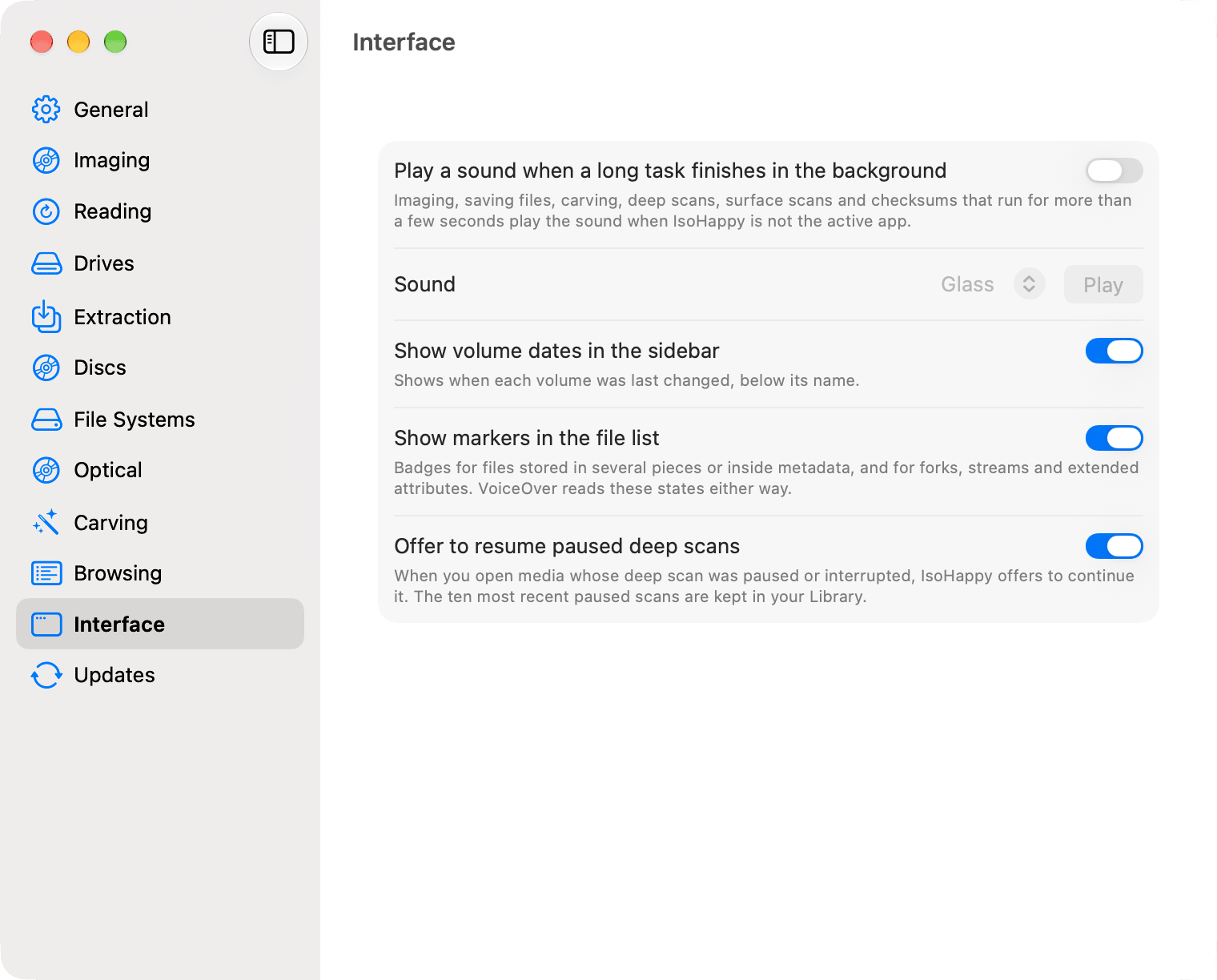
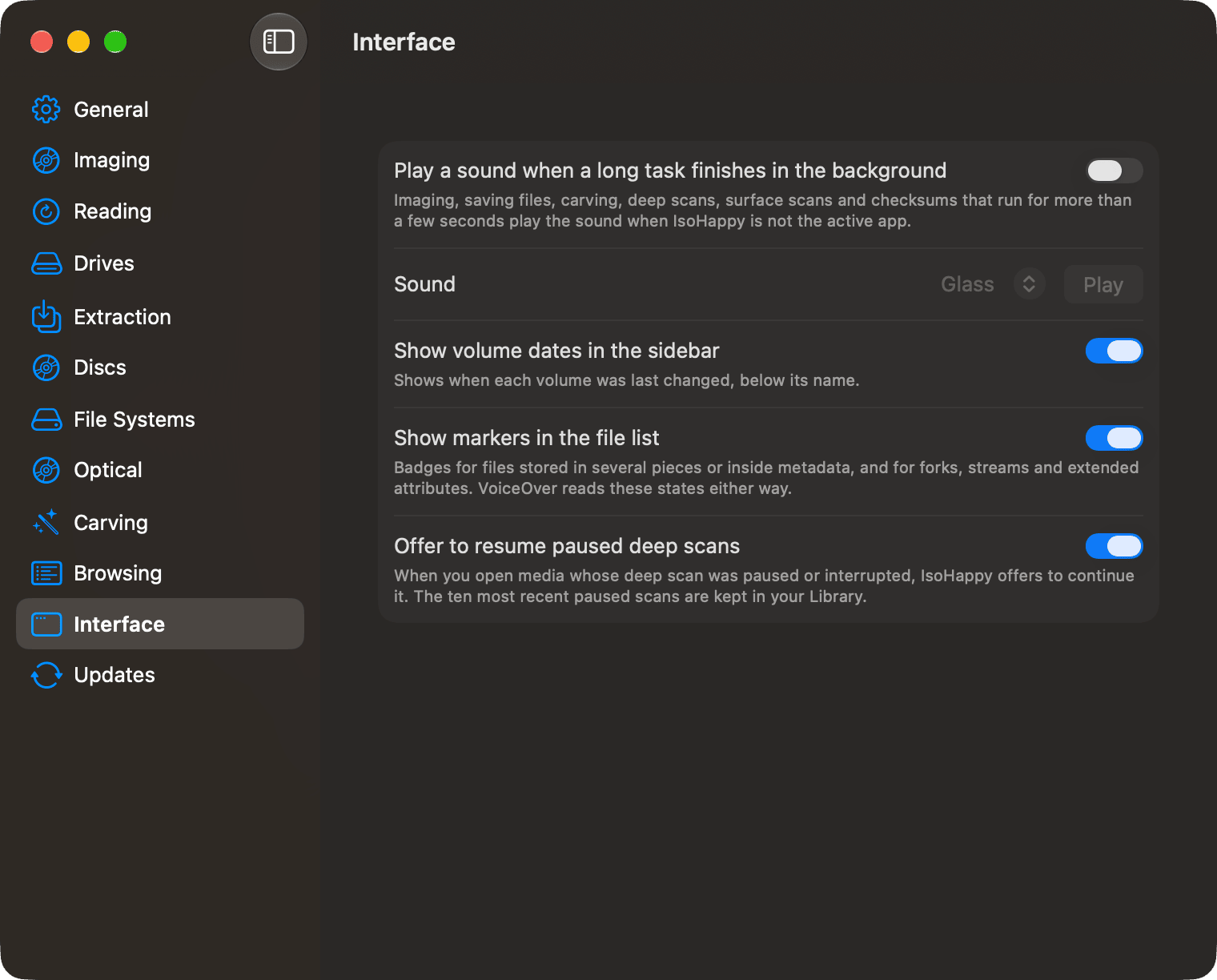
Em IsoHappy > Ajustes… > Interface, ative Tocar um som quando uma tarefa longa terminar em segundo plano para ouvir quando a criação de imagens, o salvamento de arquivos, a recuperação por assinatura, as varreduras profundas e outras análises, as varreduras de superfície ou as somas de verificação terminarem. O som só toca para tarefas que levaram pelo menos cinco segundos, e só quando você está trabalhando em outro app. Escolha um Som (de início, Glass) e clique em Tocar para ouvi-lo. A opção vem desativada.
A mesma seção tem Mostrar datas dos volumes na barra lateral, Mostrar marcadores na lista de arquivos e Oferecer para retomar varreduras profundas pausadas, todas ativadas de início (veja Navegar e pré-visualizar e Encontrar perdidos).