
Encontrar arquivos por assinatura
Depois de uma formatação rápida, ou num cartão danificado, as pastas que listavam seus arquivos podem ter sumido enquanto os próprios arquivos continuam lá. Buscar por assinatura lê cada setor da origem aberta e procura os primeiros bytes de tipos de arquivo conhecidos, do mesmo jeito que um JPEG sempre começa com os mesmos poucos bytes. Isso costuma ser chamado de file carving. Nada é gravado na origem.
Os arquivos encontrados dessa forma geralmente perdem os nomes e as pastas originais, e o IsoHappy nem sempre consegue dizer onde um arquivo termina. Pré-visualize o que ele encontrar antes de salvar.
Fazer uma varredura
Clique em Buscar por assinatura na barra de ferramentas. Para procurar menos tipos de arquivo, clique na pequena seta do botão e escolha:
- Todos os tipos de arquivo (o mesmo que clicar no botão),
- Somente vídeo,
- Somente vídeo DVD (VOB).
As varreduras mais restritas terminam antes e mostram menos arquivos sem relação.
Os resultados aparecem na barra lateral como Arquivos encontrados por assinatura. Os arquivos que um sistema de arquivos já lista ficam de fora, então você só vê o que está faltando. Cada varredura também procura registros de arquivo NTFS órfãos e lista os arquivos deles primeiro.
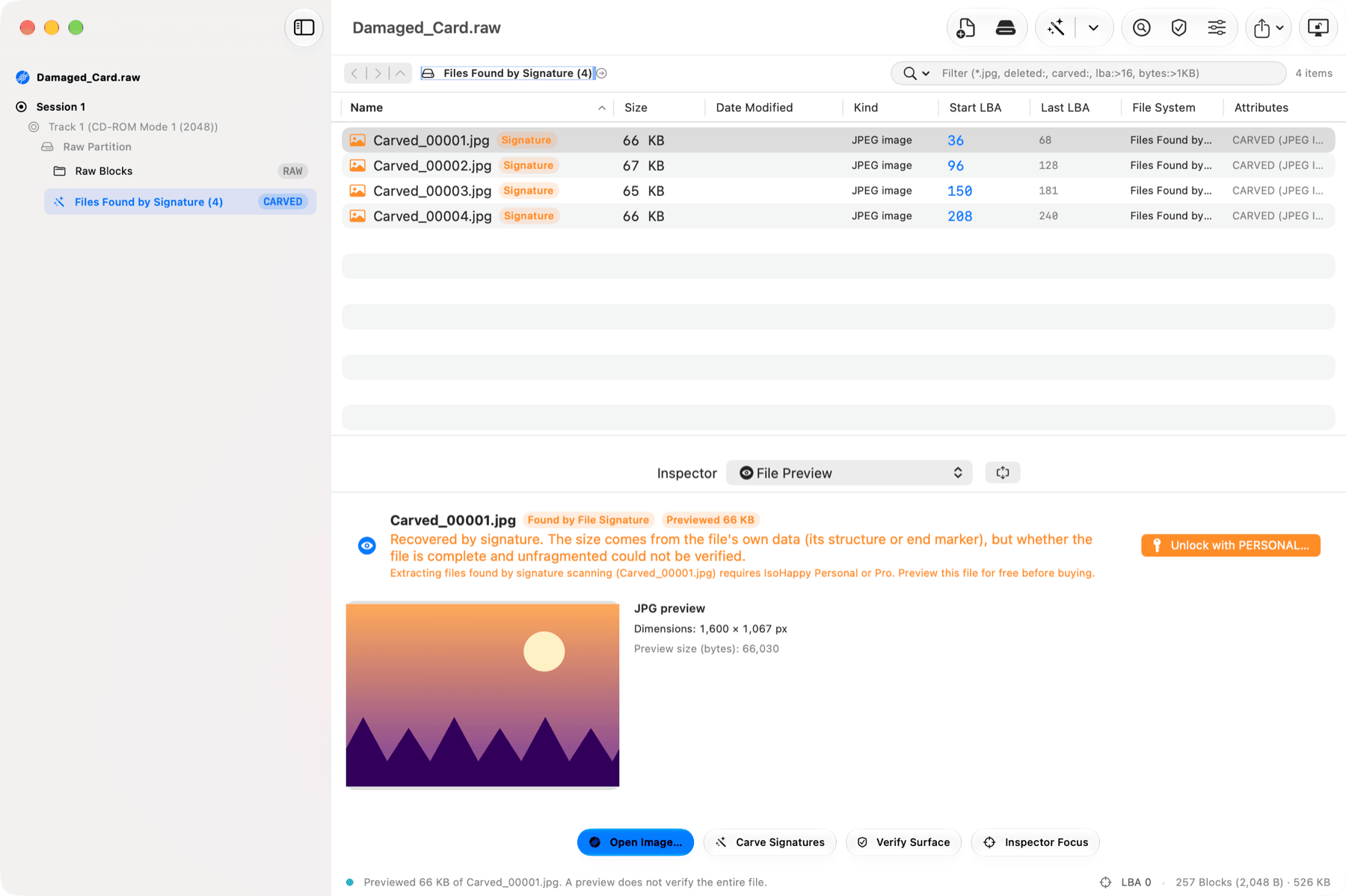
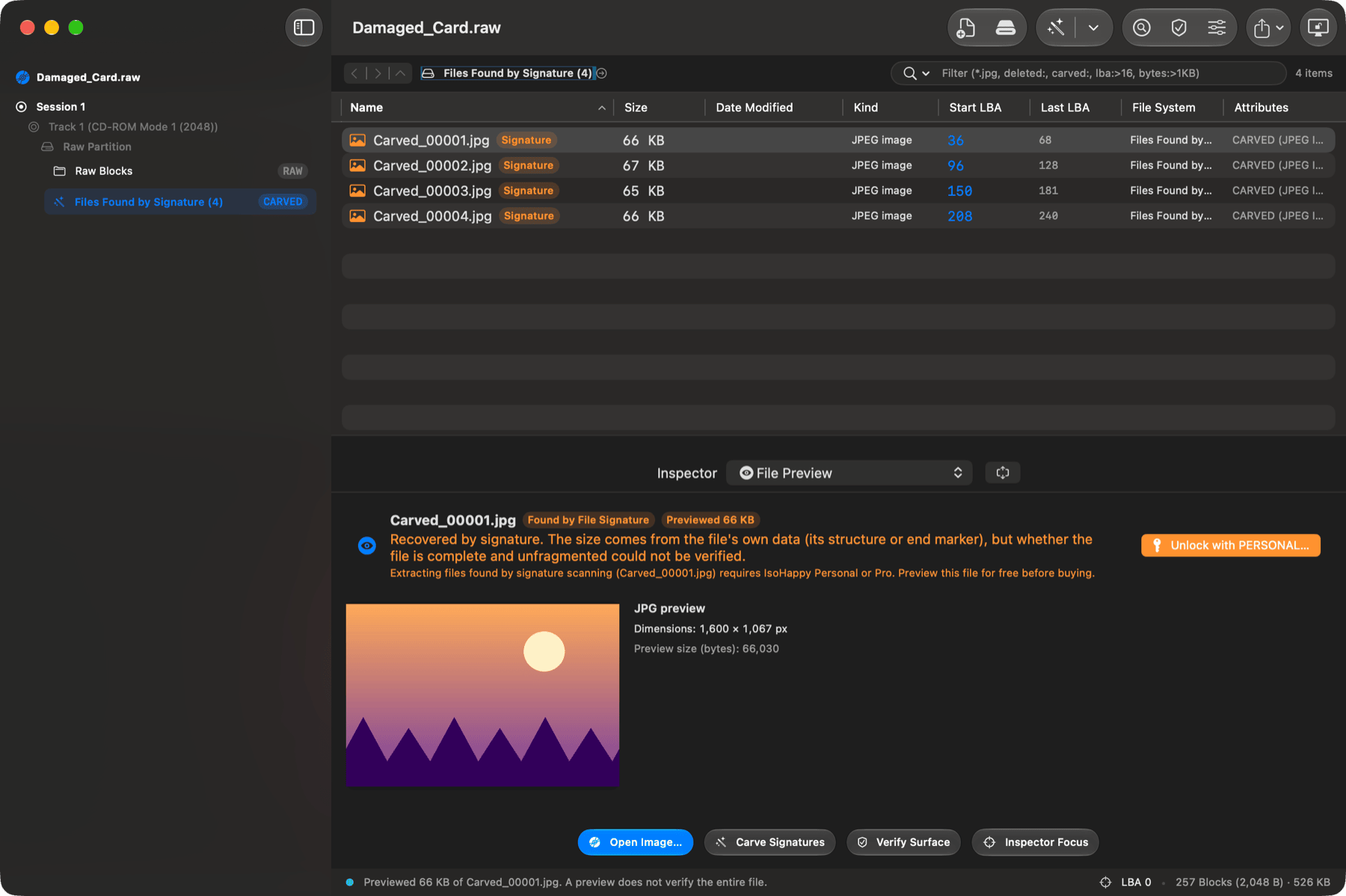
Salvar arquivos encontrados por assinatura exige uma licença Personal. Pré-visualizá-los é gratuito.
O que ela encontra
Um arquivo é encontrado quando a assinatura dele começa no início de um setor, que é onde os sistemas de arquivos colocam os arquivos. Para a maioria dos tipos, o IsoHappy lê então a estrutura do próprio arquivo, como a especificação publicada dele descreve, para descobrir onde ele termina:
- Imagens: JPEG, PNG, GIF, BMP, TIFF, WebP, ICO e CUR, e metarquivos do Windows (WMF e EMF).
- Arquivos raw de câmera: CR2, CR3, NEF, NRW, ARW, SR2, PEF, SRW, DNG, GPR, 3FR, IIQ, MOS, ERF, MEF, KDC, ORF, RW2, RAF, X3F e MRW. Os arquivos raw baseados em TIFF são diferenciados pelo fabricante da câmera registrado dentro deles.
- Áudio e vídeo: WAV, AVI (inclusive arquivos AVI acima de 1 GB), AIFF, CAF, MP4, MOV, M4A, M4V, 3GP, 3G2, HEIC, MP3, Ogg, MIDI, AMR, SWF, MPEG program streams (MPG e VOB) e MPEG transport streams (TS e M2TS).
- Documentos e arquivos compactados: PDF, PostScript, RTF, ZIP e formatos baseados nele (DOCX, XLSX, PPTX, ODT, ODS, ODP, EPUB, JAR, APK), arquivos do Office 97-2003 (DOC, XLS, PPT, MSG), gzip, 7-Zip, RAR, tar, SQLite, programas do Windows, hives do registro do Windows e arquivos de imagem do Windows (WIM).
- As regras integradas acrescentam arquivos Matroska, Flash Video, Windows Media, Photoshop, Cabinet, listas de propriedades binárias, XML, HTML, vCard e iCalendar, e juntam pacotes de vídeo de DVD num único VOB.
Os arquivos MP3 recebem o nome a partir das tags de artista e título, e os arquivos gzip a partir do nome armazenado dentro deles, quando existem. Os arquivos encontrados se chamam Carved_00001, Carved_00002 e assim por diante, com a extensão que o conteúdo indica.
Os setores que contêm pastas FAT ou registros de arquivo NTFS são pulados, e eles encerram qualquer arquivo de tamanho desconhecido que venha antes deles.
Qual é a certeza sobre o tamanho?
Cada arquivo encontrado informa o grau de certeza sobre o tamanho:
- “O tamanho vem dos próprios dados do arquivo (sua estrutura ou marcador de fim), mas não foi possível verificar se ele está completo e sem fragmentação.” O IsoHappy leu o arquivo até o fim. Ele ainda pode estar fragmentado ou parcialmente sobrescrito.
- “O fim deste arquivo não foi encontrado, então o tamanho é uma estimativa.” Alguns tipos não têm tamanho armazenado nem marcador de fim: FLAC, DICOM, desenhos do AutoCAD, backup do Windows (BKF), MRW e os tipos que as regras integradas acrescentam. O tamanho deles é um limite máximo fixo para o tipo, cortado onde começa o próximo arquivo ou uma estrutura do sistema de arquivos.
De qualquer forma, um arquivo encontrado é marcado como precisando de revisão. Confira-o no app dele antes de confiar nele.
Ajustes de recuperação por assinatura
Em IsoHappy > Ajustes… > Recuperação por assinatura:
- Regras personalizadas define quando as suas próprias regras são testadas: Usar só as regras personalizadas, Antes das assinaturas integradas (o padrão) ou Depois das assinaturas integradas. A primeira regra ou assinatura que corresponder decide qual arquivo começa ali.
- Maior arquivo recuperado (de 64 MB a 64 GB, 4 GB por padrão). Um arquivo maior que isso é cortado nesse tamanho e marcado como estimativa. Isso também limita até onde o IsoHappy lê para encontrar o fim de um arquivo.
- Dividir o vídeo VOB recuperado em partes de 1 GB (ativado por padrão). O DVD-Video armazena o vídeo em arquivos VOB de no máximo 1 GB, então um fluxo recuperado longo é dividido em partes chamadas _1, _2 e assim por diante.
Regras personalizadas
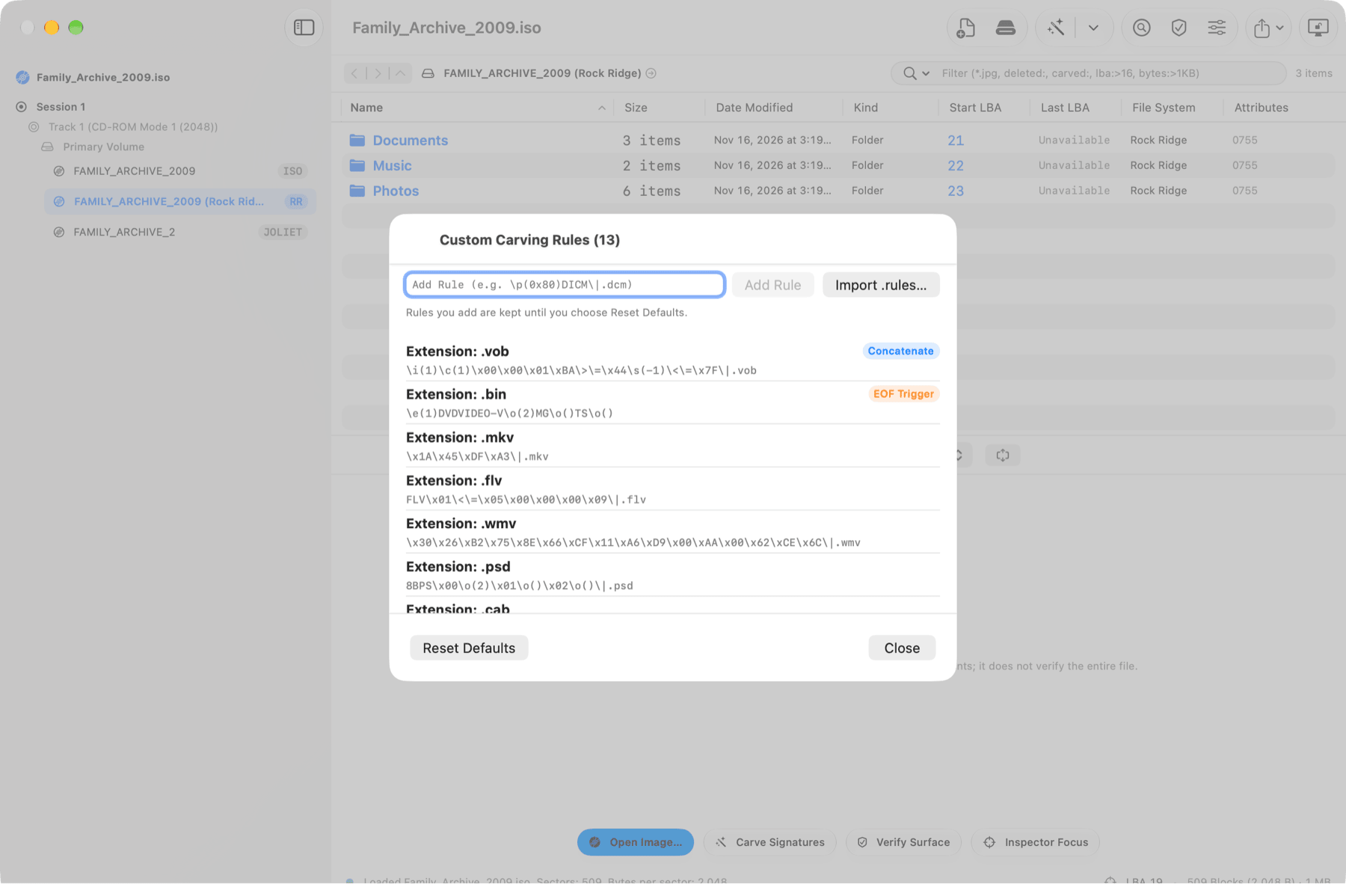
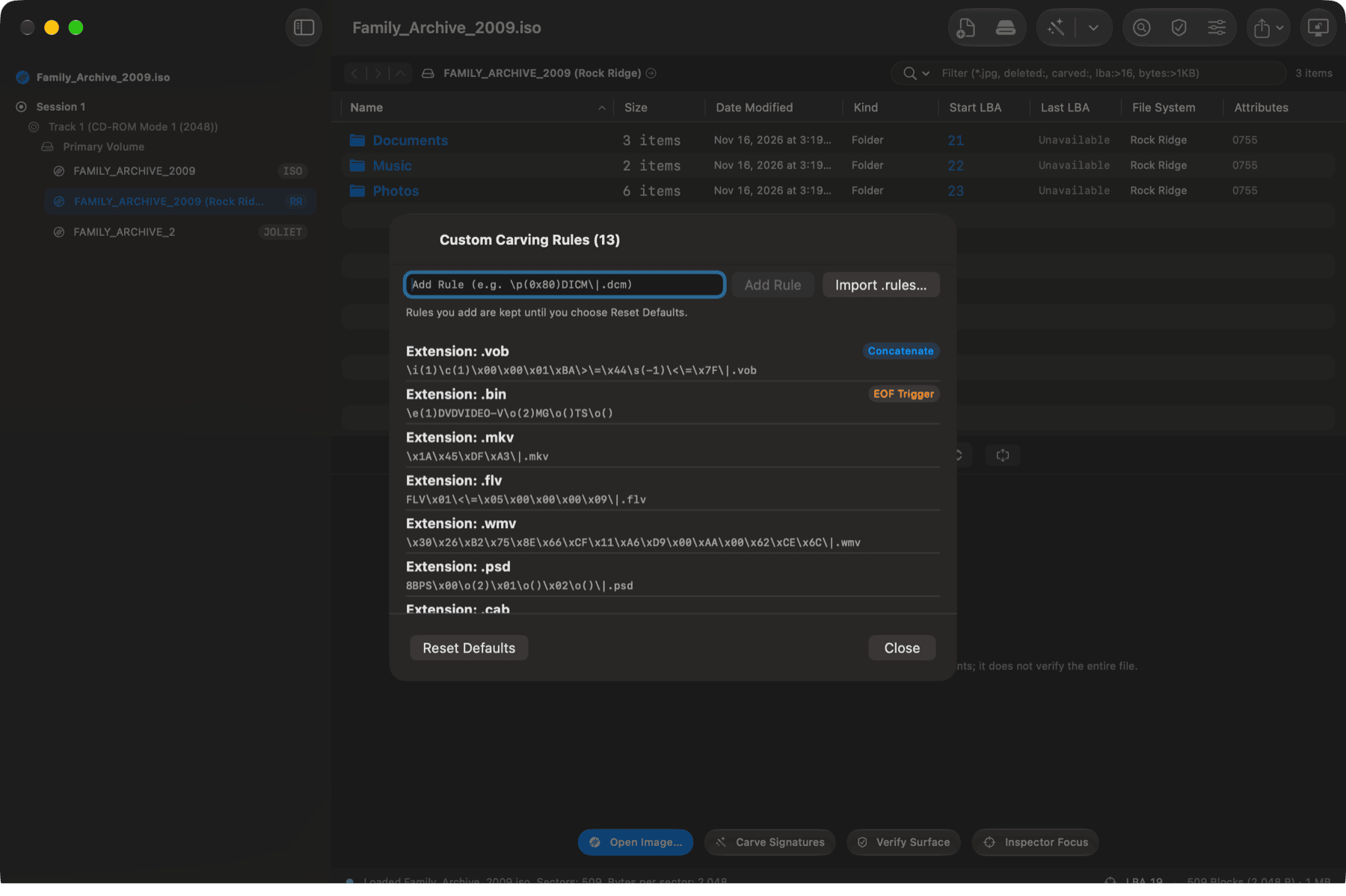
As regras personalizadas ensinam a Buscar por assinatura mais tipos de arquivo. Clique em Regras de assinatura na barra de ferramentas para abrir Regras de assinatura personalizadas. Digite uma regra e clique em Adicionar regra, ou clique em Importar .rules… para ler um arquivo de texto de regras (UTF-8, UTF-16 ou Windows ANSI, até 4 MB). As regras que você adiciona ficam guardadas até você clicar em Restaurar padrões. O botão de lixo ao lado de uma regra que você adicionou a remove.
As regras personalizadas exigem uma licença Pro. Depois que você adiciona uma regra, Buscar por assinatura, Adivinhar extensões, Detectar extensão do arquivo e Encontrar perdidos com Arquivos por assinatura também passam a exigir o Pro, porque usam as suas regras. Restaurar padrões volta para as regras integradas, que funcionam com qualquer licença.
Como uma regra é escrita
Um arquivo de regras tem uma regra por linha. Cada regra é testada no início de cada setor, e a primeira regra que corresponder decide qual arquivo começa ali. Uma regra é uma sequência de testes, seguida de \|, da extensão do arquivo e, opcionalmente, de | e um tamanho fixo em bytes. Por exemplo, \x00\x00\x01\xBA\|.mpg encontra MPEG program streams.
- Os caracteres imprimíveis comuns são testados como estão, inclusive
#. Escreva\\para uma barra invertida. A correspondência é exata, então maiúsculas e minúsculas são diferentes. Os caracteres fora do ASCII são testados como um espaço. \xHHtesta um byte em hexadecimal.\x??aceita qualquer byte, e um?num dos dígitos, como em\xE?, testa só a outra metade do byte.\>seguido de um byte ou caractere testa se o byte é maior;\<, se é menor. Adicione\=depois de qualquer um deles para “pelo menos” ou “no máximo”, e\!testa “diferente”. Cada comparação avança um byte, então para testar um byte contra um limite inferior e um superior, escreva o limite inferior,\s(-1)e o limite superior.\v(n)compara o byte atual com o byte no deslocamento n.\p(n)vai para o deslocamento n a partir do início do setor.\s(n)avança n bytes, ou volta quando n é negativo. Os números podem ser decimais ou começar com 0x.\f(n,test)procura o teste nos próximos n bytes e continua logo depois do que encontrou. Aqui n precisa ser decimal.\o(n)inicia n alternativas (2 ou mais), cada uma terminando com\o(). Use\o(n,code)e\o(code)para colocar um grupo dentro de outro. Depois do grupo, a posição volta para onde o grupo começou, então escreva\s(1)depois dele para passar por uma alternativa de um byte.\%inicia um comentário que vai até o fim da linha.
Uma regra pode olhar até 64 KB além do início do setor.
Onde os arquivos começam e terminam
\#faz a regra valer só onde o arquivo recuperado anterior terminou: o fim conhecido dele foi alcançado, ou uma estrutura do sistema de arquivos ou um arquivo listado o encerrou. Use isso para assinaturas de texto que também aparecem dentro de outros arquivos, por exemplo\#BEGIN:VCARD\|.vcf.\i(n)dá um número a uma regra.\c(n)acrescenta cada setor que corresponde à regra ao arquivo aberto de número n, em vez de iniciar um arquivo novo. Os setores correspondentes vizinhos são juntados num único trecho.\e(n)encerra o arquivo aberto de número n, e\e()encerra todos os arquivos abertos. O setor correspondente não faz parte do arquivo.
Quando a extensão de uma regra é de um tipo que o IsoHappy entende (por exemplo .jpg ou .zip), o tamanho vem da estrutura desse arquivo. Caso contrário, o arquivo tem no máximo 32 setores, menos se o próximo arquivo começar antes, a menos que a regra defina um tamanho fixo.
Corrigir o tipo de arquivos sem nome
As ferramentas de verificação de disco deixam arquivos como FILE0001.CHK em pastas FOUND.000. Quando um volume FAT é aberto, o IsoHappy dá aos arquivos .CHK das pastas FOUND dele uma extensão deduzida a partir dos primeiros bytes, como .jpg ou .doc, em segundo plano. Só o início de cada arquivo é lido (até 10.000 arquivos). Desative isso com Nomear arquivos .CHK em pastas FOUND em Ajustes > Navegação. Se você adicionou regras personalizadas, mas não tem uma licença Pro, só as regras integradas são usadas para isso.
Para fazer o mesmo em qualquer pasta, selecione-a, abra a aba Extensões físicas e fluxos e clique em Adivinhar extensões. Cada arquivo da pasta e das subpastas dela que não tenha extensão, que tenha a extensão .CHK ou uma extensão .bin vinda de uma varredura recebe a extensão que os primeiros bytes indicam. Quando mais de um tipo corresponde, os dois são mantidos, como em FILE0001.xls.doc, com a primeira correspondência por último.
Para um único arquivo, clique em Detectar extensão do arquivo na mesma aba, ou clique nele com a tecla Control pressionada e escolha Detectar extensão pela assinatura.
Editar ou montar um arquivo à mão
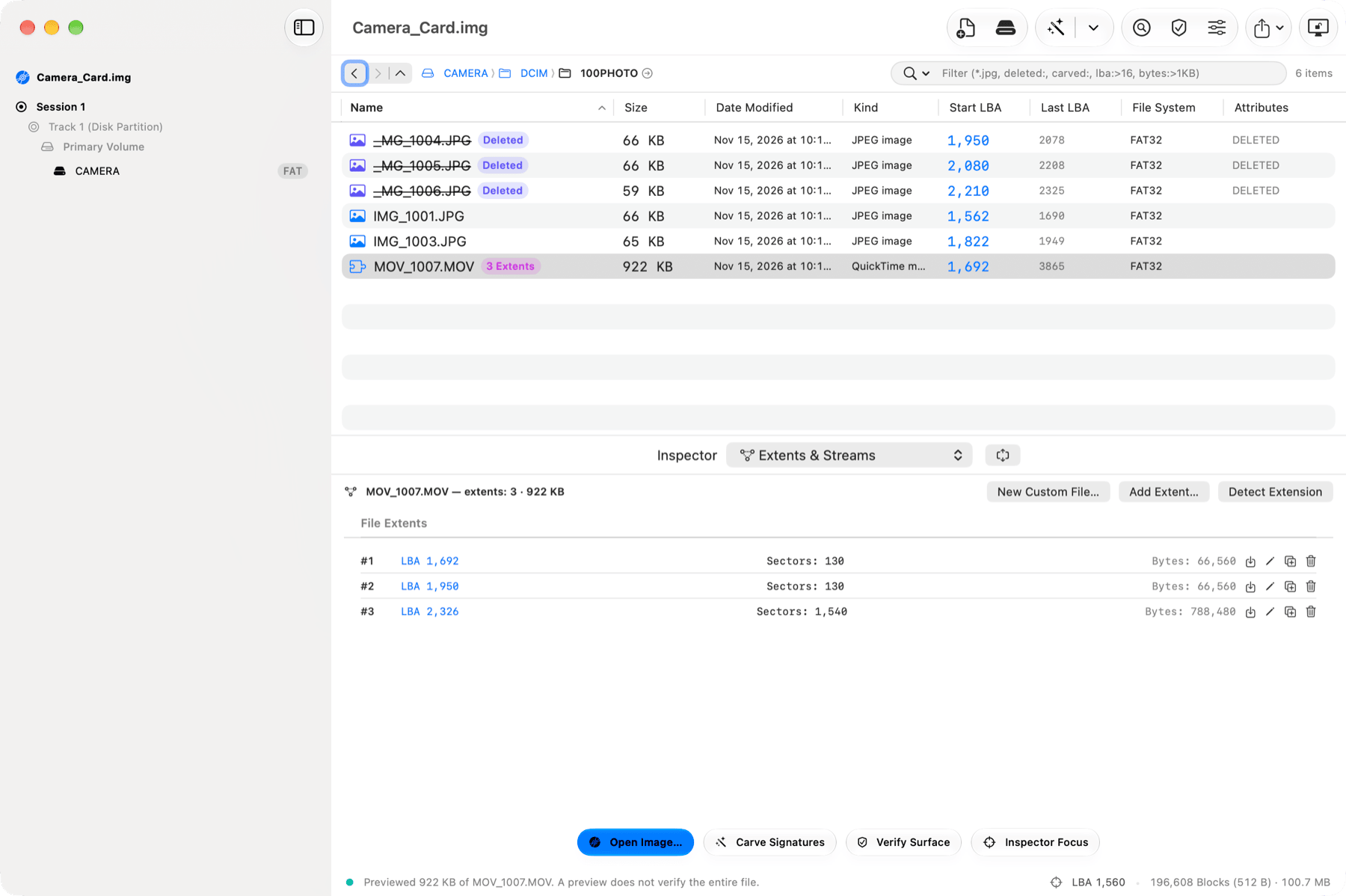
Às vezes um arquivo encontrado está fragmentado, ou você sabe exatamente quais setores contêm um arquivo. A aba Extensões físicas e fluxos mostra as partes (extensões físicas) do arquivo selecionado em Extensões físicas do arquivo e permite alterá-las. Nada na mídia muda; só a lista do IsoHappy.
- O botão de lápis (Editar extensão física) altera o LBA inicial, o Deslocamento no bloco (bytes) e o Tamanho (bytes) de uma extensão física.
- O segundo botão (Inserir extensão física) insere uma nova extensão física antes dela, e o botão de lixo remove uma.
- Adicionar extensão física… adiciona uma extensão física no fim.
- Novo arquivo personalizado… cria um arquivo novo a partir dos setores que você escolher.
O tamanho do arquivo passa a ser a soma das extensões físicas dele. Os arquivos editados e os criados à mão são marcados como precisando de revisão. Editar extensões físicas, criar arquivos personalizados e salvá-los exige uma licença Pro.
Remover da lista tira da lista um arquivo encontrado, listado ou criado à mão. Nada na mídia muda, e isso funciona com qualquer licença.
Importar uma lista DFXML
Importar lista DFXML… no menu Exportar dados forenses lê uma lista de arquivos Digital Forensics XML, criada pelo IsoHappy ou por outra ferramenta forense, e mostra os arquivos dela como um volume com o nome da lista. As pastas vêm dos caminhos dos arquivos, e cada byte run vira uma extensão física na mídia aberta. Um arquivo cujos byte runs apontam para fora da mídia aberta é marcado como danificado. São lidas listas de até 256 MB e 1.000.000 de arquivos.
Importar é gratuito. Salvar os arquivos listados exige uma licença Personal.