
Somas de verificação, setores e relatórios
Estas ferramentas servem para conferir uma imagem e olhar por baixo dos arquivos. A maioria das pessoas só precisa das somas de verificação; o resto é para especialistas e para o suporte.
Somas de verificação
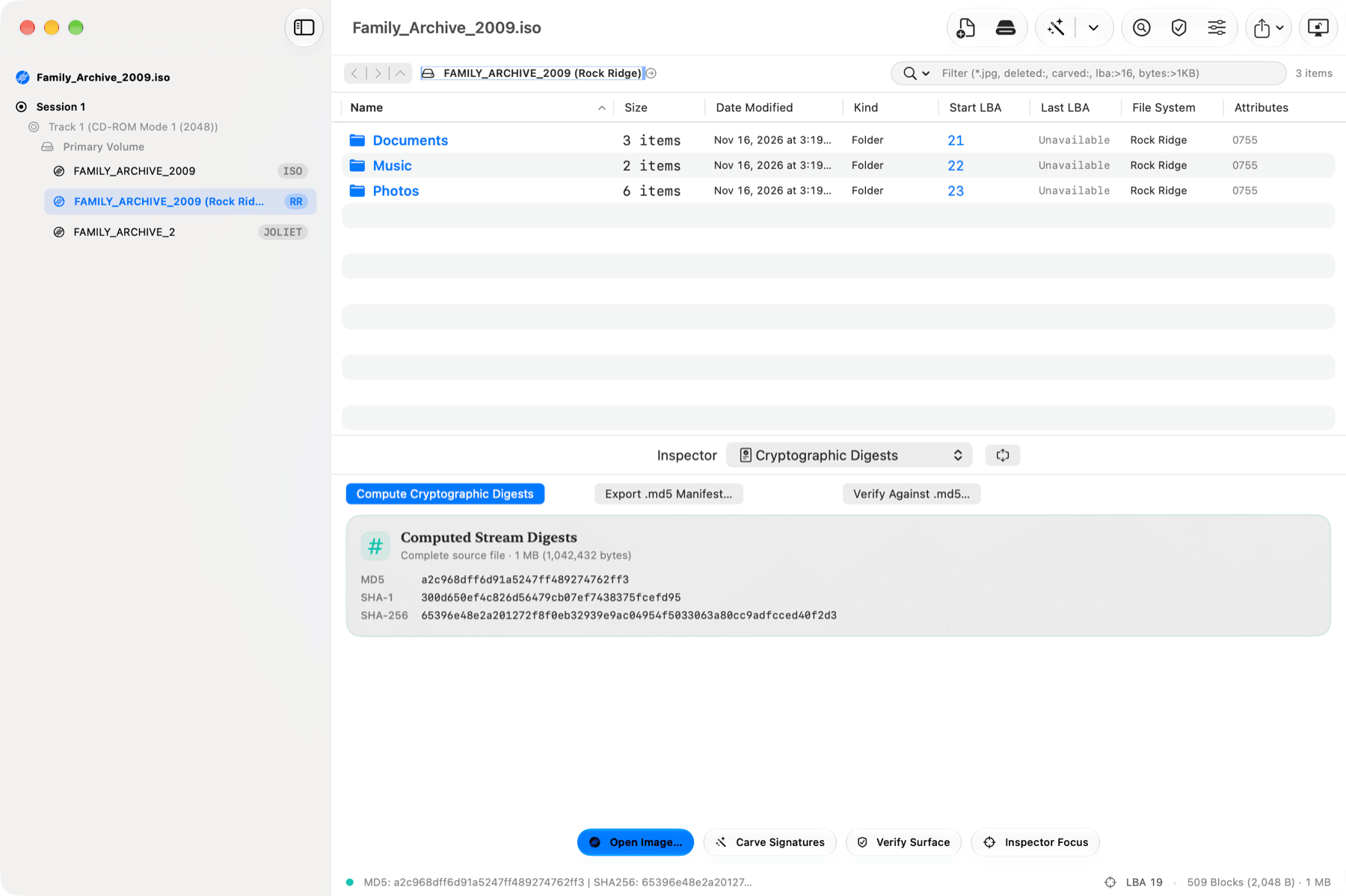
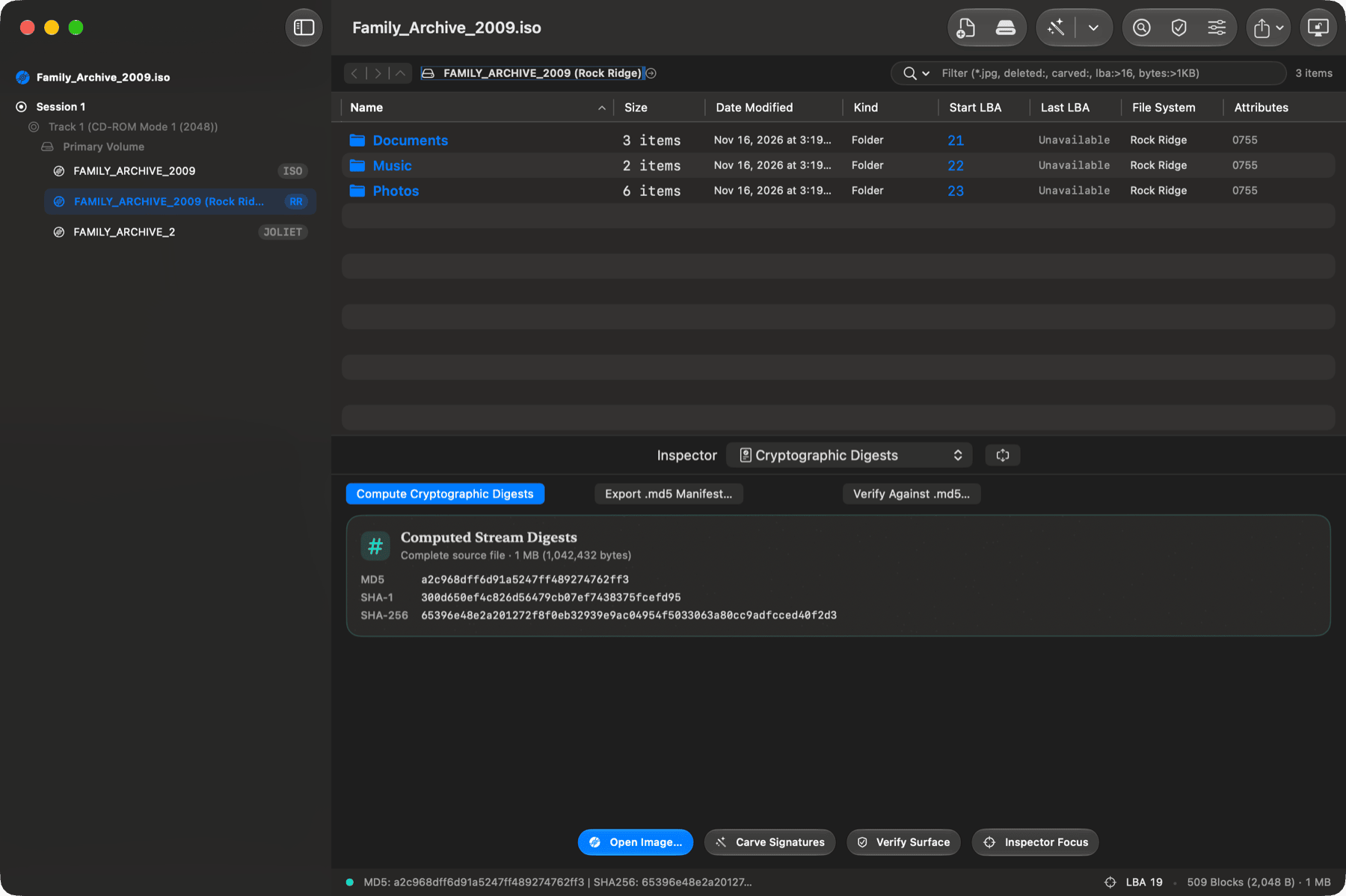
Abra a aba Resumos criptográficos no menu Inspetor e clique em Calcular resumos criptográficos. O IsoHappy calcula o MD5, o SHA-1 e o SHA-256 da origem aberta e os mostra em Resumos calculados do fluxo, com o que foi usado no cálculo e quantos bytes.
- Para um arquivo de imagem comum, o arquivo inteiro entra no cálculo (Arquivo de origem completo), incluindo os bytes que sobram depois do último setor completo.
- Para uma imagem compactada, um contêiner, uma imagem gerenciada ou um dispositivo, o IsoHappy calcula sobre os setores que apresenta (Fluxo de setores decodificado ou do dispositivo). O resultado pode ser diferente da soma de verificação do próprio arquivo do contêiner, então compare coisas equivalentes.
Se a leitura falhar no meio do caminho ou você cancelar, nenhuma soma de verificação parcial é mostrada. Clique em Cancelar o cálculo das somas de verificação para parar.
Salvar e verificar um arquivo .md5
- Exportar manifesto .md5… salva o MD5 em um arquivo .md5, calculando-o antes se for preciso.
- Verificar com .md5… confere a origem aberta com um arquivo .md5. O IsoHappy lê arquivos de até 8 MiB nos formatos comuns (
digest filenameeMD5 (filename) = digest), ou um arquivo com apenas um resumo solto. Quando o arquivo lista várias imagens, ele usa a linha cujo nome de arquivo corresponde ao da imagem aberta. Um arquivo que não pode ser lido é informado como erro, não como divergência.
Um arquivo .md5 gravado com uma imagem dividida ou com um arquivo por faixa tem uma linha por parte, então não serve para verificar a imagem unida como um todo.
Nas imagens forenses e nos arquivos DMG que registram as próprias somas de verificação, os valores registrados são conferidos quando você calcula as somas de verificação da imagem inteira (consulte Discos virtuais, imagens forenses e compactadas).
Uma soma de verificação que confere mostra que a imagem é igual àquela a partir da qual a soma foi feita. Ela não prova, por si só, que a imagem corresponde ao disco original.
Bancada de setores
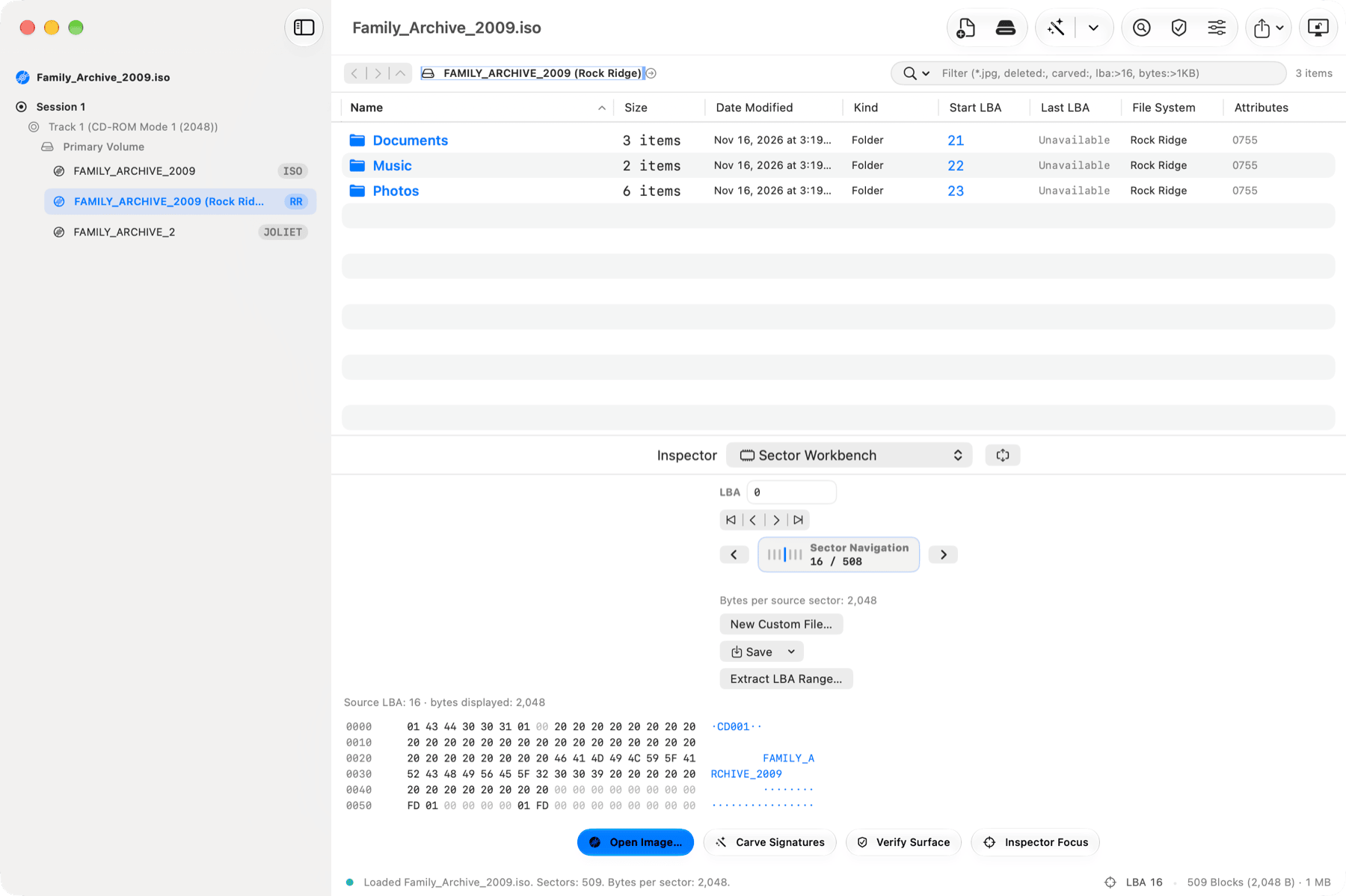
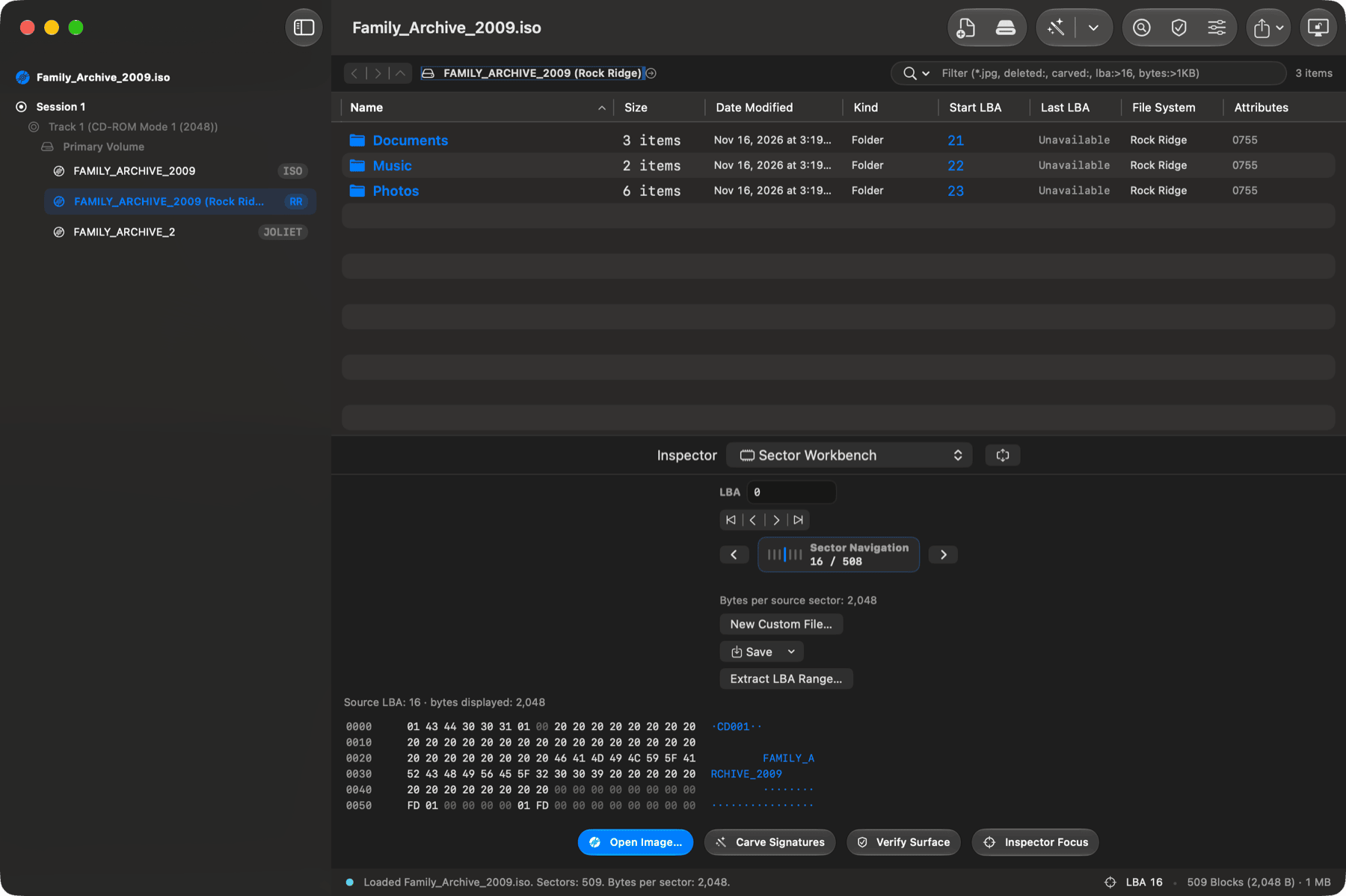
A aba Bancada de setores mostra os bytes brutos de um setor por vez, em hexadecimal e como texto, 16 bytes por linha. Digite um setor no campo LBA e pressione Return. Você pode digitar:
- um número em decimal, ou em hexadecimal como
0x10,10h,x10ou$10, first,lastoumidpara o primeiro, o último ou o setor do meio da mídia,startouendpara o primeiro ou o último setor do item selecionado,- qualquer um desses com um deslocamento, como
last-10oustart+2.
Os botões ao lado do campo vão para o primeiro setor, o anterior, o próximo e o último; Option + Command + Seta para a Esquerda e Option + Command + Seta para a Direita avançam ou voltam um setor pelo teclado. Você também pode arrastar a roda para a esquerda e para a direita. A barra de status mostra o setor selecionado.
O menu Salvar tem Salvar bytes do setor… (os bytes brutos), Salvar como listagem hexadecimal… (um arquivo de texto) e Imprimir….
Selecionar um arquivo mostra o primeiro setor dele. Você também pode clicar no LBA inicial de um arquivo na lista de arquivos, escolher Inspecionar setor (LBA …) no menu de atalho do arquivo ou clicar em uma região do gráfico da varredura de superfície ou de entropia.
A aba também tem Novo arquivo personalizado… e Extrair intervalo de LBA…, que exigem uma licença Pro (consulte Encontrar arquivos por assinatura e Salvar arquivos).
Revisão de entropia e metadados
A aba Revisão de entropia e metadados dá uma ideia rápida do que uma origem contém. Clique em Revisar entropia e metadados. O IsoHappy:
- lê até 128 setores distribuídos de forma uniforme pela origem, incluindo o primeiro e o último, e mede o quanto os bytes deles são aleatórios, de Muito baixa (quase vazio) a Muito alta, com uma contagem dos setores que só têm zeros. Clique em uma barra para abrir esse setor na Bancada de setores.
- confere as datas dos arquivos NTFS listados e se os arquivos com extensão de programa realmente começam como um programa (lendo até 64 KiB de cada um).
- examina os primeiros 2.048 setores em busca de registros brutos de arquivos NTFS e confere as datas deles.
Entre as constatações estão “As datas de criação NTFS diferem”, “A modificação é anterior à criação” e “A extensão difere do cabeçalho do executável”. São pontos para examinar, não prova de nada: datas e cabeçalhos podem divergir por motivos comuns, entropia alta não prova criptografia nem compactação, e entropia baixa não prova espaço livre. Os setores ilegíveis são listados à parte e ficam fora das médias.
Relatórios
O menu Exportar dados forenses na barra de ferramentas exporta relatórios sobre a origem aberta. Para listas de arquivos, árvores de pastas, listas de erros de leitura, listas de intervalos de setores e seus próprios modelos, use Arquivo > Exportar relatório… (consulte Relatórios e listas de arquivos).
O menu Exportar dados forenses tem:
- Exportar relatório forense DFXML… grava um arquivo Digital Forensics XML que lista cada arquivo, as sequências de bytes dele e detalhes. Outras ferramentas forenses conseguem lê-lo, e o IsoHappy consegue importá-lo de novo.
- Exportar lista de arquivos (CSV)… grava uma planilha de todos os arquivos com caminho, nome, tamanho, setor inicial, número de setores, sistema de arquivos, se foi encontrado por assinatura ou excluído, e o tipo e o criador do Mac.
- Exportar mapa de recuperação de setores… grava quais setores puderam e quais não puderam ser lidos, a partir de uma varredura de superfície ou de uma imagem gerenciada. Faça uma varredura de superfície antes se você não abriu uma imagem gerenciada.
- Criar imagem gerenciada (.IBP / .IBQ)… (consulte Imagens gerenciadas).
- Importar lista DFXML… (consulte Encontrar arquivos por assinatura).
- Exportar diagnóstico da imagem… (veja abaixo).
Os relatórios DFXML, CSV e de setores exigem uma licença Pro. Os relatórios são gerados em segundo plano; clique no botão de cancelar acima da barra de status para interromper um deles, e o arquivo inacabado é removido. Os relatórios nunca substituem um arquivo existente. O DFXML não consegue guardar alguns caracteres de controle que podem aparecer em nomes recuperados; se esse erro aparecer, exporte em CSV.
A aba Disco óptico e IBP tem mais relatórios de setores (consulte Erros de leitura e varreduras de superfície).
Diagnóstico da imagem
Se uma imagem não abrir ou parecer errada, o suporte pode pedir um diagnóstico. Escolha Exportar diagnóstico da imagem… no menu Exportar dados forenses, ou Exportar diagnóstico… na janela da licença. Ele salva no seu Mac um arquivo com até 64 KiB do início da origem, os setores descritores 16 e 256 quando existirem, os nomes da imagem e do volume e os erros de leitura. Salvar o arquivo não envia nada para lugar nenhum.
Setores brutos podem conter nomes de arquivos, conteúdo de arquivos e outros dados pessoais. Examine o arquivo antes de compartilhá-lo. Consulte Privacidade.