
Navegar e pré-visualizar
Navegar e pré-visualizar é sempre grátis. Você pode abrir qualquer volume, percorrer todas as pastas e pré-visualizar qualquer arquivo, inclusive arquivos excluídos e arquivos encontrados por assinatura, sem licença.
Volumes na barra lateral
Um mesmo disco pode guardar os mesmos arquivos mais de uma vez, descritos de formas diferentes. Um CD pode ter um volume ISO 9660, um volume Joliet com nomes longos do Windows e um volume Rock Ridge com nomes e permissões do Unix. Um disco pode ter várias partições, cada uma com seu próprio sistema de arquivos. O IsoHappy lista na barra lateral todos os volumes que encontra, para que você escolha o que tem os melhores nomes e datas, ou recorra a outro quando um estiver danificado.
A barra lateral segue a estrutura da origem:
- o nome do disco ou da imagem,
- cada Sessão e, dentro dela, cada faixa (por exemplo Faixa 1 (CD-ROM Mode 1 (2048))),
- cada partição,
- cada volume, com um selo curto para o sistema de arquivos, como ISO, JOLIET, RR, UDF, NTFS, FAT, HFS+ ou APFS.
Clique em um volume para mostrar os arquivos dele. Abaixo do nome de cada volume, a barra lateral mostra a data da última alteração do sistema de arquivos (ou a data de criação, quando ele só registra essa), no formato de data escolhido em Ajustes > Navegação. Desative isso com Mostrar datas dos volumes na barra lateral em Ajustes > Interface. Os volumes encontrados por uma varredura aparecem na mesma árvore. Por exemplo, os arquivos encontrados por assinatura aparecem em Arquivos encontrados por assinatura, e os sistemas de arquivos perdidos em Achados e perdidos. Um X vermelho ao lado de uma sessão ou faixa indica que as leituras feitas nesta sessão encontraram setores ilegíveis nela.
Clique com a tecla Control pressionada no nome da mídia, em uma sessão, faixa, partição ou volume e escolha Mostrar propriedades para ver os detalhes (consulte Propriedades).
A lista de arquivos
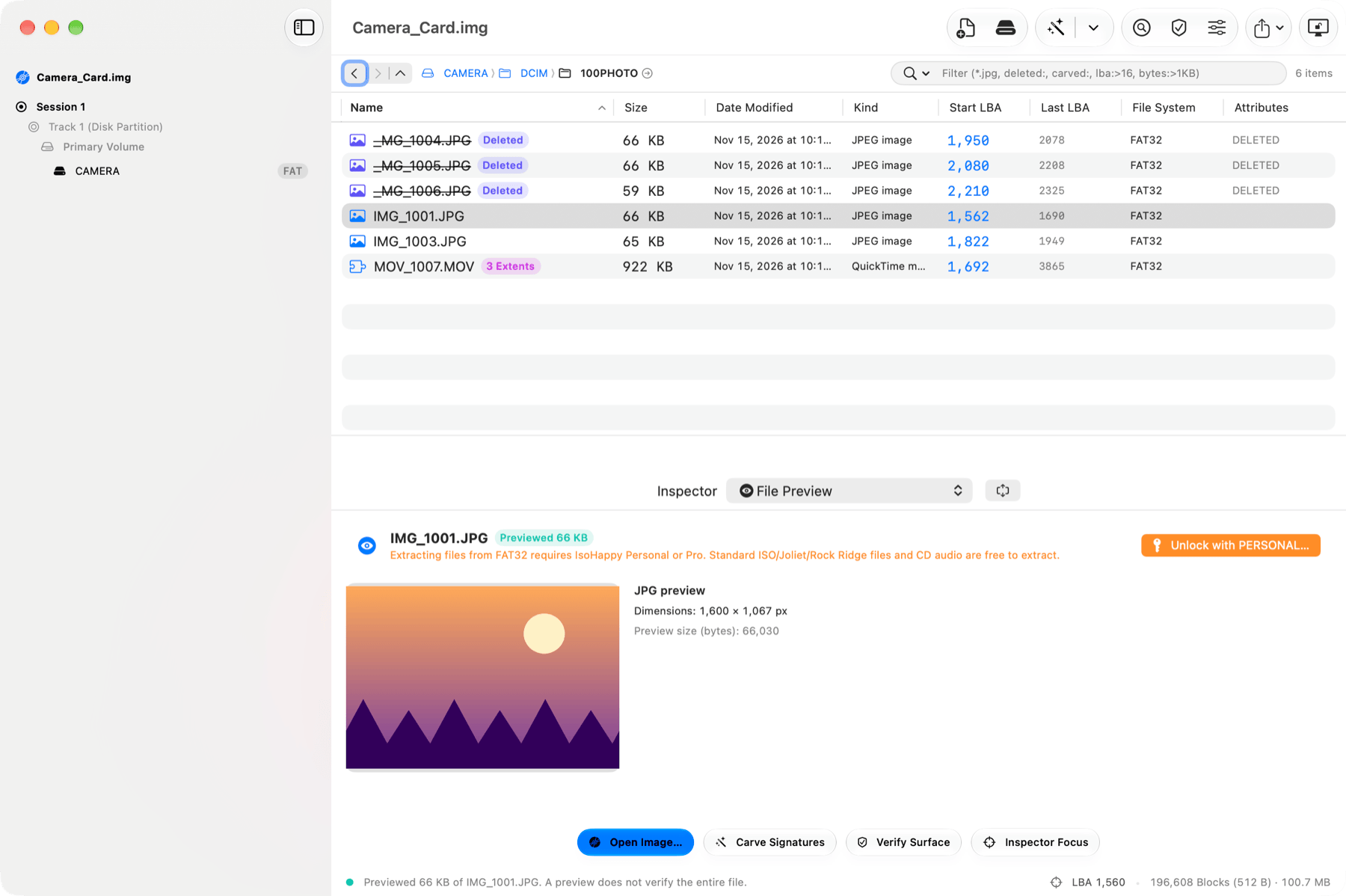
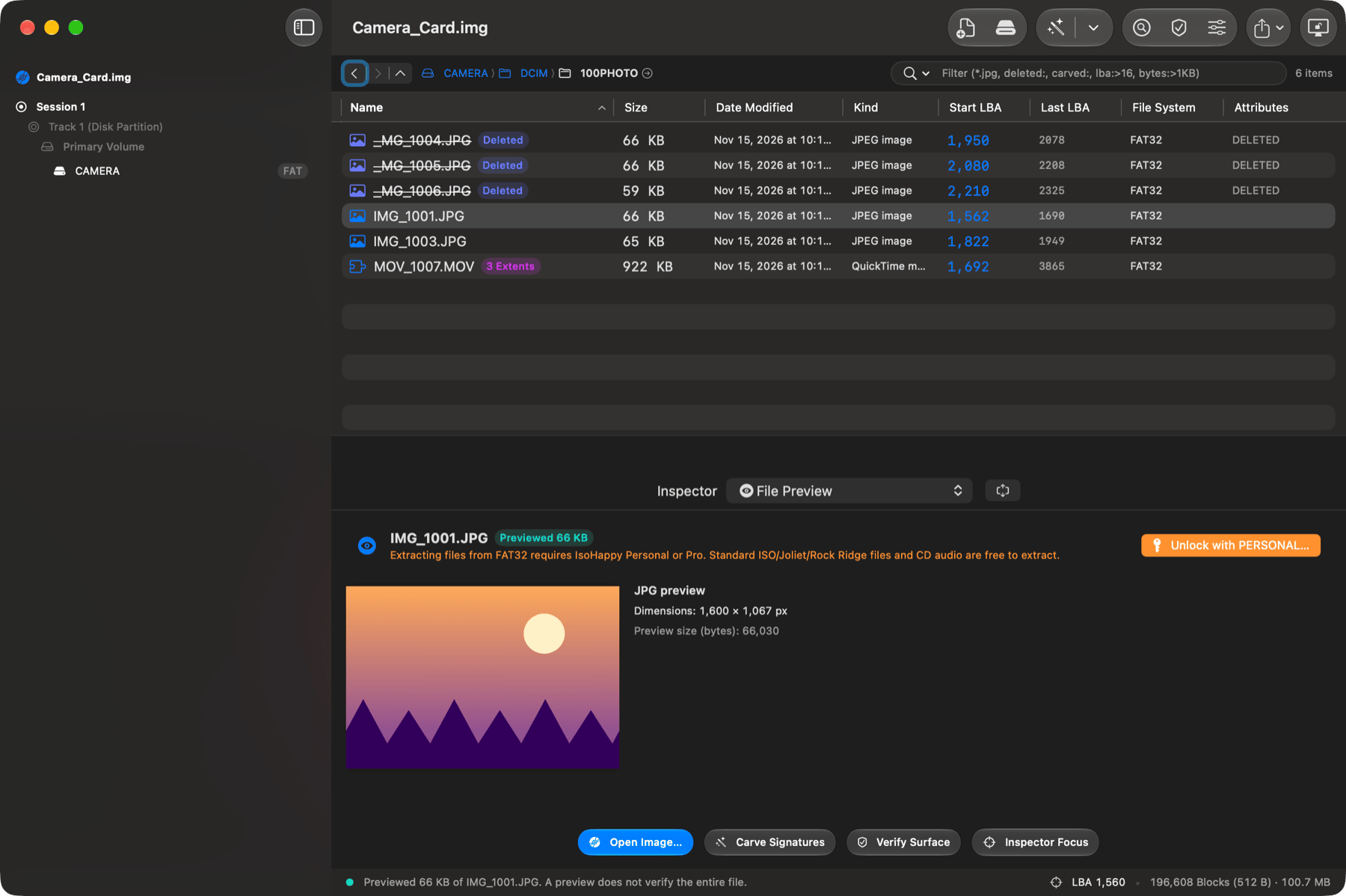
A barra de caminho acima da lista mostra onde você está; clique em qualquer parte dela para abrir essa pasta. Quando o IsoHappy encontra em uma pasta ou volume um problema que não impede a leitura, um sinal de aviso laranja aparece ao lado do caminho. Passe o ponteiro sobre ele para ler o que foi encontrado.
Clique no título de uma coluna para ordenar por ela, e clique de novo para inverter a ordem. As pastas ficam no topo, a menos que você desative Mostrar pastas antes dos arquivos em Ajustes > Navegação. Clique em um título com a tecla Control pressionada para mostrar ou ocultar colunas, e arraste os títulos para mudar a ordem. O IsoHappy lembra as colunas, as larguras e a ordenação; Redefinir colunas e ordenação em Ajustes > Navegação volta ao padrão.
| Coluna | Mostra |
|---|---|
| Nome | O nome, com um ícone e selos (veja abaixo). |
| Tamanho | O tamanho em bytes. |
| Data de modificação e Data de criação | As datas como o sistema de arquivos as registrou (Data de criação fica oculta no início). |
| Tipo | Pasta, documento, fluxo ou fork de recursos. |
| LBA inicial e Último LBA | O primeiro e o último setor que o arquivo usa. Clique em um LBA inicial para mostrar esse setor na Bancada de setores. |
| Blocos e Deslocamento | O número de setores e quantos bytes depois do início do primeiro setor o arquivo começa (ocultas no início). |
| Sistema de arquivos | Qual sistema de arquivos lista o arquivo. |
| Atributos | O que o sistema de arquivos registra, como os indicadores de oculto ou somente leitura, o tipo e o criador do Mac, ou como o IsoHappy calculou um tamanho. |
| Caminho e ID | O caminho completo e o número de registro ou de inode do arquivo (ocultas no início). |
As datas aparecem conforme a opção Datas em Ajustes > Navegação: Como registrado (o padrão), Local ou UTC. As datas que um sistema de arquivos guarda sem fuso horário, como faz o FAT, sempre aparecem como foram registradas.
Pastas muito longas e resultados de busca são ordenados em segundo plano, para que a lista continue respondendo. Por um instante, ela mostra primeiro a lista sem ordenação.
Ícones, selos e cores
| O que você vê | Significado |
|---|---|
| Nome riscado, Excluído | O sistema de arquivos marca o arquivo como excluído. Os dados dele podem ter sido sobrescritos. |
| Assinatura | O arquivo foi encontrado pelo conteúdo, não por uma entrada de pasta. |
| Sinal de pare vermelho no lugar do ícone | Alguns setores do arquivo não puderam ser lidos, segundo o leitor do sistema de arquivos ou uma leitura feita nesta sessão. |
| Requer revisão | O IsoHappy não conseguiu ler ou conferir o arquivo inteiro. |
| Ícone de peça de quebra-cabeça, N extensões físicas | O arquivo está guardado em várias partes (fragmentado). |
| ADS, RSRC ou EA | O arquivo tem dados extras: fluxos de dados alternativos do NTFS ou fluxos nomeados do UDF (ADS), um fork de recursos do Mac (RSRC, mostrado quando existe) ou atributos estendidos (EA). |
| Incorporado | Os dados do arquivo ficam dentro dos próprios registros do sistema de arquivos. |
| Nome azul, Compactado | O sistema de arquivos guarda o arquivo compactado. O IsoHappy o descompacta quando você pré-visualiza ou salva. |
| Nome verde, Criptografado | O sistema de arquivos guarda o arquivo criptografado. O IsoHappy não consegue descriptografá-lo. |
| Nome verde-azulado, Esparso | Partes do arquivo não têm dados no disco. |
| Nome roxo | Um arquivo de sistema ou especial. |
| Nome esmaecido | Um item oculto. |
| Link | Um link simbólico. Passe o ponteiro sobre o selo para ver para onde ele aponta. |
Os marcadores de armazenamento (partes, Incorporado, ADS, RSRC e EA) podem ser desativados com Mostrar marcadores na lista de arquivos em Ajustes > Interface, para uma lista mais simples. O VoiceOver lê esses estados de qualquer forma.
Navegando
O menu Ir tem:
| Comando | Atalho |
|---|---|
| Voltar | Command + [ |
| Avançar | Command + ] |
| Pasta Delimitadora | Command + Seta para Cima |
| Abrir (a pasta ou o arquivo selecionado) | Command + Seta para Baixo |
| Ir para o caminho… | Shift + Command + G |
| Extrair seleção… | Command + E |
| Extrair seleção com caminhos… | Shift + Command + E |
| Extrair e abrir… | Option + Command + E |
| Mostrar propriedades | Command + I |
| As abas do inspetor, de Prévia do arquivo a Resumos criptográficos | Command + 1 a Command + 7 |
Ir para o caminho… abre uma pasta ou um arquivo quando você digita o caminho, como /DCIM/100APPLE. Um caminho sem barra no início começa na pasta atual.
Clique duas vezes em uma pasta para abri-la. Clicar duas vezes em um arquivo o abre no app de costume (consulte Salvar arquivos). Nos resultados da busca, clicar duas vezes em um arquivo o mostra na pasta dele.
Selecione vários itens clicando com a tecla Command (ou Shift) pressionada. Editar > Copiar caminho (Option + Command + C) copia o caminho de cada item selecionado, um por linha.
Para buscar, pressione Command + F. Consulte Busca.
Abrir sem explorar
Arquivo > Abrir sem explorar… (Shift + Option + Command + O) abre uma imagem e lê apenas o contêiner dela, para que uma imagem danificada ou lenta não comece a ler partições e sistemas de arquivos logo de cara. A barra lateral mostra uma única Área não explorada. Escolha Arquivo > Explorar mídia quando estiver pronto. Para abrir uma unidade dessa forma, desative Listar os arquivos ao abrir nos detalhes da unidade e abra-a com o botão de abrir que fica ali (Abrir disco, no caso de um disco) (consulte Unidades ópticas e discos).
Propriedades
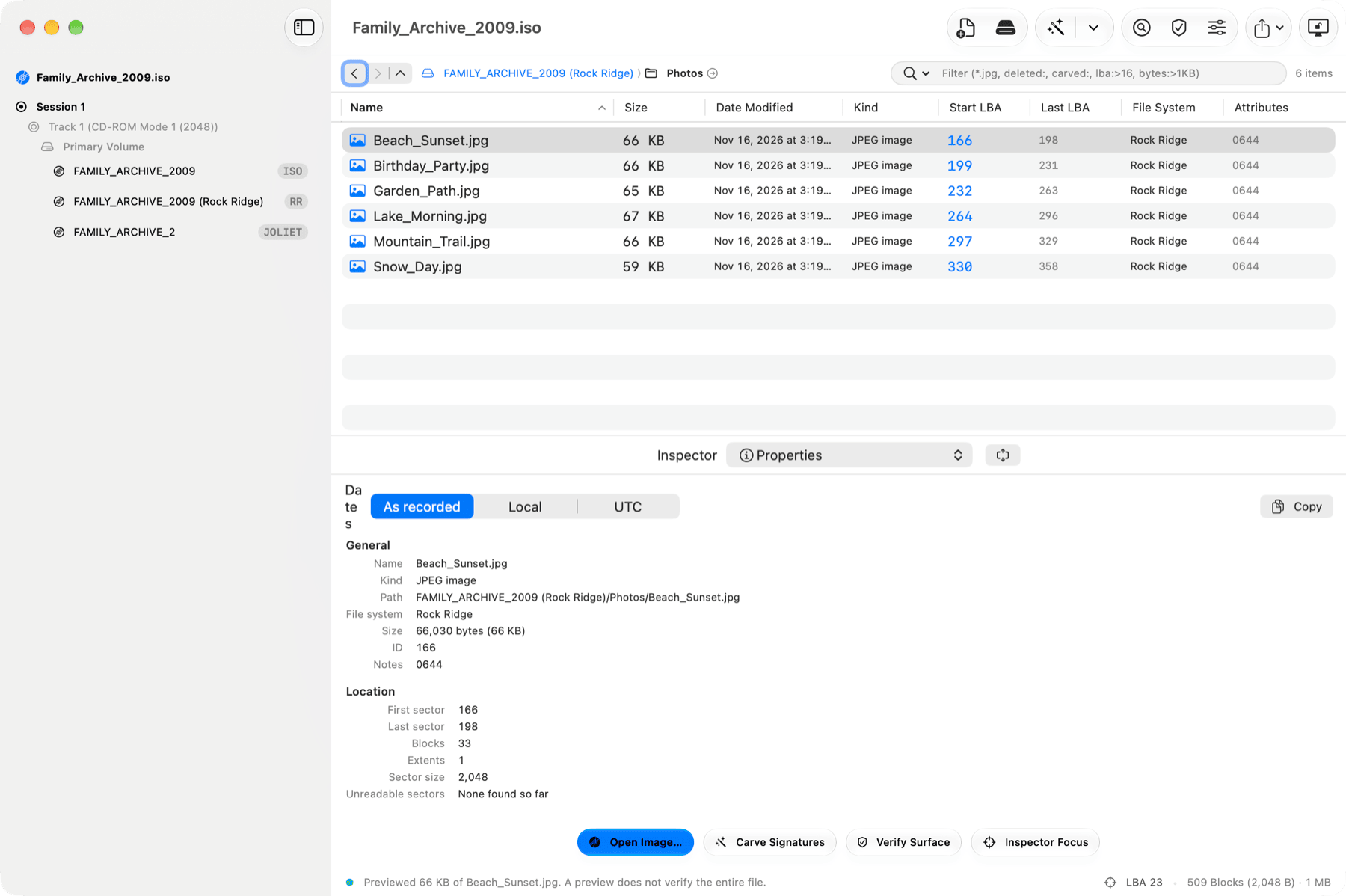
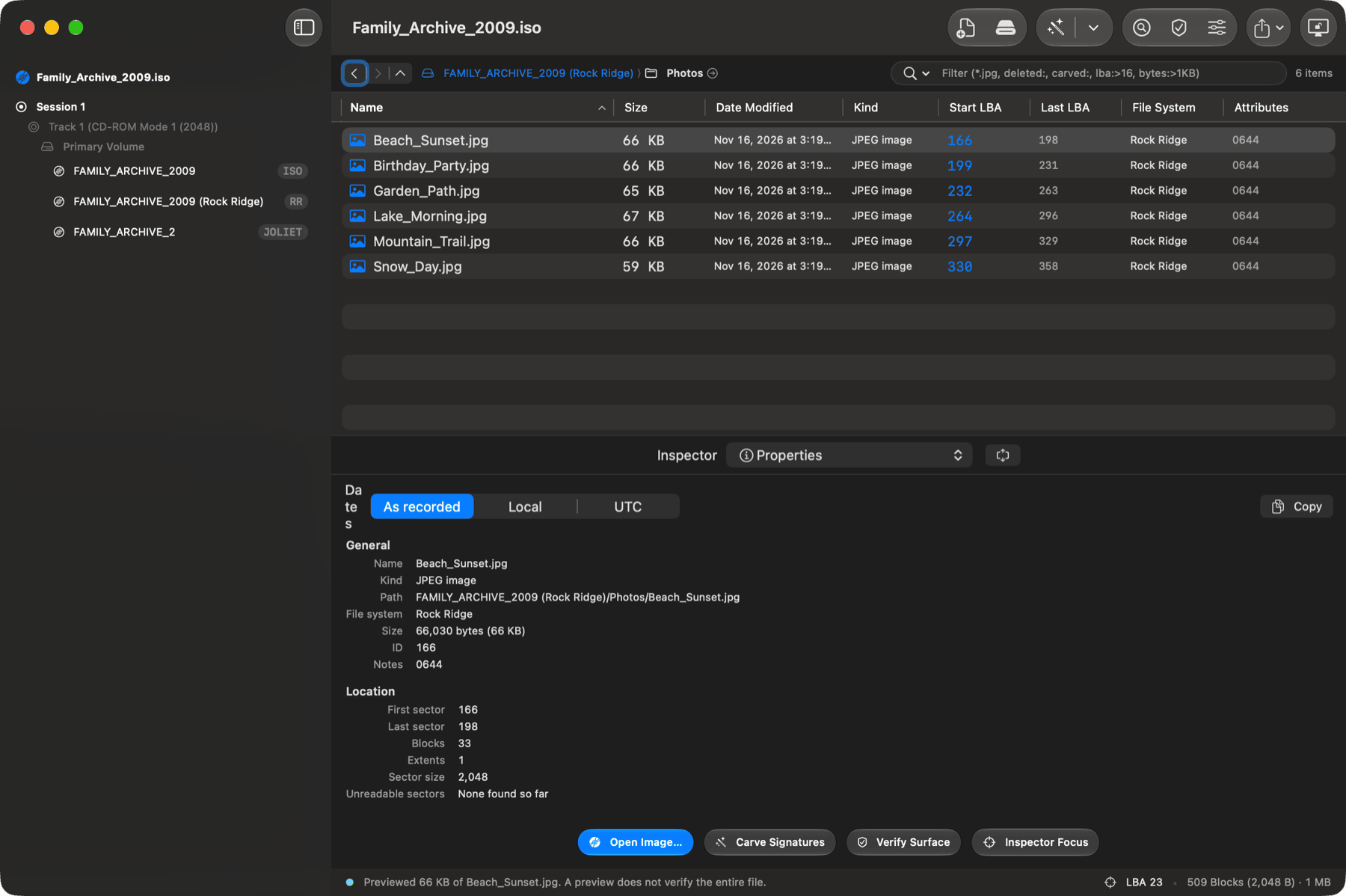
Escolha Ir > Mostrar propriedades (Command + I) ou Mostrar propriedades em um menu de atalho. A aba Propriedades do inspetor lista tudo o que o sistema de arquivos registrou sobre o item:
- Geral: nome, caminho, tipo, tamanho, setores e extensões físicas.
- Datas: todas as datas que o sistema de arquivos guarda, com o fuso horário em que foram registradas. Use o menu Datas para mostrá-las como foram registradas, no horário local ou em UTC.
- Permissões e atributos: permissões POSIX, dono e grupo, atributos do Windows e indicadores BSD.
- Informações de arquivo do Mac: tipo de arquivo, criador e indicadores do Finder.
- Fluxos, forks e atributos estendidos.
Clique em Copiar para colocar tudo isso na área de transferência como texto.
Para um volume, a aba também lê as estruturas do próprio volume e mostra os Detalhes do sistema de arquivos, como os campos do descritor ISO 9660, os valores do setor de inicialização FAT, a localização da MFT do NTFS ou o superbloco ext. Para a mídia, ela lista todos os arquivos dos quais a imagem foi lida, mostra o texto de arquivos descritores como arquivos cue, arquivos de controle do CloneCD e descritores VMDK, e mostra o que um formato de contêiner registra sobre si mesmo.
O Mapa de blocos mostra quais setores do item as leituras desta sessão acharam legíveis ou ilegíveis, e quais ainda não foram lidos. Os setores nunca lidos ficam em cinza; execute Verificar superfície ou uma varredura de superfície para lê-los. Para um disco óptico, as propriedades da mídia mostram o desenho de um disco, do centro para a borda, com os setores legíveis em verde e os ilegíveis em vermelho.
Pré-visualizar um arquivo
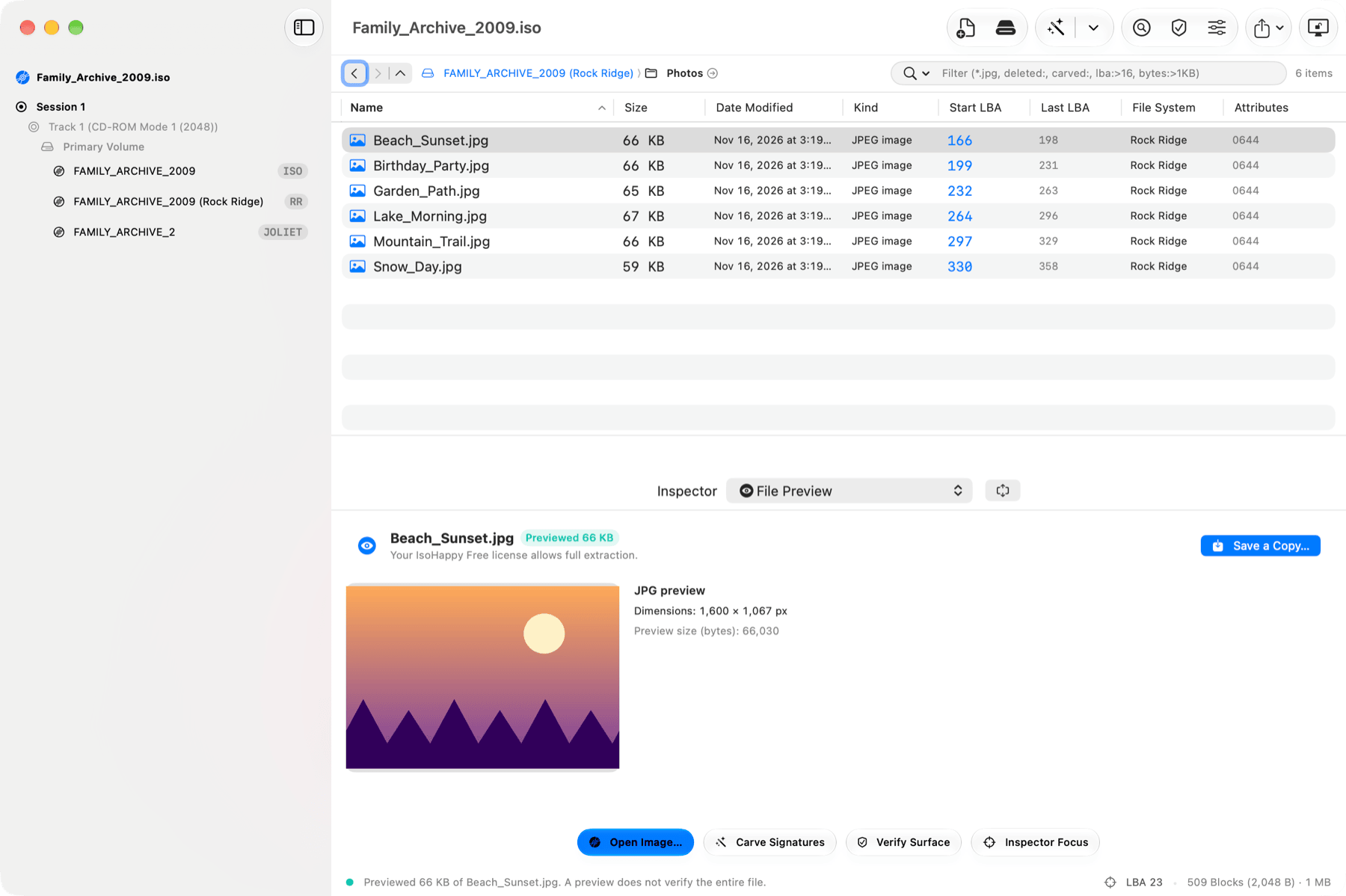
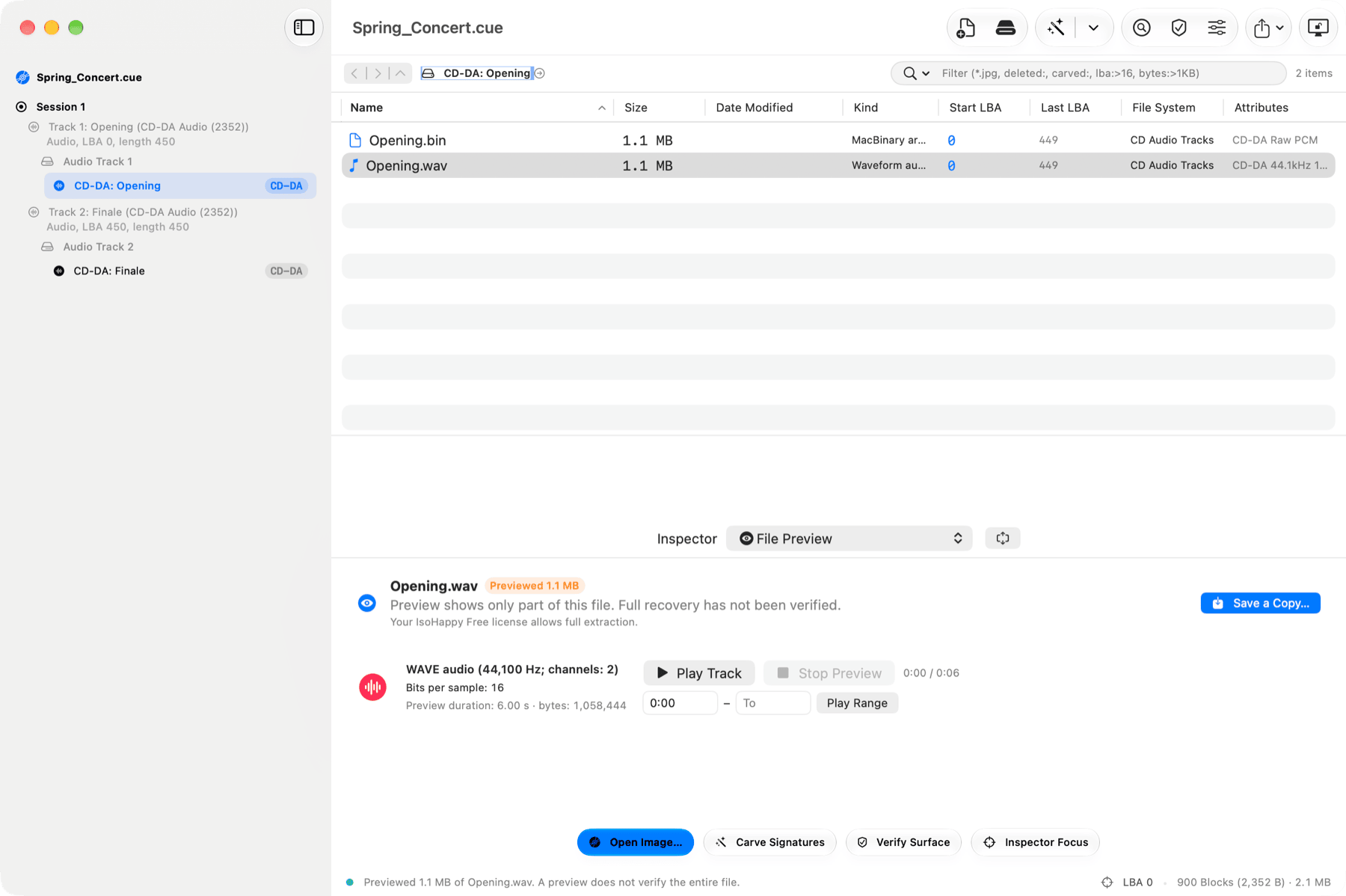
Selecione um arquivo e a aba Prévia do arquivo o mostra. As prévias são grátis para todos os arquivos. Uma prévia mostra o que pode ser lido; ela não confere o arquivo inteiro.
O IsoHappy pré-visualiza:
- Imagens como JPEG, PNG, GIF, BMP, TIFF e WebP, com o tamanho em pixels.
- Texto, com a codificação de texto detectada e o número de linhas.
- Áudio WAV. Clique em Reproduzir prévia para ouvir.
- Faixas de CD de áudio, que tocam inteiras direto da mídia. Clique em Reproduzir faixa, ou digite um tempo inicial e final (minutos:segundos) em De e Até e clique em Reproduzir intervalo. Deixe Até vazio para tocar até o fim.
- Arquivos de vídeo e áudio que o macOS consegue reproduzir (Reproduzir), documentos PDF (Mostrar PDF) e outros documentos que a Visualização Rápida entende (Visualização Rápida). Antes, o IsoHappy grava o arquivo em uma pasta temporária privada. Sem a licença que salvar o arquivo exige, só os primeiros 5 MB são usados. O vídeo MPEG-2 de um DVD é convertido em um fluxo MPEG simples para a prévia, mas talvez o macOS não consiga reproduzir MPEG-2; o IsoHappy avisa quando ele não consegue.
- Arquivos ZIP e arquivos do Office baseados em ZIP, com uma lista do que contêm.
- Qualquer outro arquivo, como um resumo e os primeiros bytes em hexadecimal.
Para imagens, texto e arquivos compactados, o IsoHappy lê até 5 MB do arquivo. A prévia também informa se o arquivo é um Arquivo ativo, um Arquivo excluído ou Encontrado pela assinatura do arquivo, quanto foi pré-visualizado e se alguma parte não pôde ser lida.
Vou precisar de uma licença?
Abaixo da prévia, o IsoHappy informa se a sua licença permite salvar esse arquivo. Se permitir, clique em Salvar uma cópia…. Se não, ele informa qual licença é necessária, e o botão passa a se chamar Desbloquear com PERSONAL… ou Desbloquear com PRO… e abre a janela de licença. Consulte Licenças para saber o que cada licença cobre.
O menu de atalho
Clique em um arquivo ou uma pasta com a tecla Control pressionada (ou com o botão direito) para ver mais ações:
- Abrir pasta ou Pré-visualização (100% grátis).
- Abrir e Extrair e abrir… (consulte Salvar arquivos).
- Mostrar na pasta, nos resultados da busca, mostra o item na pasta dele.
- Extrair seleção… salva o arquivo ou a pasta (consulte Salvar arquivos).
- Extrair como salva um arquivo do Mac como AppleDouble, AppleSingle ou MacBinary.
- Salvar como MPEG-2 Program Stream… para um arquivo VOB de DVD, e Salvar como XA (2336 bytes por setor)… ou Salvar vídeo MPEG… para alguns arquivos de CD (consulte CDs: sessões, faixas e imagens de disco).
- Extrair fluxo “…”… salva um fluxo do arquivo.
- Copiar caminho e Mostrar propriedades.
- Renomear…, para itens excluídos, encontrados e reconstruídos (consulte Salvar arquivos).
- Detectar extensão pela assinatura dá ao arquivo a extensão que o conteúdo dele indica.
- Inspecionar / editar extensões físicas… abre a aba Extensões físicas e fluxos.
- Inspecionar setor (LBA …) mostra o primeiro setor do arquivo na Bancada de setores.
Com vários itens selecionados, o menu oferece Extrair itens selecionados (N)…, Extrair itens selecionados com caminhos (N)… e Copiar caminho.
Outras abas do inspetor são descritas em Somas de verificação, setores e relatórios.