
Como abrir um arquivo ISO no Mac (e o que fazer quando ele não abre)
Na maioria das vezes, abrir um arquivo ISO no Mac é só clicar duas vezes. O macOS monta o arquivo como se fosse um disco, e ele aparece no Finder. Você não precisa instalar nada.
Quando não funciona, o macOS geralmente diz apenas “image not recognized” (imagem não reconhecida) ou “A imagem de disco está corrompida”. Este guia cobre os dois casos: as formas nativas de abrir um ISO, o que descobri que o macOS recusa e o que fazer nesse caso.
Abrir um arquivo ISO com o Finder
Clique duas vezes no arquivo .iso. O Finder o entrega ao DiskImageMounter, que faz parte do macOS, e o disco aparece no Finder com o nome do volume. Abra-o como qualquer pasta e copie os arquivos arrastando-os para fora.
Um ISO montado é somente de leitura. Você pode copiar arquivos dele, mas não pode alterá-lo. Quando terminar, selecione-o no Finder e escolha Arquivo > Ejetar.
Abrir um ISO com o Utilitário de Disco ou o Terminal
O Utilitário de Disco faz a mesma coisa pelo menu. Abra o Utilitário de Disco (em Aplicativos, dentro de Utilitários), escolha Arquivo > Abrir Imagem de Disco… e selecione o ISO.
No Terminal, hdiutil attach monta uma imagem. No macOS 27, o hdiutil mostra um aviso de que esse uso está obsoleto e indica diskutil image attach, que faz o mesmo:
diskutil image attach --readOnly ~/Downloads/disc.iso
O que o macOS abre e o que ele recusa
Criei imagens de teste num Mac com macOS 27, usando o hdiutil e o xorriso (de código aberto), e tentei montar cada uma. Todos os ISOs de verdade foram montados. Todo o resto falhou.
| Imagem | macOS | IsoHappy |
|---|---|---|
| ISO 9660 com Joliet (um CD de dados típico) | Monta | Abre |
| UDF (um DVD típico) | Monta | Abre |
| ISO 9660 e UDF juntos | Monta (como UDF) | Abre |
| ISO 9660 e HFS juntos (um híbrido para Mac e PC) | Monta (como HFS) | Abre |
| BIN/CUE | “image not recognized” (imagem não reconhecida) | Abre |
| Um ISO incompleto, como após um download interrompido | “A imagem de disco está corrompida” | Abre, com o que estiver lá |
O macOS se guia pelo conteúdo do arquivo, não pelo nome. Quando renomeei um arquivo BIN para .iso, ele continuou falhando com “image not recognized”. Renomear um arquivo não o converte.
Quando um arquivo ISO não abre
Verifique isto primeiro:
- O arquivo inteiro está no seu Mac? Um download que parou antes da hora, ou um arquivo que ainda está no iCloud, não é uma imagem completa. Compare o tamanho dele com o tamanho informado na página de download.
- É mesmo um ISO? Imagens de discos de jogos e de CDs de música costumam vir como BIN/CUE, ou como arquivos .nrg, .mds/.mdf, .ccd/.img ou .cdi. O DiskImageMounter não inclui .cue, .nrg, .mds, .mdf, .ccd nem .cdi entre os tipos de arquivo que abre.
Em vez disso, abra com o IsoHappy
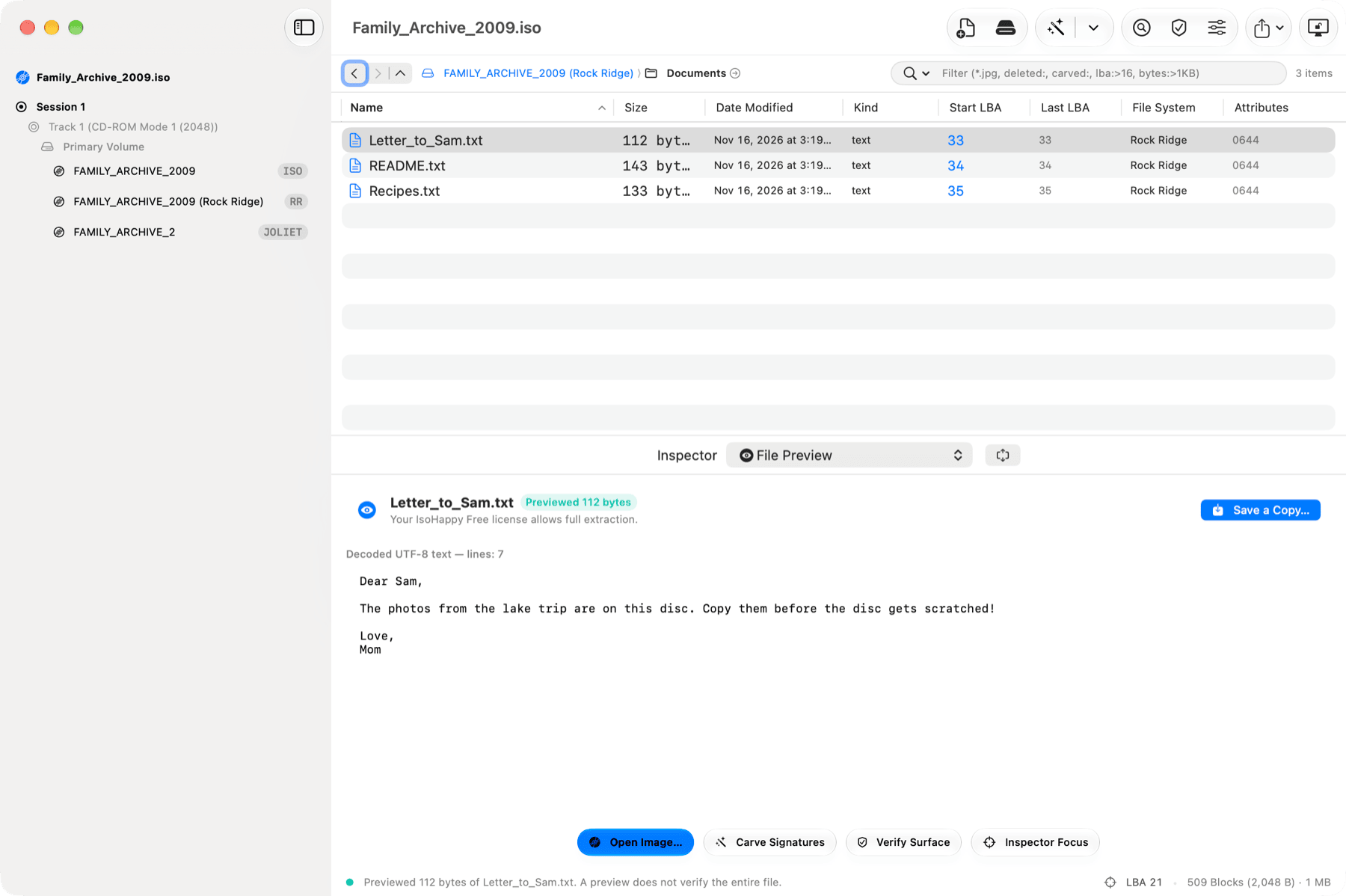
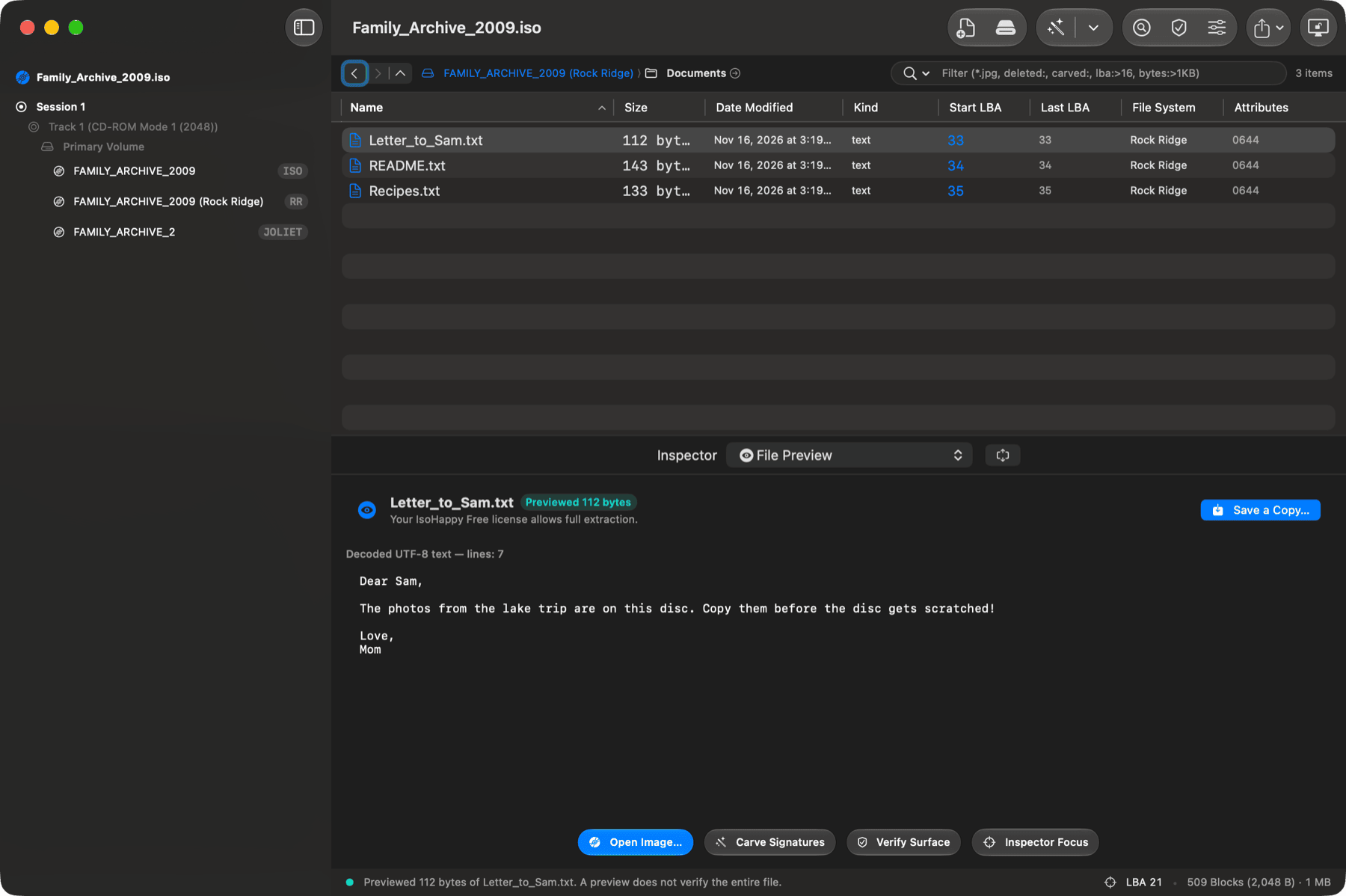
O IsoHappy é um app para Mac que abre imagens de disco sem montá-las. Ele lê o próprio arquivo de imagem, então funciona com muitas imagens que o macOS recusa, e nunca altera a imagem.
- Abra o IsoHappy e escolha Arquivo > Abrir imagem… (Command + O), ou arraste o arquivo para a janela. No Finder, você também pode clicar no arquivo com a tecla Control pressionada e escolher Abrir Com > IsoHappy.
- A barra lateral lista todos os volumes que o IsoHappy encontrou. Um CD de dados muitas vezes tem mais de um, como ISO 9660 e Joliet, cada um com os mesmos arquivos. Escolha o que tem os nomes de arquivo longos.
- Selecione um arquivo para ver a prévia. Imagens, texto, áudio, PDFs e muitos outros arquivos aparecem em Prévia do arquivo.
- Para copiar um arquivo para fora, selecione-o e clique em Salvar uma cópia…, ou, para uma pasta, escolha Ir > Extrair seleção… (Command + E).
Para BIN/CUE, abra o arquivo .cue e mantenha o .bin ao lado dele. Para outros formatos de imagem de CD, abra o arquivo descritor (.ccd, .mds e assim por diante) com o arquivo de dados ao lado. Veja a lista completa em CDs: sessões, faixas e imagens de disco.
Para um ISO incompleto, o IsoHappy abre o que estiver lá e lista os arquivos. No meu teste, ele abriu o ISO que o macOS chamou de corrompido, e os dois arquivos dentro dele foram copiados intactos, porque estavam na parte que tinha sido baixada. Um arquivo cujos dados ficam depois do ponto em que o download parou não pode ser recuperado dessa cópia; baixe-o de novo.
Se até a parte do ISO que dá nome ao volume estiver danificada, o IsoHappy pode mostrar apenas setores brutos, sem arquivos. Mesmo assim, você pode procurar tipos de arquivo conhecidos nesses setores com Buscar por assinatura, como descrito em Encontrar arquivos por assinatura.
Quanto custa
Abrir, navegar e ver prévias é gratuito no IsoHappy para todas as imagens que ele lê. Salvar arquivos de sistemas de arquivos de CD (ISO 9660, Joliet e Rock Ridge) e salvar faixas de CD de áudio também é gratuito.
Salvar arquivos de UDF, usado pela maioria dos DVDs, e de sistemas de arquivos de disco como FAT, NTFS ou HFS Plus exige uma licença Personal. Se o Finder montar a imagem do seu DVD, você pode copiar os arquivos com o Finder de graça e nem precisa do IsoHappy.
Mais sobre imagens de disco
- Se o seu ISO na verdade é um par BIN/CUE, ou se você precisa de um ISO a partir de um, veja Como converter BIN/CUE para ISO no Mac.
- Para criar um ISO do seu próprio CD ou DVD, veja Criar um ISO ou imagem de disco no Mac.