
Como converter BIN/CUE para ISO no Mac
Você baixou ou extraiu um CD e ficou com dois arquivos, um .bin e um .cue, mas o programa que você quer usar só aceita ISO. Ou você clicou duas vezes no .cue e nada de útil aconteceu. O macOS não tem nenhuma forma nativa de abrir BIN/CUE, muito menos de converter.
Converter BIN/CUE para ISO leva um minuto, mas só funciona com alguns discos. Este guia explica quais, como fazer isso com o IsoHappy ou com uma ferramenta gratuita de linha de comando, e o que fazer com um disco que não pode virar ISO.
Por que o macOS não abre um arquivo BIN/CUE
Clique duas vezes num ISO no Finder e o macOS o monta. Um par BIN/CUE é diferente. Num Mac com macOS 27, o DiskImageMounter (a parte do macOS que monta imagens) simplesmente não aceita arquivos .cue, o Finder manda um arquivo .bin para o Utilitário de Compressão porque .bin também é a extensão de um antigo formato de arquivo compactado do Mac, e o hdiutil attach responde “image not recognized” (imagem não reconhecida) para os dois.
O motivo é o que tem dentro. Um CD guarda os dados em setores de 2352 bytes. Um ISO guarda apenas os 2048 bytes de dados de cada setor. Um BIN guarda todos os 2352, incluindo o padrão de sincronização, o cabeçalho e a correção de erros, e o arquivo .cue diz onde cada faixa começa e de que tipo ela é. Se quiser a história completa, veja O que é um arquivo BIN/CUE?
Quando é possível converter BIN/CUE para ISO
Converter BIN para ISO significa tirar os 2048 bytes de dados de cada setor de uma faixa de dados. Isso funciona quando o disco é um disco de dados simples. Não funciona quando o disco guarda algo para o qual um ISO não tem espaço.
| O que o .cue lista | Pode virar ISO? | O que fazer |
|---|---|---|
Uma faixa, MODE1/2352 | Sim | Converta. |
Uma faixa, MODE2/2352, dados comuns | Geralmente | Converta. Se tiver vídeo de Video CD ou vídeo de jogo em setores Mode 2 Form 2, mantenha o BIN/CUE. |
Apenas faixas AUDIO (um CD de música) | Não | Salve as faixas como arquivos WAV. |
Uma faixa de dados seguida de faixas AUDIO (muitos discos de jogos dos anos 1990) | Só a faixa de dados | Salve a faixa de dados como ISO e as faixas de áudio como WAV, ou mantenha o BIN/CUE. |
Abra o arquivo .cue no TextEdit para ver as faixas. Cada linha TRACK termina com o tipo da faixa.
Se um jogo ou emulador espera o disco inteiro, entregue a ele o BIN/CUE, não um ISO da faixa de dados. A música do jogo fica nas faixas de áudio, e um ISO as deixa de fora.
Converter BIN/CUE para ISO com o IsoHappy
- Coloque os arquivos .bin e .cue na mesma pasta.
- Abra o IsoHappy e escolha Arquivo > Abrir imagem… (Command + O). Selecione o arquivo .cue. Abrir o .bin também funciona quando há um .cue com o mesmo nome ao lado dele.
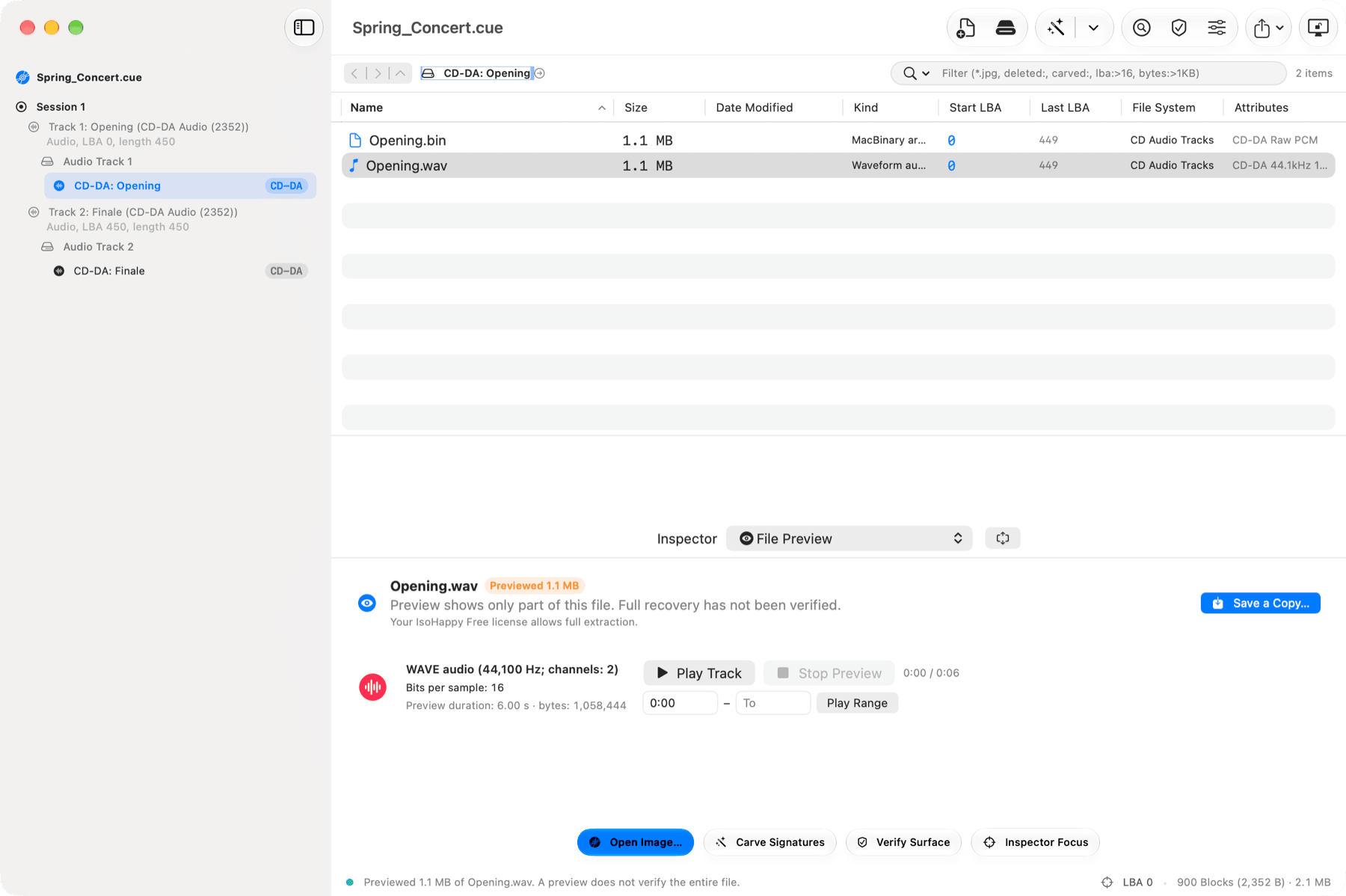
- Olhe a barra lateral. Ela lista cada faixa com o seu tipo, como CD-ROM Mode 1 (2048) ou CD-DA Audio (2352).
- Escolha Imagem > Criar imagem… (Shift + Command + I).
- Em Salvar, escolha Origem inteira para um disco com uma faixa de dados. Para um disco com faixas de áudio, escolha a faixa de dados.
- Defina Formato como Dados do usuário (ISO, 2048 bytes por setor).
- Clique em Escolher destino… e escolha onde salvar o ISO.


O IsoHappy também grava um arquivo de soma de verificação MD5 ao lado do ISO, a menos que você desative essa opção. Quando termina, ele oferece Abrir imagem e Mostrar no Finder. O novo ISO é montado no Finder como qualquer outro.
Se o intervalo escolhido mistura faixas de áudio e de dados, ou contém setores Mode 2 Form 2, o IsoHappy recusa antes de gravar qualquer coisa e explica o motivo. Escolha só a faixa de dados, ou outro formato.
Criar imagens exige uma licença IsoHappy Personal. Abrir o BIN/CUE, navegar por ele e ver a prévia dos arquivos é gratuito.
Se você só precisa dos arquivos, não precisa de um ISO
Muitas vezes o ISO é só um passo para chegar aos arquivos do disco. Você pode pular essa etapa. Abra o .cue no IsoHappy, selecione os arquivos ou pastas que quer e escolha Ir > Extrair seleção… (Command + E). Salvar arquivos de sistemas de arquivos de CD (ISO 9660, Joliet e Rock Ridge) é gratuito, então isso não custa nada para um CD de dados comum.
Faixas de áudio: salve como WAV
Faixas de áudio não têm uma parte de dados de 2048 bytes, então nenhum ISO consegue guardá-las. Salve-as como arquivos WAV:
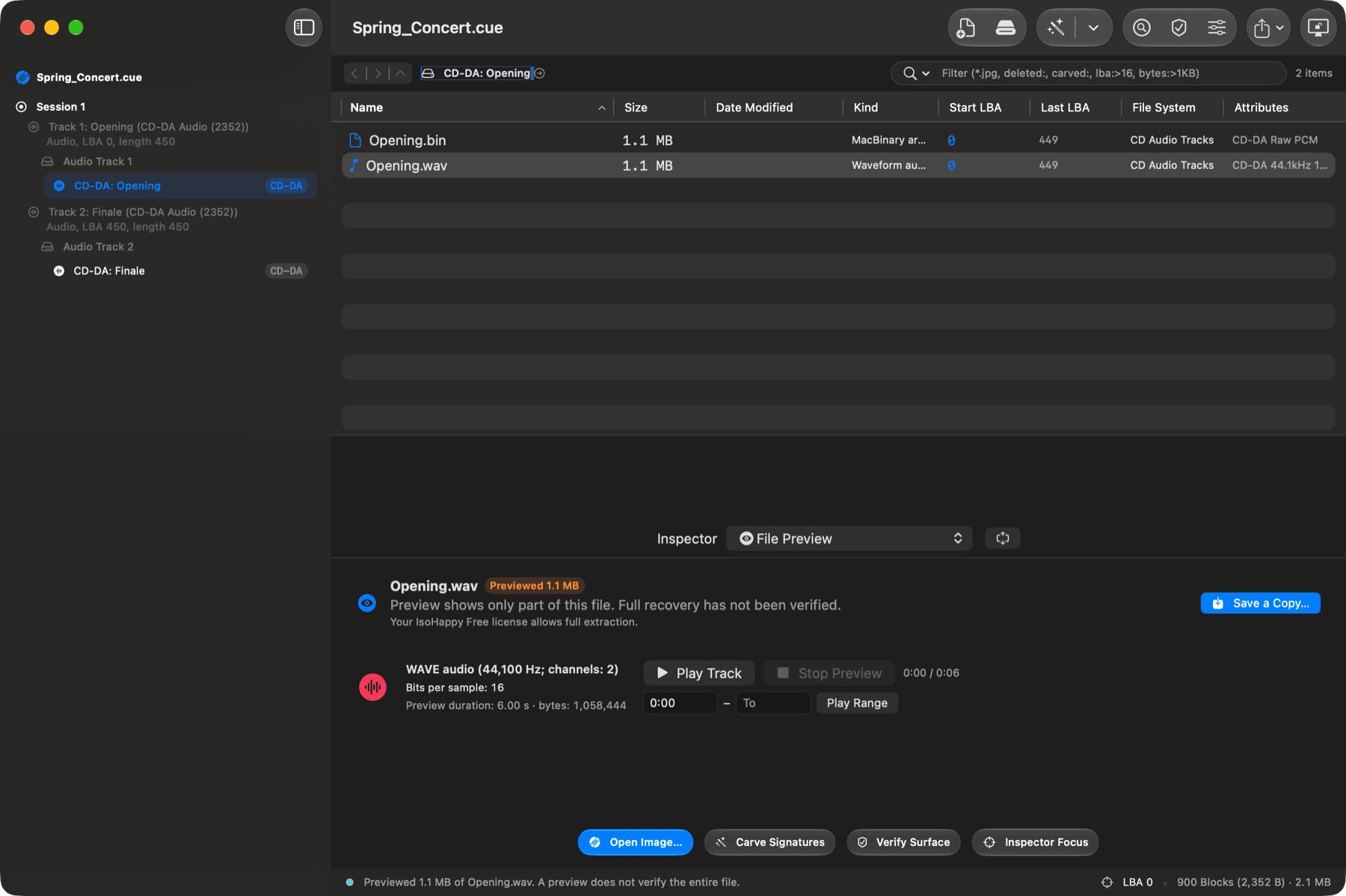
- No IsoHappy, cada faixa de áudio aparece na barra lateral como um volume que contém a faixa como um arquivo WAV. Selecione-o, ouça com Reproduzir faixa e salve com Salvar uma cópia…. Salvar faixas de CD de áudio é gratuito.
- Com uma licença Personal, Imagem > Criar imagem… com Formato definido como Áudio (WAV) salva uma faixa, ou todas as faixas com Salvar cada faixa como um arquivo separado.
Converter ISO para BIN/CUE
Alguns programas de gravação e emuladores querem BIN/CUE, e você só tem um ISO. Abra o ISO no IsoHappy, escolha Imagem > Criar imagem… e defina Formato como Bruto (BIN, 2352 bytes por setor). O IsoHappy monta a sincronização, o cabeçalho e a correção de erros de cada setor como o padrão ECMA-130 define e grava um arquivo cue ao lado do BIN.
Isso funciona para qualquer coisa que caiba num CD. O formato bruto só é oferecido quando a imagem não passa do que um CD consegue endereçar (99 minutos, 59 segundos e 74 frames), então um ISO do tamanho de um DVD não pode virar BIN.
Uma opção gratuita de linha de comando: bchunk
Se você se sente à vontade no Terminal, o bchunk é uma pequena ferramenta de código aberto que faz a mesma separação. Instale-o com o Homebrew e execute-o com o .bin, o .cue e um nome para a saída:
brew install bchunk
bchunk game.bin game.cue game
Ele grava cada faixa de dados como um ISO (game01.iso) e cada faixa de áudio como um arquivo .cdr bruto. Acrescente -w para obter arquivos WAV:
bchunk -w game.bin game.cue game
A ajuda do bchunk diz que ele grava 2048 bytes de cada setor MODE2/2352, a menos que você use -r ou -p, então valem os mesmos limites: vídeo guardado em setores Mode 2 Form 2 não sobrevive à conversão para ISO.
Qual manter?
Mantenha o BIN/CUE. Ele é a cópia completa do disco, e você sempre pode criar um ISO ou arquivos WAV a partir dele depois. Um ISO criado de um disco com faixas de áudio, ou com vídeo Mode 2 Form 2, já perdeu parte dele.