
파티션과 암호화된 볼륨
디스크나 디스크 이미지를 열면 IsoHappy는 파티션 테이블을 읽고, 모든 파티션을 그 안에서 찾은 볼륨과 함께 사이드바에 나열합니다.
파티션 테이블
IsoHappy는 GPT(주 테이블이 손상된 경우 백업 테이블에서의 복구 포함), 확장 및 논리 파티션이 있는 MBR, eMBR, Apple Partition Map, BSD 디스크 레이블, Sun 및 Solaris 레이블, Amiga RDB, Atari AHDI, PlayStation 2, 초대 Xbox의 구성을 읽습니다.
- 하이브리드 MBR: 일부 디스크에는 GPT와 MBR이 함께 있으며 둘 다 파티션을 기술합니다. 양쪽에 모두 나열된 파티션은 한 번만 표시되고, 그 유형에 MBR에도 나열되어 있다고 표시됩니다. MBR에만 나열된 파티션도 표시되며, hybrid MBR only로 표시됩니다.
- MBR 위의 부트 섹터: 디스크의 첫 섹터가 파티션 테이블을 여전히 담고 있는 볼륨 부트 레코드이면, 파티션이 주석과 함께 나열됩니다. 부트 섹터의 테이블 영역에 의미 없는 값이 들어 있으면 무시하고 디스크를 하나의 볼륨(이른바 ‘슈퍼 플로피’)으로 읽습니다.
- Windows 동적 디스크(LDM)는 파티션 유형과 함께 표시되지만 그 안의 볼륨은 나열되지 않습니다.
할당되지 않은 공간
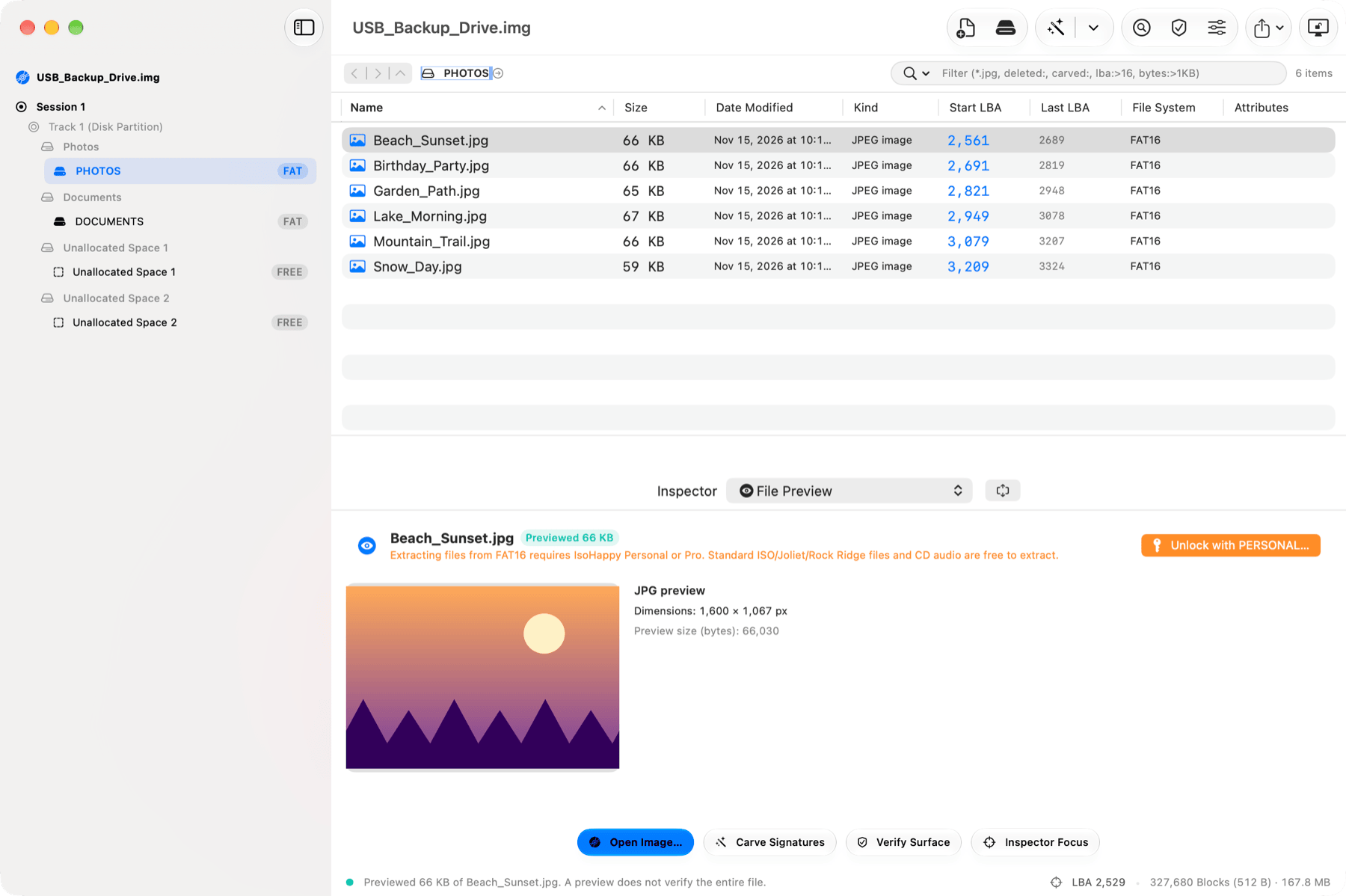
디스크에 파티션 테이블이 있을 때, 어느 파티션도 사용하지 않는 2MB 이상의 공간은 할당되지 않은 공간 1, 할당되지 않은 공간 2 등으로 나열됩니다. 이보다 작은 빈 공간은 파티션 도구가 정렬을 위해 흔히 남기는 공간이므로 나열되지 않습니다. 항목을 선택하면 섹터 워크벤치에서 그 섹터를 볼 수 있습니다.
할당되지 않은 공간에는 삭제된 파티션이나 파일의 데이터가 남아 있을 수 있습니다. 이 공간에서 잃어버린 항목 찾기를 실행하여(할당되지 않은 공간만을 선택하거나, 표시된 시작 위치와 길이로 블록 범위를 선택) 잃어버린 파일 시스템과 파일을 찾으십시오. 삭제되거나 잃어버린 파일 복구 참조.
파일 시스템 뒤의 공간
파티션 안의 파일 시스템이 파티션보다 1MB 이상 앞에서 끝나는 경우(파일 시스템을 축소했거나 파티션보다 작게 만든 경우), 파티션의 나머지 부분이 그 안에 파일 시스템 뒤의 공간으로 나열됩니다. 여기에는 이전의 더 큰 파일 시스템의 데이터가 남아 있을 수 있습니다. 선택하면 그 섹터를 볼 수 있으며, 할당되지 않은 공간만을 선택한 잃어버린 항목 찾기에도 포함됩니다. 이 기능은 시작 부분에 자신의 크기를 기록하는 FAT, exFAT, NTFS, ext2, ext3, ext4, HFS Plus, XFS, ISO 9660에서 작동합니다.
Linux LVM과 RAID
- LVM2: IsoHappy는 물리 볼륨에 있는 볼륨 그룹 설명을 읽고, 각 논리 볼륨을
group/volume이름의 파티션으로 나열합니다. 공간이 이 디스크에 한 덩어리로 있는 볼륨은 일반 파티션처럼 탐색할 수 있으며, raid1 또는 미러 볼륨도 이 디스크에 있는 복사본을 통해 탐색할 수 있습니다. - 여러 디스크에 걸친 LVM 볼륨 그룹: 스트라이프 볼륨, 여러 디스크에 걸친 볼륨, 조각으로 나뉘어 저장된 볼륨을 읽으려면 파일 > LVM 볼륨 그룹 열기…를 선택하고 디스크 이미지를 고르십시오. 물리 볼륨은 이미지 전체와 그 안의 파티션에서 찾으며, 그룹에 필요하면 같은 폴더에 있는 다른 이미지도 추가됩니다. 볼륨 그룹은 논리 볼륨마다 파티션 하나씩으로 열립니다. 디스크가 빠져 있으면 그 디스크가 필요한 볼륨은 빠진 물리 볼륨의 이름과 함께 나열됩니다. Thin, 스냅샷, 캐시, raid4, raid5, raid6, raid10 볼륨은 나열되지만 읽지는 않습니다.
- Linux md RAID: 소프트웨어 RAID 세트(슈퍼블록 0.90, 1.0, 1.1 또는 1.2)의 구성원인 디스크나 파티션은 데이터 영역이 배열 이름과 배열 안에서의 장치 위치와 함께 파티션으로 표시됩니다. RAID 1 구성원은 배열 전체의 복사본을 담고 있으므로 파일이 나열됩니다. RAID 0, 5, 6, 10 세트의 구성원은 데이터의 일부만 담고 있으므로 탐색하지 않습니다.
- RAID 1 구성원 안의 LVM도 찾습니다.
암호화된 볼륨
IsoHappy는 암호화된 볼륨을 인식하고 그 종류를 표시합니다. 암호화를 깨거나 잠금 해제하지는 않으므로 파일은 나열되지 않습니다. 볼륨에 대신 할 수 있는 방법이 표시됩니다.
- BitLocker 및 BitLocker To Go: macOS는 BitLocker를 잠금 해제할 수 없습니다. Windows PC에서 드라이브를 잠금 해제하여 그곳에서 파일을 복사하거나, 잠금 해제한 볼륨의 이미지를 그곳에서 만든 다음 그 이미지를 IsoHappy에서 여십시오.
- LUKS 1 및 LUKS 2(Linux): macOS는 LUKS를 잠금 해제할 수 없습니다. Linux에서 cryptsetup으로 볼륨을 연 다음, 잠금 해제한 장치의 이미지를 만들고 그 이미지를 여십시오.
- Core Storage(이전 macOS의 FileVault 2 및 Fusion Drive): Mac에서 잠금 해제할 수 있다면 먼저 잠금 해제한 다음, 개별 파티션 표시를 켠 상태로 물리 드라이브에서 잠금 해제된 디스크를 여십시오. 이 기능은 실제 Core Storage 디스크로는 테스트하지 않았습니다.
- APFS 암호화된 볼륨은 암호화되어 있다고 보고됩니다. macOS에서 잠금 해제한 다음 Finder로 파일을 복사하십시오. IsoHappy는 디스크 자체를 읽으며, 디스크에서 데이터는 암호화된 상태 그대로입니다.
- VeraCrypt 및 TrueCrypt 볼륨은 인식할 수 없습니다. 암호가 없으면 내용이 무작위 데이터처럼 보이므로 알 수 없는 공간으로 표시됩니다.
IsoHappy가 종류를 표시하지만 탐색할 수 없는 파일 시스템
UFS 1 및 2, ReiserFS, JFS, ZFS, Minix, BeFS, NILFS2 볼륨은 인식되어 레이블과 함께 표시되므로 파티션에 무엇이 들어 있는지 알 수 있습니다. 파일은 나열되지 않습니다. 그래도 섹터를 살펴보고 시그니처로 파일을 찾을 수는 있습니다. Linux 스왑도 표시됩니다. 스왑에는 파일이 없지만 메모리에 있던 내용의 조각이 남아 있을 수 있습니다.
파티션 목록
Pro 라이선스가 있으면 파일 > 파티션 목록 내보내기…로 열린 미디어의 파티션을 IsoHappy 파티션 목록(.isohappyparts)으로 저장할 수 있으며, 자체 테이블이 없거나 잘못된 이미지 또는 디스크에 파일 > 파티션 목록 적용…으로 목록을 적용할 수 있습니다. 그러면 미디어가 자체 파티션 대신 목록의 파티션으로 나열되며, 각 파티션에 목록에서 가져왔다고 표시됩니다. 파일 > 디스크 자체 파티션 사용을 선택하면 원래대로 돌아갑니다.
목록은 바이트 위치를 저장하므로 섹터 크기에 관계없이 모든 미디어에 사용할 수 있습니다. 할당되지 않은 공간은 저장되지 않습니다.