
라이선스
IsoHappy의 모든 기능은 구입하기 전에 사용해 볼 수 있습니다. 열기, 탐색, 미리보기는 삭제된 파일과 시그니처로 찾은 파일을 포함하여 모든 파일에서 무료입니다. 라이선스는 일부 종류의 파일을 저장하거나 일부 도구를 사용할 때 필요합니다. 라이선스는 작업을 사용할 수 있게 해 줄 뿐, 손상되었거나 덮어쓰인 파일을 온전하게 되돌리지는 못합니다. 따라서 먼저 파일을 미리보십시오.
구독은 없습니다. Personal과 Pro는 일회성 구매이며, 라이선스 하나로 최대 3대의 Mac에서 사용할 수 있습니다. Personal은 비상업적 용도용입니다. 업무, 연구실, 학교, 도서관에서는 Pro를 선택하십시오. 현재 가격은 가격을 참조하십시오.
무료로 할 수 있는 것
- 지원되는 모든 이미지, 디스크, 파티션, 파일 시스템을 열고 탐색하기.
- 모든 파일의 미리보기. 사진, 텍스트, 압축 파일은 최대 5MB까지 표시되며, 비디오, PDF, 훑어보기 미리보기는 라이선스로 저장할 수 없는 파일의 처음 5MB만 사용합니다.
- CD 오디오 재생.
- CD 및 DVD 파일 시스템의 파일 저장: ISO 9660, Joliet, Rock Ridge, ISO 9660:1999, Romeo, High Sierra, 경로 테이블 보기, CD-i 및 Video CD, 부트 이미지(El Torito).
- CD 오디오 트랙을 WAV 파일로 저장.
- 샘플 디스크에 있는 파일 3개.
- 섹터 워크벤치, 표면 스캔, 표면 검증, 체크섬 및 .md5 파일과 대조한 검증, 엔트로피 및 메타데이터 검토.
- DFXML 목록 가져오기, 시그니처 스캔과 잃어버린 항목 찾기로 검색하기.
- 명령줄의 JSON 보고서와 체크섬.
Personal로 추가되는 것
- 삭제된 파일과 시그니처로 찾은 파일 저장. 잃어버린 항목 찾기로 찾은 잃어버린 파일 시스템 안의 파일은 그 파일 시스템의 규칙을 따릅니다.
- UDF, DVD-Video 및 DVD-Audio, FAT, exFAT, NTFS, HFS 및 HFS Plus, APFS, ext, XFS, Btrfs, ReFS, SquashFS 등 IsoHappy가 읽는 디스크 파일 시스템과, 게임기 및 레트로 포맷의 파일 저장.
- DVD VOB 파일의 MPEG-2 프로그램 스트림으로 저장…, CD 파일의 XA로 저장(섹터당 2336바이트)… 및 MPEG 비디오 저장….
- 이미지, 큐 시트, 관리 이미지 만들기, 관리 이미지 보완, 디스크에 쓰기…(일반 복사본과 관리 복사본), 그리고 트랙을 이미지로 저장… 또는 Finder로 드래그하여 트랙 하나를 이미지로 저장하기.
- DVD-VR 녹화물, PS2 PFS 파티션 및 기타 게임기 포맷의 파일 저장.
- 파일 > 압축 해제한 사본 저장….
- 잃어버린 항목 찾기의 결과 저장….
Pro로 추가되는 것
- 상업, 학술, 도서관, 포렌식 연구실 용도로 Personal의 모든 기능.
- NTFS 대체 데이터 스트림(ADS), 이름 있는 스트림, Mac 리소스 포크 저장, 그리고 Mac 파일을 AppleDouble, AppleSingle, MacBinary로 저장.
- 시그니처 스캔용 사용자 지정 시그니처 규칙.
- 섹터 익스텐트로 직접 파일 만들기, 파일의 익스텐트 편집, 유형을 지정한 섹터 범위 저장.
- 파일 > 보고서 내보내기…의 보고서와 직접 만든 보고서 템플릿, DFXML 및 CSV 보고서, 섹터 복구 맵, 섹터 상태 목록, 파일의 읽을 수 없는 섹터 목록.
- 파티션 목록 저장 및 적용.
- 관리 이미지에서 범위 목록 내보내기.
- 세션, 트랙, 파티션의 읽을 수 없는 섹터 목록…, 그리고 작업 중 읽을 수 없는 섹터를 만나면 IsoHappy가 자동으로 저장하는 읽기 오류가 있는 파일 보고서.
파일을 해당 앱에서 열기, Finder로 드래그하기, 추출하여 열기…에는 그 파일을 저장하는 데 필요한 것과 같은 라이선스가 필요합니다.
라이선스로 사용할 수 없는 작업을 시도하면 IsoHappy가 라이선스 윈도우를 열고 어떤 라이선스가 필요한지 알려 줍니다. 해당 라이선스가 있기 전에는 아무것도 저장되지 않습니다.
구입 및 활성화
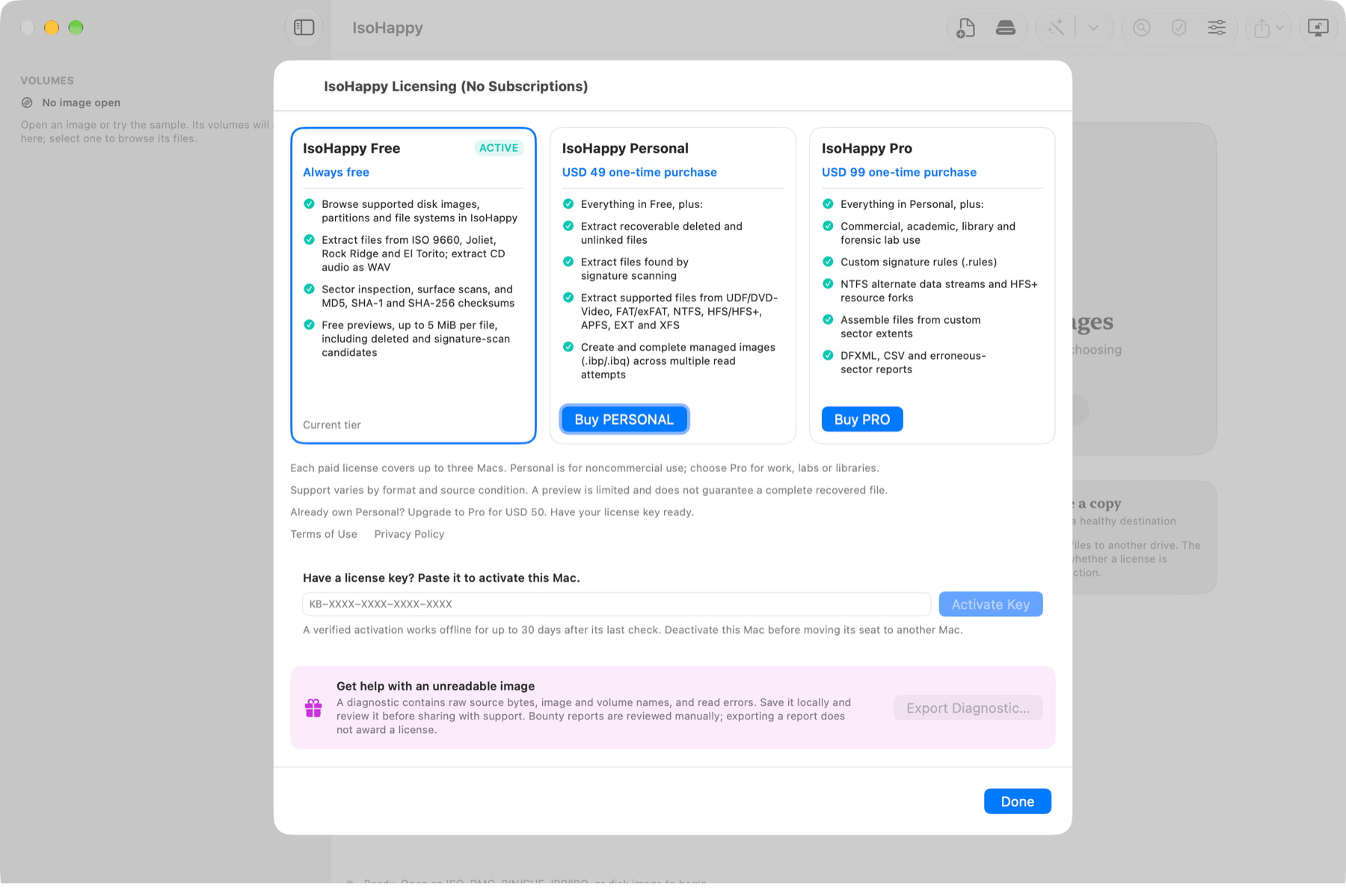
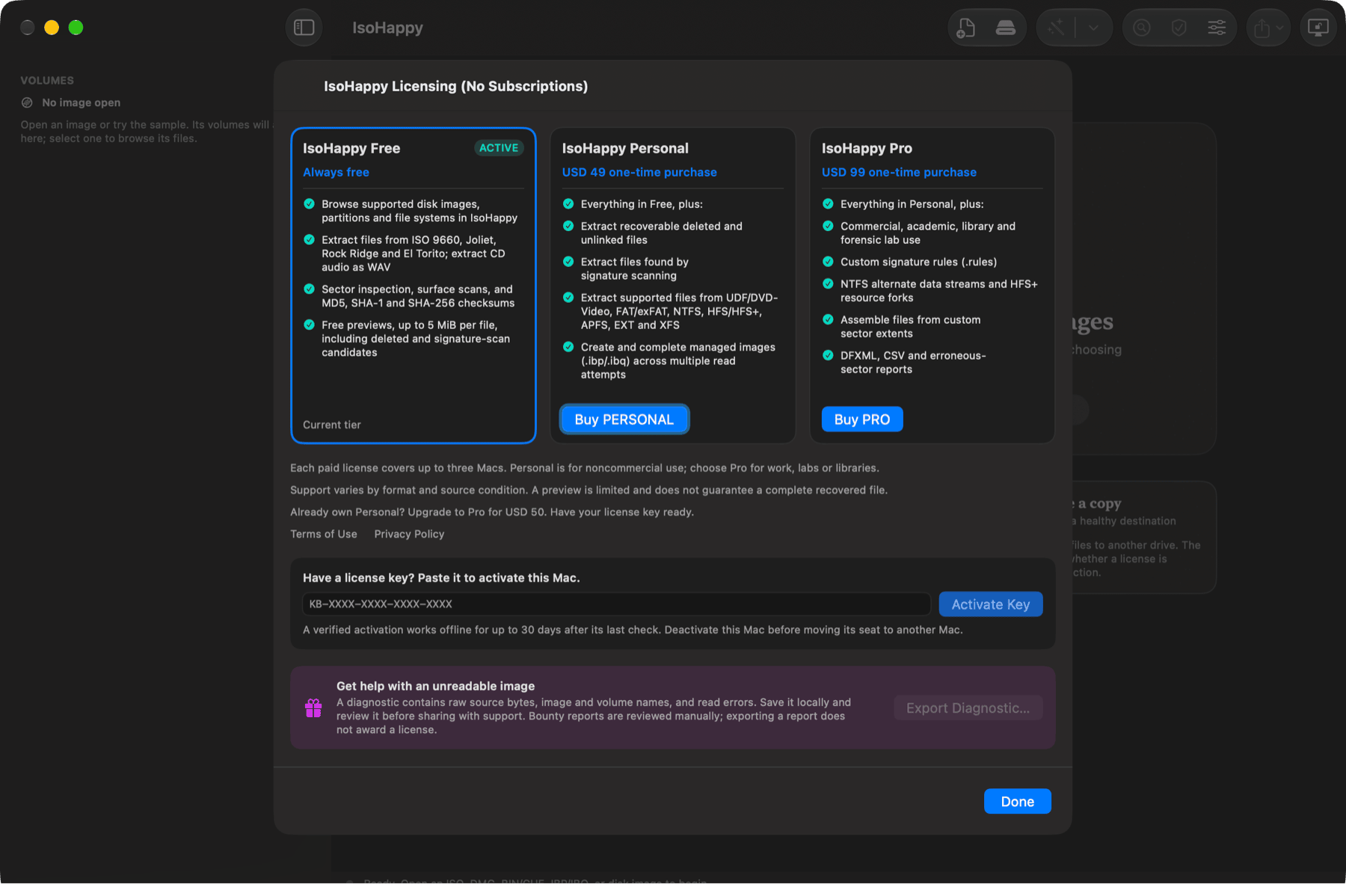
도구 막대 오른쪽 끝의 라이선스 버튼을 클릭하십시오(포인터를 올리면 현재 라이선스가 표시됩니다). 라이선스 윈도우인 IsoHappy 라이선스 (구독 없음)에서는 각 등급을 비교할 수 있으며, PERSONAL 구입 및 PRO 구입 버튼을 누르면 브라우저에서 구입 페이지가 열립니다. 키는 이메일로 전송됩니다.
활성화하려면 라이선스 키가 있습니까? 붙여넣어 이 Mac을 활성화하십시오. 아래 필드에 키를 붙여넣고 키 활성화를 클릭하십시오. 활성화하려면 인터넷 연결과 남은 활성화 자리가 필요합니다. 이미 키가 있다면 다시 구입하지 말고 그 키를 활성화하십시오.
Personal 사용자는 가격 차액만 내고 Pro로 업그레이드할 수 있습니다. 업그레이드 제안은 라이선스 윈도우에 표시됩니다.
라이선스를 다른 Mac으로 이전
이전 Mac이 온라인 상태일 때 라이선스 윈도우를 열고 이 Mac 비활성화를 클릭하십시오. 그러면 그 Mac이 쓰던 자리가 비워집니다. 그런 다음 새 Mac에서 키를 활성화하십시오. 비활성화한 Mac을 다시 사용하려면 키를 붙여넣고 키 활성화를 클릭하십시오.
이 Mac에 저장된 키는 있지만 활성화되어 있지 않은 경우(예: 자리가 해제된 후), 라이선스 윈도우에 이 Mac 다시 활성화가 대신 표시됩니다.
이전 Mac을 잃어버렸거나 고장 났거나, 활성화할 때 남은 자리가 없다는 메시지가 나타나면 구입할 때 사용한 이메일 주소로 [email protected]에 이메일을 보내십시오. 이를 피하려고 새 라이선스를 구입하지 마십시오.
오프라인에서 사용
확인에 성공하면 라이선스는 최대 30일 동안 오프라인에서 작동합니다. 30일은 라이선스 서버의 시간을 기준으로 계산하므로, Mac의 시계가 조금 틀려도 기간이 줄어들지 않고 시계를 되돌려도 기간이 늘어나지 않습니다.
IsoHappy는 윈도우가 열릴 때와, 유료 작업을 하다가 30일이 지난 것을 알게 되었을 때 라이선스를 다시 확인합니다. 언제든지 라이선스 확인을 클릭해도 됩니다. 서버에 연결할 수 없어도 저장된 활성화가 아직 유효하면 오프라인으로 계속 사용할 수 있습니다. 30일이 지났다면 IsoHappy가 인터넷에 연결하여 라이선스를 갱신하라고 요청합니다. 이미 가지고 있는 라이선스를 구입하라고 요청하는 일은 없습니다.
IsoHappy가 Mac의 날짜와 시간이 잘못된 것 같다고 알리면 시스템 설정을 열고 일반에서 날짜 및 시간을 선택한 다음, 자동으로 시간 및 날짜 설정을 켜고 다시 시도하십시오.
IsoHappy가 보내는 정보
활성화, 확인, 비활성화할 때 라이선스 서비스에 연결합니다. 정확히 무엇을 보내는지는 개인정보 보호를 참조하십시오.